SUSE Rancher Prime 統合
Rancher サーバーのデプロイ
Rancher を SUSE Virtualization と一緒に使用するには、別のサーバーに Rancher をインストールする必要があります。統合機能を試したい場合は、SUSE Virtualization に仮想マシンを作成し、 Helm CLI クイックスタート に従って Rancher サーバーをインストールできます。
本番環境では、さまざまなクラウドプロバイダーで デプロイ Rancher および Kubernetes クラスターをプロビジョニングする ことができます。
Rancher をオンプレミスまたはドキュメントに記載されていないプロバイダーで実行したい場合は、 Helm CLI をインストールする ことができ、その後 Helm を使用して Rancher をインストールします。
|
本番環境で Docker で Rancher をインストールしないでください。そうしないと、環境が損傷し、クラスターが回復できなくなる可能性があります。Docker に Rancher をインストールするのは、迅速な評価とテスト目的のみに使用するべきです。 |
仮想化管理
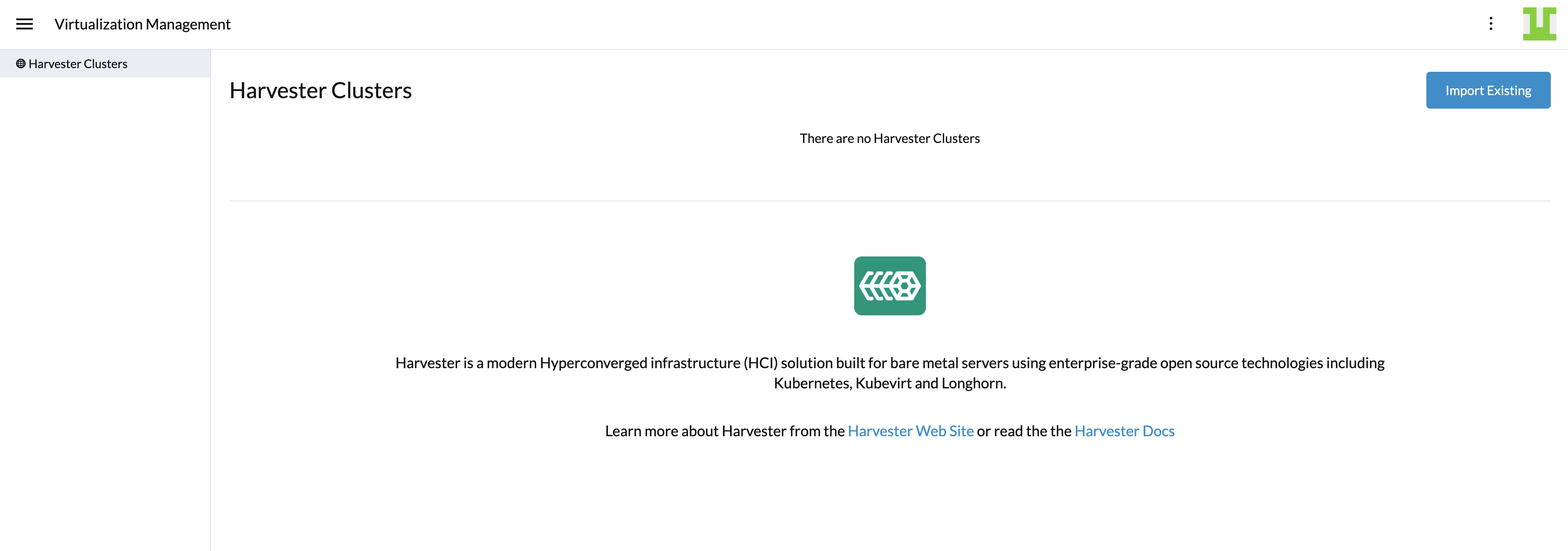
Rancher の仮想化管理機能を使用すると、SUSE Virtualization クラスターをインポートおよび管理できます。インポートされたクラスターのいずれかをクリックすると、ホスト、仮想マシン、イメージ、ボリュームなど、さまざまな SUSE Virtualization クラスターリソースに簡単にアクセスして管理できます。さらに、仮想化管理機能は、さまざまな認証プロバイダーとの認証やマルチテナンシーサポートなど、Rancher の既存の機能を活用しています。
詳細な情報については、仮想化管理 ページを参照してください。
Harvester ノードドライバーを使用して Kubernetes クラスターを作成する
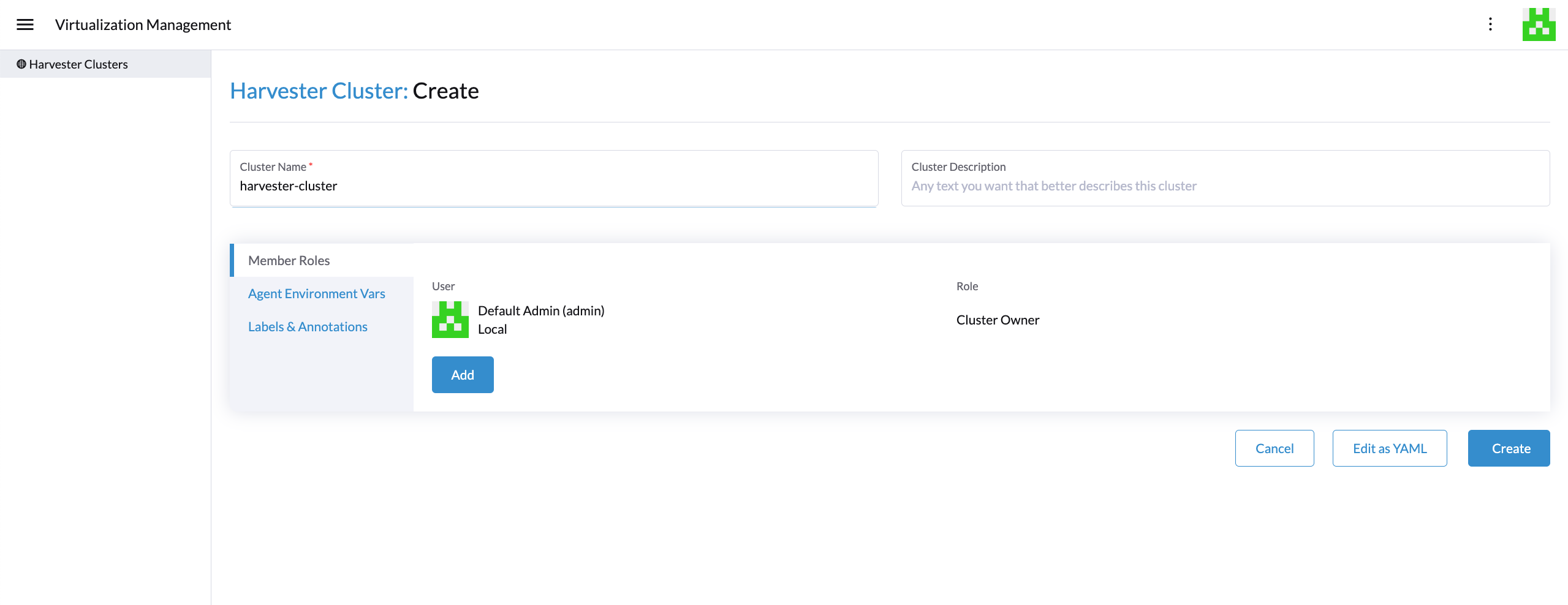
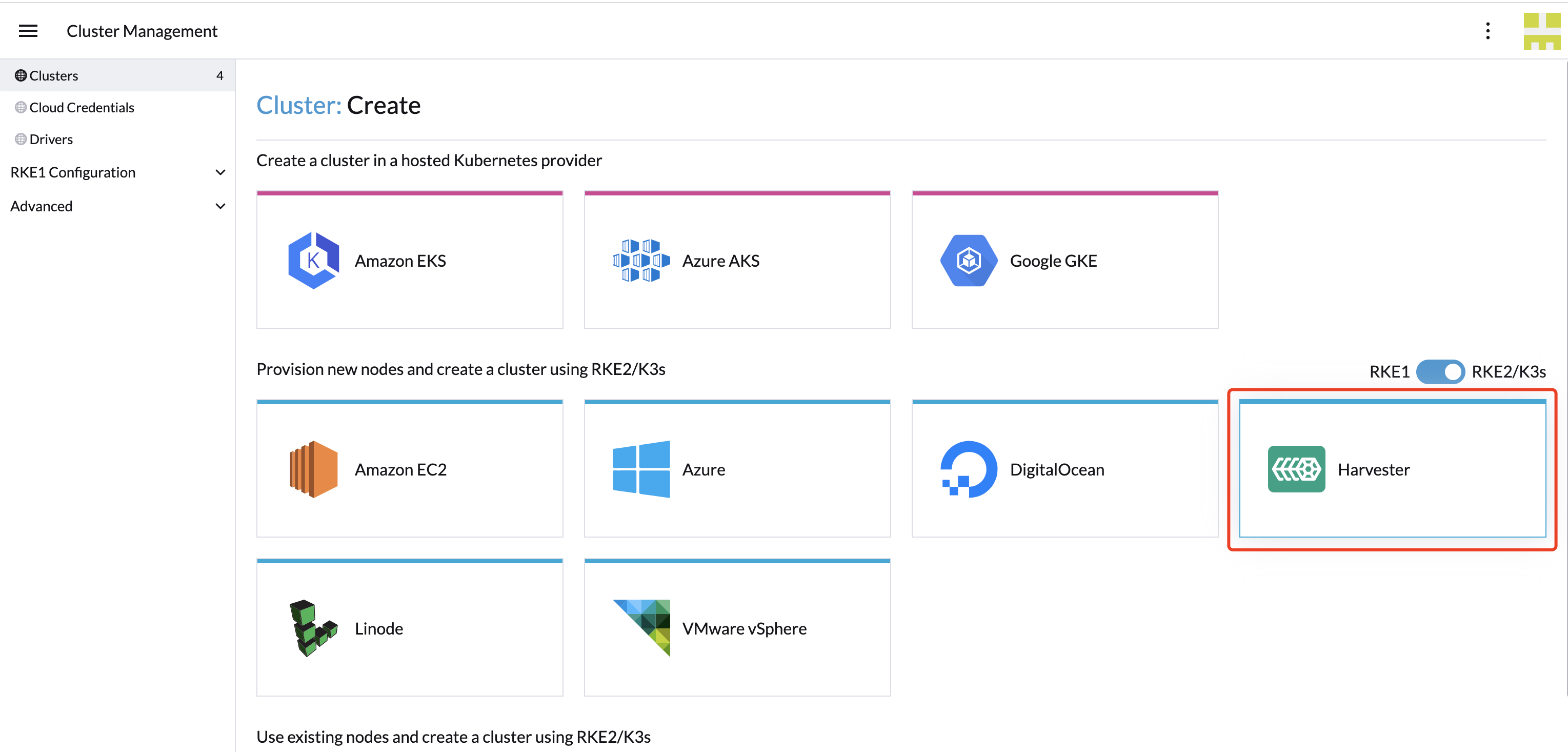
Rancher から Harvester ノードドライバー を使用して Kubernetes クラスターを起動できます。RancherがこれらのノードにKubernetesをデプロイする際は、RKE2を選択してください。
ノードドライバーがホストするノードプールにKubernetesをインストールする利点の一つは、ノードがクラスターとの接続を失った場合に、Rancherが自動的に別のノードを作成してクラスターに参加させ、ノードプールの数が期待通りになるようにすることです。
Harvester ノードドライバーは、Rancherにデフォルトで含まれています。詳細については、ノードドライバーを参照してください。
ベアメタルコンテナワークロードサポート(実験的)
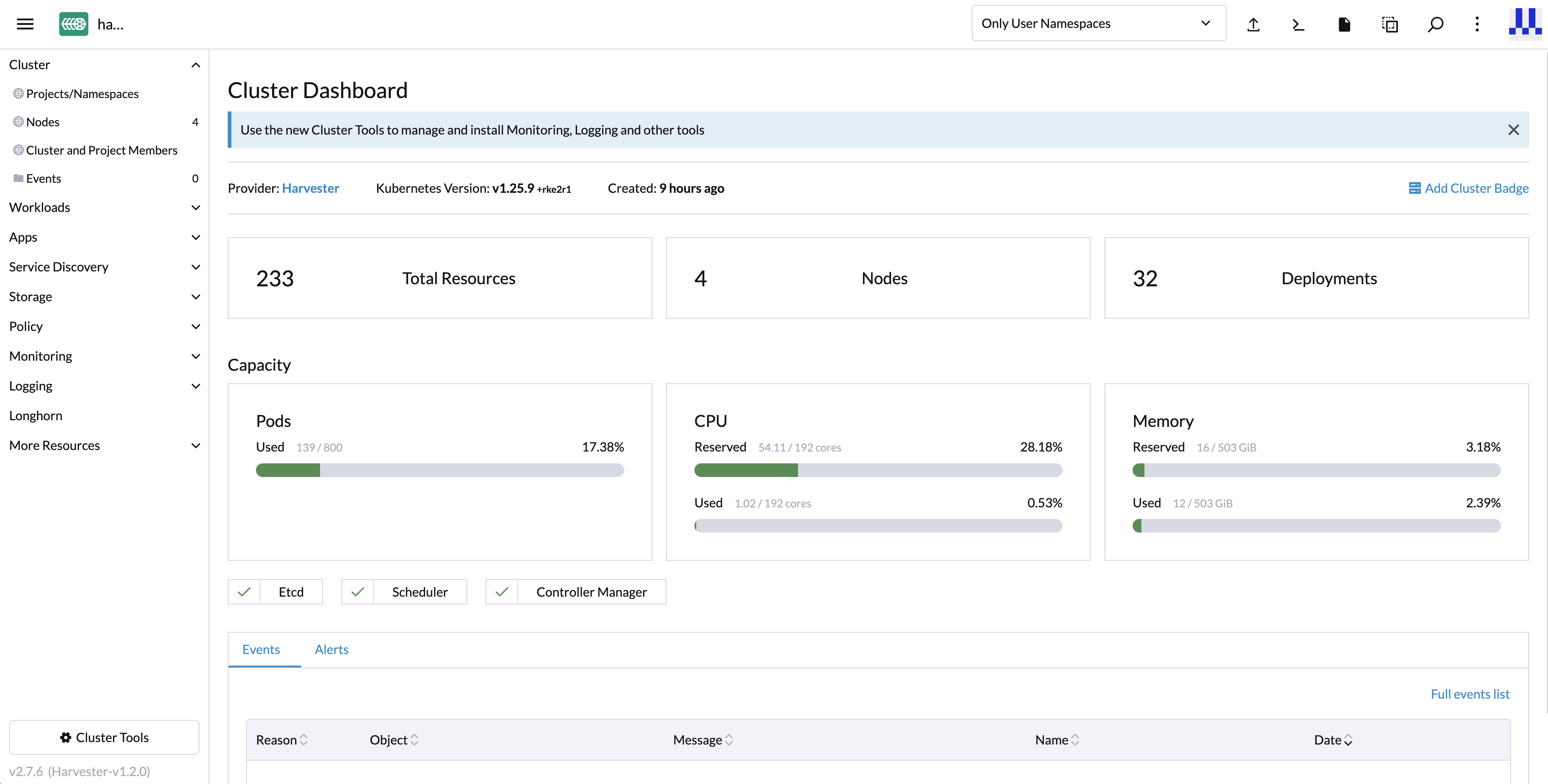
SUSE Virtualizationを使用すると、基盤となるSUSE Virtualizationクラスターに直接コンテナワークロードをデプロイし、管理することができます。この機能を使用すると、仮想マシンの力とコンテナ化の柔軟性をシームレスに組み合わせることができ、より多様で効率的なインフラストラクチャのセットアップが可能になります。
このガイドでは、この実験的な機能を有効にし、使用する手順を説明し、その機能とベストプラクティスを強調します。
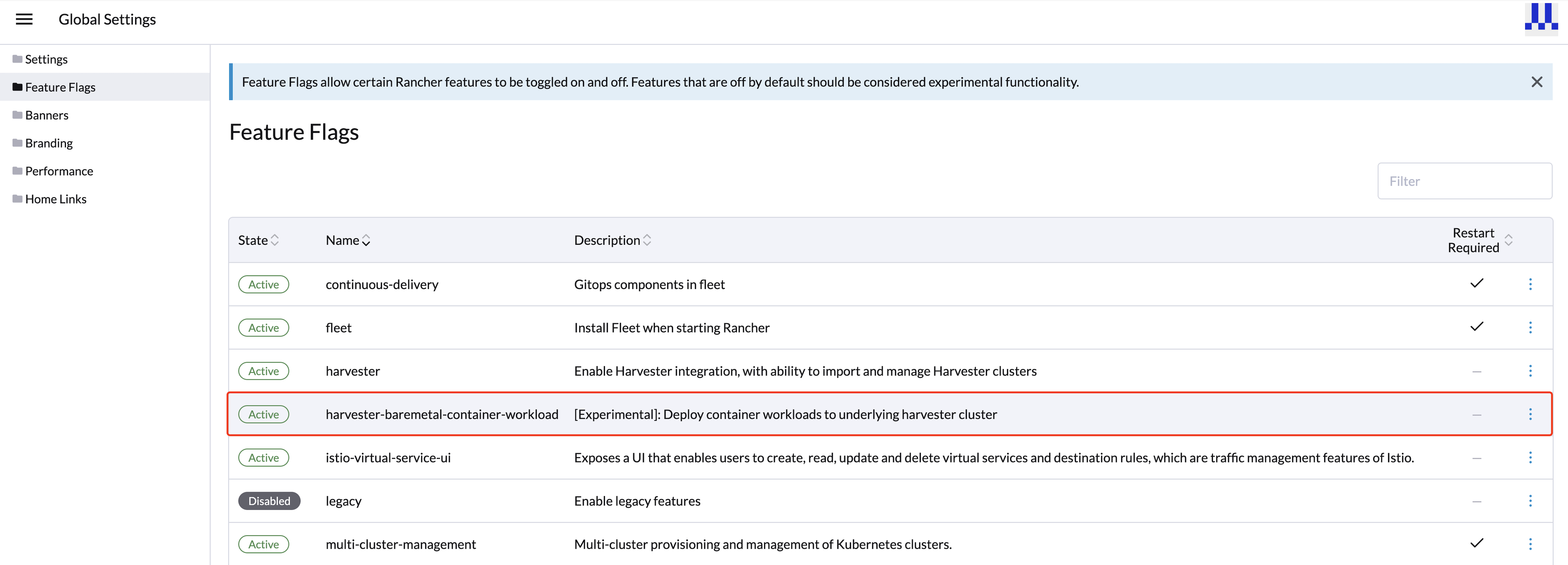
この新しい機能フラグを有効にするには、次の手順に従ってください:
-
ハンバーガーメニューをクリックし、*グローバル設定*タブを選択します。
-
*機能フラグ*をクリックし、新しい機能フラグ`harvester-baremetal-container-workload`を見つけます。
-
ドロップダウンメニューをクリックし、*有効化*を選択してこの機能を有効にします。
-
機能の状態が*アクティブ*に変更されると、機能が正常に有効化されます。
主な特長
-
統一ダッシュボードビュー:機能を有効にすると、他の標準Kubernetesクラスターと同様に、SUSE Virtualizationクラスターのダッシュボードビューを探索できます。この統一された体験により、仮想マシンとコンテナワークロードの管理と監視が、単一のユーザーフレンドリーなインターフェースから簡素化されます。
-
カスタムワークロードのデプロイ:この機能を使用すると、ベアメタル SUSE Virtualization クラスターにカスタムコンテナワークロードを直接デプロイすることができます。この機能は実験的ですが、インフラストラクチャを最適化するためのエキサイティングな可能性をもたらします。ただし、明確さと分離を確保するために、コンテナと仮想マシンのワークロードを別々のネームスペースにデプロイすることをお勧めします。
|
SUSE® Rancher Prime: Continuous Delivery サポート(実験的)
コンテナワークロードを管理し、SUSE Virtualization を GitOps ベースのアプローチで構成するために SUSE® Rancher Prime: Continuous Delivery を活用できます。
|
Rancher 機能 |
-
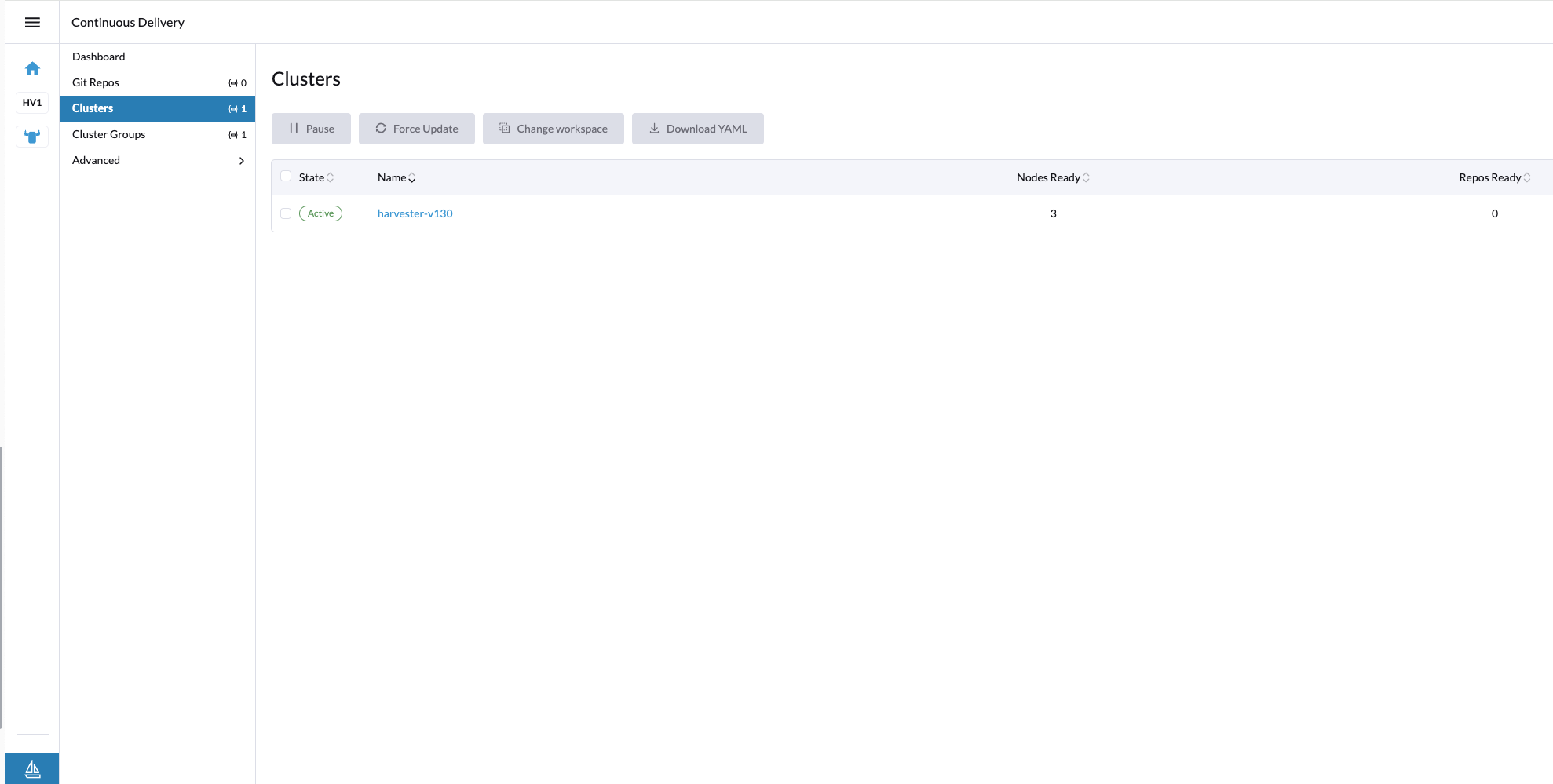
Rancher UI で、☰ → 継続的デリバリ に移動します。
-
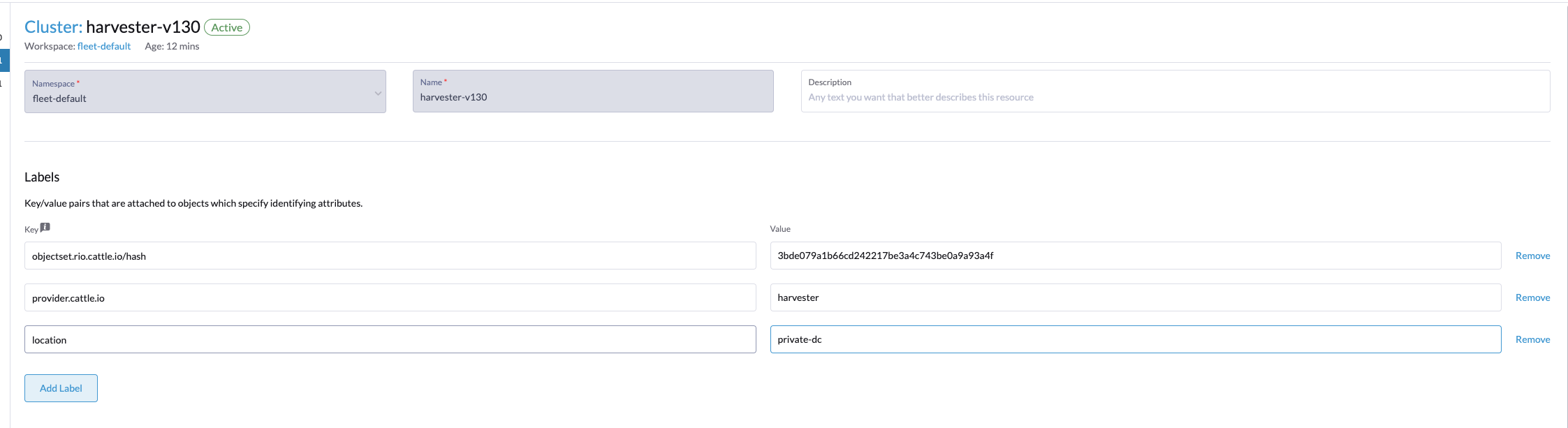
(オプション)クラスター タブで、SUSE Virtualization クラスターをグループ化するために使用できるラベルを追加するために Fleet クラスターの設定を編集します。
この例では、ラベル
location=private-dcが追加されました。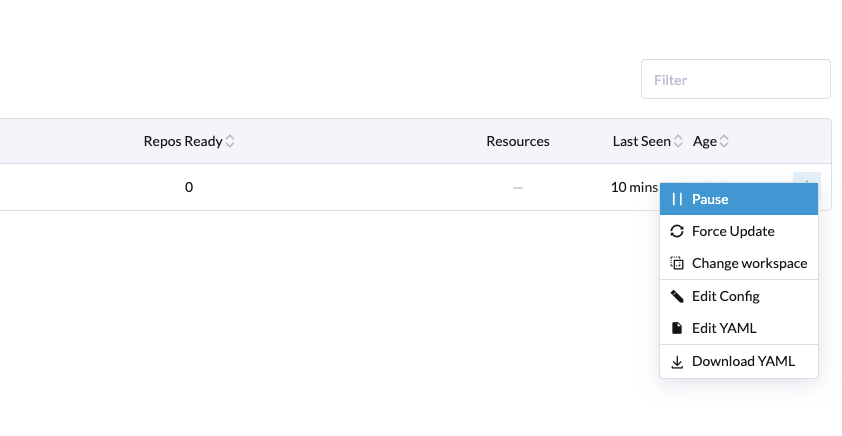
-
(オプション)クラスターグループ タブで、クラスターグループを作成します。
この例では、ラベルキー/値ペア
location=private-dcに一致するクラスターセレクタールールを持つクラスターグループprivate-dc-clustersが作成されます。
-
Git リポジトリ タブで、
harvester-configという名前の Git リポジトリを作成し、 harvester-fleet-examples リポジトリ を指し、ブランチをmainとして定義します。次のパスを定義する必要があります:-
keypair -
vmimage -
vmnetwork -
cloudinit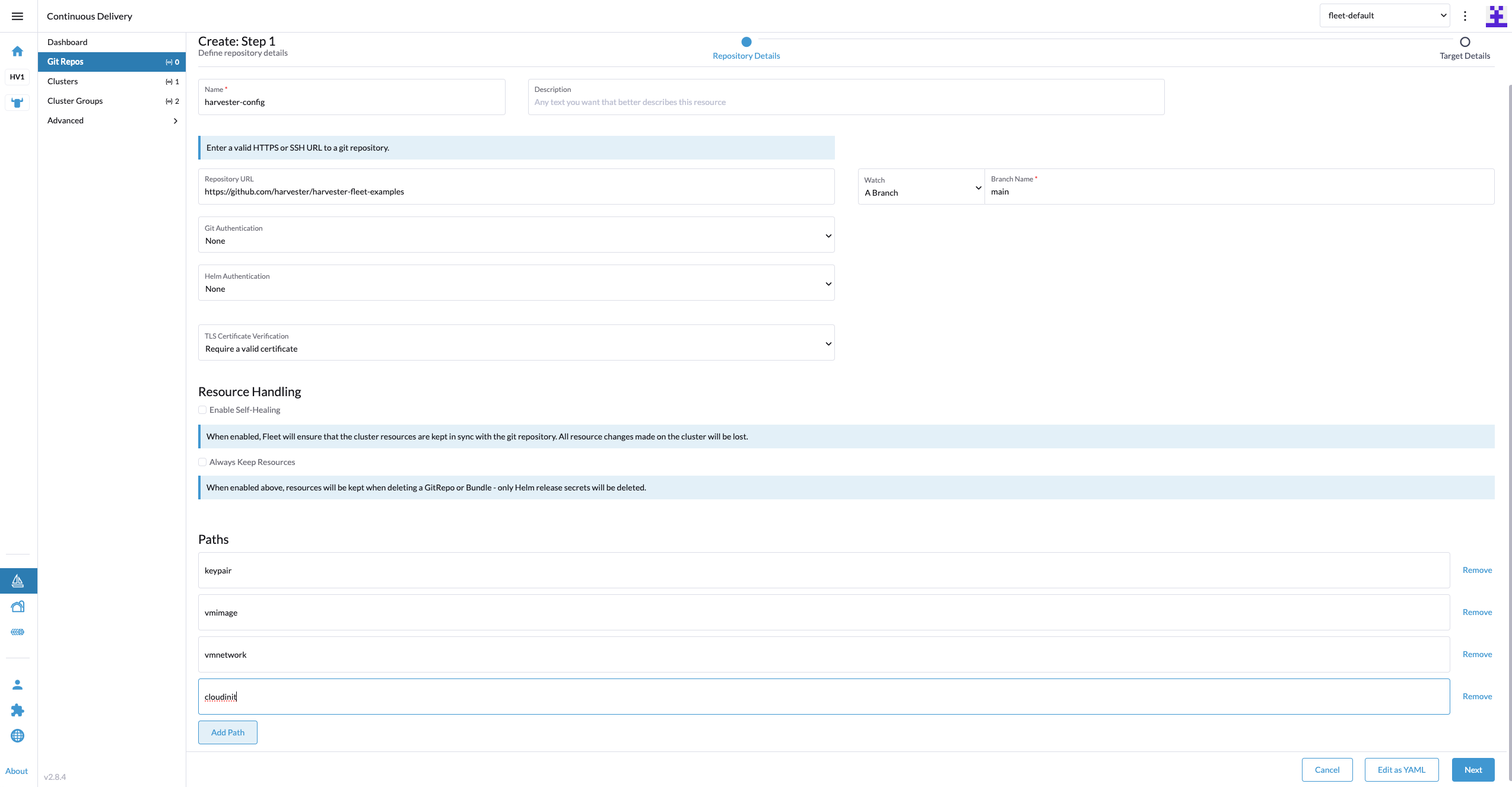
-
-
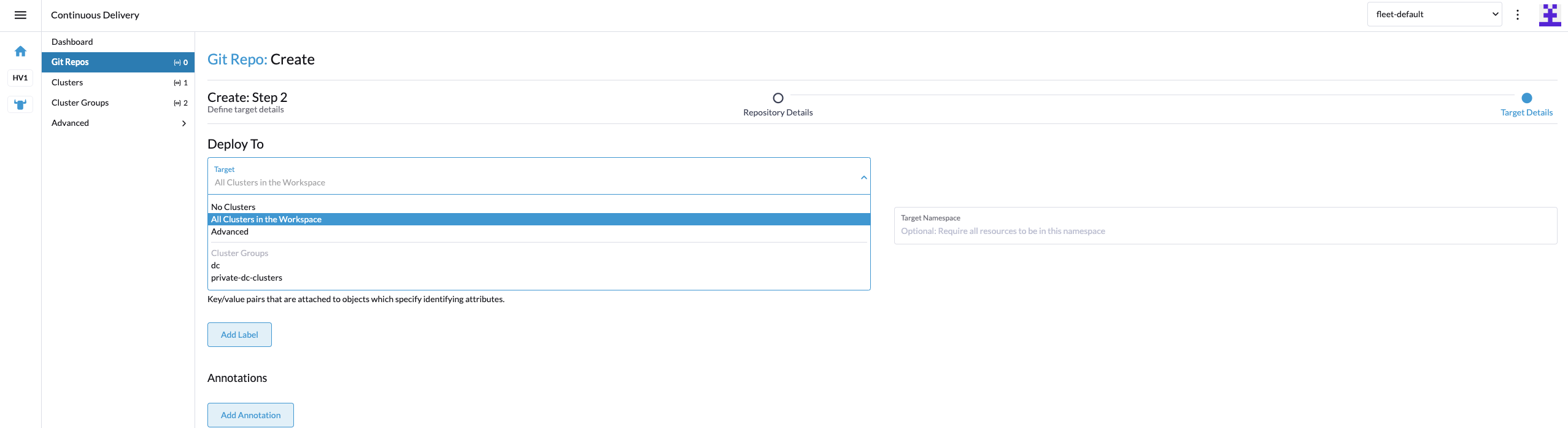
次へ をクリックし、Git リポジトリのターゲットを定義します。すべてのクラスター、個々のクラスター、またはクラスターのグループを選択できます。
この例では、`private-dc-clusters`という名前のクラスターグループが使用されています。
-
[保存]をクリックします。リソースがターゲットクラスターに展開されるまでに数秒かかる場合があります。
