CSIドライバーLVM(実験的)
|
*harvester-csi-driver-lvm*は*実験的*なアドオンです。.isoには含まれていませんが、 `experimental-addons`リポジトリからダウンロードできます。実験的な機能に関する詳細は、機能ラベルを参照してください。 |
SUSE Virtualizationを使用すると、ホスト上のローカルストレージを利用して、ワークロードのためにパフォーマンスとレイテンシが向上した永続ボリュームを作成できます。この機能は、Linux上で論理ボリューム管理機能を提供するLVMによって可能になります。
harvester-csi-driver-lvmアドオンは、LVMを通じてローカルパスプロビジョニングをサポートするCSIドライバーです。
アドオンのインストールと有効化
SUSE Virtualization kubeconfigファイルを使用している場合は、次の手順を実行してアドオンをインストールできます:
-
次のコマンドを実行します。
# kubectl apply -f https://raw.githubusercontent.com/harvester/experimental-addons/main/harvester-csi-driver-lvm/harvester-csi-driver-lvm.yaml -
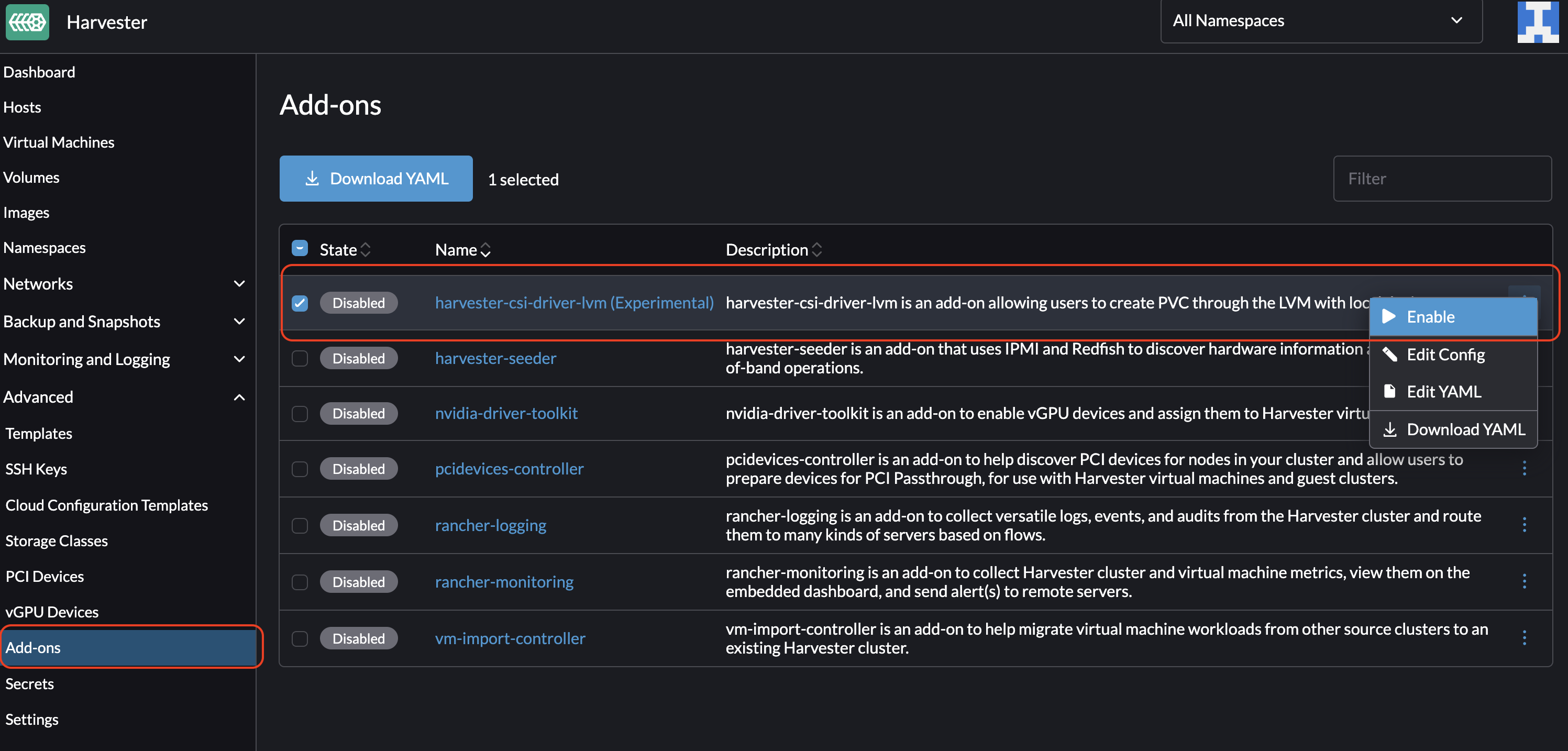
SUSE Virtualization UIで、*高度な → アドオン*に移動します。
-
harvester-csi-driver-lvm(実験的)*を選択し、次に⋮ → 有効化*を選択します。
LVM用のボリュームグループを作成する
ボリュームグループは、物理ボリュームを組み合わせて、論理ボリュームに分割できる単一のストレージ構造を作成します。
|
SUSE Virtualizationは、論理ボリュームを作成した後にボリュームグループの構成(ディスクの追加または削除)を変更することを現在許可していません。この問題は、今後のリリースで対処されます。 |
-
*harvester-csi-driver-lvm*アドオンがインストールされていることを確認してください。
-
SUSE Virtualization UIで、*ホスト*画面に移動します。
-
ターゲットホストを選択し、次に*⋮ → 設定を編集*を選択します。
-
*ストレージ*タブで、ボリュームグループ用のディスクを追加します。
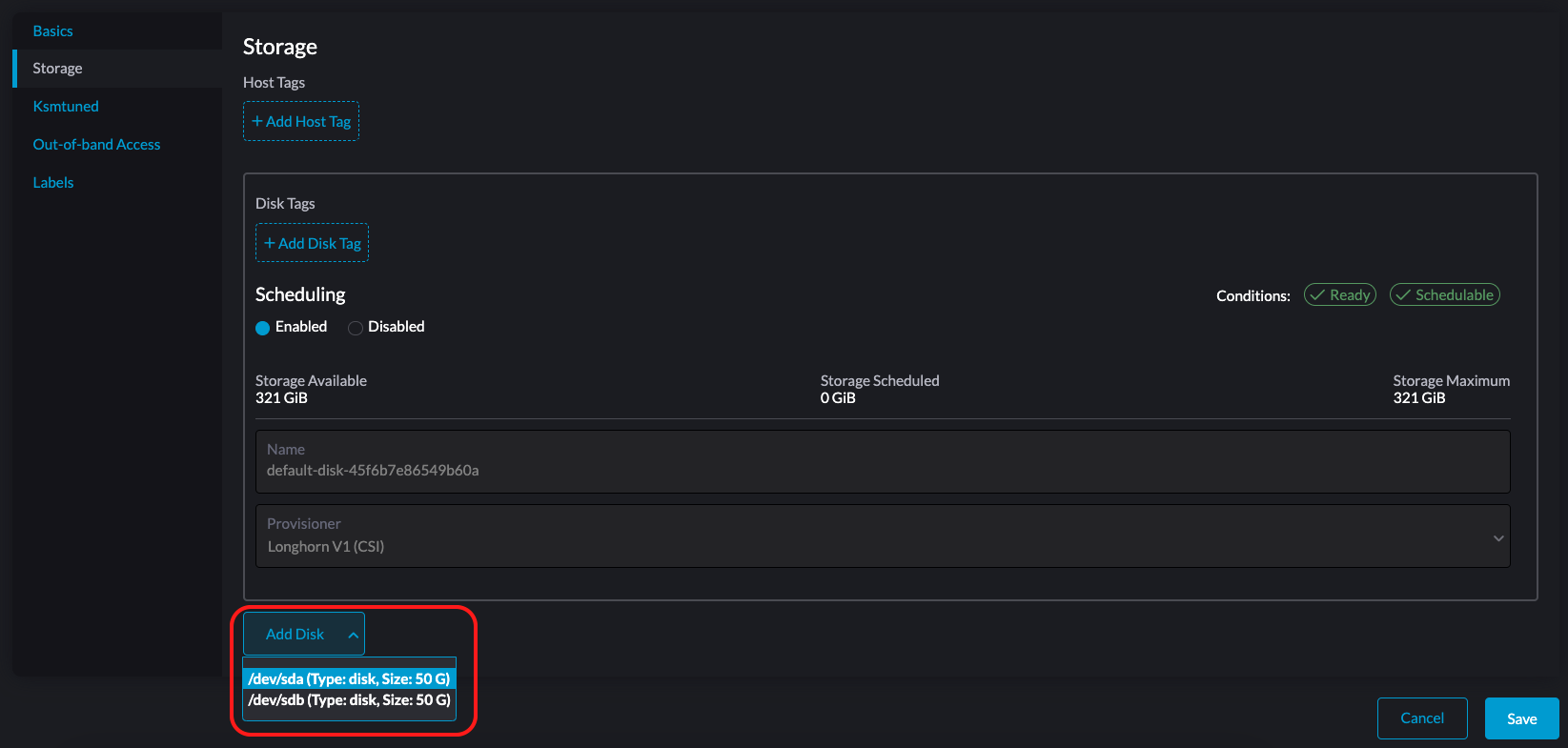
選択した各ディスクの以下の設定を構成します:
-
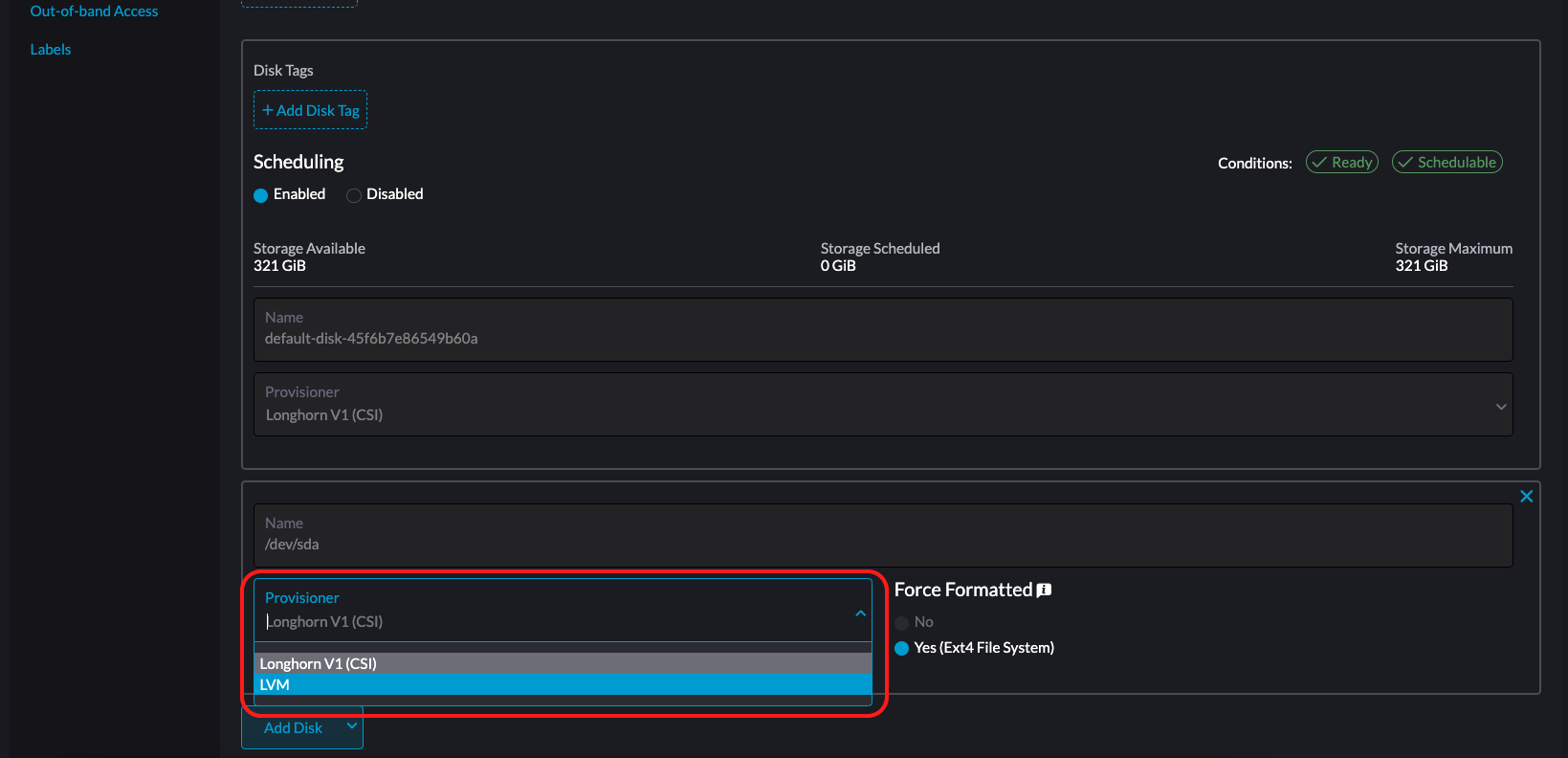
プロビジョナー:*LVM*を選択してください。
-
ボリュームグループ:既存のボリュームグループを選択するか、新しいボリュームグループの名前を指定してください。
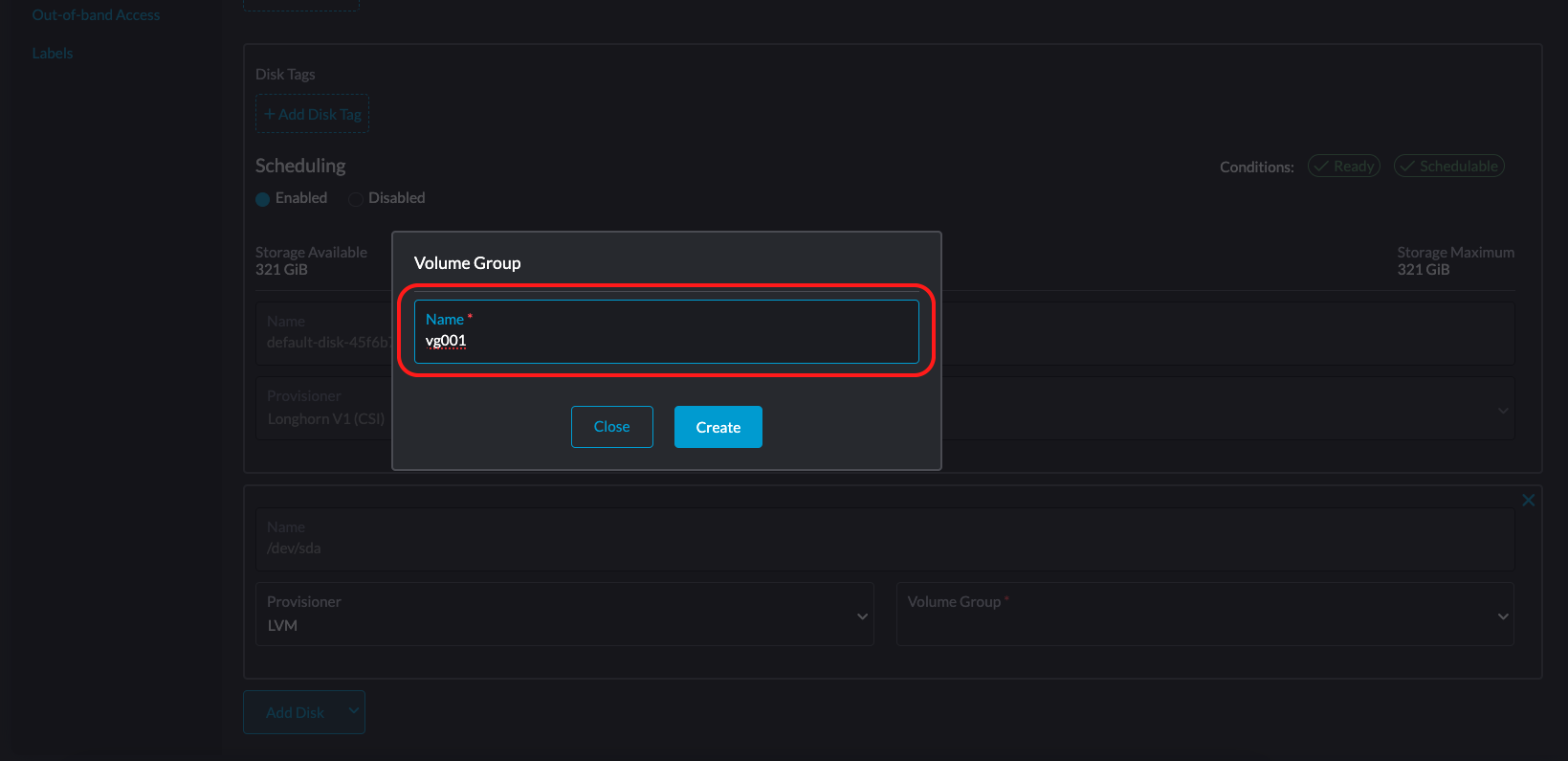
ディスクの追加に関する詳細は、マルチディスク管理を参照してください。
-
-
[保存]をクリックします。
-
ホストの詳細画面で、ディスクが追加され、正しいプロビジョナーが設定されていることを確認してください。
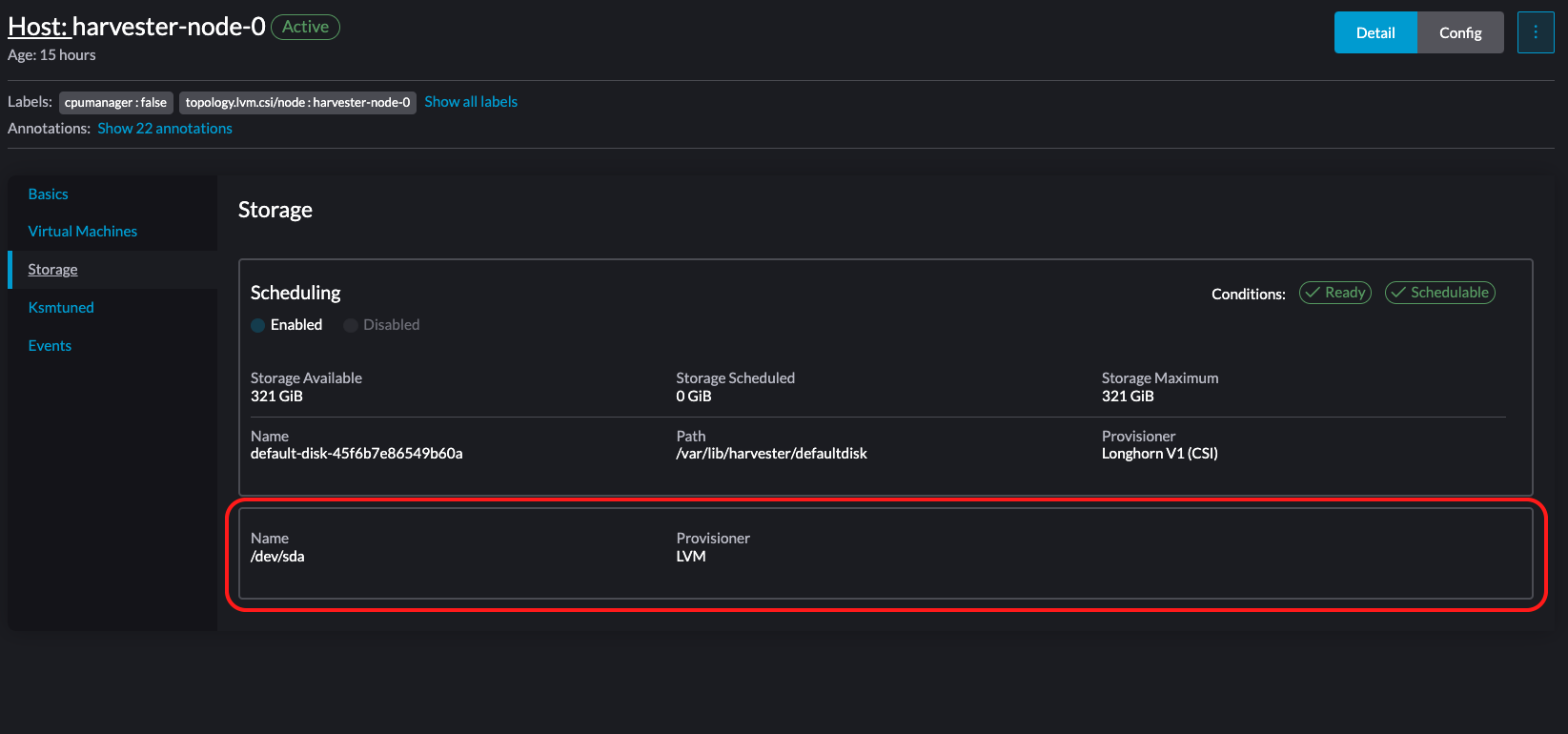
LVM用のStorageClassを作成する
|
各ボリュームグループには、1種類のローカルボリュームのみを使用できます。必要に応じて、使用したいボリュームタイプごとに異なるボリュームグループを作成してください。 |
-
SUSE Virtualization UIで、*ストレージ*画面に移動します。
-
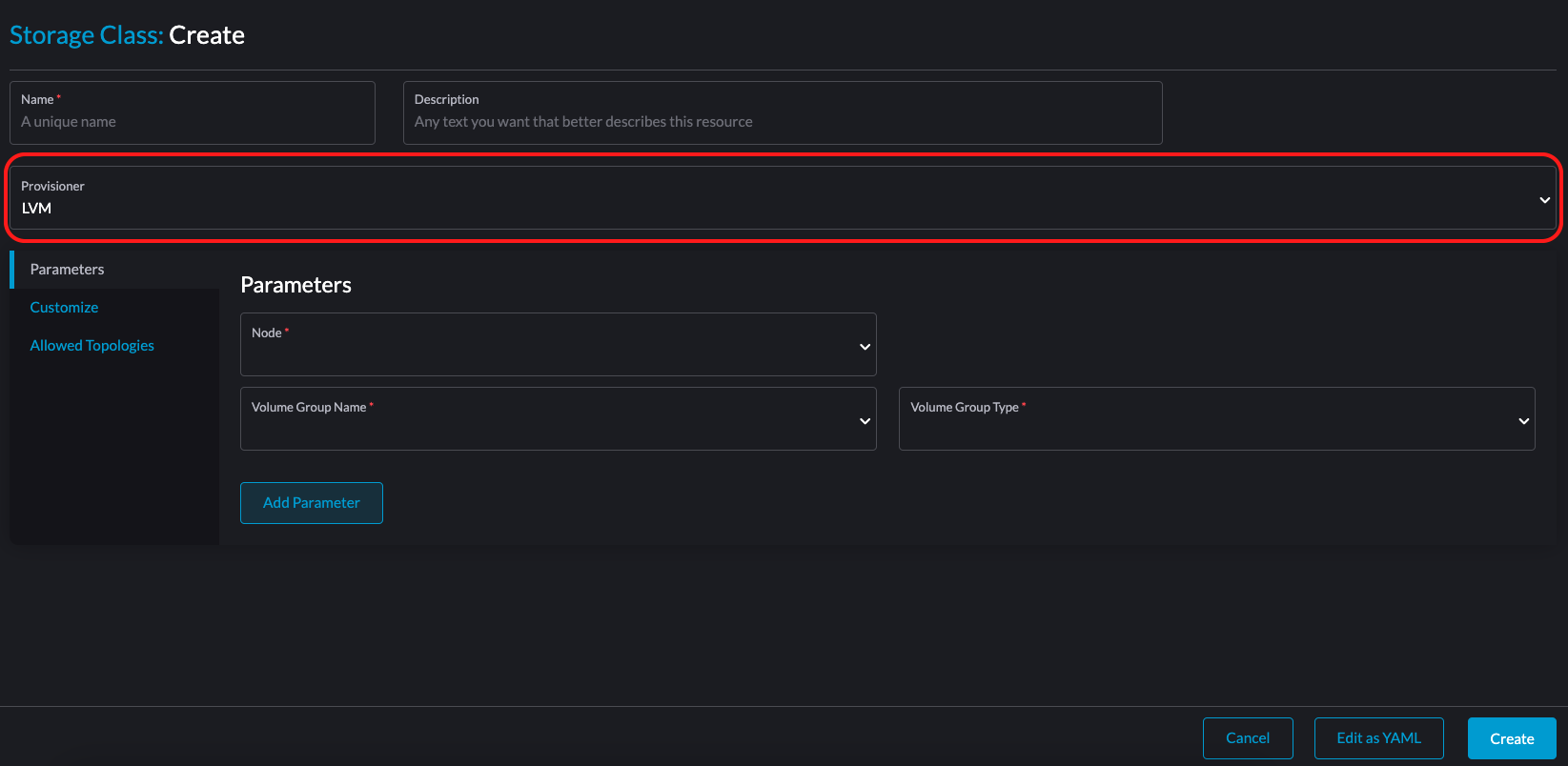
新しいStorageClassを作成し、*プロビジョナー*リストで*LVM*を選択してください。
-
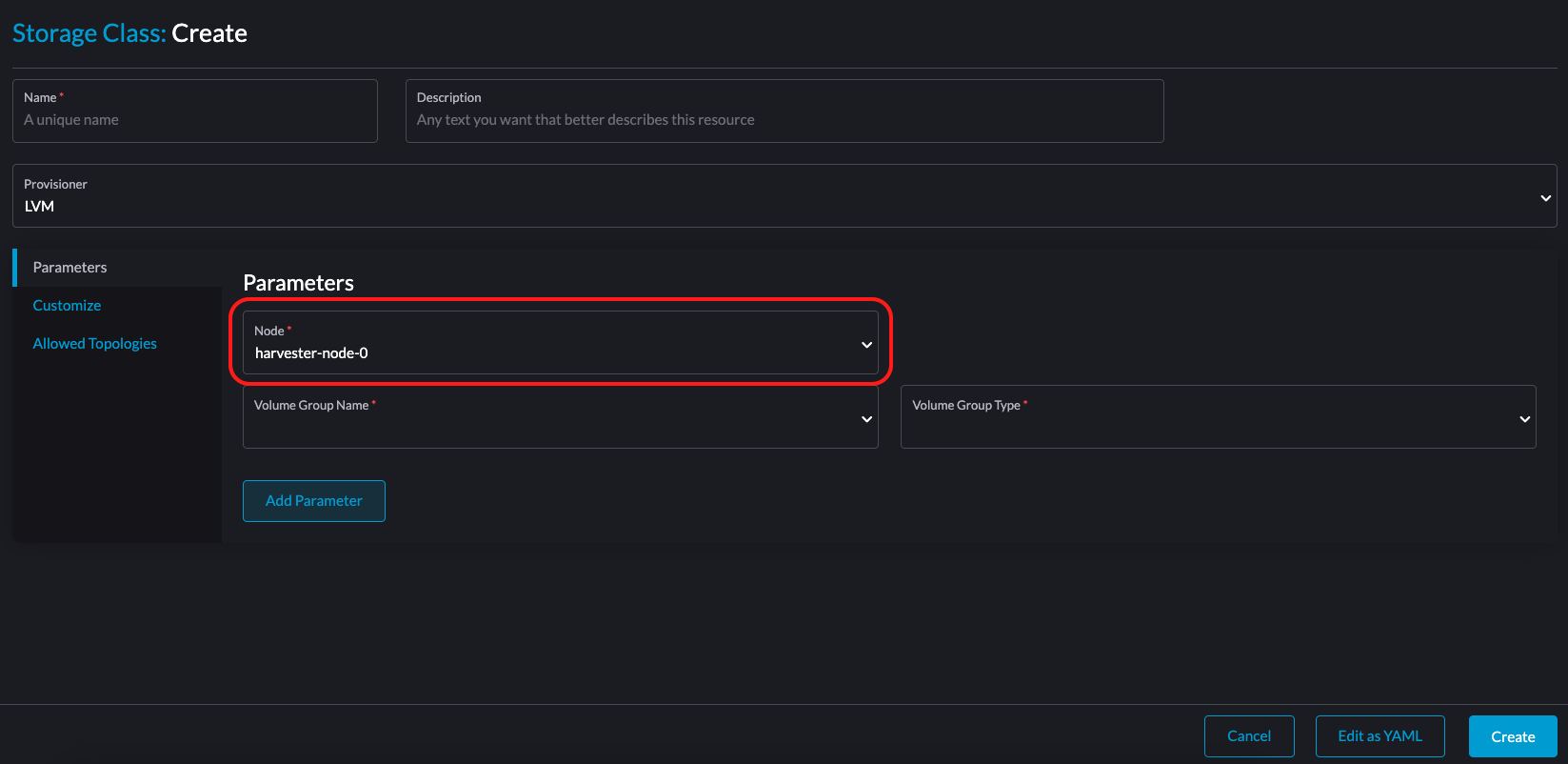
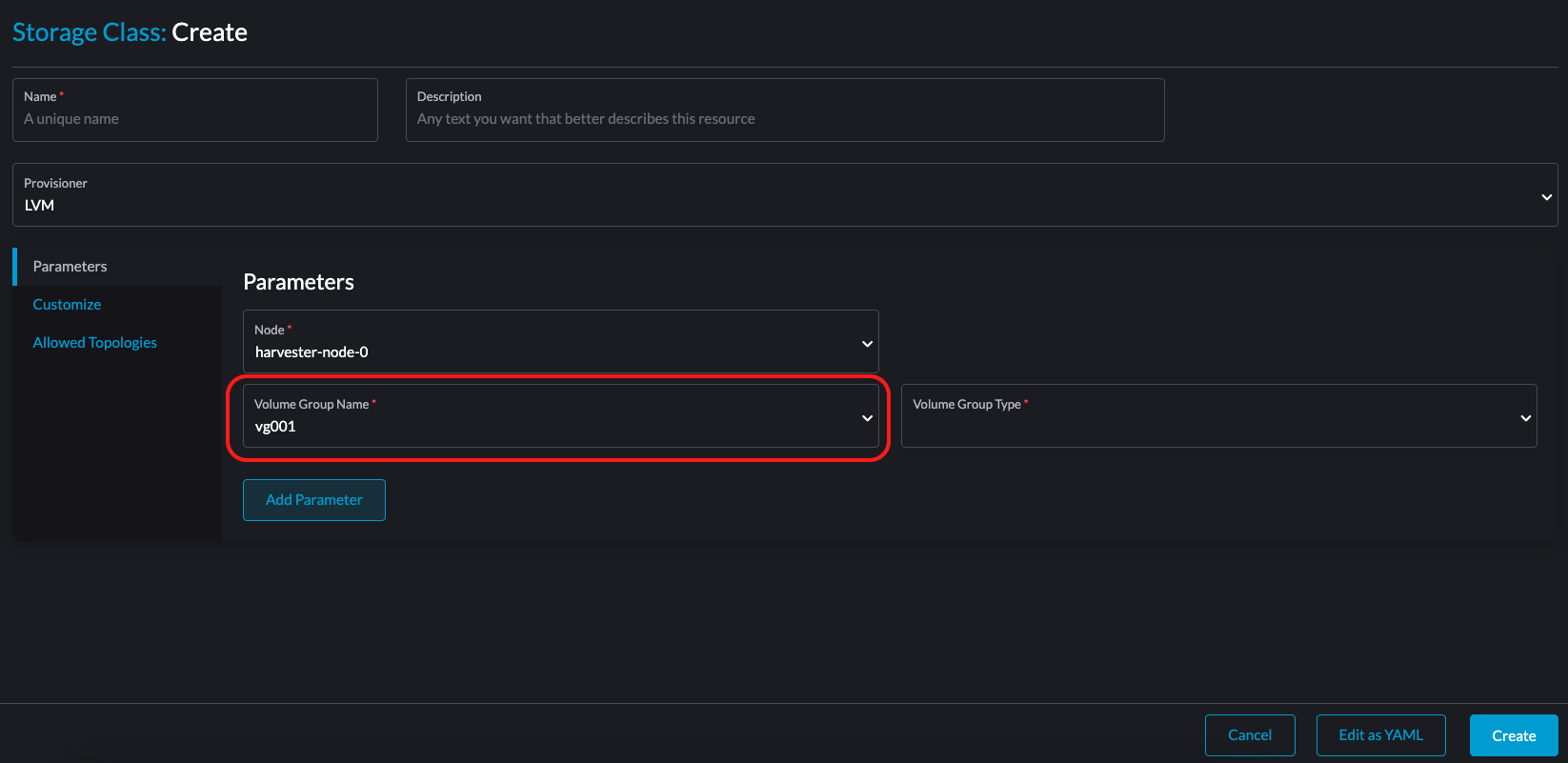
*パラメータ*タブで、以下の設定を構成してください:
-
ノード:対象のワークロードのためのノードを選択してください。
-
ボリュームグループ名:作成したボリュームグループを選択してください。
-
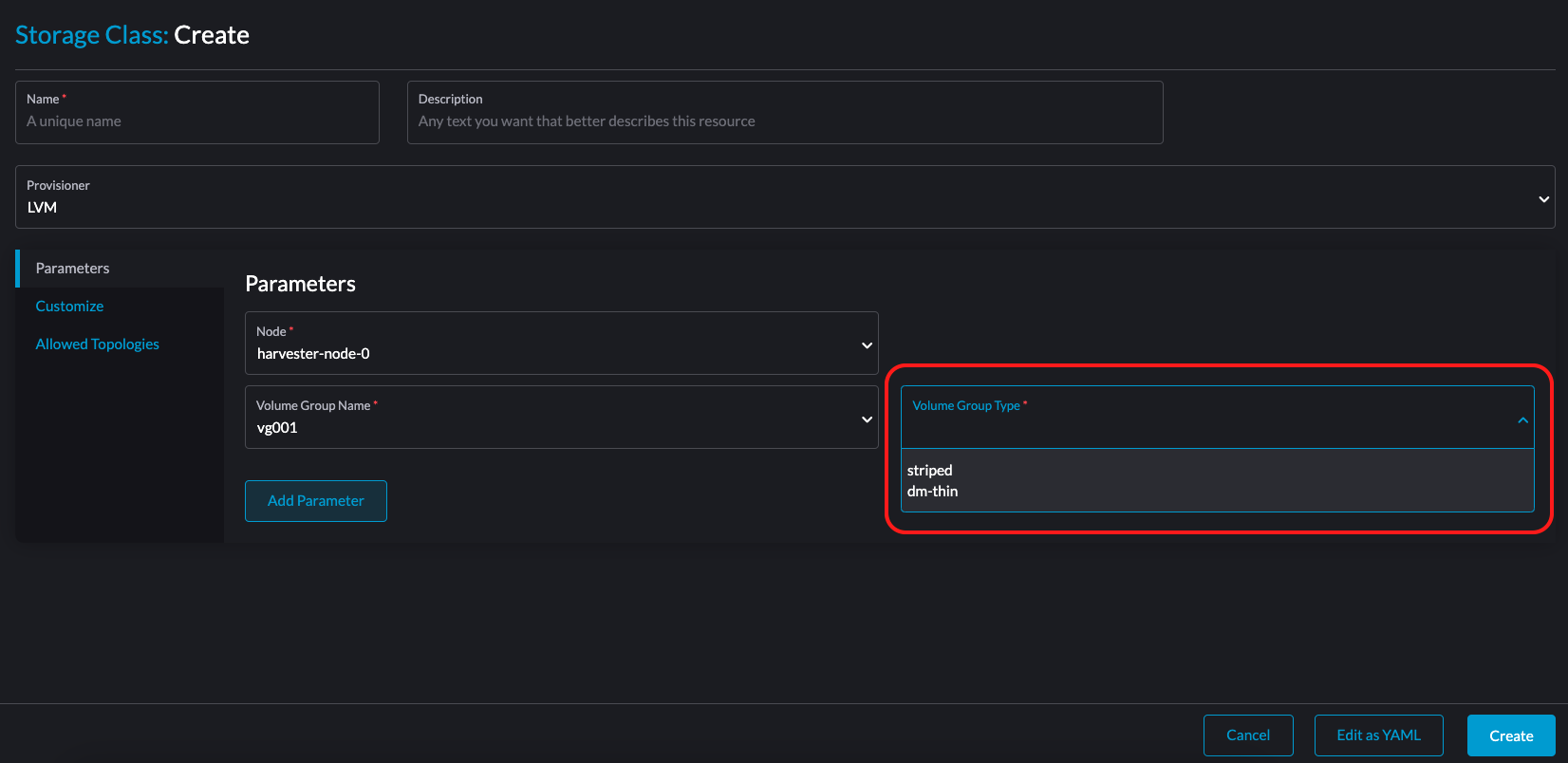
ボリュームグループタイプ:要件に合ったローカルボリュームのタイプを選択してください。SUSE Virtualizationは現在、ストライプ*と*dm-thin*をサポートしています。
-
-
[保存]をクリックします。
-
*ストレージ*画面で、StorageClassが作成され、正しいプロビジョナーが設定されていることを確認してください。
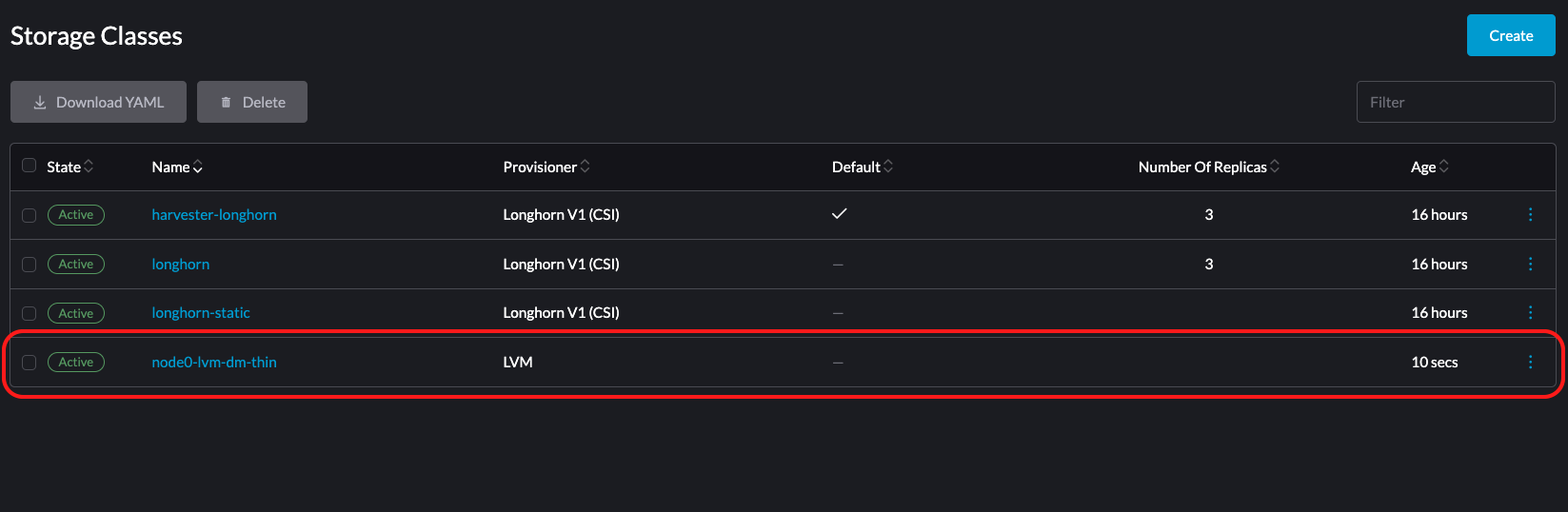
詳細については、StorageClassを参照してください。
LVMでボリュームを作成する
-
SUSE Virtualization UIで、*ボリューム*画面に移動します。
-
作成したLVMストレージクラスを使用して新しいボリュームを作成します。
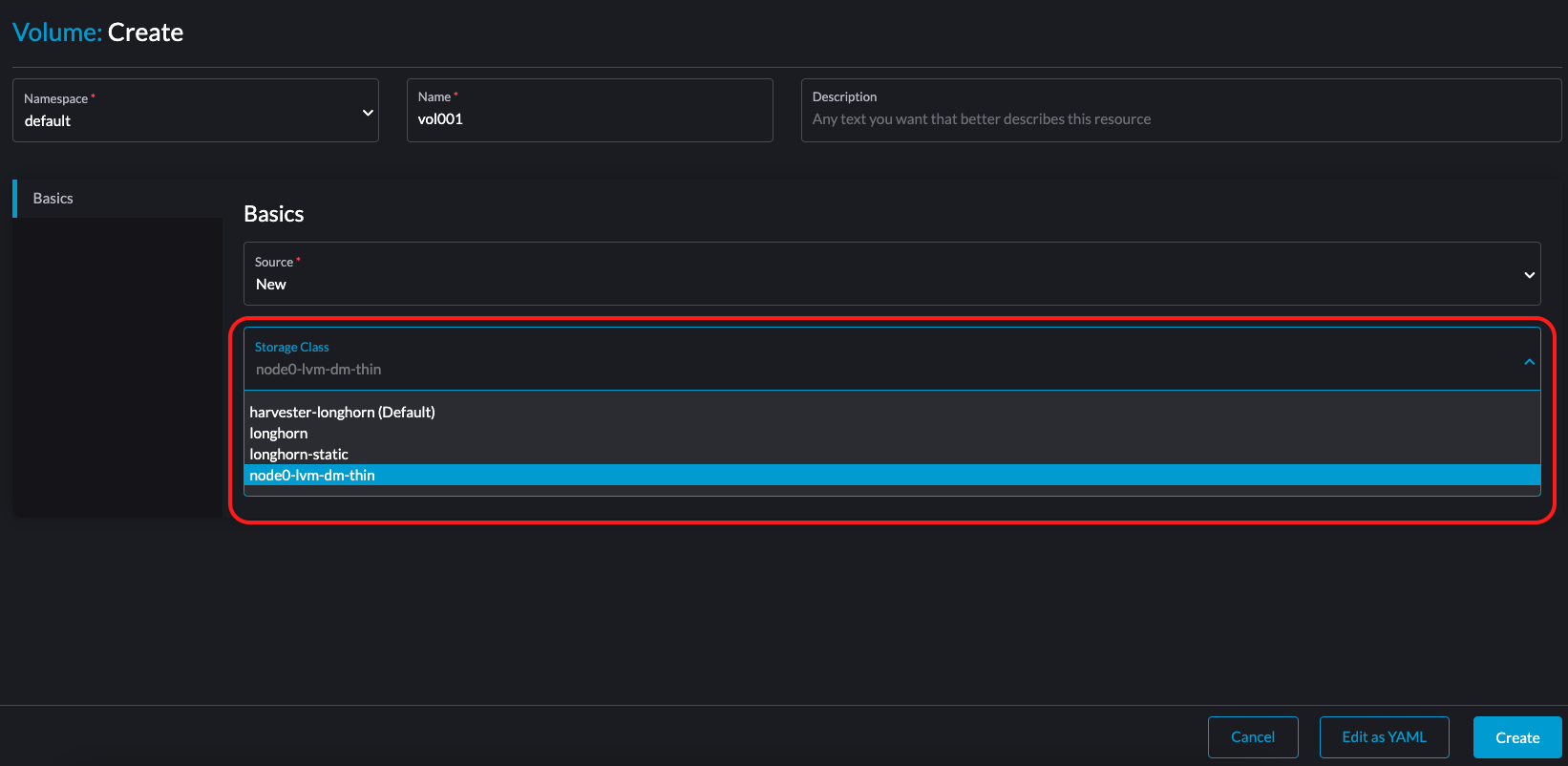
ステータス*Not Ready*は正常です。なぜなら、SUSE Virtualizationは最初のワークロードが作成されたときにのみLVMボリュームを作成するからです。
-
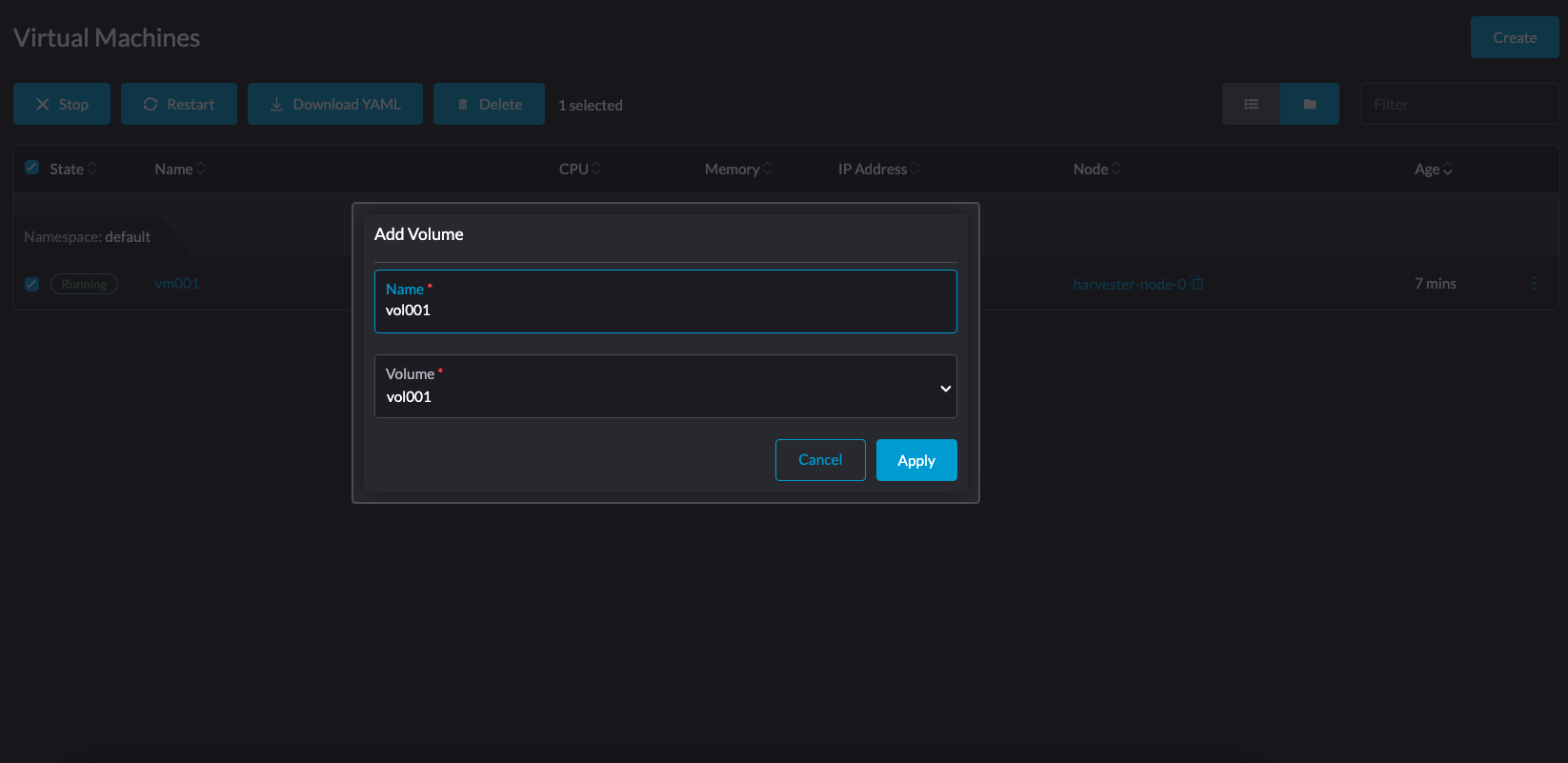
仮想マシン*画面で、対象の仮想マシンを選択し、次に⋮ → ボリュームを追加*を選択します。
LVMボリュームはローカルボリュームであるため、LVMストレージクラスの対象ノードが仮想マシンがスケジュールされるノードであることを確認する必要があります。
-
アタッチしたいボリュームを指定します。
-
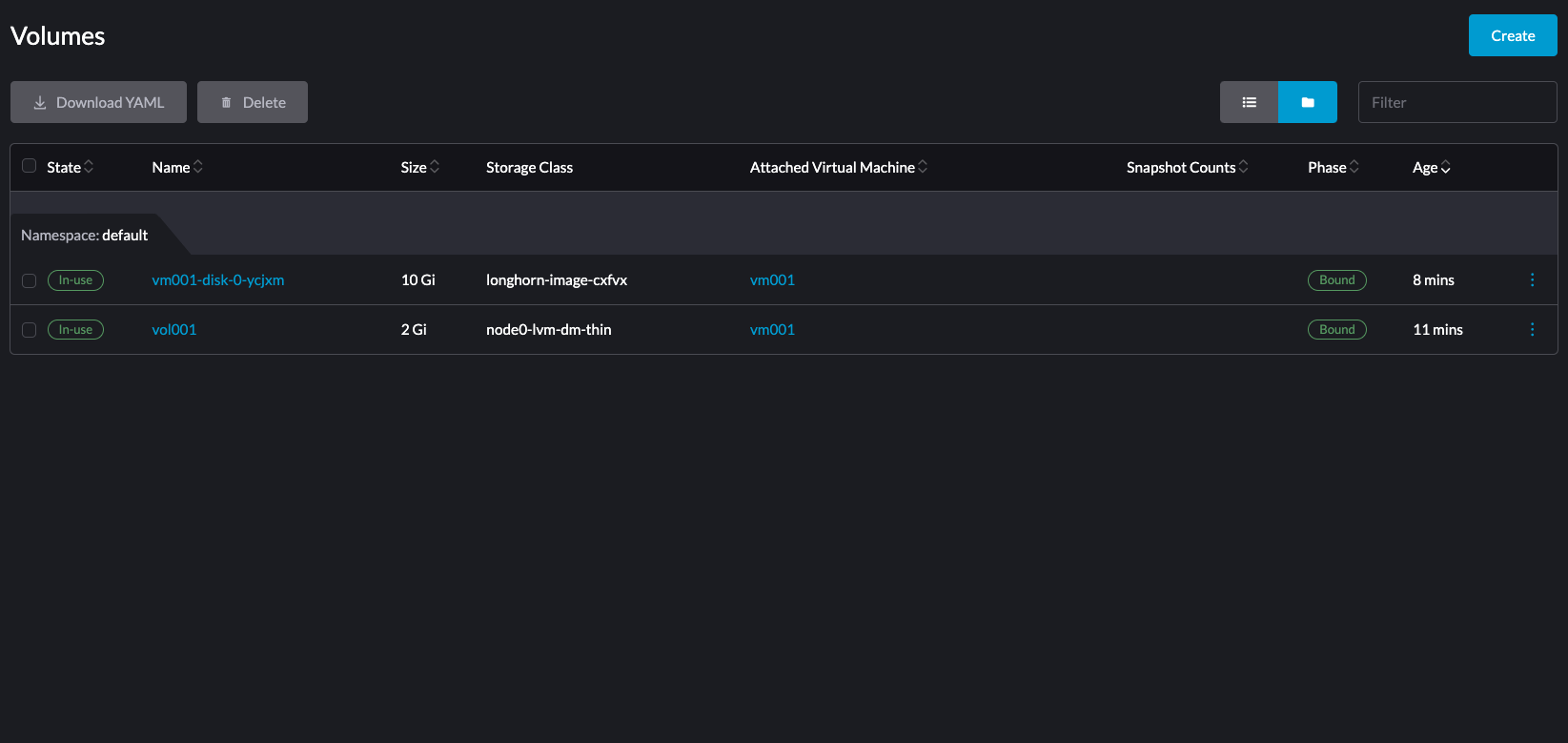
*ボリューム*画面で、状態が*使用中*であることを確認します。
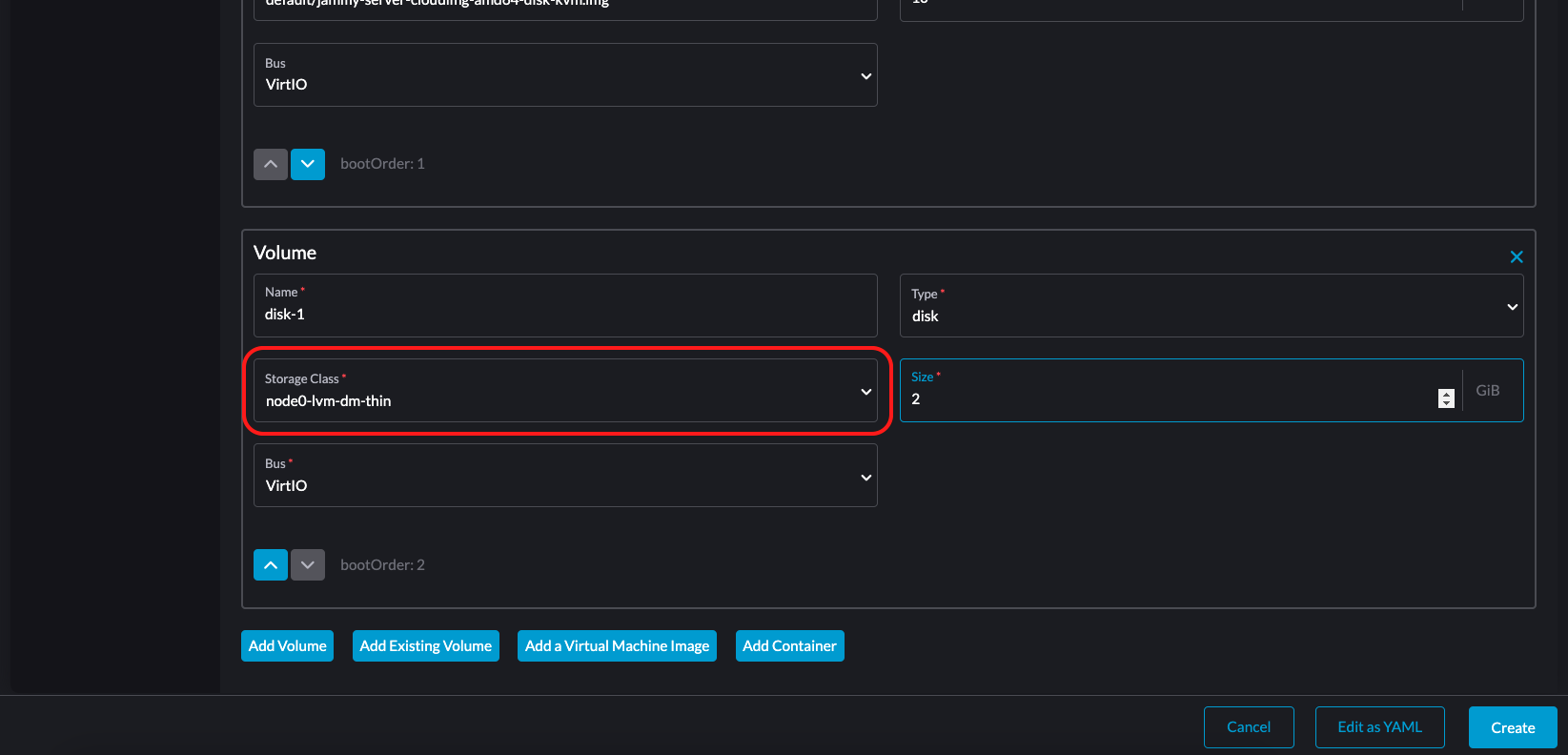
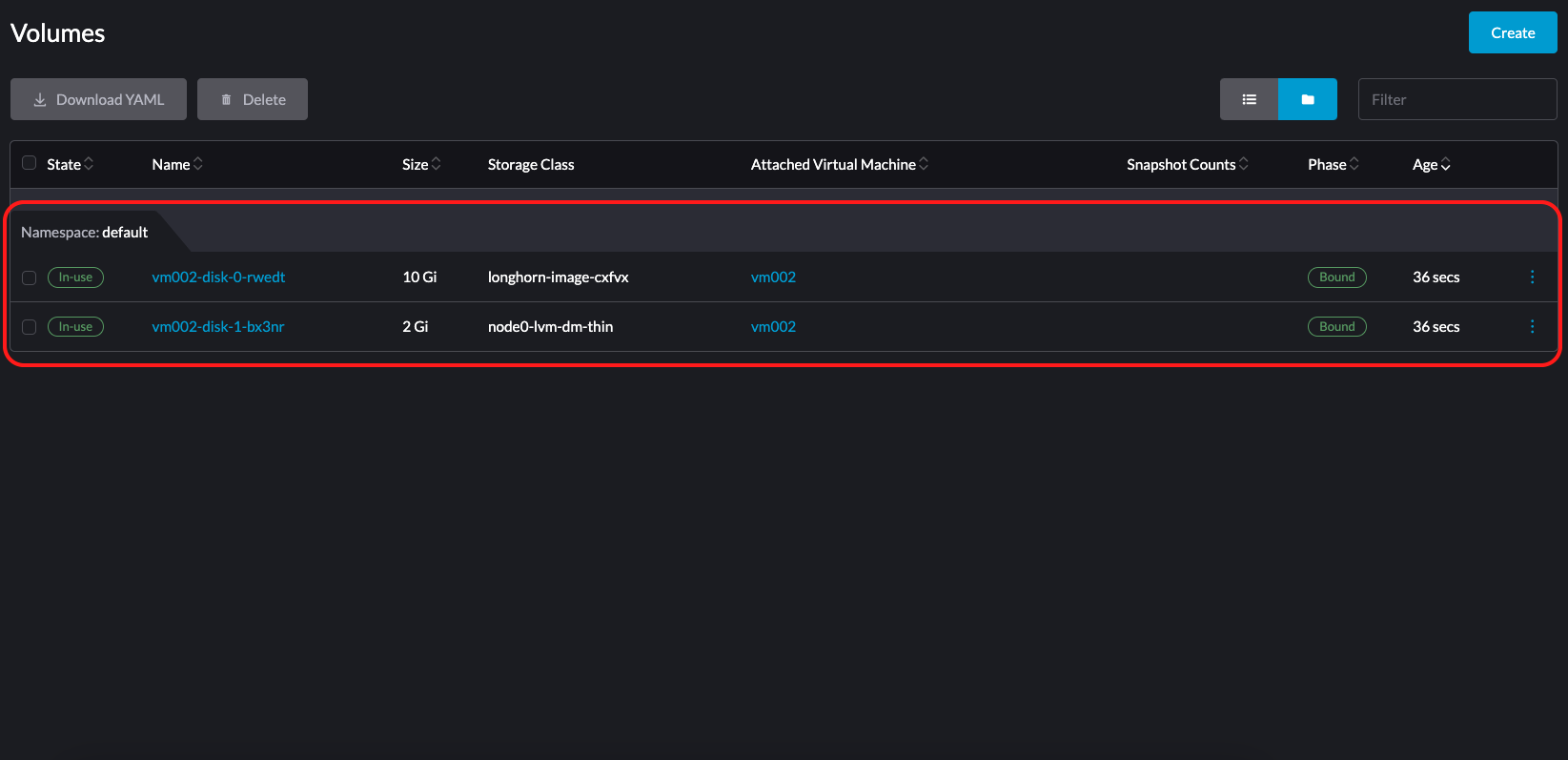
作成したLVMストレージクラスのボリュームを持つ新しい仮想マシンを作成することもできます。この仮想マシンは、ボリュームのためのローカルストレージを持つ対象ノードにスケジュールされます。
LVMボリュームのスナップショットを作成する
-
SUSE Virtualization UIで、*設定*画面に移動します。
-
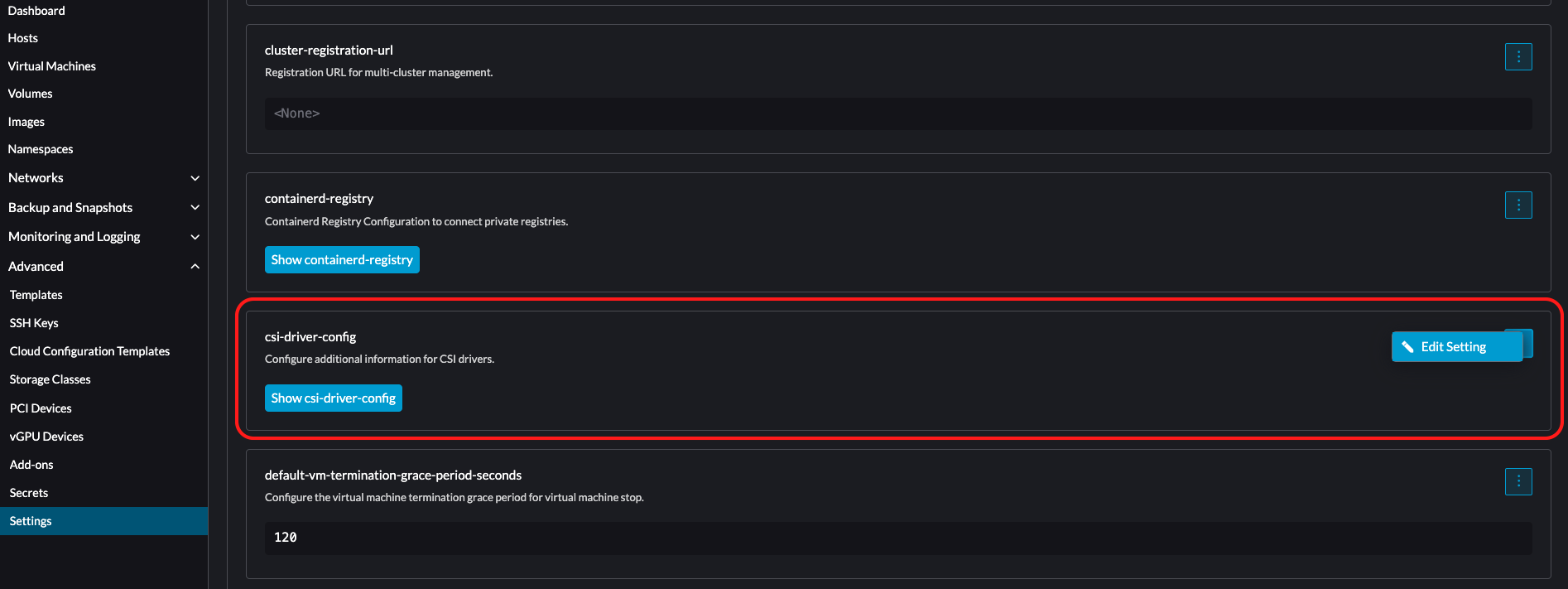
csi-driver-config*セクションで、⋮ → 設定を編集*を選択します。
-
次の設定を持つエントリを追加します:
-
プロビジョナー:*lvm.driver.harvesterhci.io*を選択します。
-
ボリュームスナップショットクラス名:*lvm-snapshot*を選択します。
-
-
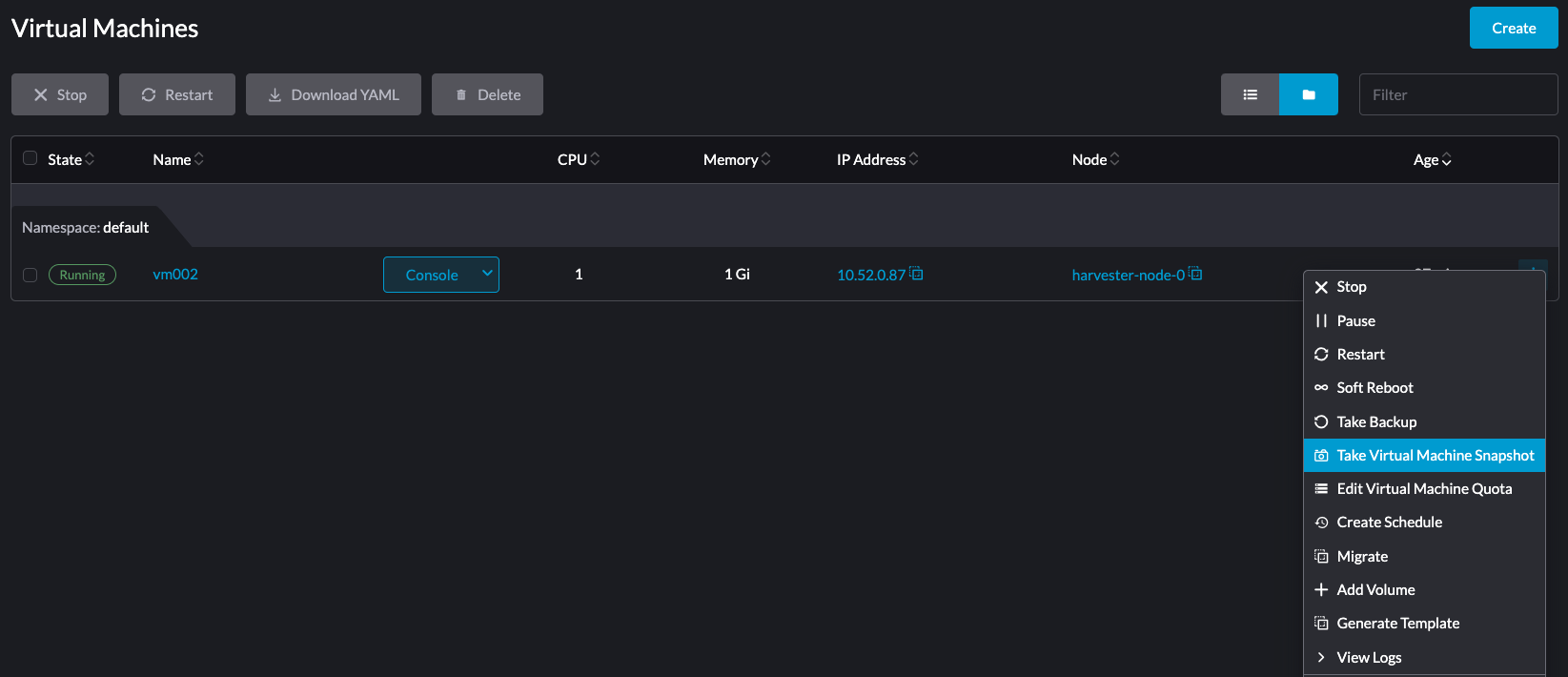
仮想マシン*画面で、対象の仮想マシンを選択し、次に⋮ → 仮想マシンスナップショットを取得*を選択します。
例:
-
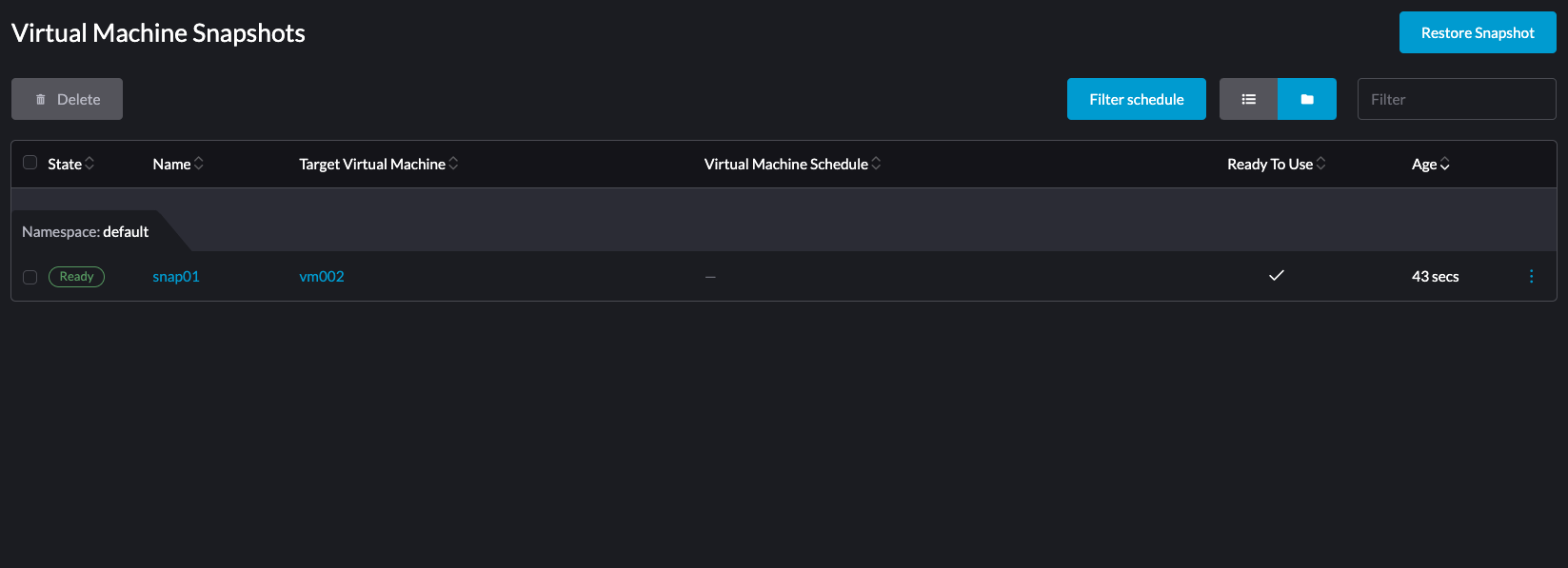
*仮想マシンスナップショット*画面で、スナップショットが使用可能であることを確認します。