USBインストール
ブータブルUSBフラッシュ ドライブを作成する
USBインストールフラッシュ ドライブを作成する方法はいくつかあります。
|
*既知の問題:*v1.2.0 ISOイメージには、USB方式を使用したインタラクティブISOインストールが停止する既知の 問題があります。 これを解決するには、パッチが適用された ISOを使用できます。このパッチ版はパーティションラベルのみを修正し、他に変更はありません。関連するsha512 ファイルを使用してISOを検証することもできます。 詳細と回避策については[Interactive ISO hangs with the USB installation method]を参照してください。 どのツールを使用しても、ブータブルデバイスを作成するとUSBデバイスのデータが消去されます。ブータブルデバイスを作成する前に、USBデバイスのすべてのデータをバックアップしてください。 |
Rufus
Rufusを使用すると、Windowsコンピュータ上のUSBフラッシュドライブにISOイメージを作成できます。
-
Rufusを開き、コンピュータにクリーンなUSBスティックを挿入します。
-
Rufusは自動的にUSBを検出します。*デバイス*のドロップダウンメニューから使用するUSBデバイスを選択します。
-
*ブート選択*では、*選択*を選び、USBに書き込むISOイメージを見つけます。
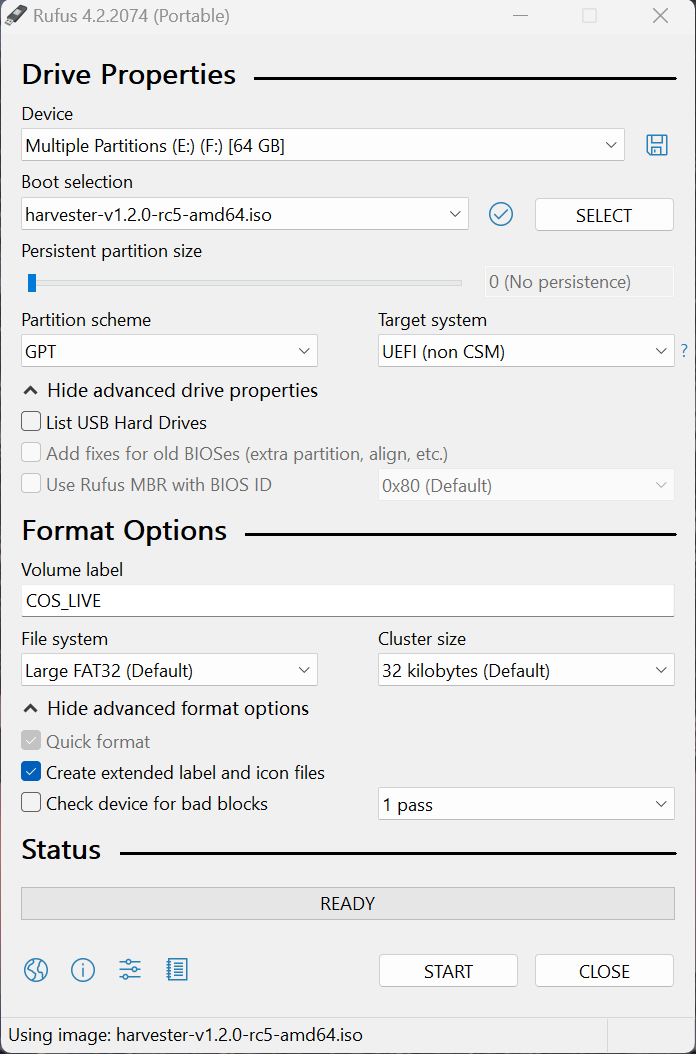
古いバージョンのRufusを使用する場合、`DD mode`と`ISO mode`の両方が機能します。`DD mode`はLinuxの`dd`コマンドと同様に機能し、ブータブルデバイスを作成した後はパーティションをブラウズできません。`ISO mode`はデバイス上に自動的にパーティションを作成し、これらのパーティションにファイルをコピーします。ブータブルデバイスを作成した後でも、これらのパーティションをブラウズできます。
balenaEtcher
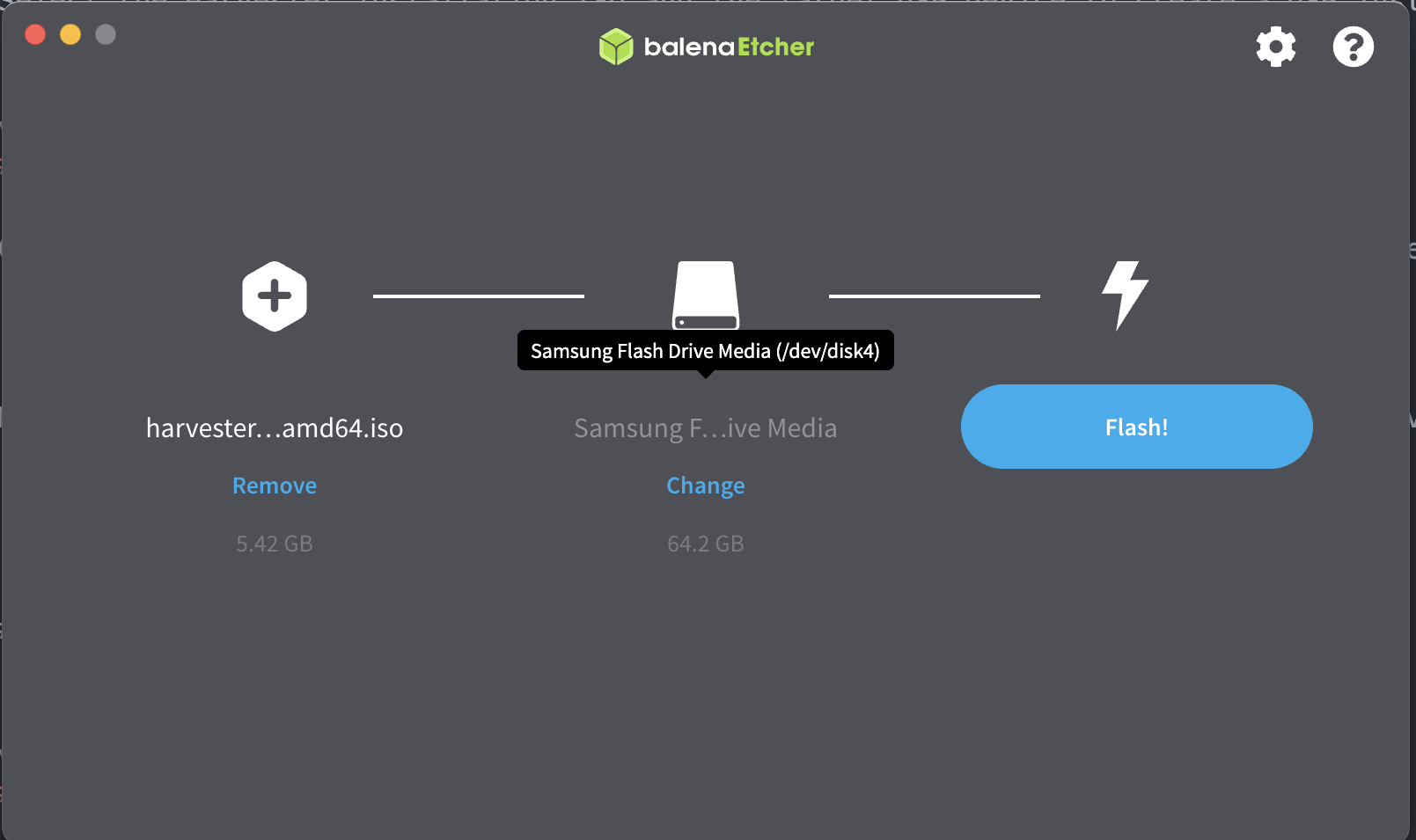
balenaEtcherは、ほとんどのLinux配布パッケージ、macOS、およびWindowsでUSBフラッシュ ドライブにイメージを書き込むことをサポートしています。GUIがあり、使いやすいです。
-
ISOイメージを選択します。
-
USBインストールフラッシュ ドライブを作成するためのターゲットUSBデバイスを選択します。
当バージョンの注意事項
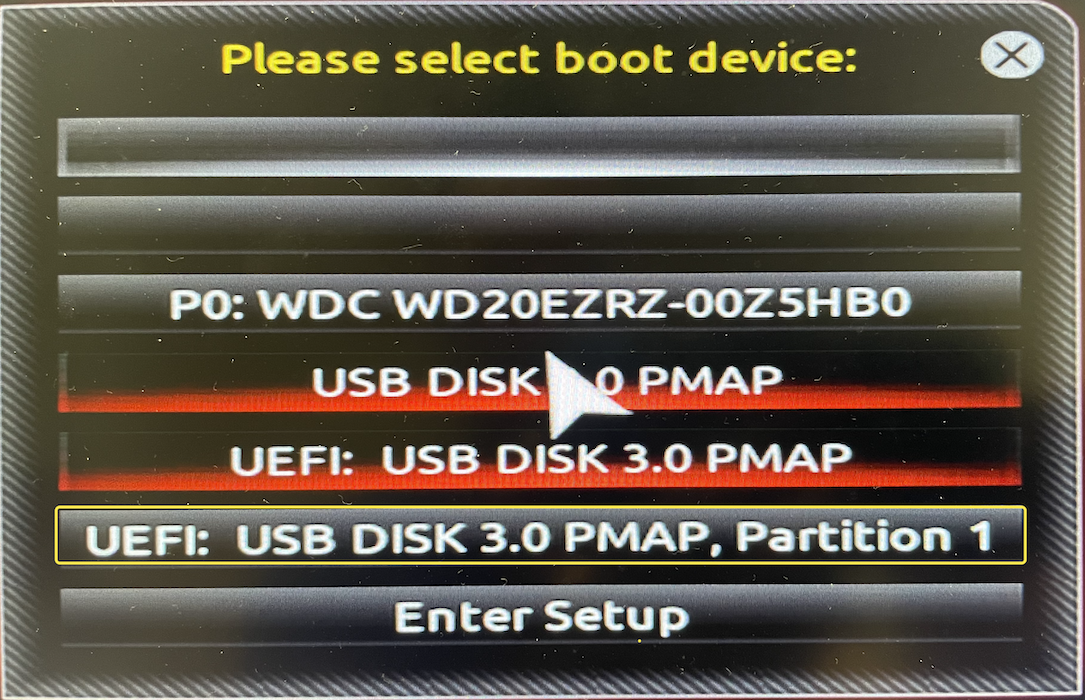
GRUB _ テキストが表示されますが、USBインストールフラッシュ ドライブから起動しても何も起こりません。
UEFIモードを使用する場合は、USBデバイス自体ではなく、USBデバイスのUEFIブートパーティションから起動してみてください。例えば、ブートするために`UEFI: USB disk 3.0 PMAP, Partition 1`を選択します。表現はシステムによって異なります。
グラフィックの問題
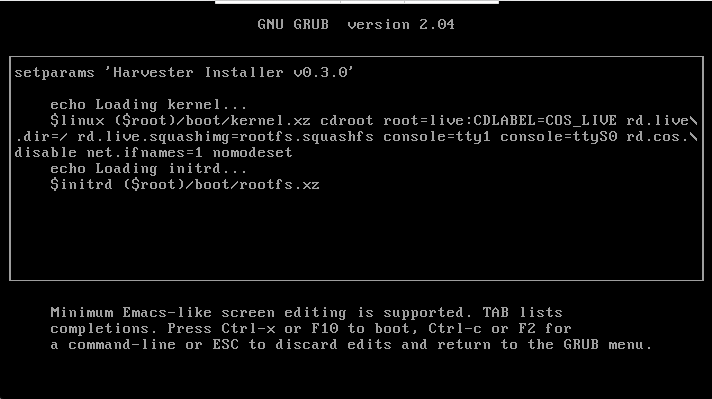
一部のグラフィックカードのファームウェアは`v0.3.0`に含まれていません。
`e`を押してGRUBメニューエントリを編集し、ブートパラメータに`nomodeset`を追加できます。`Ctrl + x`を押して起動します。
インストーラーが表示されません
USBフラッシュドライブが起動するがインストーラーが見えない場合は、次のいずれかの回避策を試してください:
-
USBフラッシュドライブをUSB 2.0スロットに接続します。
-
バージョン`v0.3.0`以上の場合、起動時に`console=ttyS0`パラメータを削除します。`e`を押してGRUBメニューエントリを編集し、`console=ttyS0`パラメータを削除します。
インタラクティブISOがUSBインストール方法でハングします。
v1.2.0 ISOイメージ(balenaEtcher、`dd`などのツールで作成)からUSBフラッシュドライブでインストール中、必要なラベルがブートパーティションに欠けているため、インストールプロセスが初期イメージの読み込みプロセスで停止することがあります。したがって、インストールはデータパーティションを正しくマウントできず、`dracut`のいくつかのチェックがブロックされます。
この問題に遭遇した場合、次のような類似の出力が表示され、プロセスは少なくとも50分間(`dracut`からのデフォルトのタイムアウト値)ハングします。
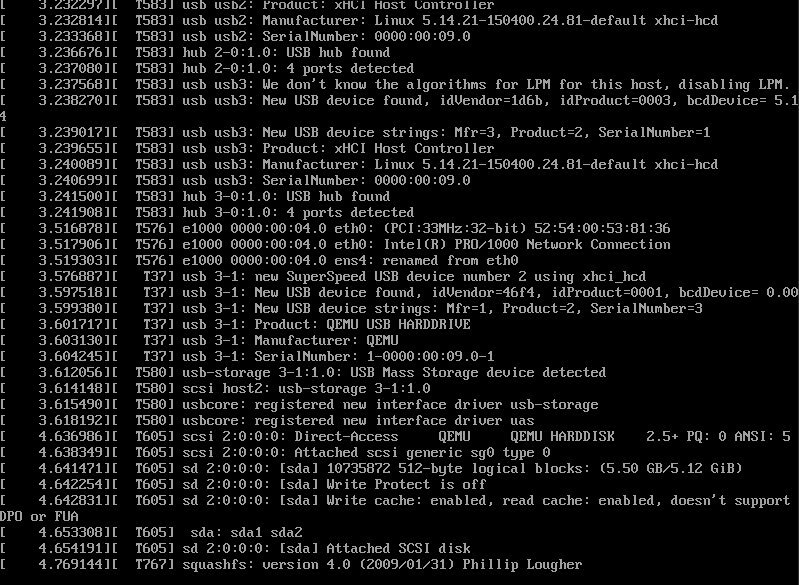
解決策
この問題に対処するために、ルートパーティションを手動で次のように変更できます:
# Replace the `CDLABEL=COS_LIVE` with your USB data partition. Usually, your USB data partition is the first partition with the device name `sdx` that hangs on your screen.
# Original
$linux ($root)/boot/kernel cdroot root=live:CDLABEL=COS_LIVE rd.live.dir=/ rd.live.squashimg=rootfs.squashfs console=tty1 console=ttyS0 rd.cos.disable net.ifnames=1
# Modified
$linux ($root)/boot/kernel cdroot root=live:/dev/sda1 rd.live.dir=/ rd.live.squashimg=rootfs.squashfs console=tty1 console=ttyS0 rd.cos.disable net.ifnames=1
変更されたパラメータは次のようになります:
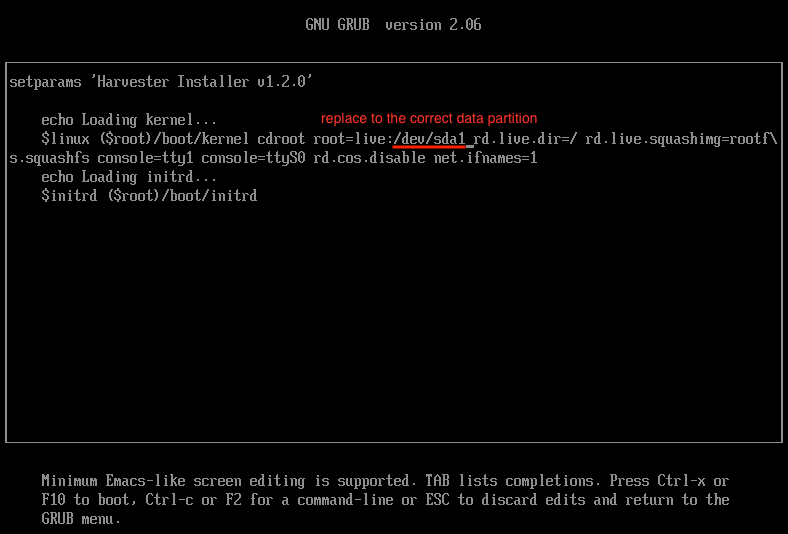
この調整を行った後、`Ctrl + x`を押してブートを開始します。これで、通常通りインストーラーに入ることができるはずです。