Controlador de dispositivos PCI
Un PCIDevice en SUSE® Virtualization representa un dispositivo host con una dirección PCI.
Los dispositivos pueden ser pasados a través del hipervisor a una máquina virtual, creando un recurso PCIDeviceClaim, o utilizando la interfaz de usuario para habilitar el encaminamiento. Pasar un dispositivo a través del hipervisor significa que la máquina virtual puede acceder directamente al dispositivo y lo posee efectivamente. Una máquina virtual incluso puede instalar sus propios controladores para ese dispositivo.
Esto se logra utilizando el complemento pcidevices-controller.
Para utilizar la función de dispositivos PCI, los usuarios deben habilitar primero el complemento pcidevices-controller.
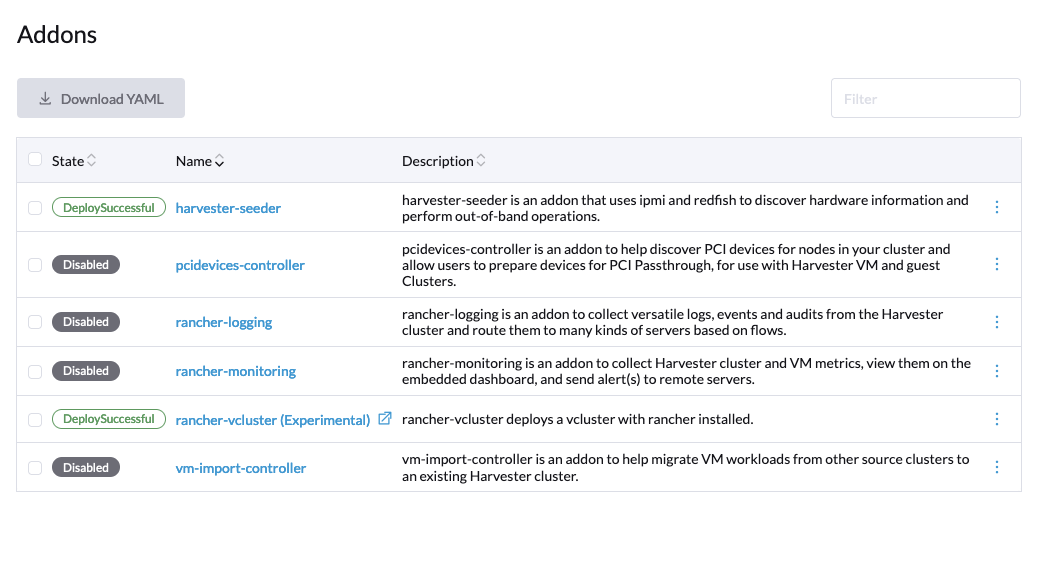
Una vez que el complemento pcidevices-controller se despliega con éxito, puede tardar unos minutos en escanear y en que los CRD de PCIDevice estén disponibles.
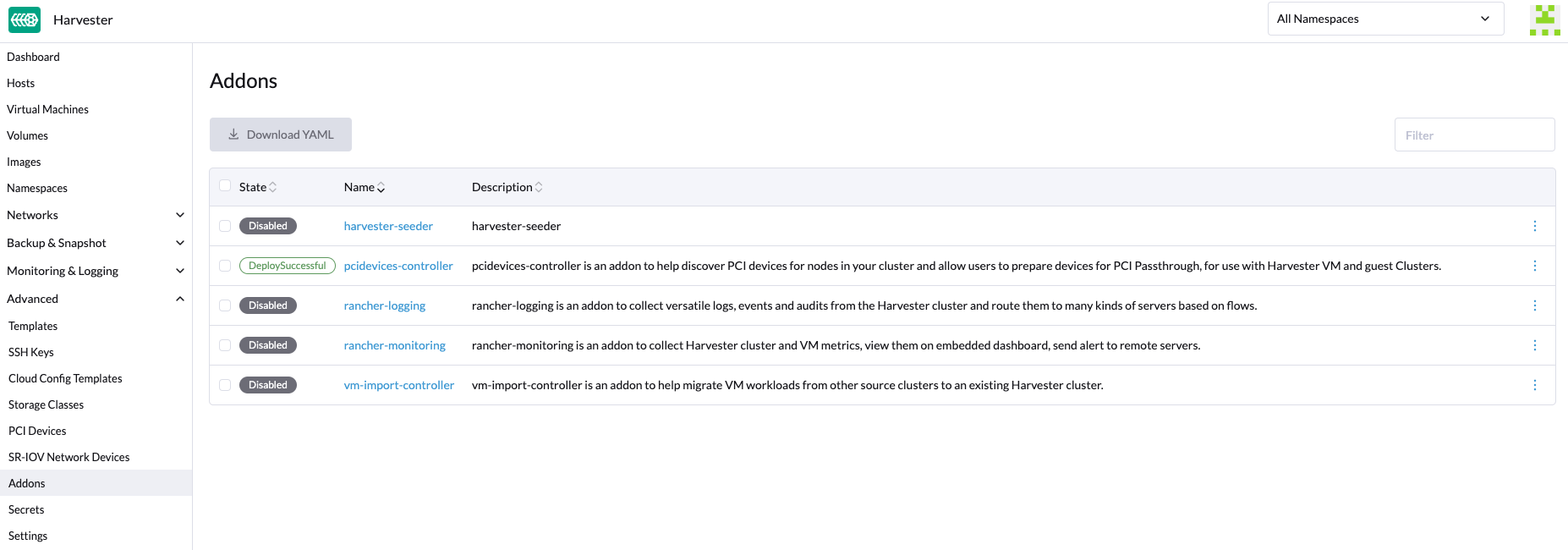
Habilitando el encaminamiento en un dispositivo PCI
-
Ahora ve a la página
Advanced → PCI Devices: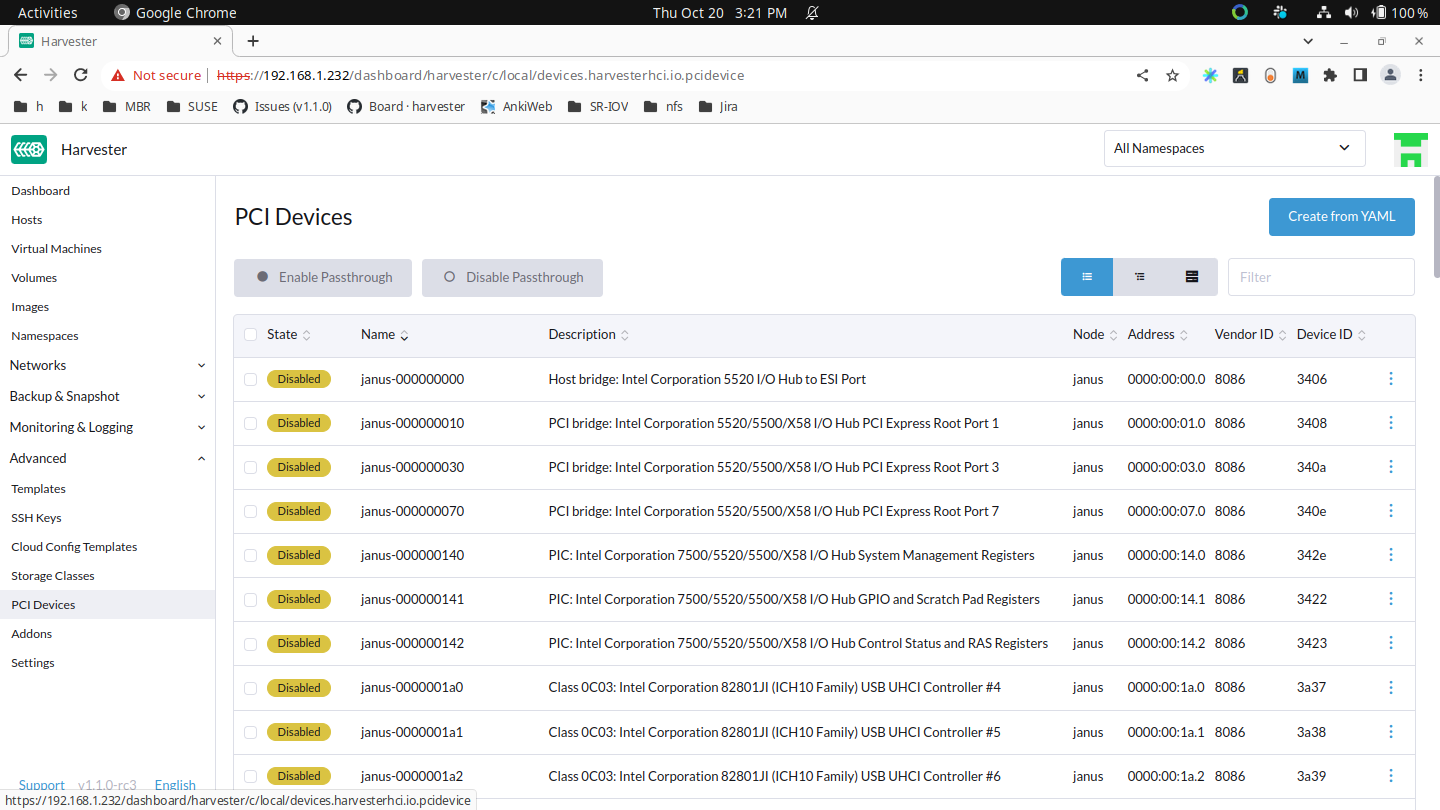
-
Busca tu dispositivo por nombre de proveedor (por ejemplo, NVIDIA, Intel, etc.) o por nombre de dispositivo.
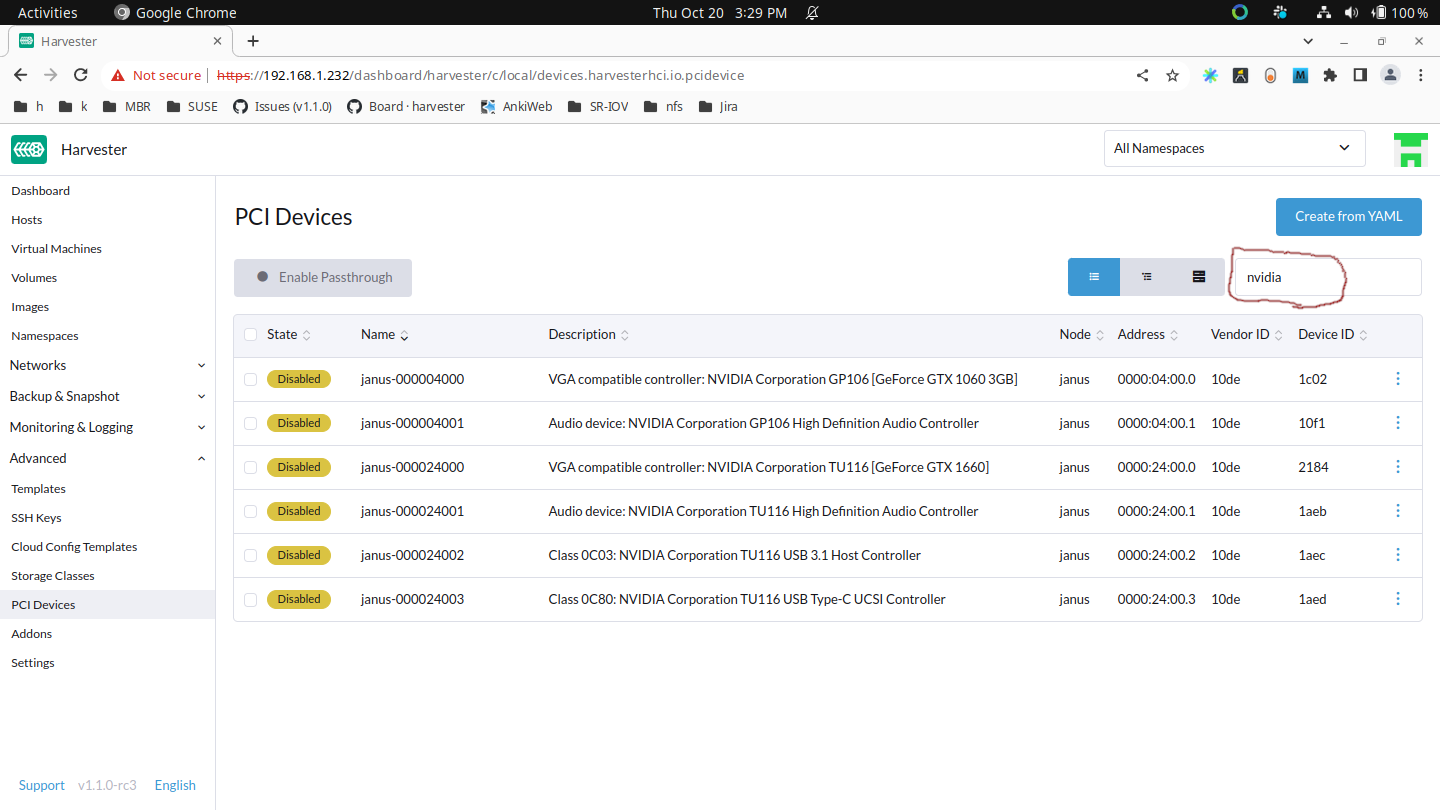
-
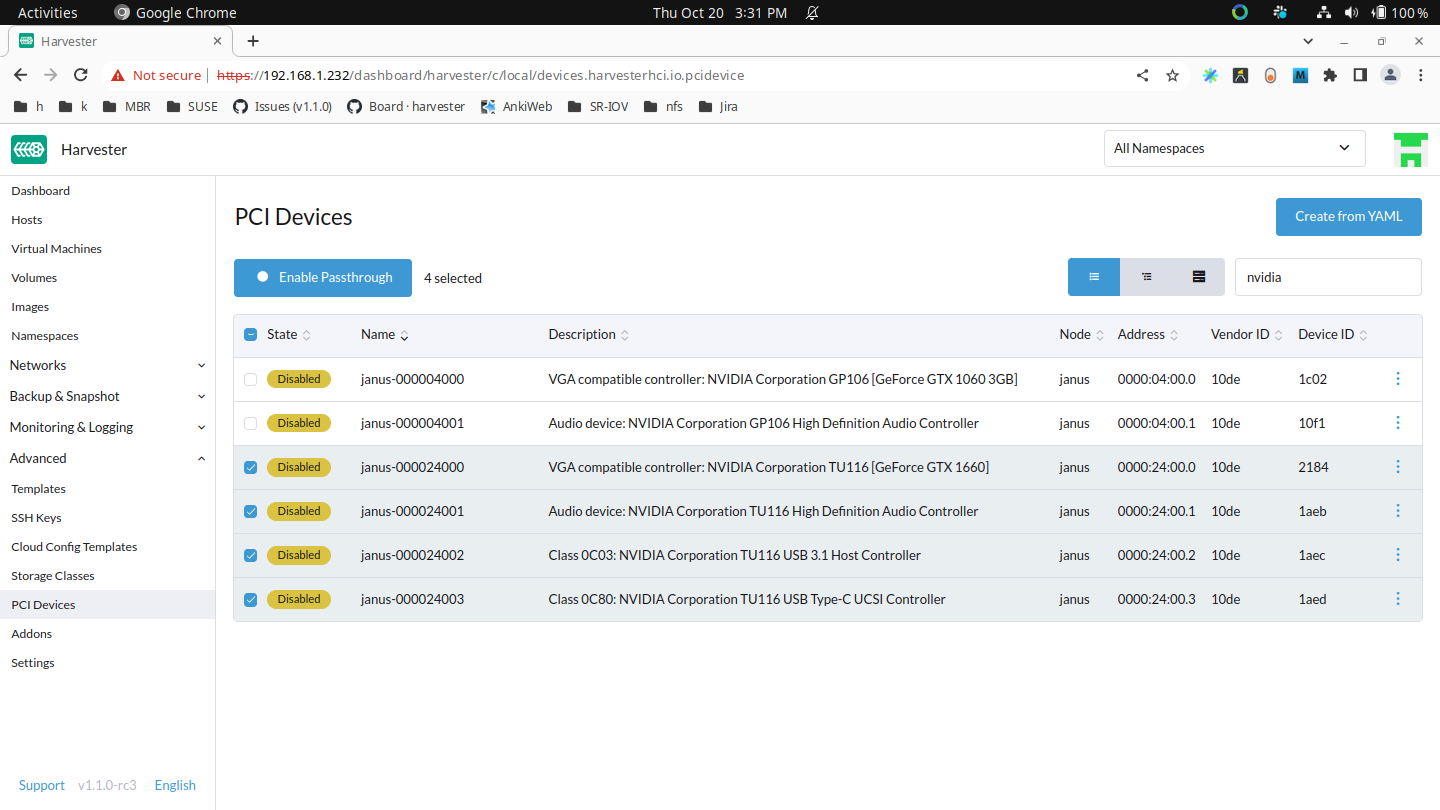
Selecciona los dispositivos que deseas habilitar para el encaminamiento:
-
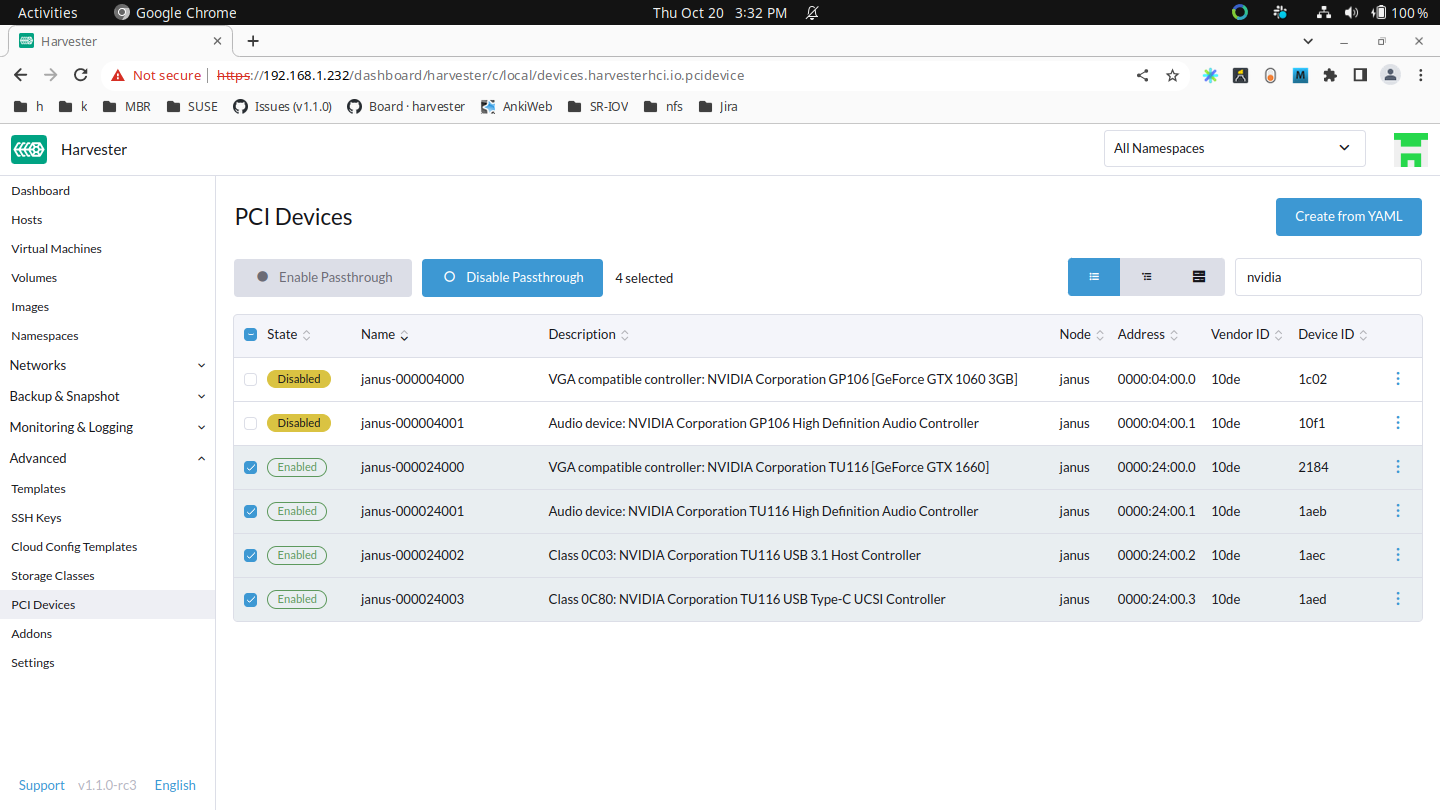
Luego haz clic en Habilitar Encaminamiento y lee el mensaje de advertencia. Si aún deseas habilitar estos dispositivos, haz clic en Habilitar y espera a que todos los dispositivos estén
Enabled.Por favor, no utilices dispositivos PCI
host-owned(por ejemplo, NIC de gestión y VLAN). Una asignación incorrecta de dispositivos puede causar daños a tu clúster, incluyendo fallo en los nodos.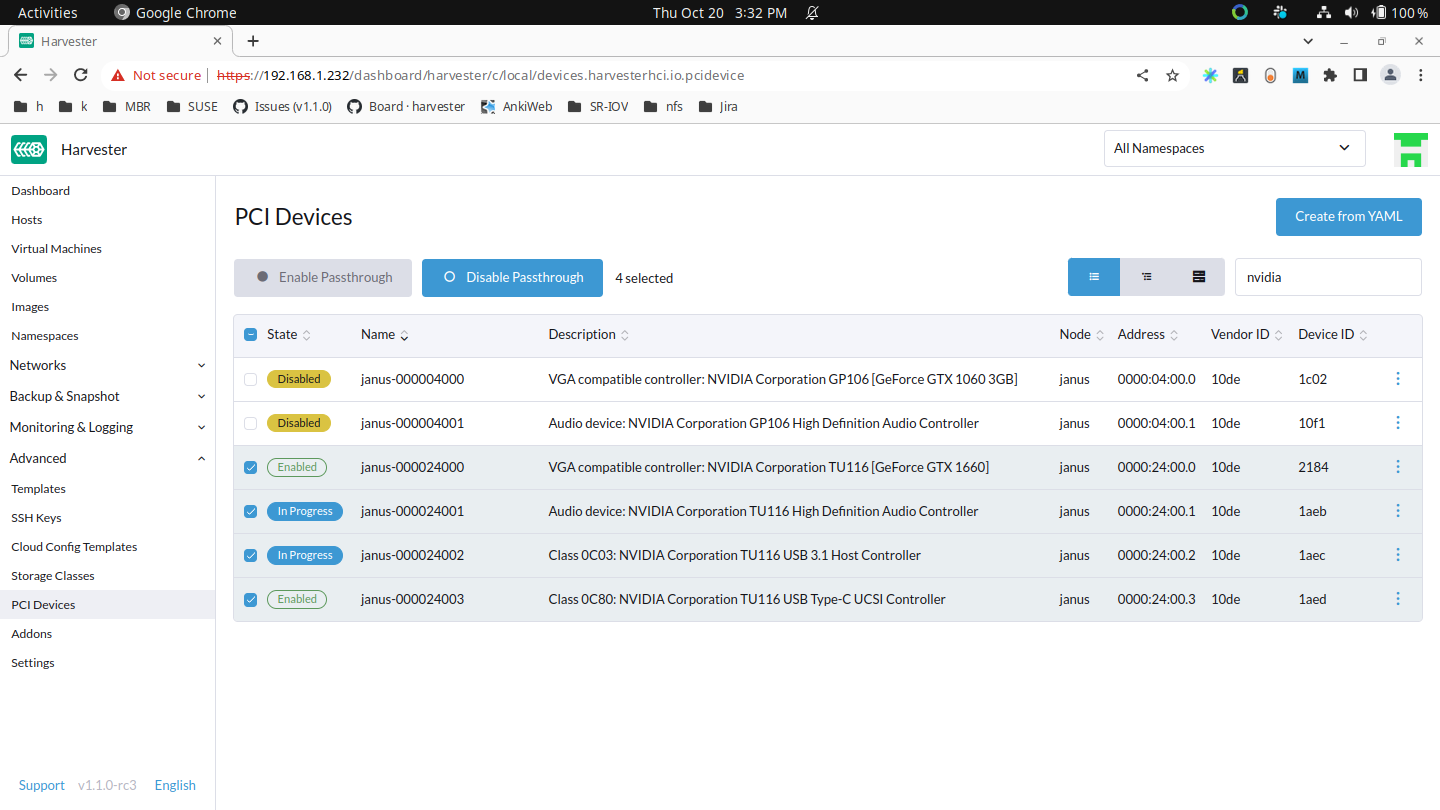
Adjuntando dispositivos PCI a una máquina virtual
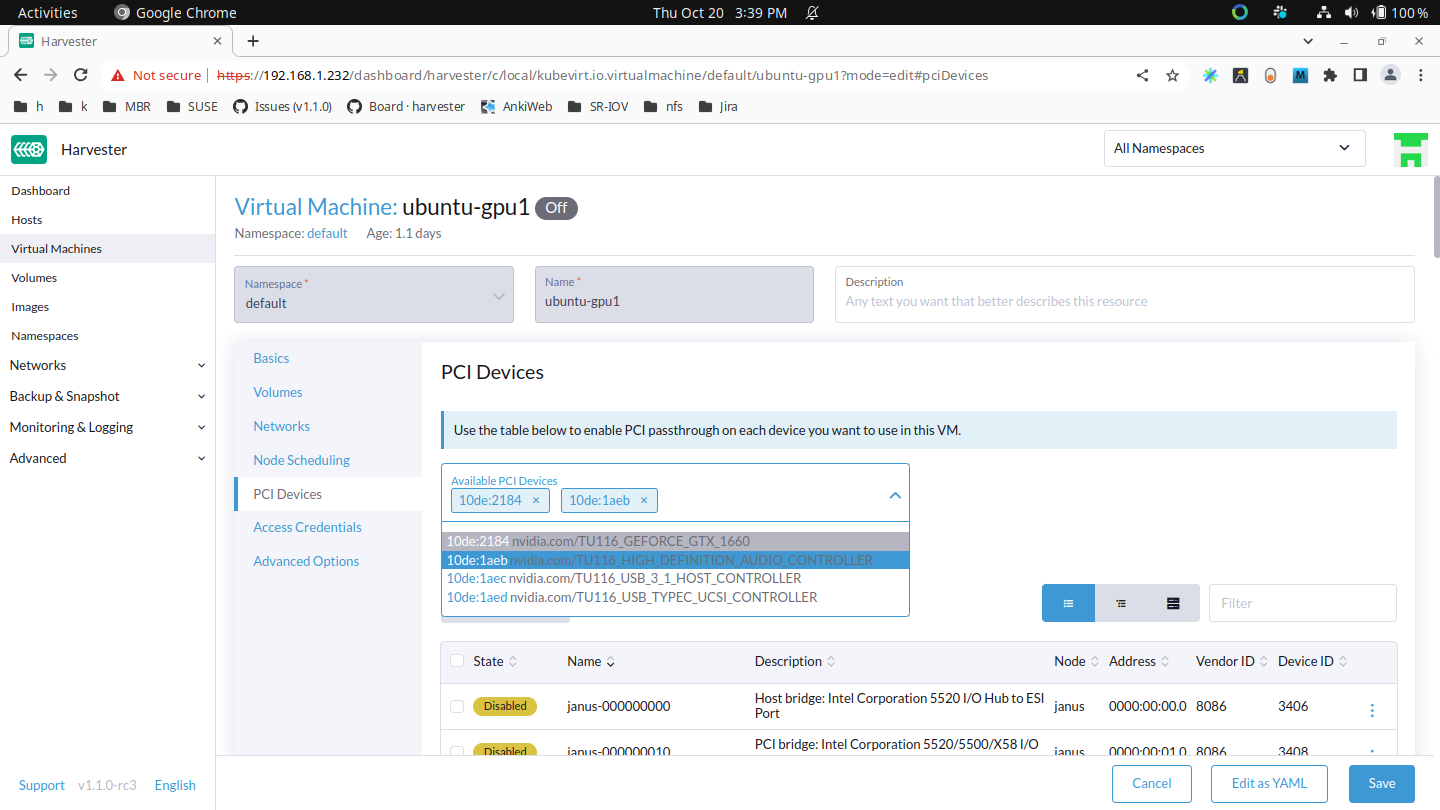
Después de habilitar estos dispositivos PCI, puedes navegar a la página Máquinas Virtuales y seleccionar Editar Config para pasar estos dispositivos.
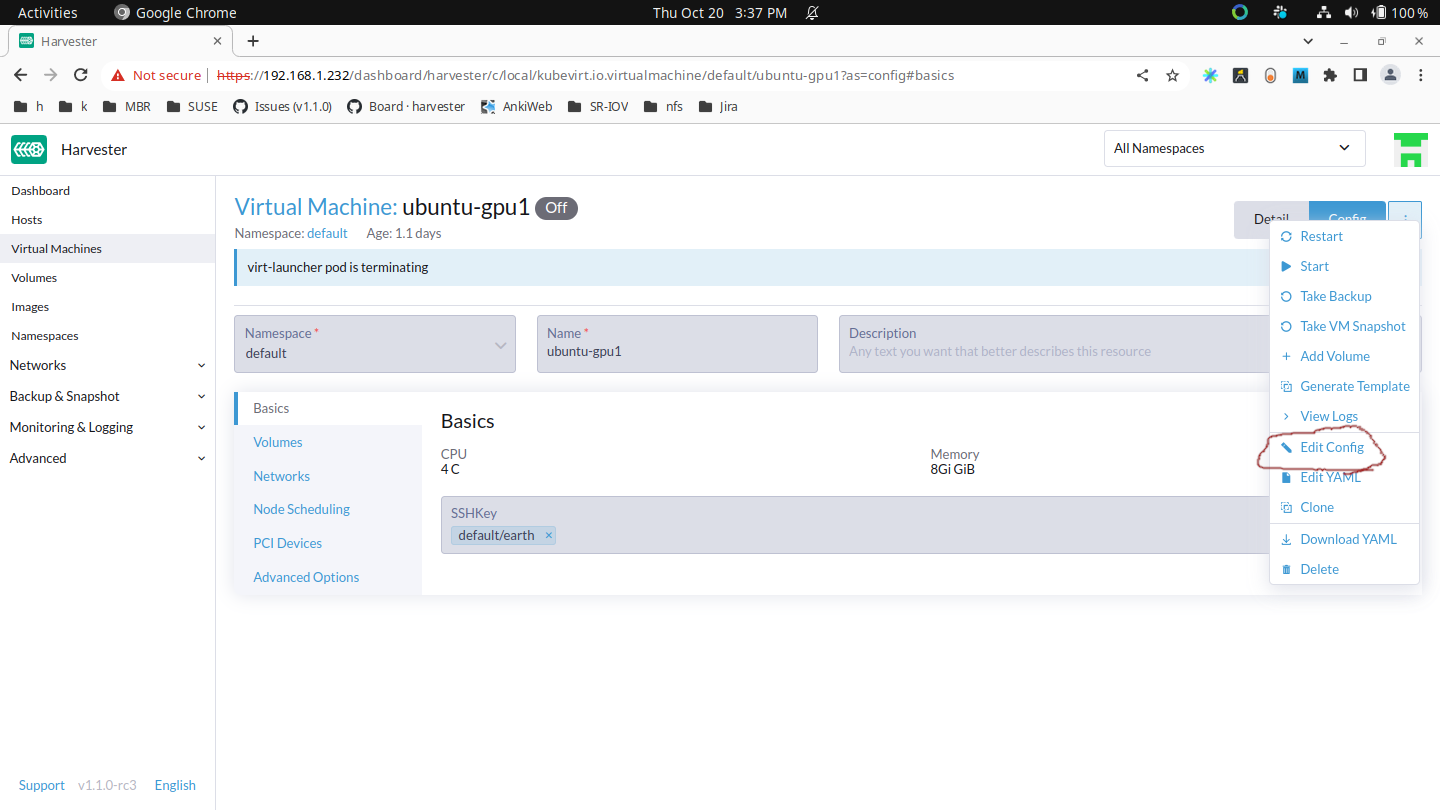
Selecciona Dispositivos PCI y utiliza el menú desplegable Dispositivos PCI Disponibles. Selecciona los dispositivos que deseas adjuntar de la lista mostrada y luego haz clic en Guardar.
Usando un dispositivo PCI con encaminamiento dentro de la VM
Inicia la VM y ejecuta lspci dentro de la VM, los dispositivos PCI adjuntos aparecerán, aunque la dirección PCI en la VM no necesariamente coincida con la dirección PCI en el host.
Instalando controladores para tu dispositivo PCI dentro de la VM
Esto es igual que instalar controladores en el host. La función de encaminamiento de PCI vinculará el dispositivo del host al controlador vfio-pci, lo que permite a las VMs utilizar sus propios controladores.
Problemas conocidos
-
Problema #6648: Una máquina virtual puede programarse en un nodo incorrecto si el clúster tiene múltiples instancias del mismo dispositivo PCI.
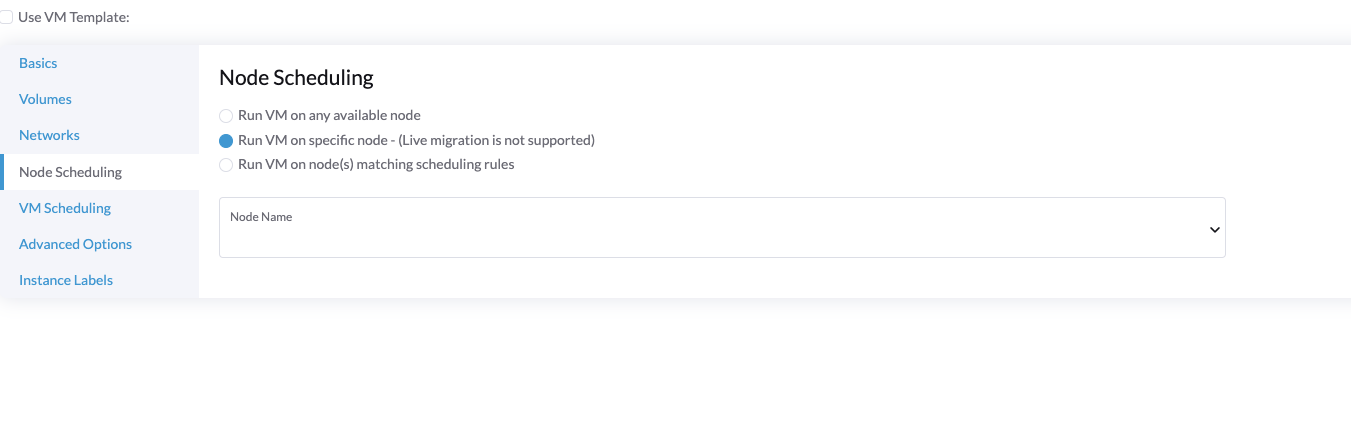
El complemento pcidevices-controller actualmente utiliza descriptores de recursos únicos para publicar dispositivos al kubelet. Si existen múltiples PCIDeviceClaims del mismo tipo de dispositivo dentro del clúster, se utiliza el mismo descriptor de recurso único para estos PCIDeviceClaims, por lo que la máquina virtual puede programarse en un nodo incorrecto. Para asegurar que se utilicen el dispositivo y el nodo correctos, selecciona Ejecutar VM en nodo específico al configurar los ajustes de Programación de Nodos.
Dispositivos de Red SR-IOV
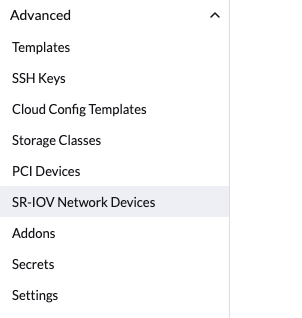
El complemento pcidevices-controller ahora puede escanear interfaces de red en los hosts subyacentes y verificar si soportan Funciones Virtuales SRIOV (VFs). Si se encuentra un dispositivo válido, pcidevices-controller generará un nuevo objeto SRIOVNetworkDevice.

Para crear VFs en un SriovNetworkDevice, puedes hacer clic en ⋮ → Habilitar y luego definir el Número de Funciones Virtuales.
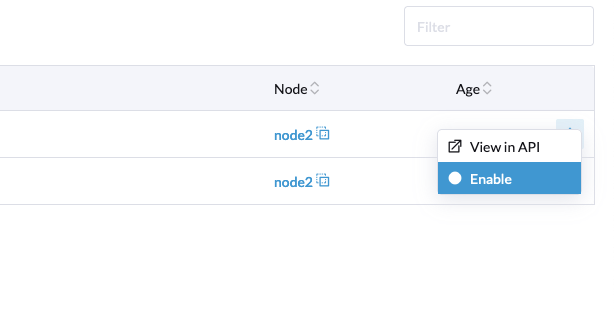
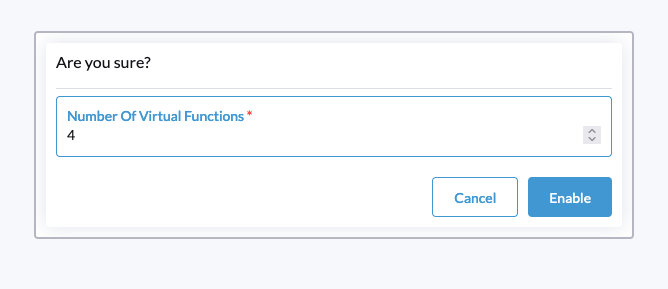
El pcidevices-controller definirá los VFs en la interfaz de red e informará el nuevo estado del dispositivo PCI para los VFs recién creados.

En el próximo escaneo, el pcidevices-controller creará los dispositivos PCI para los VFs. Esto puede tardar hasta 1 minuto.
Ahora puedes navegar a la página Dispositivos PCI para ver los nuevos dispositivos.
También hemos introducido un nuevo filtro para ayudarte a filtrar dispositivos PCI por la interfaz de red subyacente.

El dispositivo PCI recién creado puede ser utilizado mediante encaminamiento a máquinas virtuales como cualquier otro dispositivo PCI.

Dispositivos USB
Un recurso USBDevice en Harvester representa un dispositivo USB en el nodo. Los dispositivos USB pueden ser pasados a través del hipervisor para permitir el acceso directo desde las máquinas virtuales. Esto se realiza mediante el complemento pcidevices-controller. Para utilizar el encaminamiento USB, puedes crear un recurso USBDeviceClaim o habilitar la función en la interfaz de Harvester.
El encaminamiento USB es ligeramente diferente del encaminamiento PCI. Por ejemplo, puedes controlar completamente un controlador USB con cuatro puertos USB creando un PCIDeviceClaim. Sin embargo, también puedes crear un USBDeviceClaim para controlar solo un puerto USB. Los otros tres puertos USB permanecen disponibles para el nodo.
|
Antes de eliminar el dispositivo USB, desconéctalo de la máquina virtual y luego desactiva el encaminamiento en la pantalla Dispositivos USB. |
Habilitar Encaminamiento en un Dispositivo USB
-
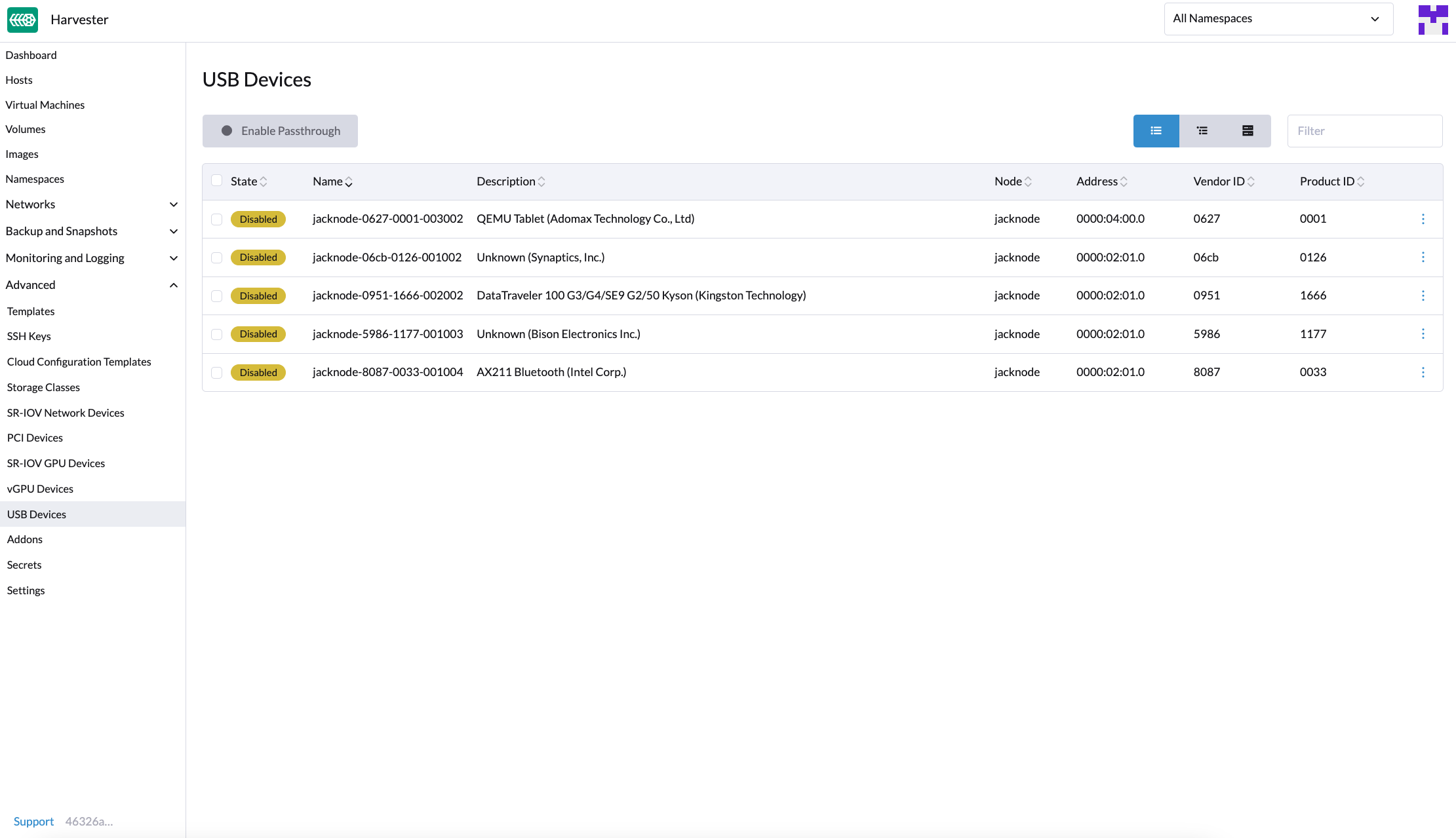
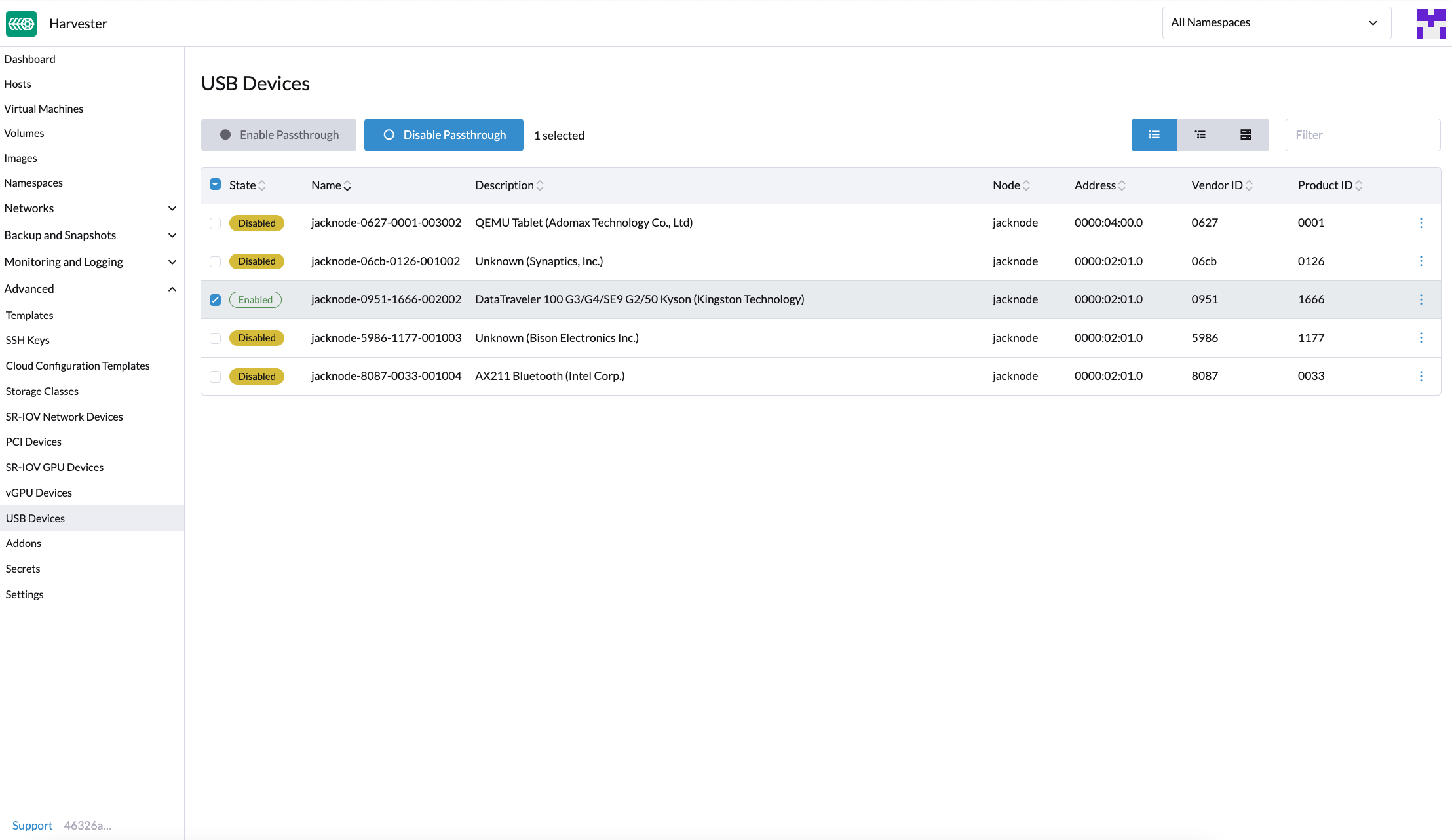
En la interfaz de Harvester, ve a Avanzado → Dispositivos USB.
-
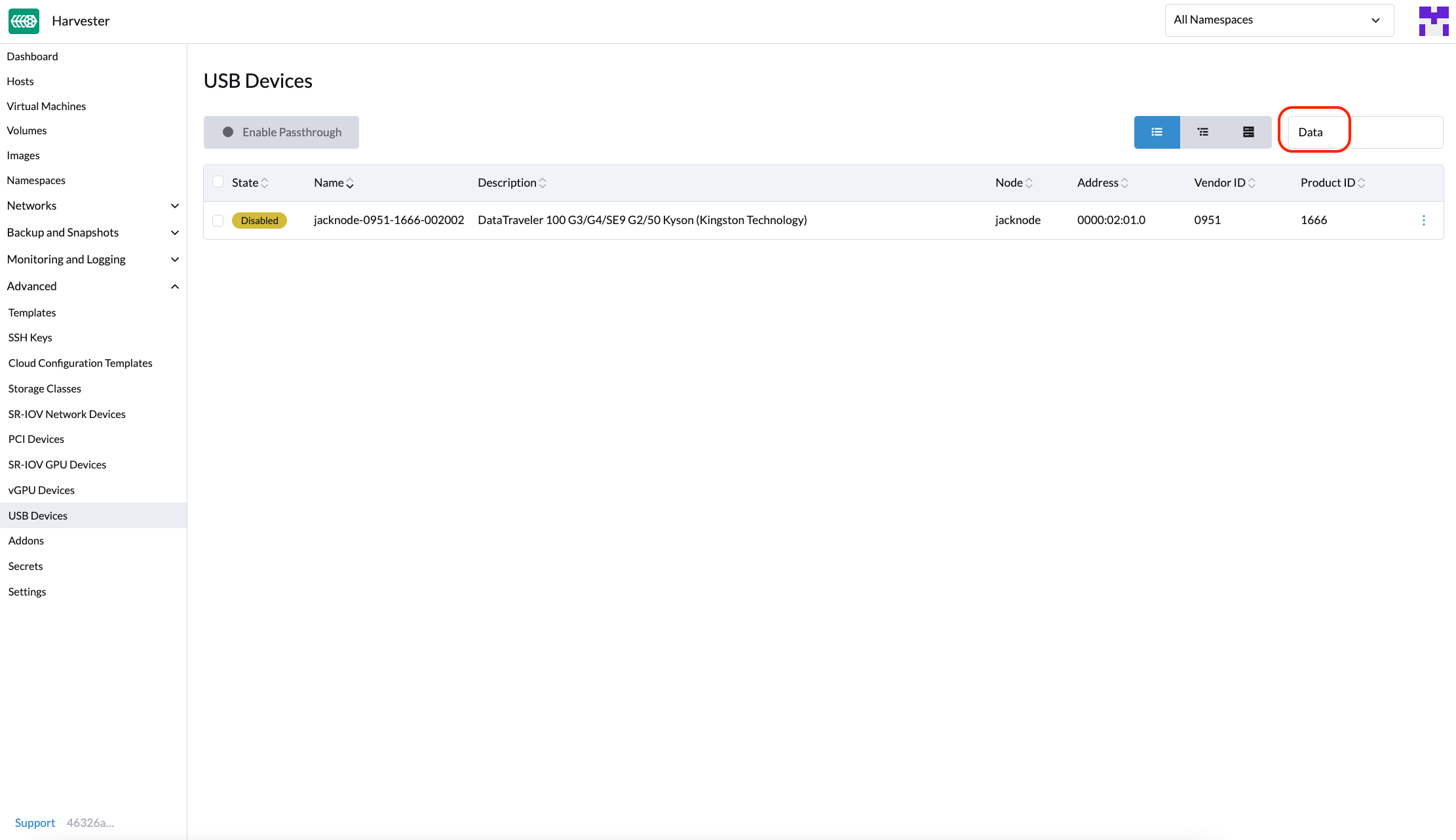
Localiza el dispositivo en la lista.
-
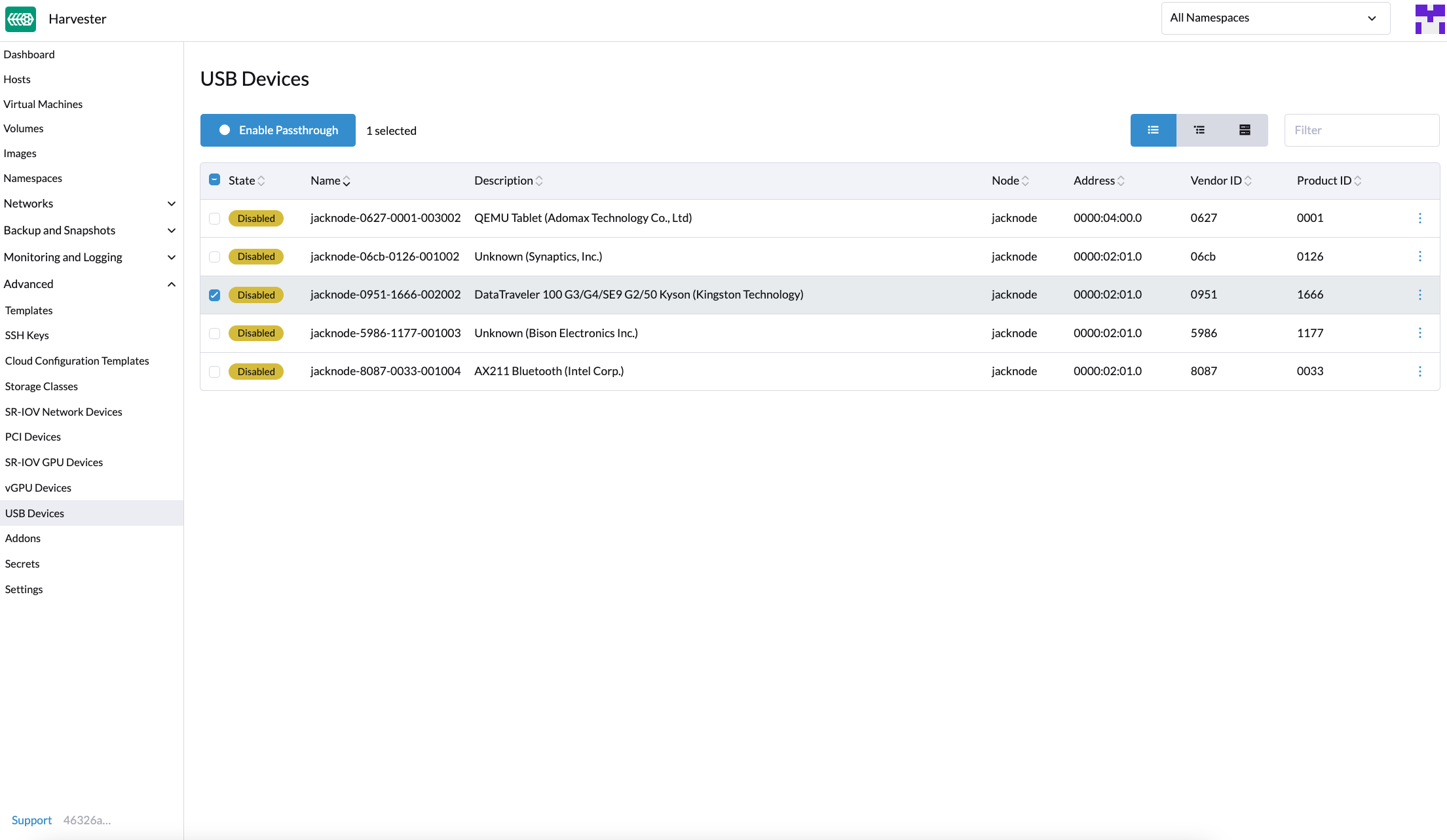
Selecciona el dispositivo objetivo y luego selecciona ⋮ → Habilitar Encaminamiento.
-
Lee el mensaje de confirmación y luego haz clic en Habilitar.
Permite un tiempo para que el estado del dispositivo cambie a Habilitado.
Adjuntar un dispositivo USB a una máquina virtual.
-
Verifica que el encaminamiento esté habilitado en el dispositivo objetivo.
-
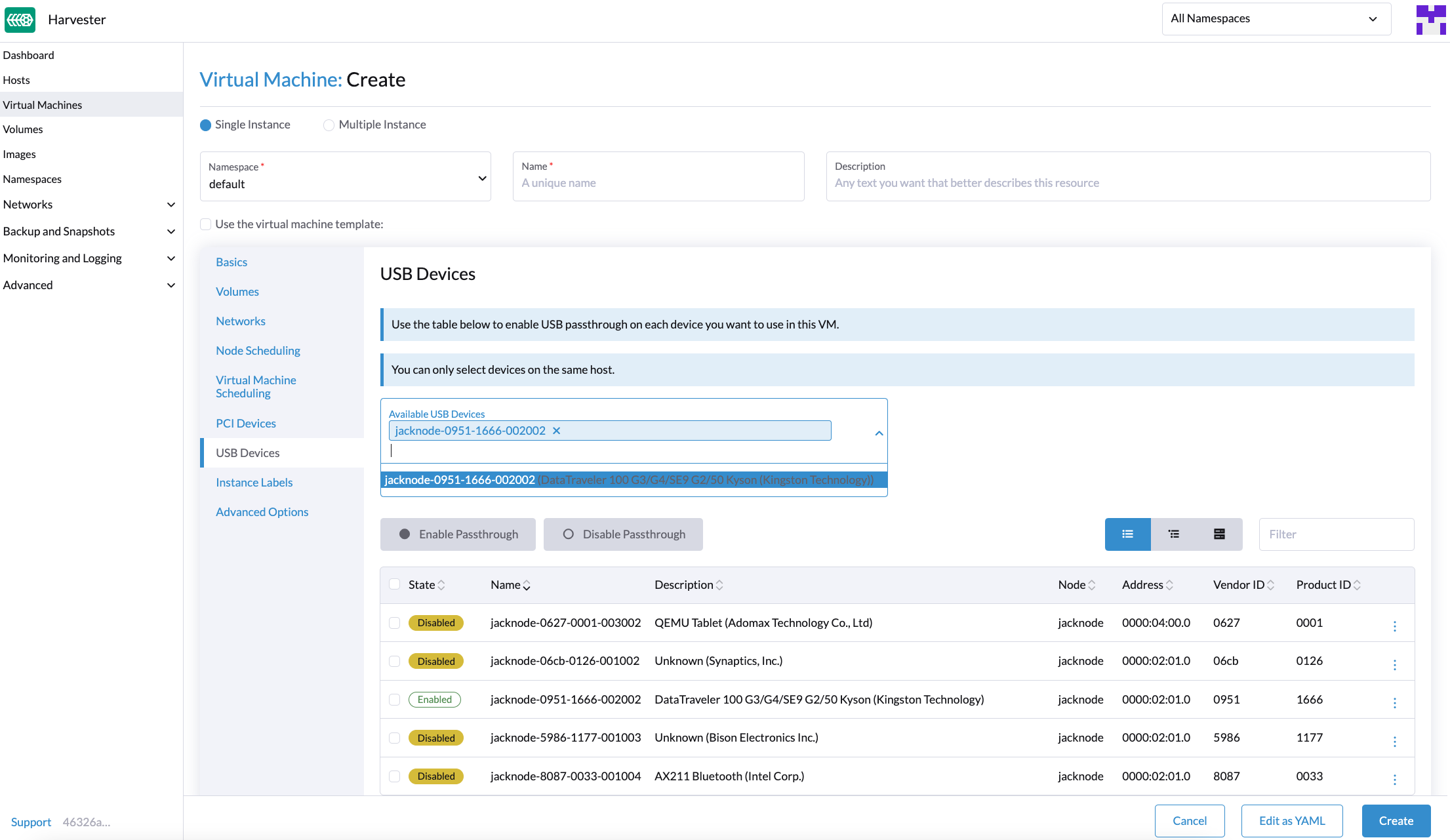
Ve a Máquinas Virtuales y luego crea una máquina virtual o edita la configuración de una máquina virtual existente.
-
En la pantalla de configuración de la máquina virtual, ve a la pestaña Dispositivos USB y luego selecciona un dispositivo de la lista Dispositivos USB Disponibles.
-
Haz clic en Crear o Guardar.
Ver dispositivos USB conectados a una máquina virtual.
-
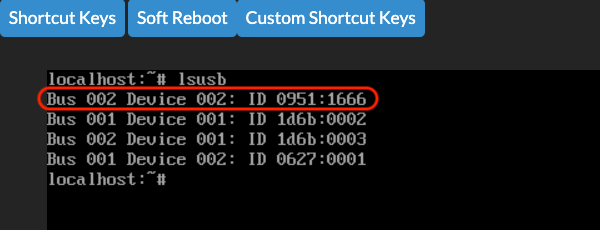
Inicia y luego accede a la máquina virtual.
-
Ejecute
lsusb.Esta utilidad muestra información sobre los buses USB y los dispositivos conectados.
limitaciones
-
Las máquinas virtuales con dispositivos USB conectados no pueden ser migradas en vivo porque los dispositivos están vinculados a un nodo específico.
-
No se admite la conexión y reconexión en caliente de dispositivos USB. Para más información, consulta Problema de KubeVirt #11979.
-
Si la vía del dispositivo cambia al volver a conectar el dispositivo o reiniciar el nodo, debes desconectar el dispositivo de la máquina virtual y luego habilitar el encaminamiento de nuevo.