Settings (Configuración posterior al failback)
La siguiente es una lista de configuraciones avanzadas que puedes utilizar. Puedes modificar el settings.harvesterhci.io recurso personalizado utilizando tanto la interfaz de usuario como el kubectl comando.
Valores generales
additional-ca
Definición: Certificados CA adicionales de confianza que permiten a SUSE Virtualization acceder a servicios externos.
|
Cambiar esta configuración podría hacer que los clústeres de un solo nodo se vuelvan temporalmente no disponibles o inaccesibles. |
Valor por defecto: ninguna.
Ejemplo:
-----BEGIN CERTIFICATE-----
SOME-CA-CERTIFICATES
-----END CERTIFICATE-----
auto-disk-provision-paths [Experimental]
Definición: Configuración que permite a SUSE Virtualization añadir automáticamente discos que coincidan con el patrón glob especificado como almacenamiento de VM.
Esta configuración solo añade discos formateados que están montados en el sistema. Al especificar múltiples patrones, separa los valores utilizando comas.
|
Esta configuración se aplica a todos los nodos en el clúster. Todos los datos en los dispositivos de almacenamiento serán destruidos. |
Valor por defecto: ninguna.
Ejemplo:
El siguiente ejemplo añade discos que coinciden con el patrón glob /dev/sd* o /dev/hd*:
/dev/sd*,/dev/hd*
auto-rotate-rke2-certs
Definición: Configuración que te permite rotar automáticamente certificados para los servicios de SUSE® Rancher Prime: RKE2. Este ajuste está inhabilitado por defecto.
Utiliza el campo expiringInHours para especificar el período de validez de cada certificado (1 a 8759 horas). Si el certificado expira dentro del período especificado, SUSE Virtualization reemplaza automáticamente el certificado.
Para más información, consulta la sección Rotación de Certificados de la documentación SUSE Rancher Prime y SUSE® Rancher Prime: RKE2.
Si tus certificados han expirado, puedes rotarlos manualmente.
Valor por defecto: {"enable":false,"expiringInHours":240}
Ejemplo:
{"enable":true,"expiringInHours":48}
backup-target
Definición: Objetivo de copia de seguridad personalizado utilizado para almacenar copias de seguridad de máquinas virtuales.
Para obtener más información, consulta la SUSE Storage documentación.
Valor por defecto: ninguna.
Ejemplo:
{
  "type": "s3",
  "endpoint": "https://s3.endpoint.svc",
  "accessKeyId": "test-access-key-id",
  "secretAccessKey": "test-access-key",
  "bucketName": "test-bup",
  "bucketRegion": "us‑east‑2",
  "cert": "",
  "virtualHostedStyle": false
}
cluster-registration-url
Definición: URL utilizada para importar el clúster SUSE Virtualization en SUSE Rancher Prime para la gestión de múltiples clústeres.
Cuando configures esta opción, se crea un nuevo pod llamado cattle-cluster-agent-* en el espacio de nombres cattle-system con fines de registro. Este pod utiliza la imagen de contenedor rancher/rancher-agent:related-version, que no está empaquetada en el ISO SUSE Virtualization y se determina en su lugar por SUSE Rancher Prime. El related-version suele ser el mismo que la versión SUSE Rancher Prime. Por ejemplo, cuando registras SUSE Virtualization en SUSE Rancher Prime v2.7.9, la imagen es rancher/rancher-agent:v2.7.9. Para obtener más información, consulta Encuentra los activos requeridos para tu versión de Rancher.
Dependiendo de tu configuración, la imagen se descarga de cualquiera de las siguientes ubicaciones:
-
SUSE Virtualization containerd-registry: Puedes configurar un registro privado para el clúster.
-
Docker Hub (docker.io): Esta es la opción predeterminada cuando no configuras un registro privado en SUSE Rancher Prime.
Alternativamente, puedes obtener una copia de la imagen y cargarla manualmente en todos los nodos.
Valor por defecto: ninguna.
Ejemplo:
https://172.16.0.1/v3/import/w6tp7dgwjj549l88pr7xmxb4x6m54v5kcplvhbp9vv2wzqrrjhrc7c_c-m-zxbbbck9.yaml
containerd-registry
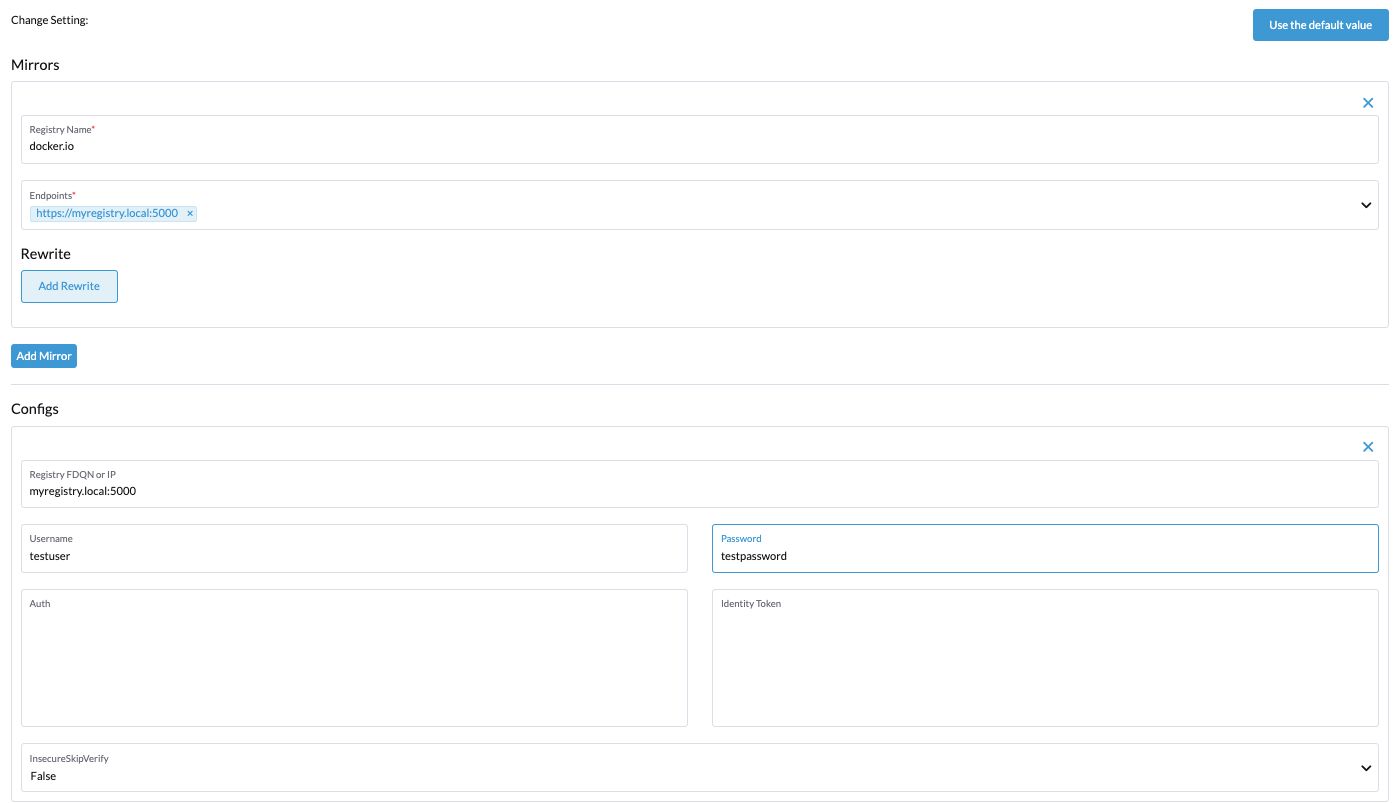
Definición: Configuración de un registro privado creado para el clúster SUSE Virtualization.
El valor se almacena en el archivo registries.yaml de cada nodo (vía: /etc/rancher/rke2/registries.yaml). Para obtener más información, consulte Configuración del Registro de Containerd en la documentación de SUSE® Rancher Prime: RKE2.
Por motivos de seguridad, SUSE Virtualization elimina automáticamente el nombre de usuario y la contraseña configurados para el registro privado después de que esas credenciales se almacenan en el archivo registries.yaml.
Ejemplo:
{
  "Mirrors": {
    "docker.io": {
      "Endpoints": ["https://myregistry.local:5000"],
      "Rewrites": null
    }
  },
  "Configs": {
    "myregistry.local:5000": {
      "Auth": {
        "Username": "testuser",
        "Password": "testpassword"
      },
      "TLS": {
        "InsecureSkipVerify": false
      }
    }
  }
}
csi-driver-config
Definición: Configuración necesaria para utilizar controladores CSI de terceros instalados en el clúster.
Debes configurar la siguiente información antes de utilizar las funciones relacionadas con copias de seguridad e instantáneas:
-
Proveedor para el controlador CSI de terceros instalado
-
volumeSnapshotClassName: Nombre delVolumeSnapshotClassutilizado para crear instantáneas de volúmenes o instantáneas de máquinas virtuales. -
backupVolumeSnapshotClassName: Nombre delVolumeSnapshotClassutilizado para crear copias de seguridad de máquinas virtuales.
Valor por defecto:
{
  "driver.longhorn.io": {
    "volumeSnapshotClassName": "longhorn-snapshot",
    "backupVolumeSnapshotClassName": "longhorn"
  }
}
csi-online-expand-validation
Definición: Configuración que te permite marcar a los proveedores de almacenamiento con soporte confirmado para la expansión de volúmenes en línea como validados.
Dependiendo del proveedor de almacenamiento subyacente, es posible que necesites realizar pasos adicionales para utilizar la función de expansión de volúmenes en línea.
-
SUSE Storage: SUSE Virtualization considera que SUSE Storage tiene soporte para la expansión de volúmenes en línea, incluso si existen diferencias entre las versiones del Motor de Datos Longhorn. Actualmente, el Motor de Datos V1 soporta completamente la expansión de volúmenes en línea, mientras que el Motor de Datos V2 no soporta la expansión de volúmenes en absoluto (independientemente del estado de conexión del volumen). El webhook SUSE Virtualization gestiona las diferencias entre estas versiones.
-
Almacenamiento de terceros: SUSE Virtualization rechaza las solicitudes de expansión de volúmenes en línea para almacenamiento de terceros por defecto. Si has confirmado que tu proveedor de almacenamiento soporta la expansión de volúmenes en línea, puedes utilizar esta configuración para marcar a ese proveedor de almacenamiento como validado y forzar a SUSE Virtualization a permitir las solicitudes de expansión en línea asociadas.
Valor por defecto: {"driver.longhorn.io":true}
default-vm-termination-grace-period-seconds
Definición: Número de segundos que SUSE Virtualization espera antes de apagar forzosamente una máquina virtual que fue detenida utilizando la interfaz de usuario.
SUSE Virtualization envía una señal de apagado ordenado a cualquier máquina virtual que esté detenida utilizando la interfaz de usuario. Si el proceso de apagado ordenado no se completa dentro del número de segundos especificado, SUSE Virtualization apaga forzosamente la máquina virtual.
Valor por defecto: 120
http-proxy
Definición: Proxy HTTP utilizado para acceder a servicios externos, incluyendo la descarga de imágenes y copias de seguridad en servicios S3.
|
Cambiar esta configuración podría hacer que los clústeres de un solo nodo se vuelvan temporalmente no disponibles o inaccesibles. |
Valor por defecto: {}
Opciones y valores soportados:
-
URL del proxy para solicitudes HTTP:
"httpProxy": "http://<username>:<pswd>@<ip>:<port>" -
URL del proxy para solicitudes HTTPS:
"httpsProxy": "https://<username>:<pswd>@<ip>:<port>" -
Lista de nombres de host y/o CIDRs separados por comas:
"noProxy": "<hostname | CIDR>"
Debes especificar información clave en el campo noProxy si has configurado las siguientes opciones o ajustes:
| Opción/configuración configurada | Valor requerido en noProxy |
Razón |
|---|---|---|
|
CIDR del nodo |
No especificar el CIDR del nodo puede romper el clúster. |
|
Host de |
La información del host te permite acceder al clúster desde SUSE Rancher Prime. |
SUSE Virtualization añade las direcciones necesarias a los valores noProxy especificados por el usuario (por ejemplo,localhost,127.0.0.1,0.0.0.0,10.0.0.0/8,longhorn-system,cattle-system,cattle-system.svc,harvester-system,.svc,.cluster.local). Esto asegura que el tráfico interno fluya como se espera.
Ejemplo:
{
  "httpProxy": "http://my.proxy",
  "httpsProxy": "https://my.proxy",
  "noProxy": "some.internal.svc,172.16.0.0/16"
}
log-level
Definición: Nivel de registro para el host.
Valor por defecto: info
Opciones y valores soportados:
-
panic: Nivel de registro menos verboso -
fatal -
error -
warn,warning -
info -
debug -
trace: Nivel de registro más verboso
Ejemplo:
debug
longhorn-v2-data-engine-enabled [Experimental]
Definición: Configuración que habilita y deshabilita el Motor de Datos Longhorn V2.
Cuando se establece en true, SUSE Virtualization carga automáticamente los módulos del kernel requeridos por el Motor de Datos Longhorn V2, e intenta asignar 1024 × 2 MiB de páginas enormes (por ejemplo, 2 GiB de RAM) en todos los nodos.
Cambiar esta configuración reinicia automáticamente SUSE® Rancher Prime: RKE2 en todos los nodos pero no afecta a las cargas de trabajo de máquinas virtuales en ejecución.
|
Si encuentras mensajes de error que incluyen la frase "no hay suficiente capacidad de hugepages-2Mi", permite algo de tiempo para que se resuelva el error. Si el error persiste, reinicia los nodos afectados. Para deshabilitar el Motor de Datos Longhorn V2 en nodos específicos (por ejemplo, nodos con menos recursos de procesamiento y memoria), ve a la pantalla Hosts y añade la siguiente etiqueta a los nodos objetivo:
|
Valor por defecto: false
Ejemplo:
truemax-hotplug-ratio
Definición: Configuración que determina la cantidad máxima predeterminada de recursos de CPU y memoria que están disponibles para una máquina virtual en ejecución. Esta relación se multiplica por la cantidad de recursos de CPU y memoria que asignaste al crear la máquina virtual.
Valor por defecto: 4
Valores admitidos: 1 a 20
Ejemplo:
El max-hotplug-ratio está configurado en 4.
| Recurso | Cantidad asignada | Cantidad máxima disponible |
|---|---|---|
Núcleos de CPU |
|
|
Memoria (Gi) |
|
|
ntp-servers
Definición: Servidores NTP para la sincronización de tiempo en los nodos.
Puedes definir servidores NTP durante la instalación y actualizar las direcciones después de la instalación.
|
Los cambios en la lista de direcciones del servidor se aplican a todos los nodos. |
Valor por defecto: ""
Ejemplo:
{
  "ntpServers": [
    "0.suse.pool.ntp.org",
    "1.suse.pool.ntp.org"
  ]
}
overcommit-config
Definición: Porcentaje de recursos físicos de computación, memoria y almacenamiento que se pueden asignar para el uso de la máquina virtual.
La sobreasignación se utiliza para optimizar la asignación de recursos físicos, particularmente cuando no se espera que las máquinas virtuales consuman completamente los recursos asignados la mayor parte del tiempo. Establecer valores superiores al 100% permite programar múltiples máquinas virtuales incluso cuando los recursos físicos están teóricamente completamente asignados.
Valores por defecto: { "cpu":1600, "memory":150, "storage":200 }
Con los valores por defecto, sería posible programar lo siguiente:
-
16x el número de CPUs físicas en un host
-
1.5x la cantidad de RAM física en un host
-
2x la cantidad de almacenamiento físico en SUSE Storage
Una VM que está configurada para usar 2 CPUs (equivalente a 2,000 milliCPU) puede consumir la asignación completa siempre que los recursos estén disponibles. Sin embargo, si el host está ejecutando cargas de trabajo pesadas y se establece un valor de sobrecompromiso (por ejemplo, 1600%), SUSE Virtualization solo solicita 125 milliCPU al planificador de Kubernetes (2000/16 = 125 milliCPU).
Ejemplo:
{
  "cpu": 1000,
  "memory": 200,
  "storage": 300
}
release-download-url
Definición: URL para descargar el software requerido para las actualizaciones.
SUSE Virtualization recupera la URL ISO y el valor de suma de comprobación del archivo ${URL}/${VERSION}/version.yaml que es accesible a través de la URL configurada.
Valor por defecto: https://releases.rancher.com/harvester
Ejemplo (version.yaml):
apiVersion: harvesterhci.io/v1beta1
kind: Version
metadata:
  name: ${VERSION}
  namespace: harvester-system
spec:
  isoChecksum: ${ISO_CHECKSUM}
  isoURL: ${ISO_URL}
server-version
Definición: Versión de SUSE Virtualization que está instalada en los nodos.
Ejemplo:
v1.0.0-abcdef-head
ssl-certificates
Definición: Certificados SSL para la interfaz de usuario y la API.
|
Cambiar esta configuración podría hacer que los clústeres de un solo nodo se vuelvan temporalmente no disponibles o inaccesibles. |
Valor por defecto: {}
Ejemplo:
{
  "ca": "-----BEGIN CERTIFICATE-----\nSOME-CERTIFICATE-ENCODED-IN-PEM-FORMAT\n-----END CERTIFICATE-----",
  "publicCertificate": "-----BEGIN CERTIFICATE-----\nSOME-CERTIFICATE-ENCODED-IN-PEM-FORMAT\n-----END CERTIFICATE-----",
  "privateKey": "-----BEGIN RSA PRIVATE KEY-----\nSOME-PRIVATE-KEY-ENCODED-IN-PEM-FORMAT\n-----END RSA PRIVATE KEY-----"
}
ssl-parameters
Definición: Protocolos y cifrados SSL/TLS habilitados de la interfaz de usuario y la API.
|
importante
Si configuras incorrectamente esta opción y no puedes acceder a la interfaz de usuario y la API, consulta Solución de problemas. |
Valor por defecto: ninguna.
Opciones y valores soportados:
-
protocols: Protocolos habilitados. -
ciphers: Cifrados habilitados.
Para más información sobre las opciones soportadas, consulta ssl-protocols y ssl-ciphers en la documentación del controlador Ingress-Nginx.
Si no especificas ningún valor, SUSE Virtualization utiliza TLSv1.2 y ECDHE-ECDSA-AES128-GCM-SHA256:ECDHE-ECDSA-AES256-GCM-SHA384:ECDHE-ECDSA-CHACHA20-POLY1305.
Ejemplo:
{
  "protocols": "TLSv1.2 TLSv1.3",
  "ciphers": "ECDHE-ECDSA-AES128-GCM-SHA256:ECDHE-ECDSA-CHACHA20-POLY1305"
}
storage-network
Definición: Red de almacenamiento segregada para el tráfico de SUSE Storage.
Por defecto, SUSE Storage utiliza la red de gestión, que está limitada a una sola interfaz y compartida con cargas de trabajo a nivel de clúster. Si tu implementación requiere segregación de red, puedes usar una red de almacenamiento para aislar el tráfico de datos dentro del clúster SUSE Storage.
|
importante
Apaga todas las VMs antes de configurar esta opción. Especifica un rango de IP en el formato CIDR IPv4. El número de IPs debe ser cuatro veces el número de nodos de tu clúster. |
Valor por defecto: ""
Ejemplo:
{
  "vlan": 100,
  "clusterNetwork": "storage",
  "range": "192.168.0.0/24"
}
support-bundle-image
Definición: Imagen del paquete de soporte, con varias versiones disponibles en rancher/support-bundle-kit.
Valor por defecto: support-bundle-kit imagen que se incluye en el ISO SUSE Virtualization y es específica de cada versión SUSE Virtualization.
Opciones y valores soportados:
El valor es un literal de objeto JSON que contiene los siguientes pares clave-valor:
-
repository: Nombre del repositorio que almacena la imagen del paquete de soporte. -
tag: Etiqueta asignada a la imagen del paquete de soporte. -
imagePullPolicy: Política de extracción de la imagen del paquete de soporte. Los valores admitidos sonIfNotPresent,AlwaysyNever. Para más información, consulta Política de extracción de imagen en la documentación de Kubernetes.
Ejemplo:
{
  "repository": "rancher/support-bundle-kit",
  "tag": "v0.0.25",
  "imagePullPolicy": "IfNotPresent"
}
En este ejemplo, la etiqueta de imagen predeterminada del clúster es v0.0.25.
La CLI muestra el siguiente objeto de configuración support-bundle-image:
apiVersion: harvesterhci.io/v1beta1
default: '{"repository":"rancher/support-bundle-kit","tag":"v0.0.25","imagePullPolicy":"IfNotPresent"}'  // default value, automatically set
kind: Setting
metadata:
  name: support-bundle-image
...
status: {}
Después de un tiempo, se especifica una etiqueta de imagen más nueva (v0.0.36) en el campo value utilizando la interfaz de usuario.
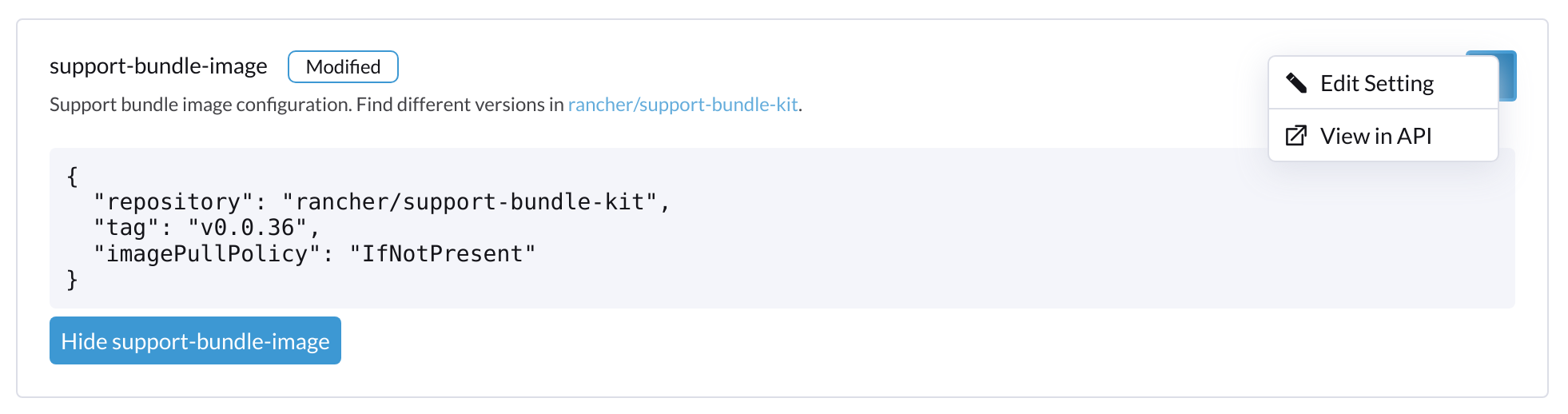
apiVersion: harvesterhci.io/v1beta1
default: '{"repository":"rancher/support-bundle-kit","tag":"v0.0.25","imagePullPolicy":"IfNotPresent"}'
kind: Setting
metadata:
  name: support-bundle-image
...
status: {}
value: '{"repository":"rancher/support-bundle-kit","tag":"v0.0.36","imagePullPolicy":"IfNotPresent"}'  // your setting value
Eventualmente, este clúster se actualiza y el objeto cambia de nuevo.
apiVersion: harvesterhci.io/v1beta1
default: '{"repository":"rancher/support-bundle-kit","tag":"v0.0.38","imagePullPolicy":"IfNotPresent"}'  // default value, automatically updated after upgrade
kind: Setting
metadata:
  name: support-bundle-image
...
status: {}
value: '{"repository":"rancher/support-bundle-kit","tag":"v0.0.36","imagePullPolicy":"IfNotPresent"}'  // your setting value is kept unchanged
El valor de tag en el campo value es v0.0.36, mientras que el valor de tag en el campo default es v0.0.38.
Para borrar la configuración obsoleta y usar la etiqueta de imagen por defecto, ejecuta el siguiente comando, elimina el campo value y guarda los cambios.
$ kubectl edit settings.harvesterhci.io support-bundle-imageEl objeto aparece de la siguiente manera después de que se elimina el campo value.
apiVersion: harvesterhci.io/v1beta1
default: '{"repository":"rancher/support-bundle-kit","tag":"v0.0.38","imagePullPolicy":"IfNotPresent"}'
kind: Setting
metadata:
  name: support-bundle-image
...
status: {}
El botón Usar el valor predeterminado en la interfaz de usuario se puede usar para copiar el contenido del campo default al campo value.
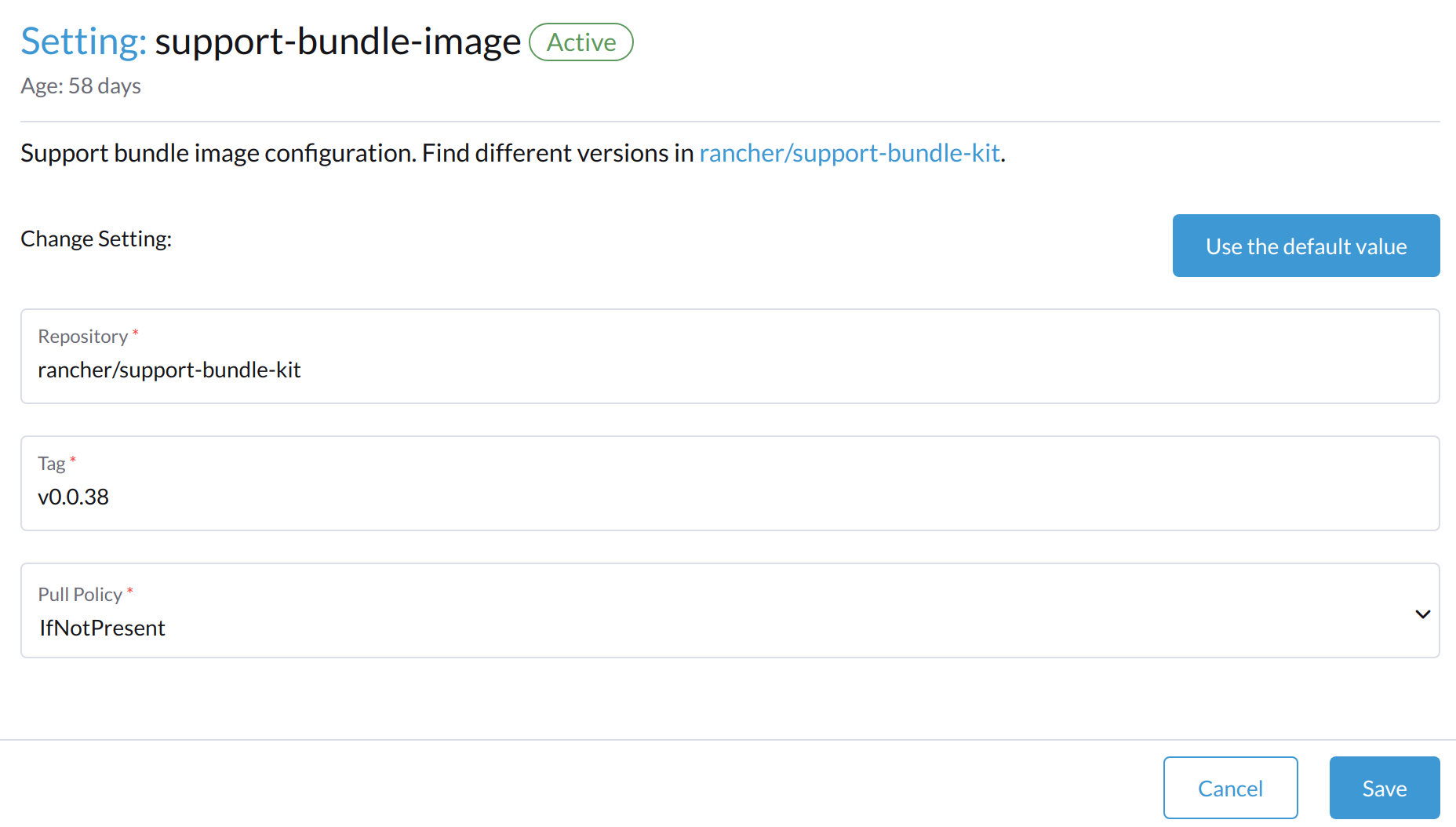
El objeto aparece de la siguiente manera después de que se guardan los cambios.
apiVersion: harvesterhci.io/v1beta1
default: '{"repository":"rancher/support-bundle-kit","tag":"v0.0.38","imagePullPolicy":"IfNotPresent"}'  // default
kind: Setting
metadata:
  name: support-bundle-image
...
status: {}
value: '{"repository":"rancher/support-bundle-kit","tag":"v0.0.38","imagePullPolicy":"IfNotPresent"}'  // copied from default
Cuando el clúster se actualice en el futuro, el contenido del campo value puede volverse obsoleto de nuevo porque es probable que la etiqueta de imagen por defecto cambie.
|
support-bundle-namespaces
Definición: Espacios de nombres adicionales que puedes usar al generar un paquete de soporte.
Por defecto, el paquete de soporte solo recopila recursos de los siguientes espacios de nombres predefinidos:
-
cattle-dashboards
-
cattle-fleet-local-system
-
cattle-fleet-system
-
cattle-fleet-clusters-system
-
cattle-monitoring-system
-
fleet-local
-
harvester-system
-
local
-
longhorn-system
-
cattle-logging-system
Los espacios de nombres que selecciones se añaden a la lista de espacios de nombres predefinidos.
Valor por defecto: ninguna.
support-bundle-timeout
Definición: Número de minutos que SUSE Virtualization permite para completar el proceso de generación del paquete de soporte.
El proceso se considera fallido cuando las tareas de recopilación de datos y empaquetado de archivos no se completan dentro del número de minutos configurado. SUSE Virtualization no continúa ni reintenta los procesos de generación de paquetes de soporte que han superado el tiempo de espera. Cuando el valor es 0, la función de tiempo de espera está desactivada.
Valor por defecto: 10
support-bundle-expiration
Definición: Número de minutos que SUSE Virtualization espera antes de eliminar un paquete de soporte que ha sido empaquetado pero no descargado (ya sea deliberadamente o sin éxito) o retenido.
Puedes especificar un valor mayor o igual a 0. Cuando el valor es 0, SUSE Virtualization utiliza el valor por defecto.
Valor por defecto: 30
support-bundle-node-collection-timeout
Definición: Número de minutos que SUSE Virtualization permite para la recopilación de registros y configuraciones en los nodos para el paquete de soporte.
Si el proceso de recopilación no se completa dentro del tiempo asignado, SUSE Virtualization aún te permite descargar el paquete de soporte (sin los datos no recopilados). Puedes especificar un valor mayor o igual a 0. Cuando el valor es 0, SUSE Virtualization utiliza el valor por defecto.
Valor por defecto: 30
upgrade-checker-enabled
Definición: Configuración que comprueba automáticamente si hay actualizaciones disponibles.
Valor por defecto: true
Ejemplo:
false
upgrade-checker-url
Definición: URL utilizada para comprobar si hay actualizaciones disponibles.
Esta configuración solo se puede utilizar si la configuración de upgrade-checker-enabled está establecida en true.
Valor por defecto: https://harvester-upgrade-responder.rancher.io/v1/checkupgrade
Ejemplo:
https://your.upgrade.checker-url/v99/checkupgrade
upgrade-config
Definición: Configuración relacionada con la actualización de versión.
Valor por defecto:
{
  "imagePreloadOption": {
    "strategy": {
      "type": "sequential"
    }
  },
  "nodeUpgradeOption": {
    "strategy": {
      "mode": "auto"
    }
  },
  "restoreVM": false,
  "logReadyTimeout": "5"
}
Opciones y campos soportados:
-
imagePreloadOption: Opciones para la fase de precarga de la imagen.La ISO completa contiene los componentes principales del sistema operativo y todas las imágenes de contenedor requeridas. SUSE Virtualization puede precargar estas imágenes de contenedor en cada nodo durante la instalación y las actualizaciones. Cuando las cargas de trabajo están programadas para nodos de gestión y de trabajo, las imágenes de contenedor están listas para usarse.
-
strategy: Estrategia de precarga de imágenes.-
type: Tipo de estrategia de precarga de imágenes.-
sequential: Las imágenes de contenedor de la ISO de destino se precargan a cada nodo. Ésta es la opción por defecto. -
skip: Las imágenes de contenedor no se precargan a cada nodo. No utilices esta opción en entornos de producción.Si decides utilizar
skip, asegúrate de que se cumplan los siguientes requisitos:-
Tienes un registro de contenedores privado que contiene todas las imágenes requeridas.
-
Tu clúster tiene acceso a internet de alta velocidad y puede descargar todas las imágenes de Docker Hub cuando sea necesario.
Ten en cuenta cualquier posible interrupción del servicio de internet y cuán cerca estás de alcanzar tu límite de tasa de Docker Hub. La falta de descarga de cualquiera de las imágenes requeridas puede causar que la actualización falle y puede dejar al clúster en un estado intermedio.
-
-
parallel(experimental): Los nodos precargan imágenes en lotes. Puedes ajustar esto utilizando la opciónconcurrency.
-
-
concurrency: Número de nodos que pueden precargar imágenes simultáneamente. Esta opción tiene efecto solo cuandotypeestá configurado enparallel.El valor por defecto es
0, que es equivalente a seguir el conteo de nodos del clúster. Usar0permite que el sistema siga dinámicamente la escala del clúster. Los valores superiores al conteo de nodos del clúster se tratan como0, mientras que los valores inferiores se consideran inválidos y son rechazados.SUSE Virtualization despliega un servicio de repositorio de actualización en el clúster que actúa como un servidor HTTP para los nodos que necesitan precargar las imágenes de contenedores. Cuando se establece un valor de
concurrency, cada lote de nodos descarga las imágenes de contenedores desde este repositorio de actualización en paralelo. Debido a esto, debes considerar la velocidad de la red de gestión SUSE Virtualization y la velocidad de lectura del disco por defecto para SUSE Storage.
-
-
-
nodeUpgradeOption: Definición de cómo SUSE Virtualization debe realizar las actualizaciones de nodos.La actualización del nodo es una operación atómica, que incluye la actualización de los componentes RKE2 del nodo y del sistema operativo. La actualización se completa completamente o falla, sin estado intermedio.
Para preparar un nodo objetivo para la actualización, SUSE Virtualization primero intenta migrar en vivo todas las máquinas virtuales en ejecución a otros nodos. Las máquinas virtuales que no pueden ser migradas en vivo se apagan automáticamente para evitar posibles interrupciones y problemas durante los pasos de actualización subsiguientes.
-
strategy: Estrategia de actualización de nodos.-
mode: Modo de estrategia de actualización de nodos.-
auto: Las actualizaciones de nodos comienzan automáticamente. Este es el valor por defecto. -
manual: Las actualizaciones de nodos están en pausa hasta que tomes acciones específicas para reanudar el proceso.
-
-
pauseNodes: Lista de nodos que deben ser excluidos de las actualizaciones automáticas.Si el campo
modeestá configurado enmanualy no especificas ningún nombre de nodo en este campo, las actualizaciones están en pausa para todos los nodos. Si el campomodeestá configurado enauto, los nombres de nodo especificados en este campo son ignorados y las actualizaciones de nodos comienzan automáticamente.La actualización de los nodos listados en este campo está en pausa definitivamente hasta que tomes acciones específicas para reanudar el proceso. Dado que SUSE Virtualization actualiza los nodos secuencialmente, esto implica que todo el progreso de la actualización también está en pausa.
Ejemplo:
"pauseNodes": ["node-0", "node-2"]
-
-
-
restoreVM: La opción que permite a SUSE Virtualization restaurar automáticamente las máquinas virtuales no migrables que estaban en funcionamiento anteriormente después de que la actualización se haya completado con éxito. Puedes especificar cualquiera de los siguientes valores:-
true: SUSE Virtualization apaga forzosamente las máquinas virtuales en funcionamiento y en pausa no migrables en cada nodo. Después de que se complete la actualización, las máquinas virtuales que estaban en funcionamiento anteriormente se reinician automáticamente, mientras que las máquinas virtuales en pausa permanecen apagadas. -
false: Este es el valor por defecto. En entornos de múltiples nodos, debes detener todas las máquinas virtuales no migrables para permitir que la actualización continúe. SUSE Virtualization no reinicia estas máquinas virtuales después de que se complete la actualización.Todas las máquinas virtuales se consideran no migrables en entornos de un solo nodo. SUSE Virtualization apaga forzosamente todas las máquinas virtuales antes de iniciar el proceso de actualización.
-
-
logReadyTimeout: Número de minutos que SUSE Virtualization permite para la creación de la infraestructura de registro de actualizaciones.-
Valor por defecto:
"5" -
Valores válidos:
"","1"a"20"(entre comillas dobles)
-
Ejemplo:
{
  "imagePreloadOption": {
    "strategy": {
      "type": "parallel",
      "concurrency": 2
    }
  },
  "nodeUpgradeOption": {
    "strategy": {
      "mode": "manual",
      "pauseNodes": [
        "node-3"
      ]
    }
  }
  "restoreVM": true,
  "logReadyTimeout": "5"
}
vip-pools
Versiones: Queda obsoleto a partir de v1.2.0 (Usa piscinas de IP en su lugar.)
Definición: Piscinas de direcciones IP globales o específicas de espacio de nombres del VIP, definidas por CIDR o rango de IP.
Valor por defecto: {}
Ejemplo:
{
  "default": "172.16.0.0/24,172.16.1.0/24",
  "demo": "172.16.2.50-172.16.2.100,172.16.2.150-172.16.3.200"
}
vm-force-reset-policy
Definición: Configuración que permite forzar la reprogramación de una máquina virtual cuando el nodo en el que se está ejecutando se vuelve no disponible.
Cuando el estado del nodo cambia a Not Ready, la máquina virtual se elimina forzosamente y se reprograma en un nodo disponible después del número de segundos configurado.
Cuando el nodo se vuelve no disponible o se apaga, la máquina virtual solo se reinicia y no migra.
Opciones admitidas:
-
period: Número de segundos que SUSE Virtualization espera antes de añadir la marcakubevirt.io/draina los nodos fallidos. Esta opción activa la migración de la máquina virtual. -
vmMigrationTimeout: Número de segundos que SUSE Virtualization espera antes de añadir la marcanode.kubernetes.io/out-of-servicea los nodos fallidos. Esta opción fuerza la limpieza de los recursos huérfanos.
Valor por defecto: {"enable":true, "period":15, "vmMigrationTimeout": 180}
Ejemplo:
{
  "enable": "true",
  "period": 15,
  "vmMigrationTimeout": 180
}
vm-migration-network
Definición: Red segregada para el tráfico de migración de máquinas virtuales.
Por defecto, SUSE Virtualization utiliza la red de clúster integrada mgmt para la migración de máquinas virtuales. mgmt está limitado a una sola interfaz y se comparte con las cargas de trabajo del clúster. Si tu implementación requiere segregación de red, puedes usar una red de migración de VM para aislar el tráfico de migración.
|
Especifica un rango de IP en el formato CIDR IPv4. El número de direcciones IP debe ser mayor o igual al número de nodos de tu clúster. |
Valor por defecto: ""
Ejemplo:
{
  "vlan": 100,
  "clusterNetwork": "vm-migration",
  "range": "192.168.1.0/24"
}Ajustes de la interfaz de usuario
branding
Definición: La configuración permite rebrandear globalmente la interfaz de usuario personalizando el nombre del producto, los logotipos y el esquema de colores.
Valor por defecto: Harvester
|
Debido a que esta configuración es parte del recurso personalizado |
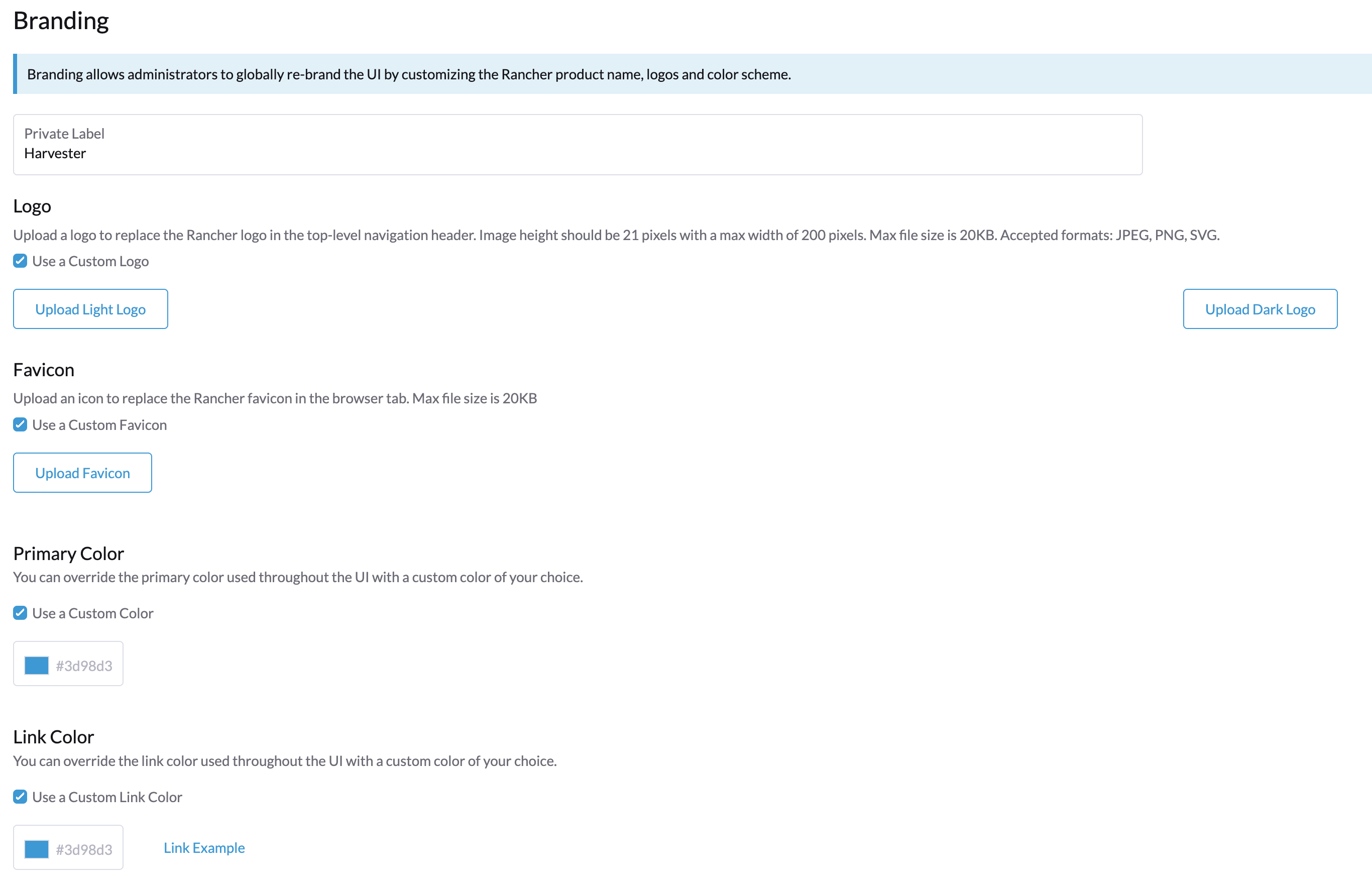
Opciones y valores admitidos:
-
Marca privada: Nombre del producto u otro texto que reemplaza "Harvester" en la mayoría de las ubicaciones de la interfaz de usuario.
-
Logotipo: Imagen del logotipo en el encabezado de navegación de nivel superior. Debes subir logotipos para los modos claro y oscuro.
-
Favicon: Imagen pequeña que se muestra junto al título de la página en la pestaña del navegador.
-
Color Primario: Color principal utilizado en toda la interfaz de usuario.
-
Color del Enlace: Color utilizado para el texto de los enlaces en toda la interfaz de usuario.
ui-index
Definición: Ubicación del índice HTML para la interfaz de usuario.
Valor predeterminado: https://releases.rancher.com/harvester-ui/dashboard/latest/index.html
Ejemplo:
https://your.static.dashboard-ui/index.html
ui-path
Definición: Ruta que describe la ubicación de index.html, que se utiliza para acceder a la interfaz de usuario.
ui-path sirve como punto de entrada a la interfaz de usuario y está activo solo en las siguientes situaciones:
-
El valor de
ui-sourceesbundled. -
El valor de
ui-sourceesauto, peroui-indexno puede recuperar el archivo HTML.
Valor predeterminado: /usr/share/harvester/harvester
Ejemplos:
index.html se almacena en un contenedor en /home/samplefolder. El valor de ui-source es bundled.
Situación 1: El valor de ui-path es /home/samplefolder. Cada vez que accedes a la interfaz de usuario, se muestra el contenido de /home/samplefolder/index.html.
Situación 2: El valor de ui-index apunta a una página que no está disponible o no existe (por ejemplo, notexist-example.com/index.html). Cuando accedes a la interfaz de usuario por primera vez, se muestra el contenido de /home/samplefolder/index.html. Sin embargo, si modificas la configuración de ui-index para usar el valor predeterminado y accedes a la interfaz de usuario nuevamente, el contenido de /home/samplefolder/index.html sigue mostrándose (incluso si el nuevo valor de ui-index apunta a una página disponible). Para obtener más información, consulta Problema #6066.
ui-source
Definición: Configuración que te permite configurar cómo cargar la fuente de la interfaz de usuario.
Valor predeterminado: auto
Valores admitidos:
-
auto: Detecta automáticamente si se debe utilizar la interfaz de usuario empaquetada o no. -
external: Utiliza la fuente de interfaz de usuario externa de la URL ui-index. -
bundled: Utiliza la fuente de interfaz de usuario empaquetada del servidor local SUSE Virtualization.
Ejemplo:
external