SUSE Rancher Prime Integración
SUSE Rancher Prime es una plataforma de gestión multi-cluster de código abierto. Rancher ha integrado SUSE Virtualization por defecto para gestionar de forma centralizada máquinas virtuales y contenedores.
Puedes importar y gestionar múltiples clústeres SUSE Virtualization utilizando la función Gestión de la virtualización de Rancher, que aprovecha la función de autenticación y el de control RBAC para el soporte de multi-tenencia.
Antes de realizar cualquier paso de despliegue, verifica los requisitos de red.
Desplegando el servidor Rancher
Para usar Rancher con SUSE Virtualization, debes instalar Rancher en un servidor separado. Si deseas probar las características de integración, puedes crear una máquina virtual en SUSE Virtualization e instalar el servidor Rancher siguiendo el Inicio Rápido de Helm CLI.
Para entornos de producción, puedes desplegar Rancher y aprovisionar un clúster de Kubernetes en varios proveedores de nube.
Si deseas ejecutar Rancher in situ o con un proveedor no listado en la documentación, puedes instalar Helm CLI y luego instalar Rancher usando Helm.
|
No instales Rancher con Docker en producción. De lo contrario, tu entorno puede dañarse y tu clúster puede no ser recuperable. Instalar Rancher en Docker solo debe usarse para evaluación rápida y propósitos de prueba. |
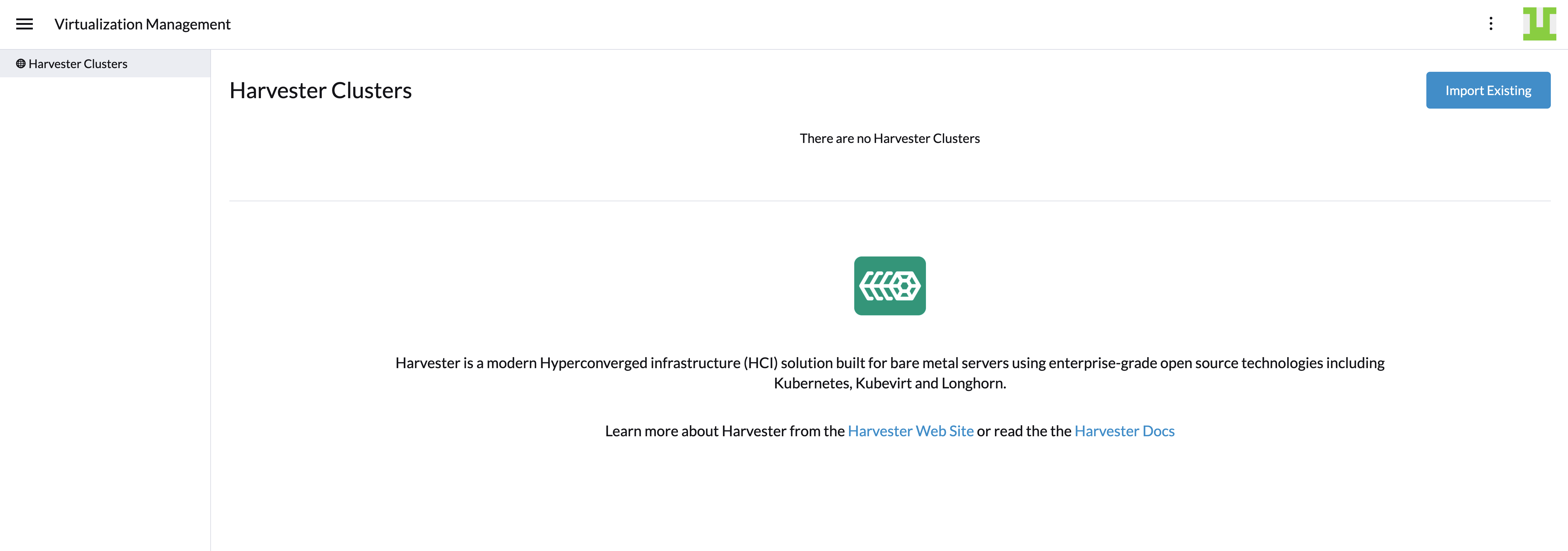
Gestión de la virtualización
Con la función de gestión de la virtualización de Rancher, puedes importar y gestionar tu clúster SUSE Virtualization. Al hacer clic en uno de los clústeres importados, puedes acceder y gestionar fácilmente una variedad de recursos del clúster SUSE Virtualization, incluyendo hosts, máquinas virtuales, imágenes, volúmenes y más. Además, la función de gestión de la virtualización aprovecha las capacidades existentes de Rancher, como la autenticación con varios proveedores de autenticación y soporte de multi-tenencia.
Para obtener información detallada, consulta la página de gestión de la virtualización.
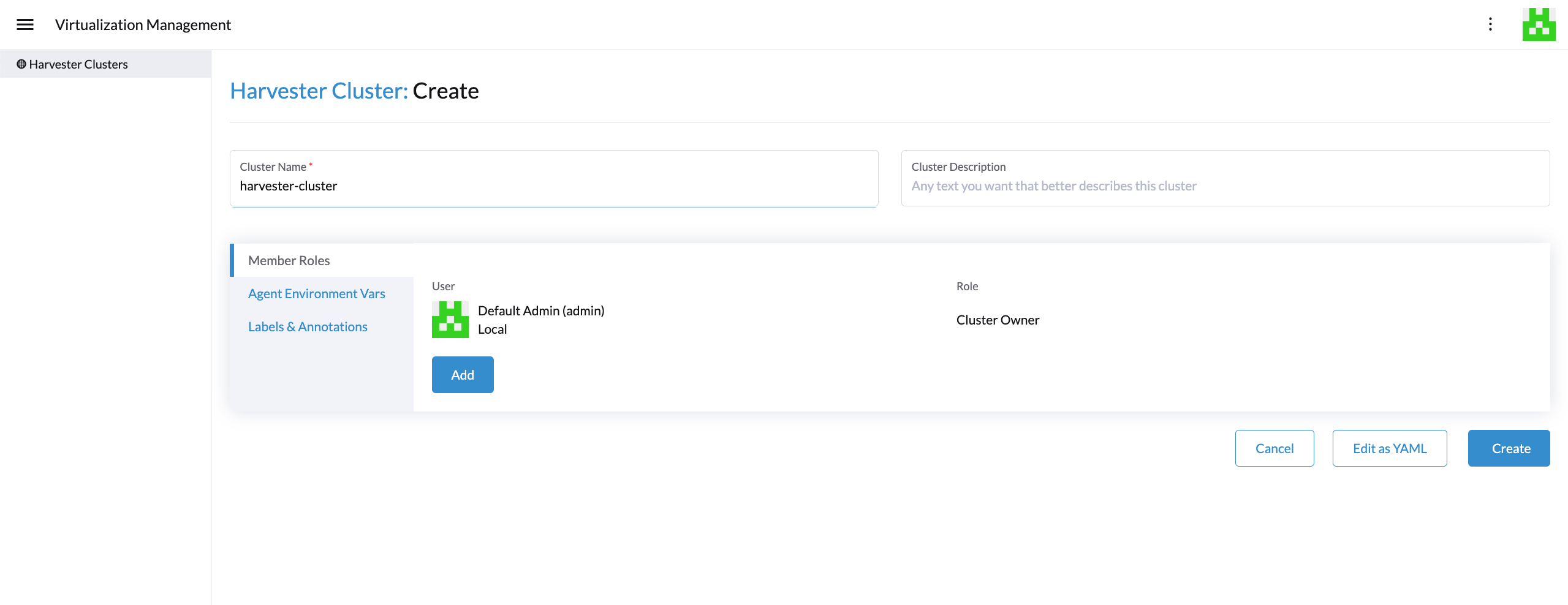
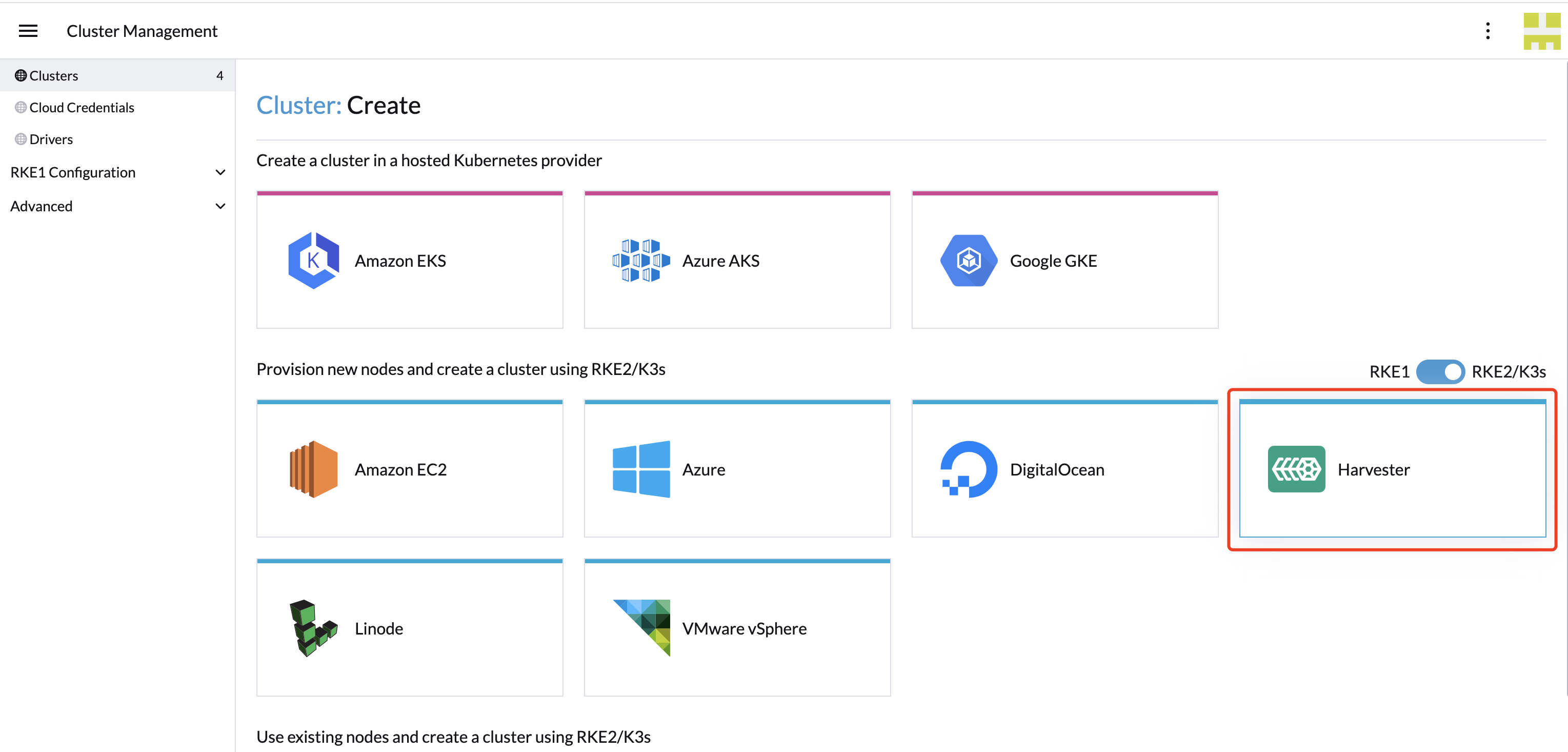
Creando clústeres de Kubernetes utilizando el controlador de nodo Harvester
Puedes lanzar un clúster de Kubernetes desde Rancher utilizando el controlador de nodo Harvester. Cuando Rancher despliega Kubernetes en estos nodos, elige RKE2.
Un beneficio de instalar Kubernetes en grupos de nodos alojados por el controlador de nodo es que si un nodo pierde conectividad con el clúster, Rancher puede crear automáticamente otro nodo para unirse al clúster y asegurar que el número del grupo de nodos sea el esperado.
El controlador de nodo Harvester está incluido en Rancher por defecto. Para más información, consulta Controlador de Nodo.
Soporte para cargas de trabajo de contenedores en equipo sin sistema operativo (Experimental)
SUSE Virtualization te permite desplegar y gestionar cargas de trabajo de contenedores directamente en el clúster subyacente SUSE Virtualization. Con esta función, puedes combinar sin problemas el poder de las máquinas virtuales con la flexibilidad de la contenedorización, permitiendo una configuración de infraestructura más versátil y eficiente.
Esta guía te guiará a través de la habilitación y uso de esta función experimental, destacando sus capacidades y mejores prácticas.
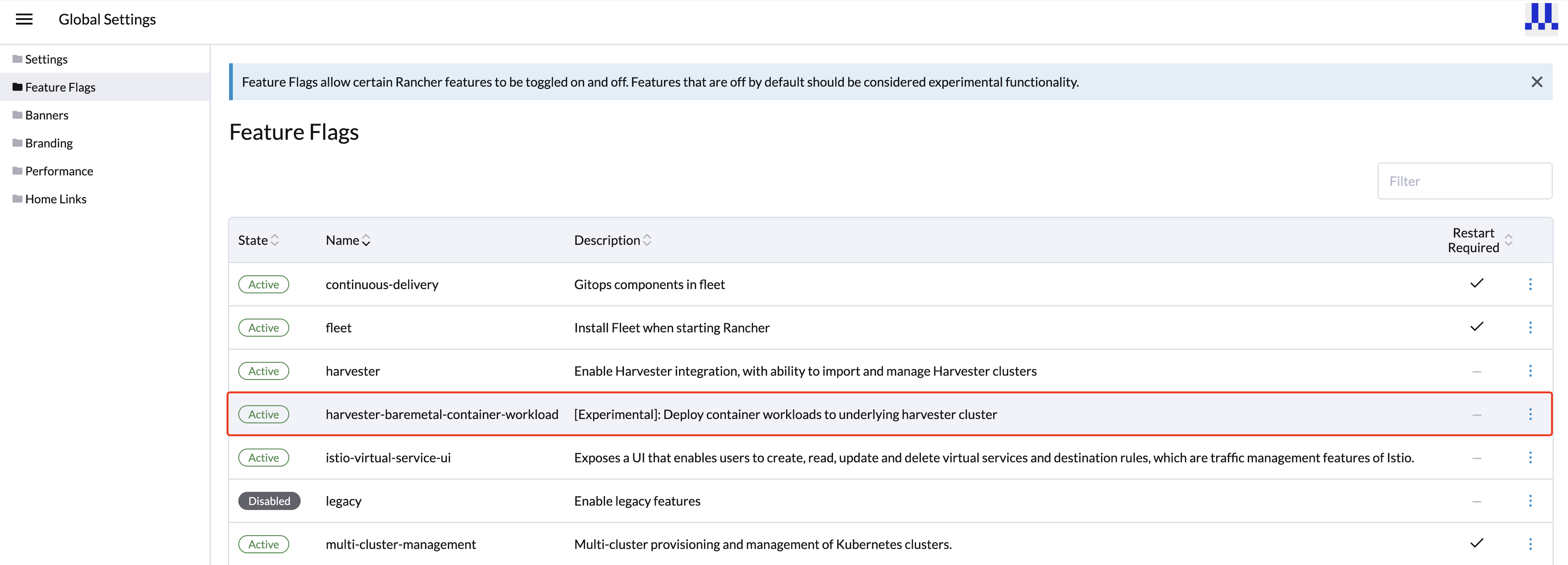
Para habilitar esta nueva bandera de función, sigue estos pasos:
-
Haz clic en el menú hamburguesa y elige la pestaña Configuración Global.
-
Haz clic en Bandas de Funciones y localiza la nueva bandera de función
harvester-baremetal-container-workload. -
Haz clic en el menú desplegable y selecciona Activar para habilitar esta función.
-
Si el estado de la función cambia a Activo, la función se ha habilitado con éxito.
Funciones clave
-
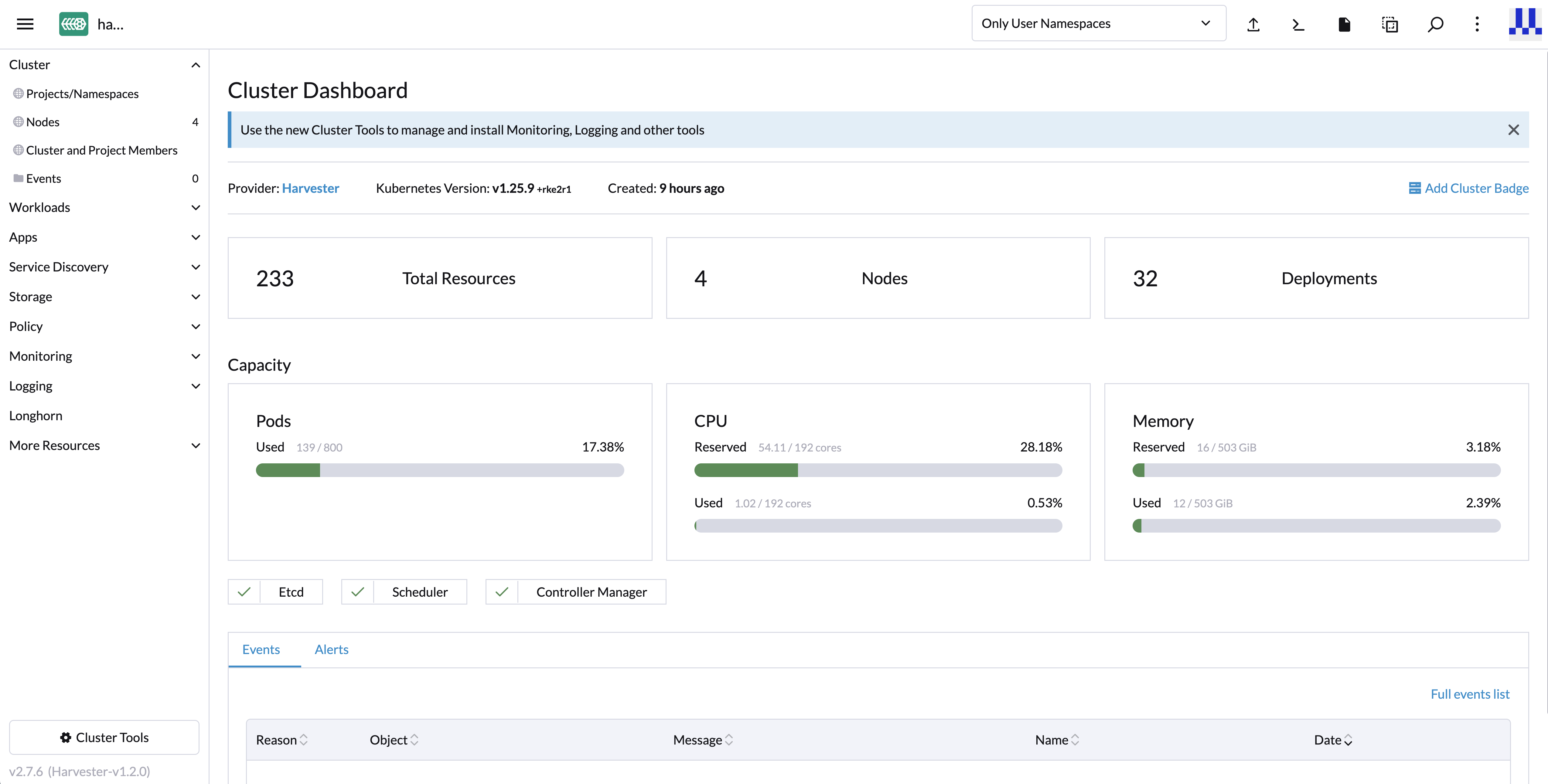
Vista Unificada del Tablero: Una vez que hayas habilitado la función, puedes explorar la vista del tablero del clúster SUSE Virtualization, tal como lo harías con otros clústeres estándar de Kubernetes. Esta experiencia unificada simplifica la gestión y el monitoreo tanto de tus máquinas virtuales como de las cargas de trabajo de contenedores desde una única interfaz fácil de usar.
-
Desplegar Cargas de Trabajo Personalizadas: Esta función te permite desplegar cargas de trabajo de contenedores personalizadas directamente en el clúster SUSE Virtualization de equipo sin sistema operativo. Aunque esta funcionalidad es experimental, introduce posibilidades emocionantes para optimizar tu infraestructura. Sin embargo, recomendamos desplegar cargas de trabajo de contenedores y máquinas virtuales en espacios de nombres separados para asegurar claridad y separación.
|
SUSE® Rancher Prime: Continuous Delivery Soporte (Experimental)
Puedes aprovechar SUSE® Rancher Prime: Continuous Delivery para gestionar cargas de trabajo de contenedores y configurar SUSE Virtualization con un enfoque basado en GitOps.
|
La función Rancher |
-
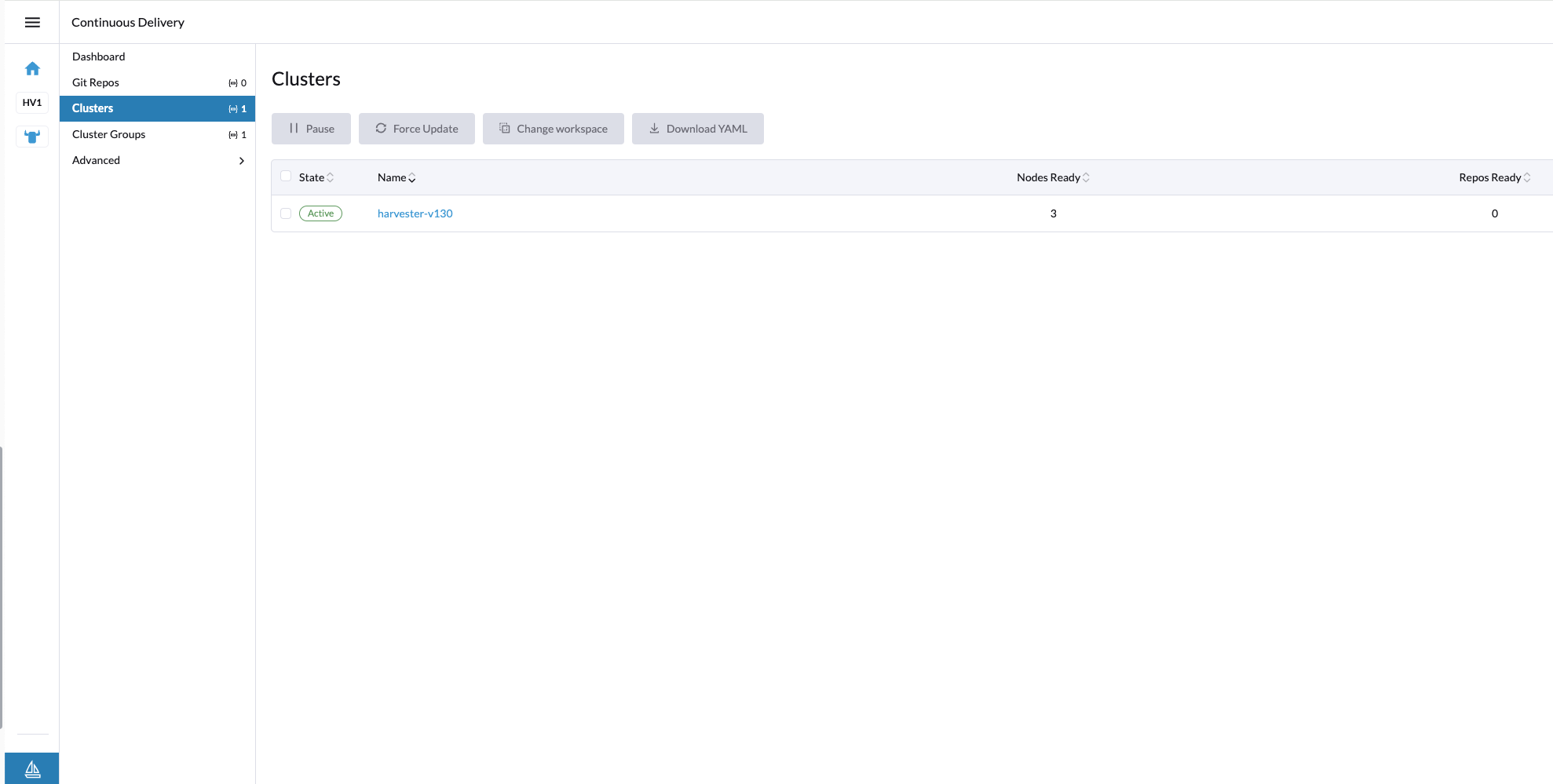
En la interfaz de usuario de Rancher, ve a ☰ → Entrega Continua.
-
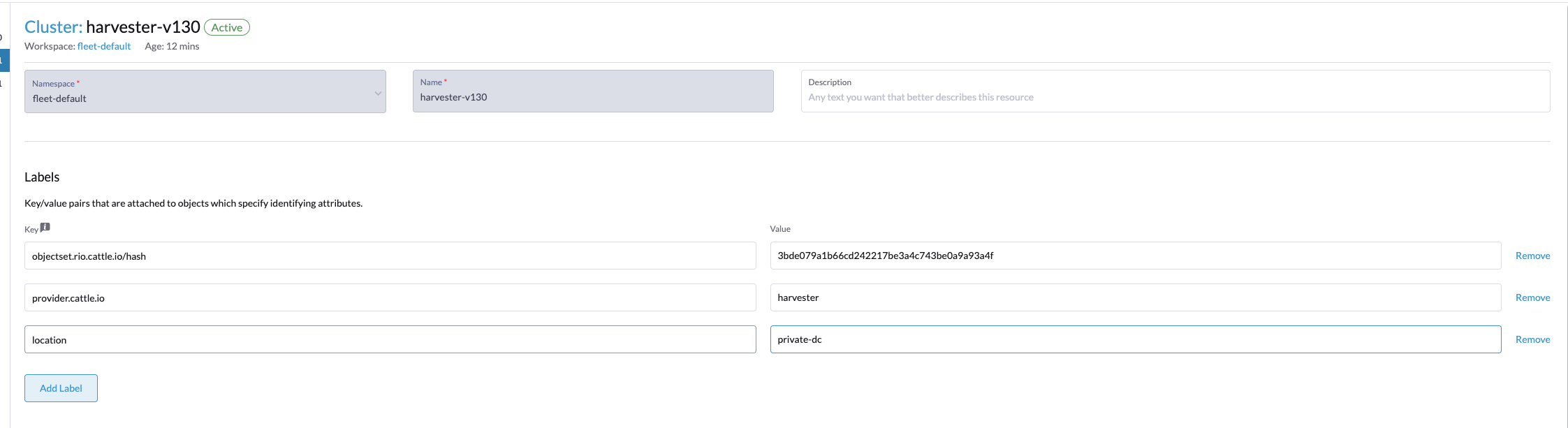
(Opcional) En la pestaña Clústeres, edita la configuración del clúster de Fleet para añadir etiquetas que se pueden usar para agrupar clústeres SUSE Virtualization.
En este ejemplo, se añadió la etiqueta
location=private-dc.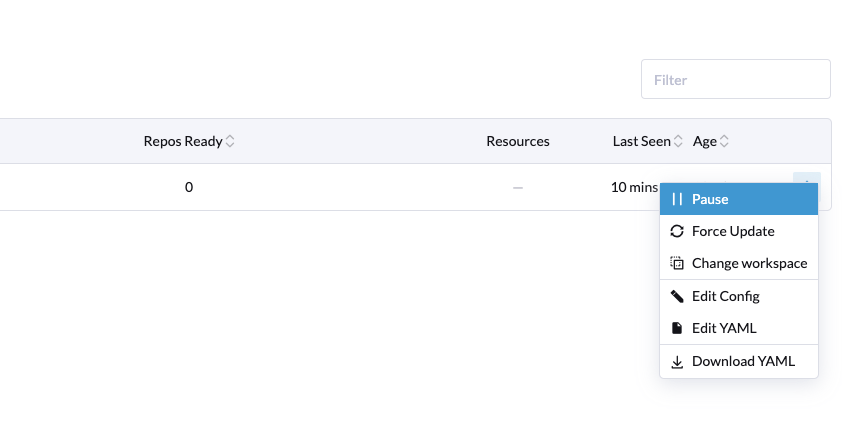
-
(Opcional) En la pestaña Grupos de Clústeres, crea un grupo de clústeres.
En este ejemplo, el grupo de clústeres
private-dc-clustersse crea con una regla de selector de clúster que coincide con la clave/valor de la etiquetalocation=private-dc.
-
En la pestaña Git Repos, crea un repositorio Git llamado
harvester-configque apunte al repositorio harvester-fleet-examples, con la rama definida comomain. Debes definir las siguientes vías:-
keypair -
vmimage -
vmnetwork -
cloudinit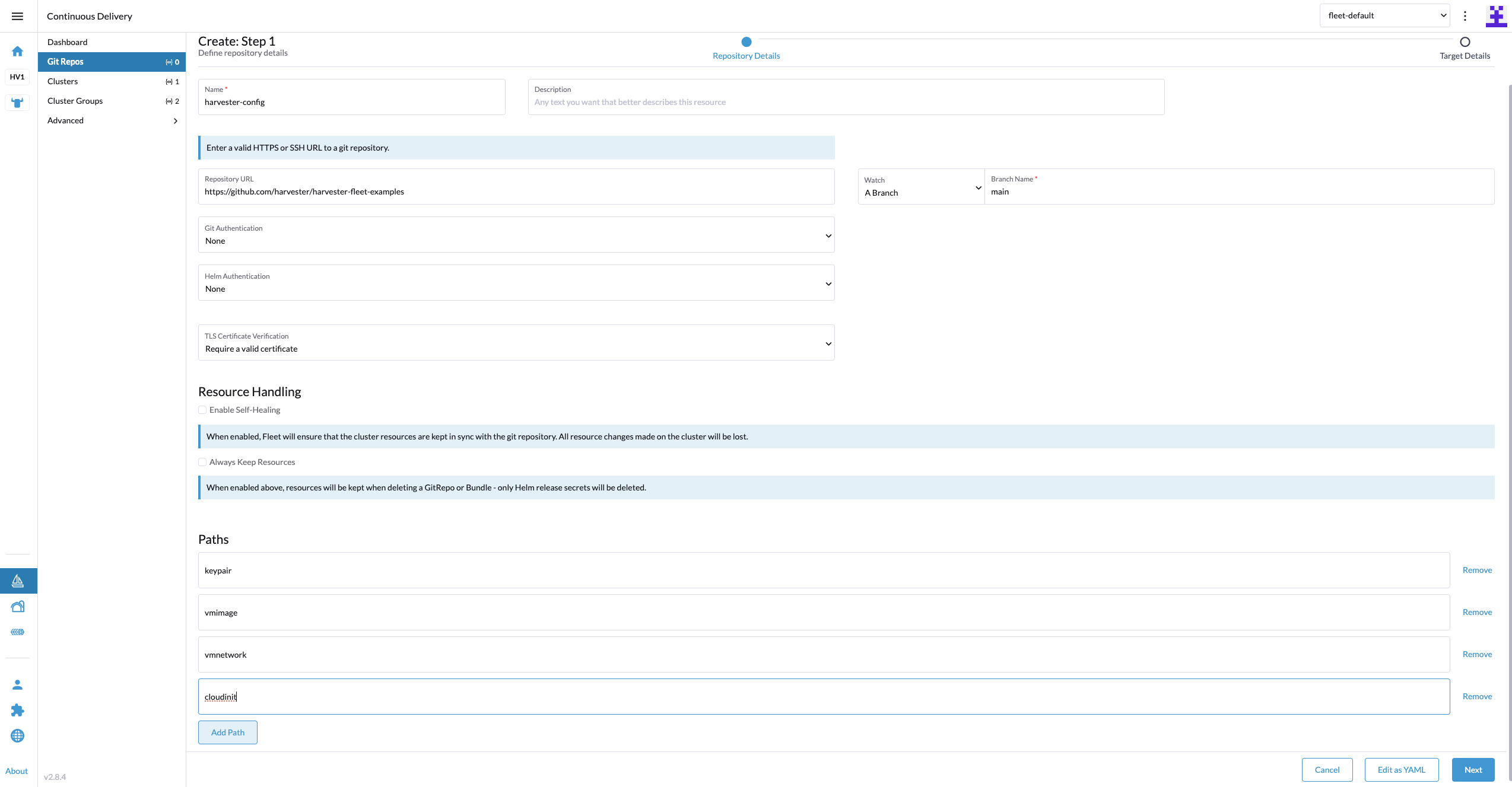
-
-
Haz clic en Siguiente, y luego define los objetivos del repositorio Git. Puedes seleccionar todos los clústeres, un clúster individual o un grupo de clústeres.
En este ejemplo, se utiliza el grupo de clústeres llamado
private-dc-clusters.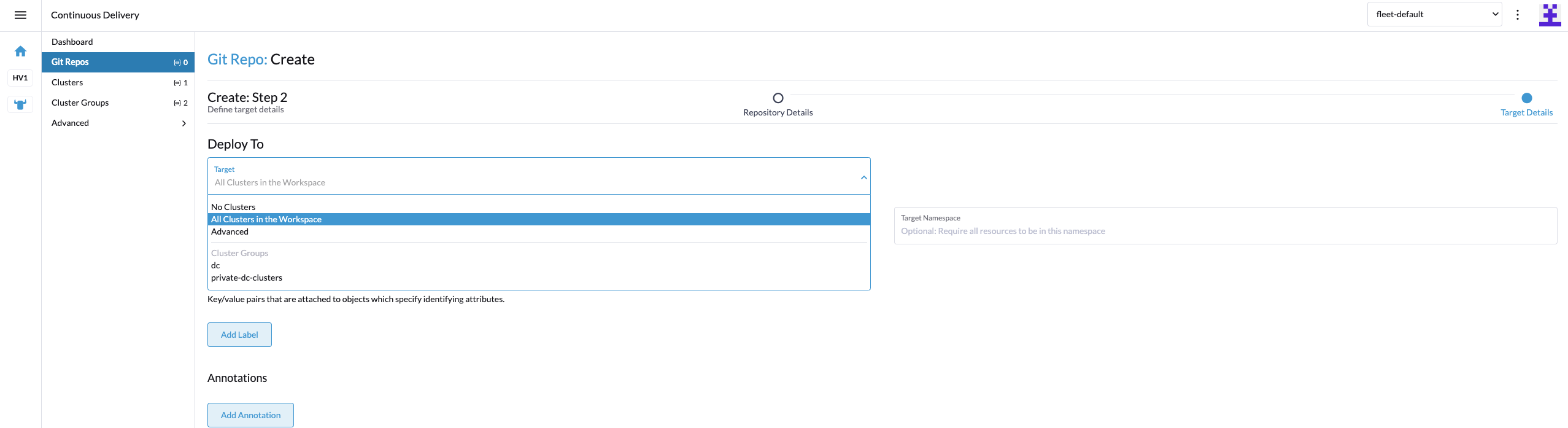
-
Haz clic en Guardar. Puede tardar unos segundos en que los recursos se implementen en los clústeres de destino.
