Creando un clúster de Kubernetes RKE2
Ahora puedes aprovisionar SUSE® Rancher Prime: RKE2 clústeres de Kubernetes sobre el clúster SUSE Virtualization en SUSE Rancher Prime utilizando el controlador de nodo Harvester integrado.
|
Aviso de compatibilidad hacia atrás
|
Ten en cuenta un problema conocido de compatibilidad hacia atrás si estás utilizando la versión v0.2.2 o superior del Harvester Cloud Provider. Si tu versión de SUSE Virtualization es inferior a v1.2.0 y pretendes utilizar versiones más recientes de RKE2 (es decir, >= Para una matriz de soporte detallada, consulta la sección Harvester CCM & CSI Driver con lanzamientos de RKE2 del oficial sitio web. |
Crea tus credenciales de nube
-
Haz clic en ☰ > Gestión de Clústeres.
-
Haz clic en Credenciales de Nube.
-
Haga clic en Crear.
-
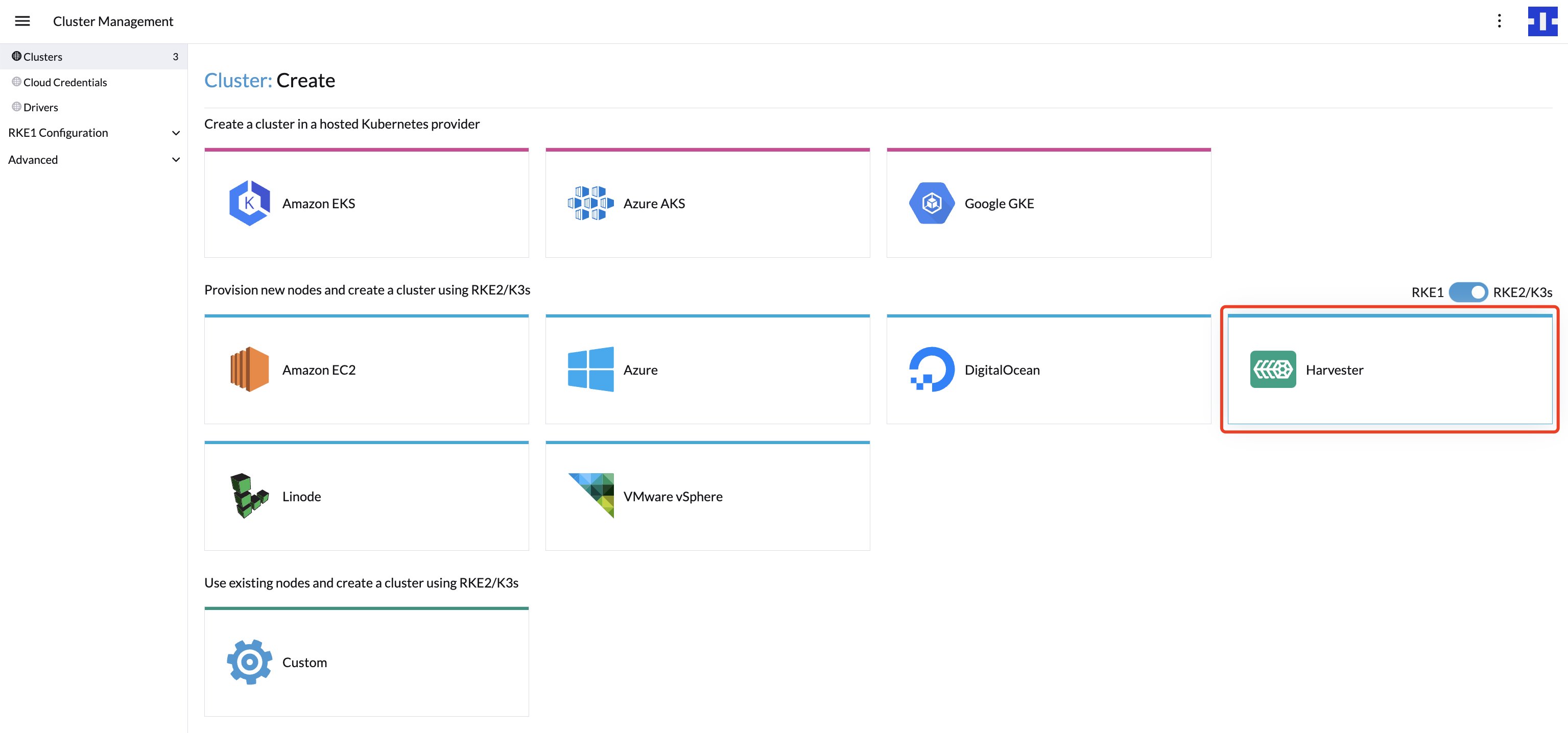
Haz clic en Harvester.
-
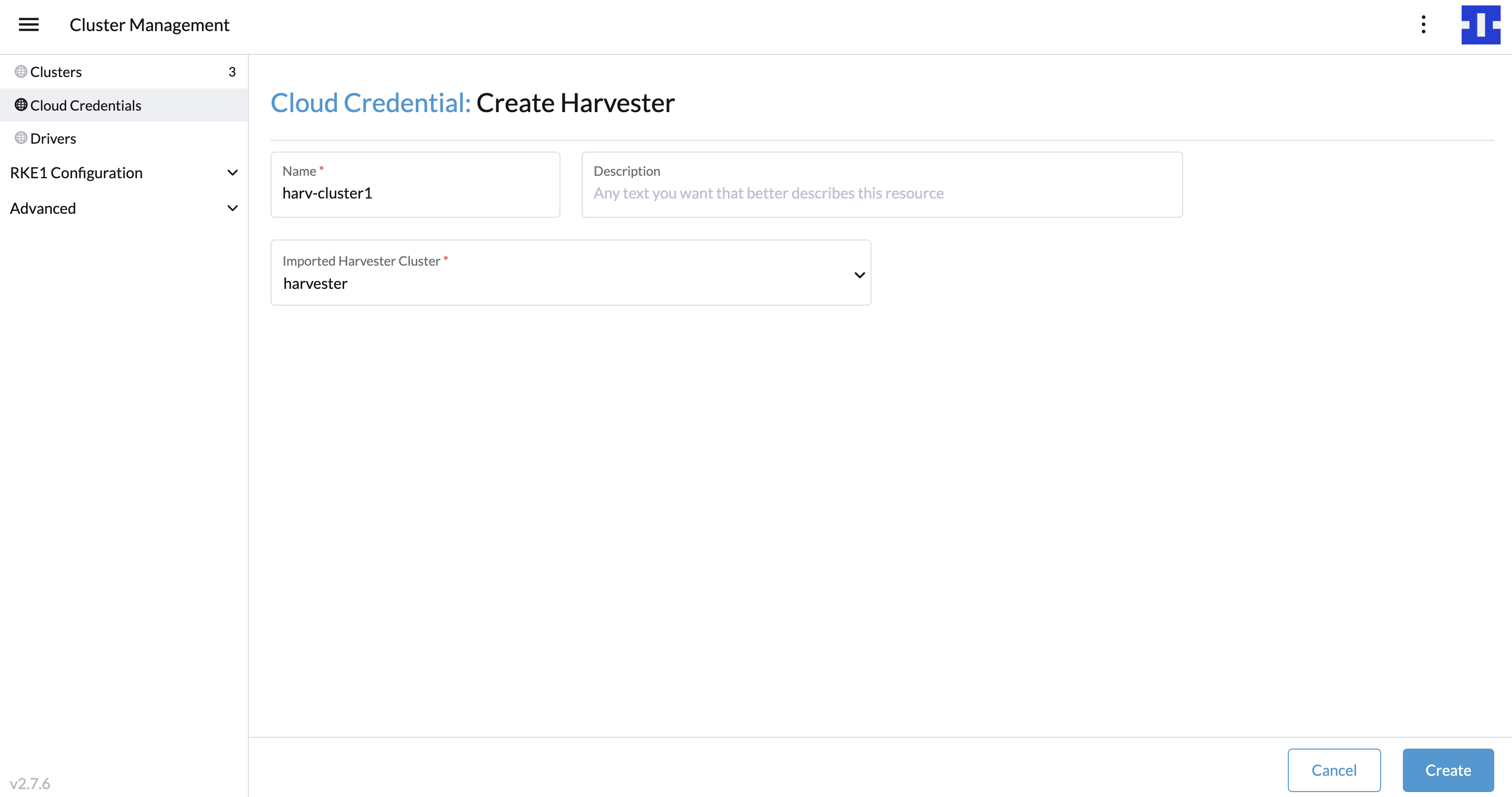
Introduce el nombre de tu credencial de nube
-
Selecciona "Clúster Harvester importado".
-
Haga clic en Crear.
Crear clúster de Kubernetes RKE2
Los usuarios pueden crear un clúster de Kubernetes RKE2 desde la página de Gestión de Clústeres a través del controlador de nodo RKE2.
-
Selecciona el menú Clústeres.
-
Haz clic en el botón Crear.
-
Cambia el interruptor a RKE2/K3s.
-
Selecciona el controlador de nodo Harvester.
-
Selecciona una Credencial de Nube.
-
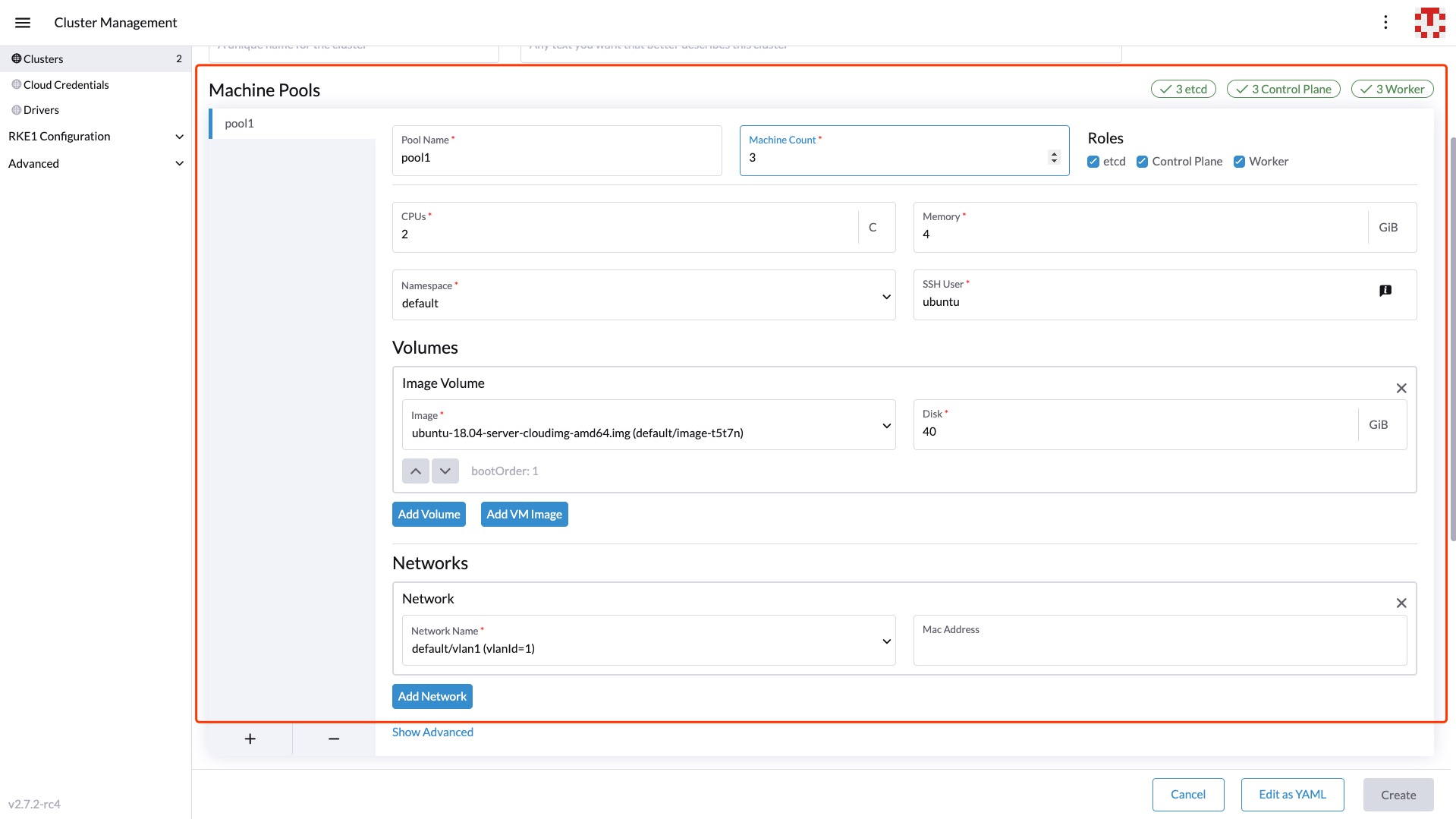
Introduce Nombre del Clúster (requerido).
-
Introduce Espacio de Nombres (requerido).
-
Introduce Imagen (requerido).
-
Introducir Nombre de Red (requerido).
-
Introduce Usuario SSH (requerido).
-
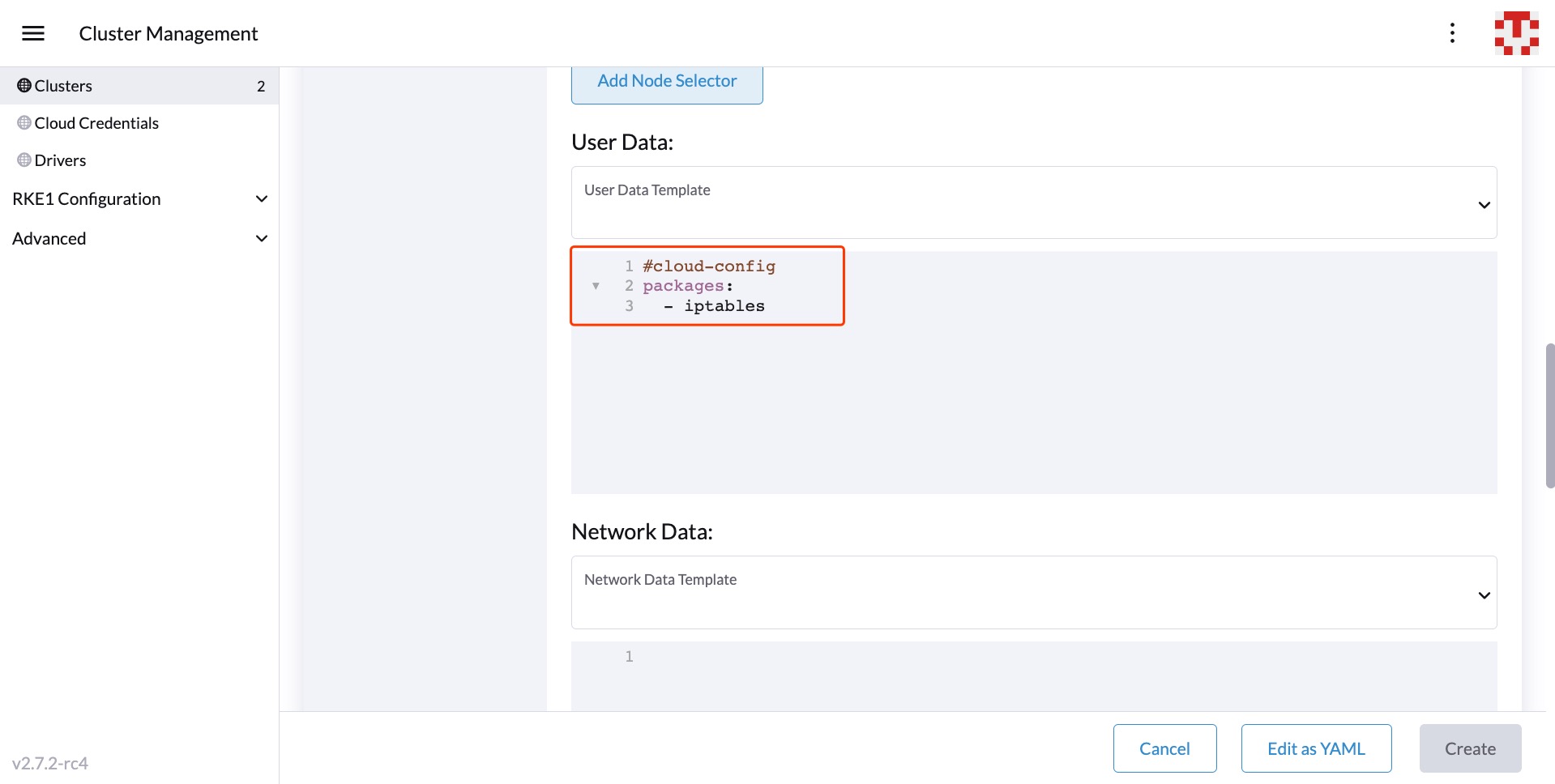
Configura el menu:Mostrar Avanzado[Datos del Usuario] para instalar los paquetes requeridos para la VM.
#cloud-config
packages:
  - iptables
Las redes Calico y Canal requieren que el paquete
iptablesoxtables-nftesté instalado en el nodo. Para más información, ver Canal y agotamiento de IP en la documentación de RKE2. -
Haga clic en Crear.
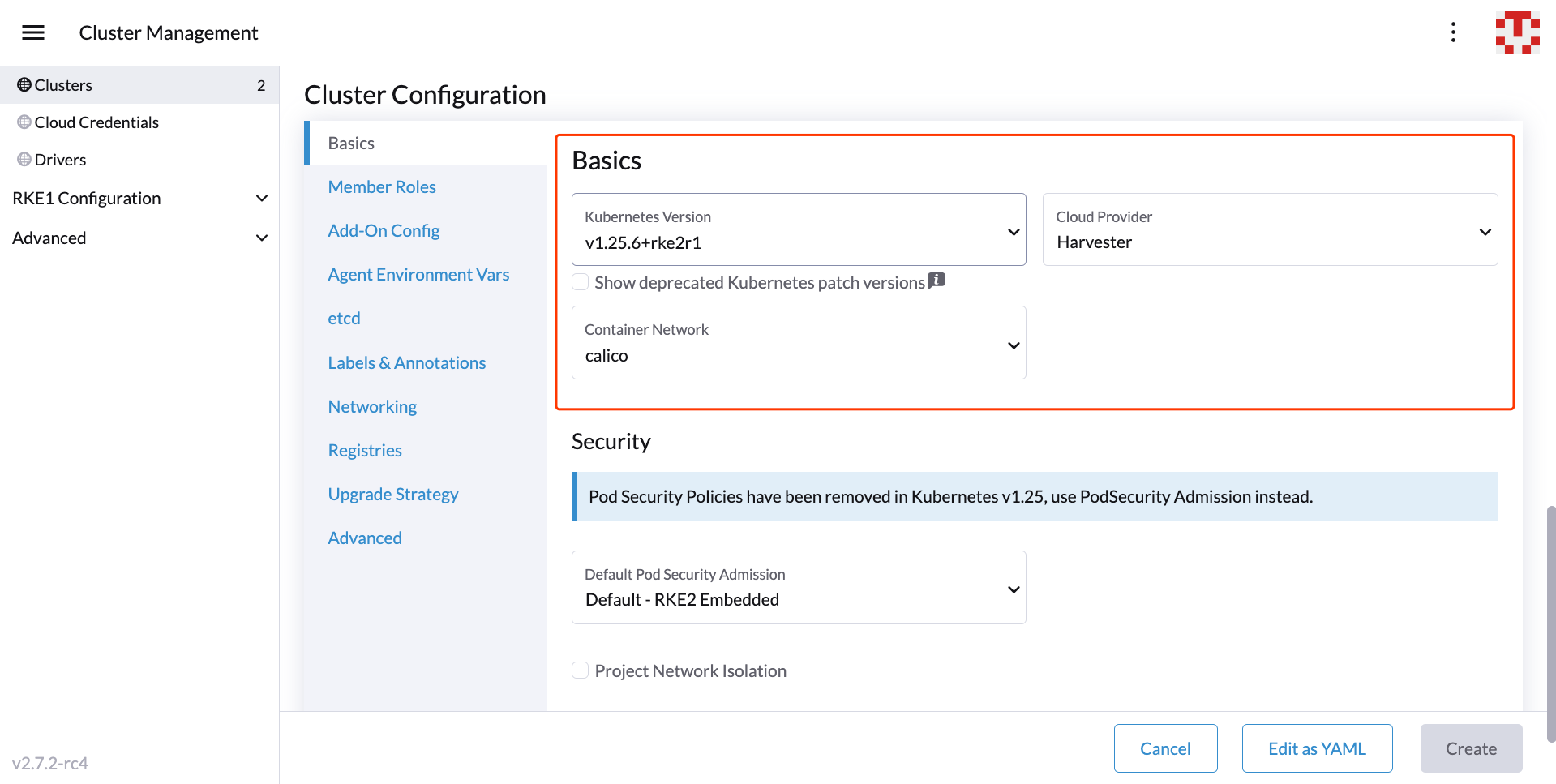
-
RKE2 v1.21.5+rke2r2 o superior proporciona una integración de proveedor de nube de Harvester y controlador CSI de invitado integrado.
-
Solo se admiten clústeres importados SUSE Virtualization por el controlador de nodo de Harvester.
-
Agregar afinidad de nodo
El controlador de nodo Harvester ahora admite la programación de un grupo de máquinas en nodos particulares mediante las reglas de afinidad de nodo, lo que puede proporcionar alta disponibilidad y una mejor utilización de recursos.
La afinidad de nodo se puede añadir a los grupos de máquinas durante la creación del clúster:
-
Haz clic en el botón
Show Advancedy haz clic en elAdd Node Selector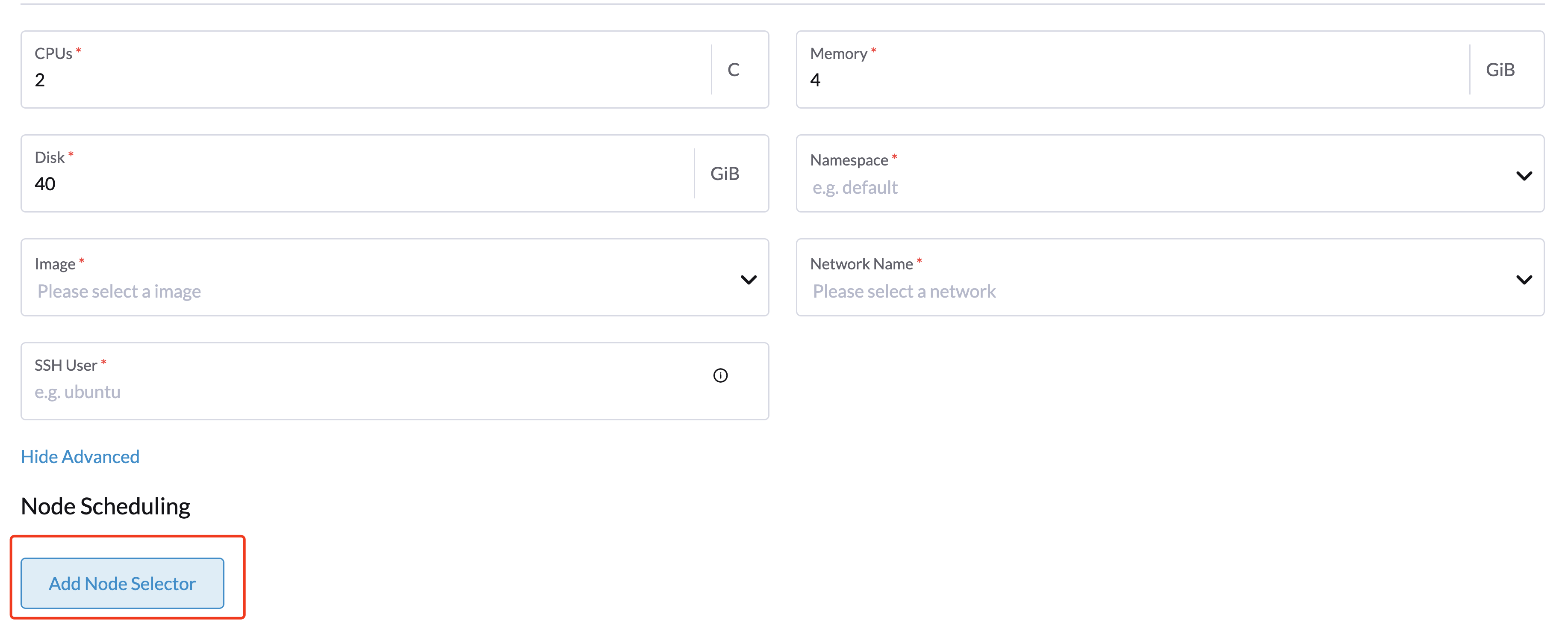
-
Establece la prioridad en
Requiredsi deseas que el planificador asigne las máquinas solo cuando se cumplan las reglas. -
Haz clic en
Add Rulepara especificar las reglas de afinidad de nodo, por ejemplo, para el caso de uso de topology spread constraints, puedes añadir las etiquetasregionyzonede la siguiente manera:key: topology.kubernetes.io/region operator: in list values: us-east-1 --- key: topology.kubernetes.io/zone operator: in list values: us-east-1a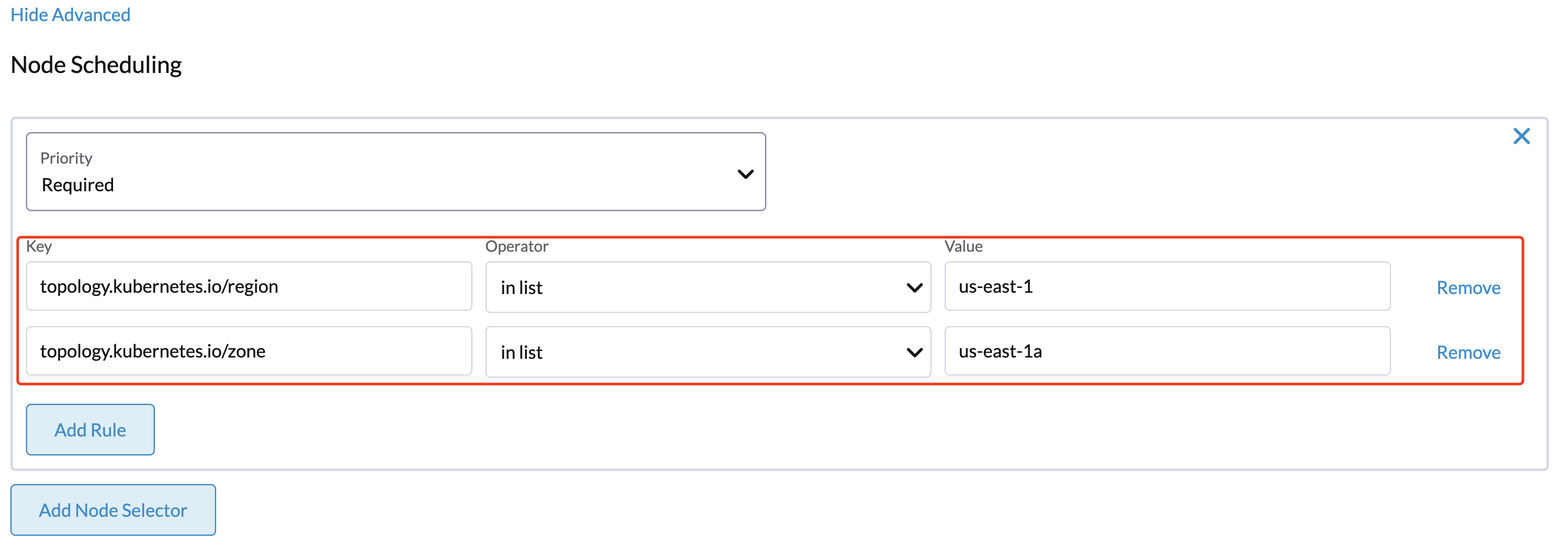
Añadir afinidad de carga de trabajo
Las reglas de afinidad de carga de trabajo te permiten restringir en qué nodos se pueden programar tus máquinas en función de las etiquetas de las cargas de trabajo (VMs y Pods) que ya se están ejecutando en estos nodos, en lugar de las etiquetas de los nodos.
Las reglas de afinidad de carga de trabajo se pueden añadir a los grupos de máquinas durante la creación del clúster:
-
Selecciona Mostrar Avanzado y elige Añadir selector de carga de trabajo.
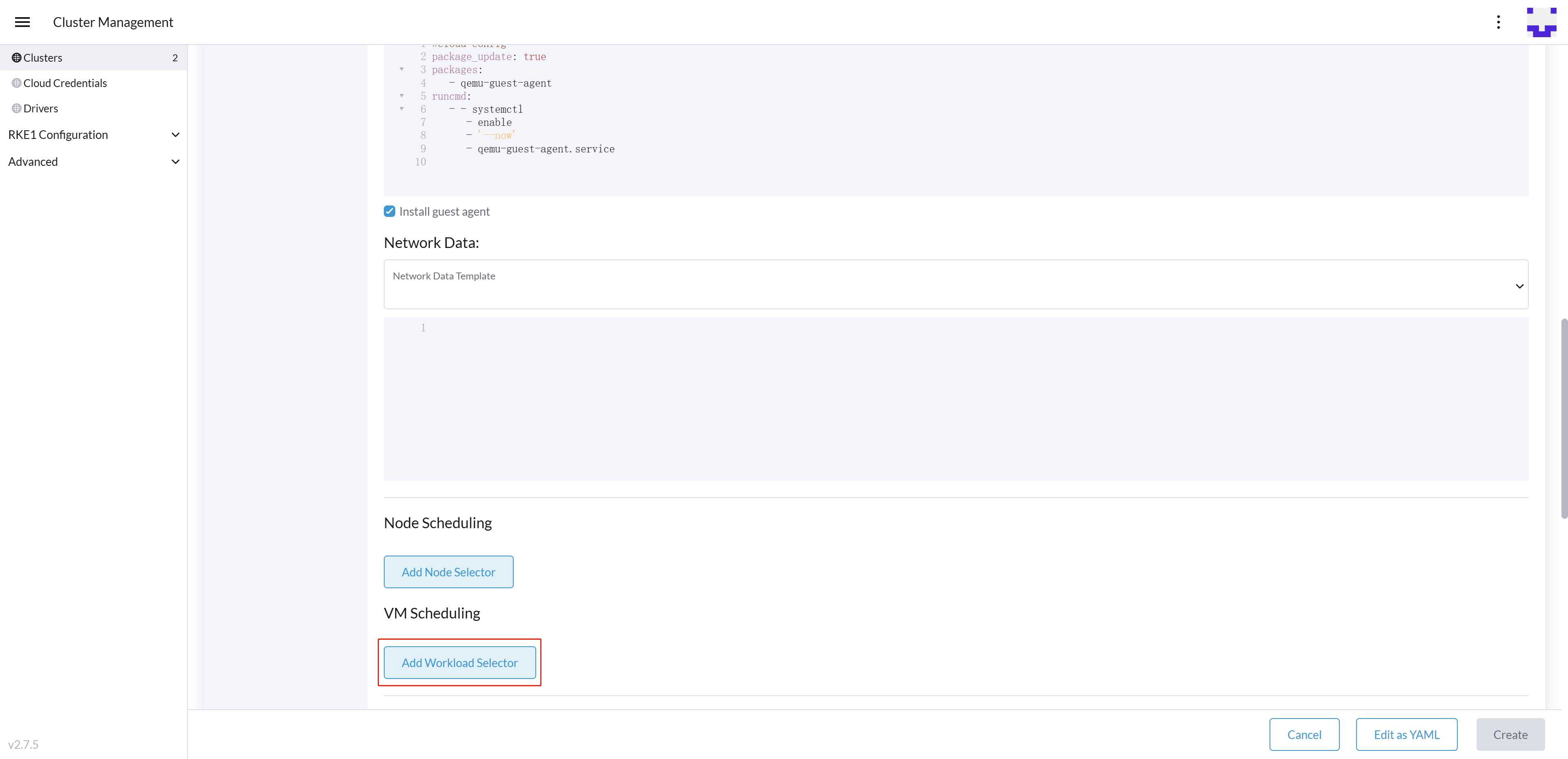
-
Selecciona Tipo, Afinidad o Anti-Afinidad.
-
Selecciona Prioridad. Preferido significa que es una regla opcional, y Obligatorio significa que es una regla obligatoria.
-
Selecciona los espacios de nombres para las cargas de trabajo objetivo.
-
Selecciona Añadir regla para especificar las reglas de afinidad de carga de trabajo.
-
Establece Topology Key para especificar la clave de etiqueta que divide SUSE Virtualization hosts en diferentes topologías.
Consulta la Kubernetes Pod Affinity and Anti-Affinity Documentation para más detalles.
Actualizar clúster de Kubernetes RKE2
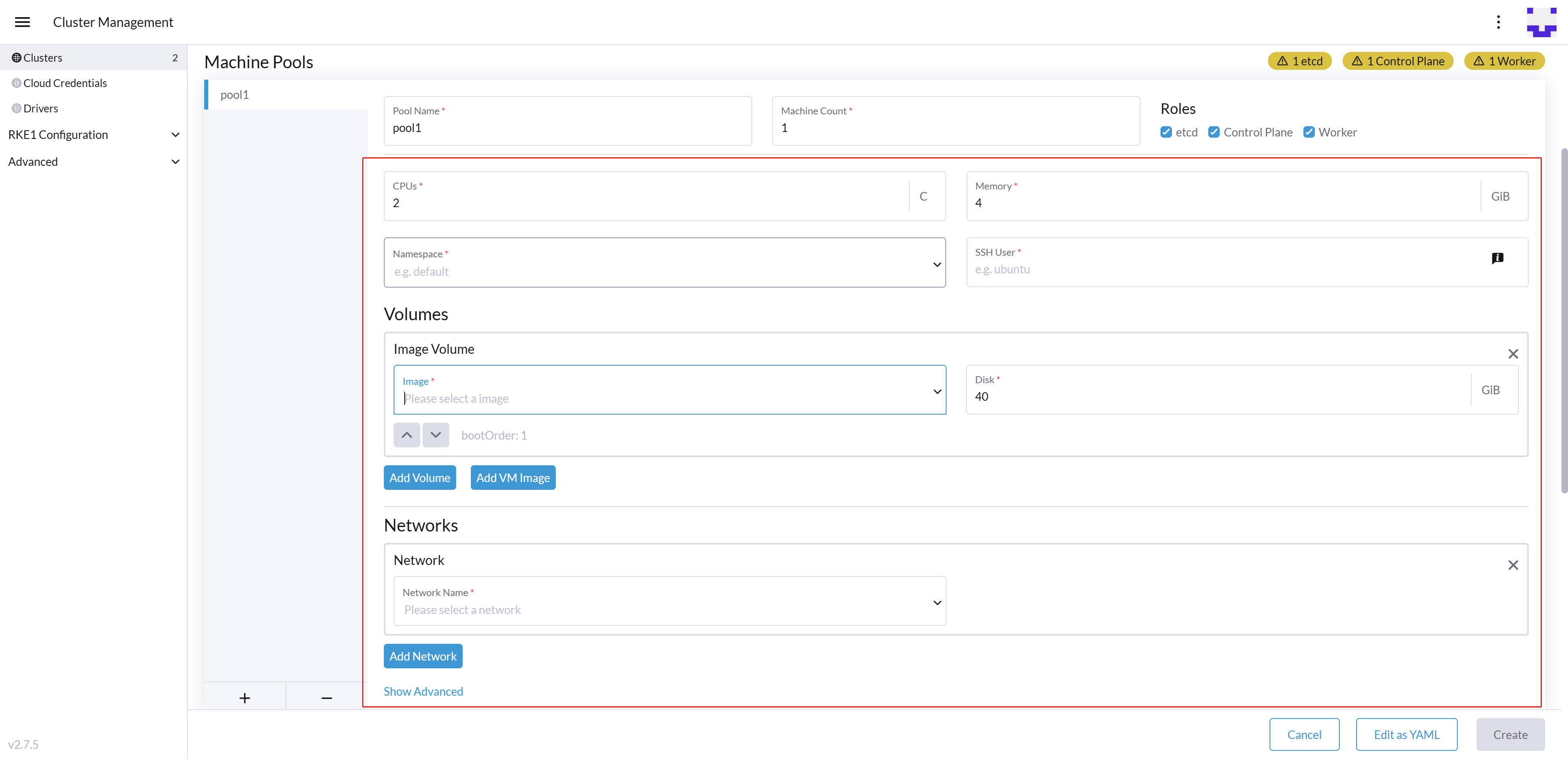
Los campos resaltados a continuación del grupo de máquinas RKE2 representan las configuraciones de VM SUSE Virtualization. Cualquier modificación a estos campos provocará la reprovisión de nodos.
Usando el controlador de nodo Harvester RKE2 en un entorno aislado
La provisión de RKE2 depende del paquete qemu-guest-agent para obtener la IP de la máquina virtual.
Calico y Canal requieren que el paquete iptables o xtables-nft esté instalado en el nodo.
Sin embargo, puede que no sea factible instalar paquetes en un entorno aislado.
Puedes abordar las restricciones de instalación con las siguientes opciones:
-
Opción 1. Usa una imagen de VM preconfigurada con los paquetes requeridos (por ejemplo,
iptables,qemu-guest-agent). -
Opción 2. Ve a Mostrar Avanzado > Datos del Usuario para permitir que las VMs instalen los paquetes requeridos a través de un proxy HTTP(S).
Ejemplo de datos del usuario en la plantilla de nodo SUSE Virtualization:
#cloud-config
apt:
  http_proxy: http://192.168.0.1:3128
  https_proxy: http://192.168.0.1:3128