Instantáneas de volumen
Una instantánea de volumen representa una instantánea de un volumen en un sistema de almacenamiento. Después de crear un volumen, puedes crear una instantánea de volumen y restaurar un volumen al estado de la instantánea. Con las instantáneas de volumen, puedes copiar o restaurar fácilmente la configuración de un volumen.
Crear instantáneas de volumen
Puedes crear una instantánea de volumen a partir de un volumen existente siguiendo estos pasos:
-
Ve a la página de Volúmenes.
-
Elige el volumen del que deseas tomar una instantánea y selecciona ⋮ > Tomar instantánea.
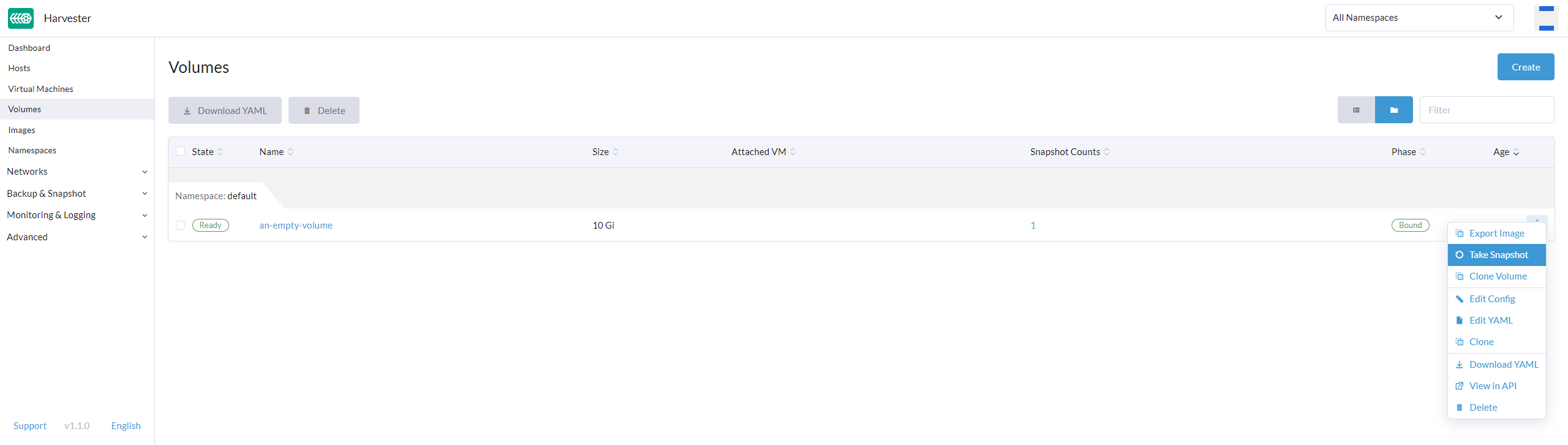
-
Introduce un Nombre para la instantánea.
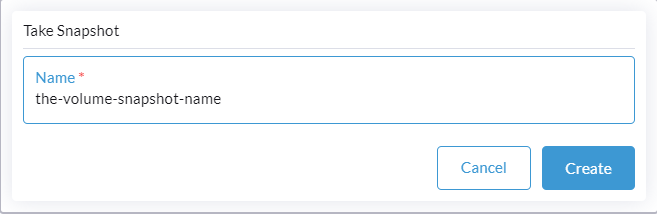
-
Selecciona Crear para finalizar la creación de una nueva instantánea de volumen.
-
Verifica el estado de esta operación y visualiza todas las instantáneas de volumen yendo a la página Volúmenes y seleccionando la pestaña Instantáneas. Cuando el Listo para usar se convierta en √, la instantánea de volumen estará lista para usar.
|
Una instantánea recurrente no es actualmente compatible y se rastrea a través de harvester/harvester#572. |
Restaurar un nuevo volumen a partir de una instantánea de volumen
Puedes restaurar un nuevo volumen a partir de una instantánea de volumen existente siguiendo estos pasos:
-
Ve a la página Copia de seguridad & instantánea > Instantáneas de volumen o selecciona un Volumen de la página Volúmenes y ve a la pestaña Instantáneas.
-
Selecciona ⋮ > Restaurar.
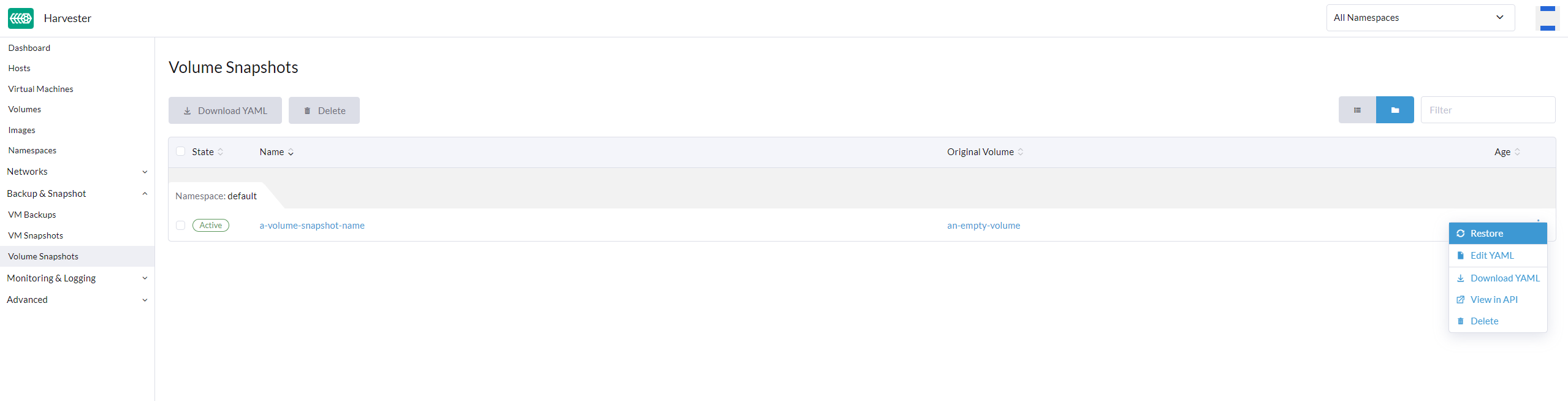
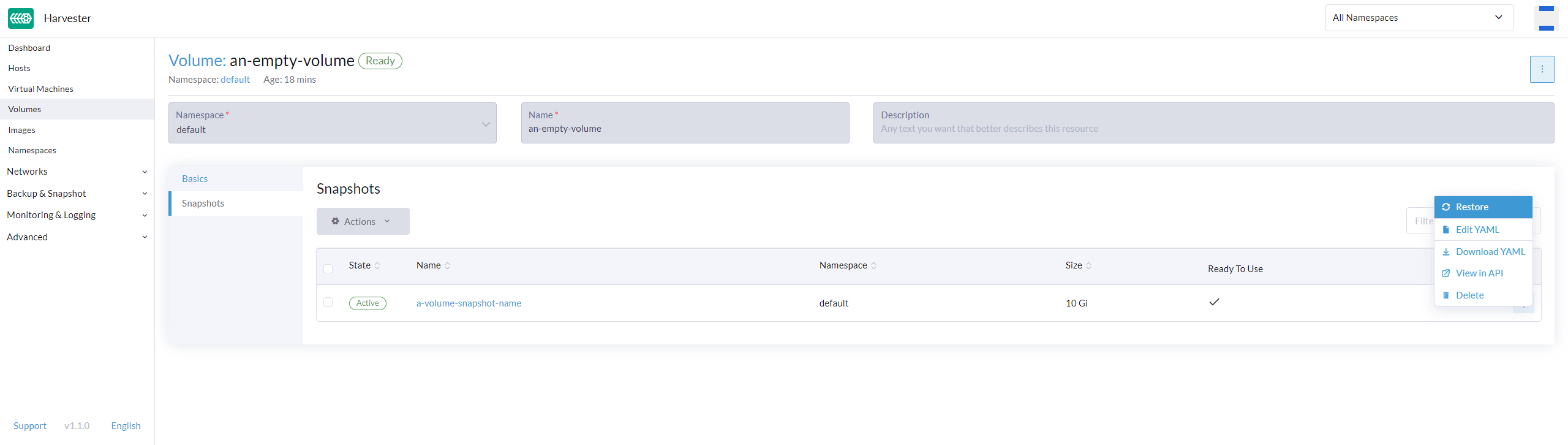
-
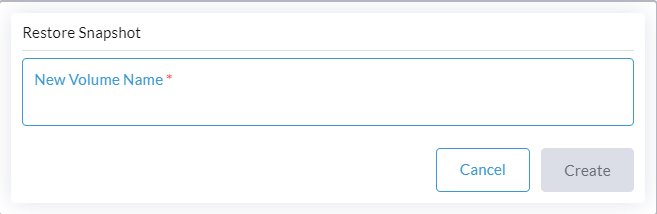
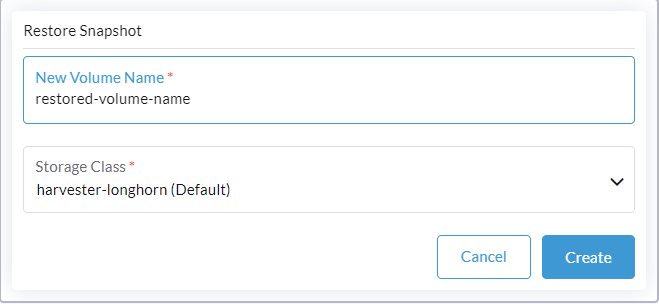
Especifica el Nombre del nuevo volumen.
-
Si el volumen de origen no es un volumen de imagen, puedes seleccionar un StorageClass diferente. No puedes cambiar la StorageClass si el volumen de origen es un volumen de imagen.
-
Selecciona Crear para terminar de restaurar un nuevo volumen.