Imágenes de Máquina Virtual Personalizadas de SUSE
SUSE proporciona SUSE Linux Enterprise (SLE) y openSUSE Leap imágenes de máquina virtual adecuadas para su uso en SUSE Virtualization. Estas imágenes se construyen sobre el openSUSE Build Service (OBS) utilizando la herramienta de construcción de imágenes Kiwi, y se pueden utilizar inmediatamente después de descargarlas.
En la mayoría de los casos, puedes utilizar las imágenes qcow2 de Minimal VM Cloud porque estas incluyen la herramienta cloud-init necesaria para la configuración automática de la máquina virtual. Otras variantes de imagen requieren que inicies sesión en la consola de la máquina virtual y luego realices la configuración inicial.
|
Las imágenes Minimal VM Cloud se llamaron Minimal VM OpenStack Cloud en versiones anteriores a SLES 15 SP5 y openSUSE 15.5. |
Usando el openSUSE Build Service (OBS)
Puedes crear imágenes personalizadas utilizando las plantillas de imagen de OBS de SUSE, que son configuraciones de imagen Kiwi preconfiguradas. Por ejemplo, si deseas utilizar otros paquetes con SLE 15 SP7, puedes crear una imagen utilizando la plantilla SLE 17 SP5 Minimal. OBS proporciona una interfaz para añadir paquetes y construye automáticamente la imagen, que puedes descargar y luego subir a SUSE Virtualization. Para más información, consulta la Guía del Usuario de OBS.
1. Crea una imagen personalizada basada en una plantilla existente.
-
Ve a https://build.opensuse.org/image_templates. Debes iniciar sesión en tu cuenta de openSUSE para acceder a los recursos.
-
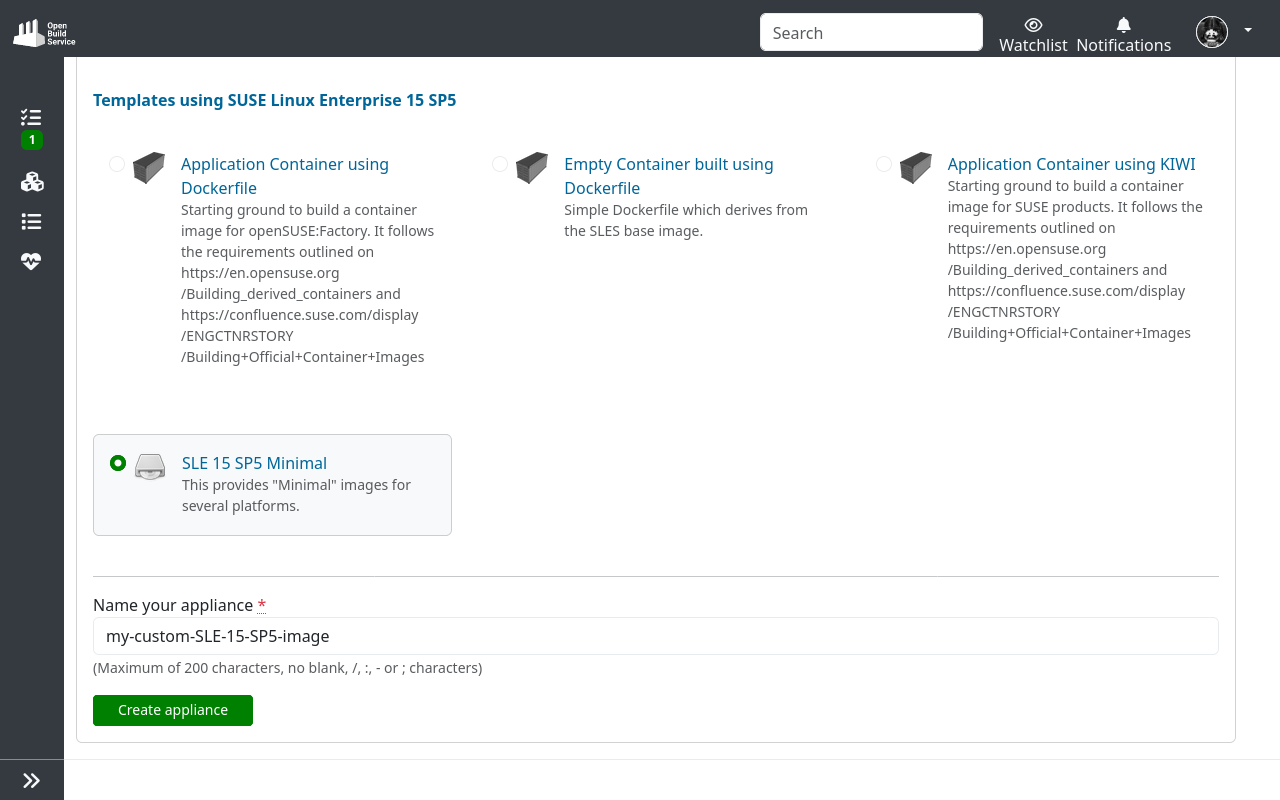
Selecciona la plantilla que deseas utilizar.
-
Especifica un nombre para la imagen y luego selecciona Crear appliance.
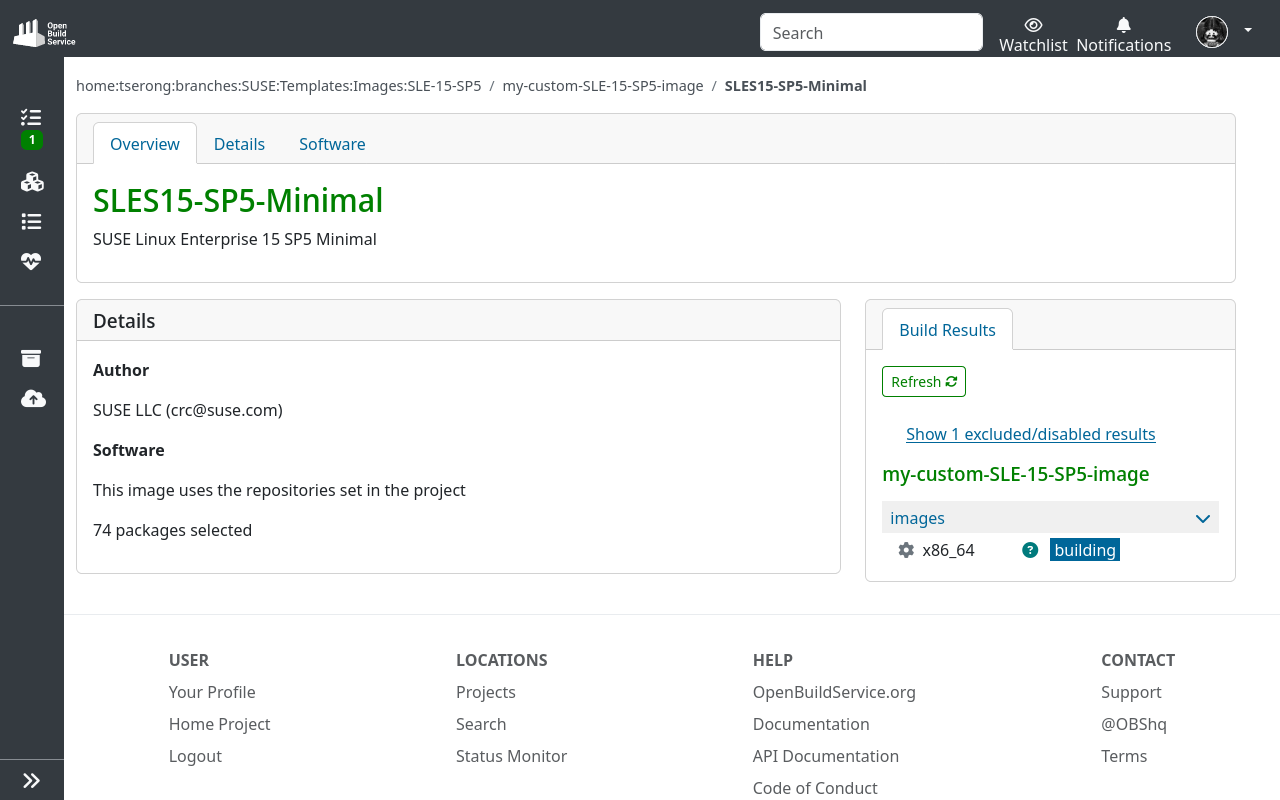
OBS construye automáticamente la imagen. Por defecto, la interfaz muestra la pestaña Resumen, que contiene información como el número de paquetes incluidos y el estado de la construcción.
2. Selecciona perfiles de imagen y añade paquetes.
-
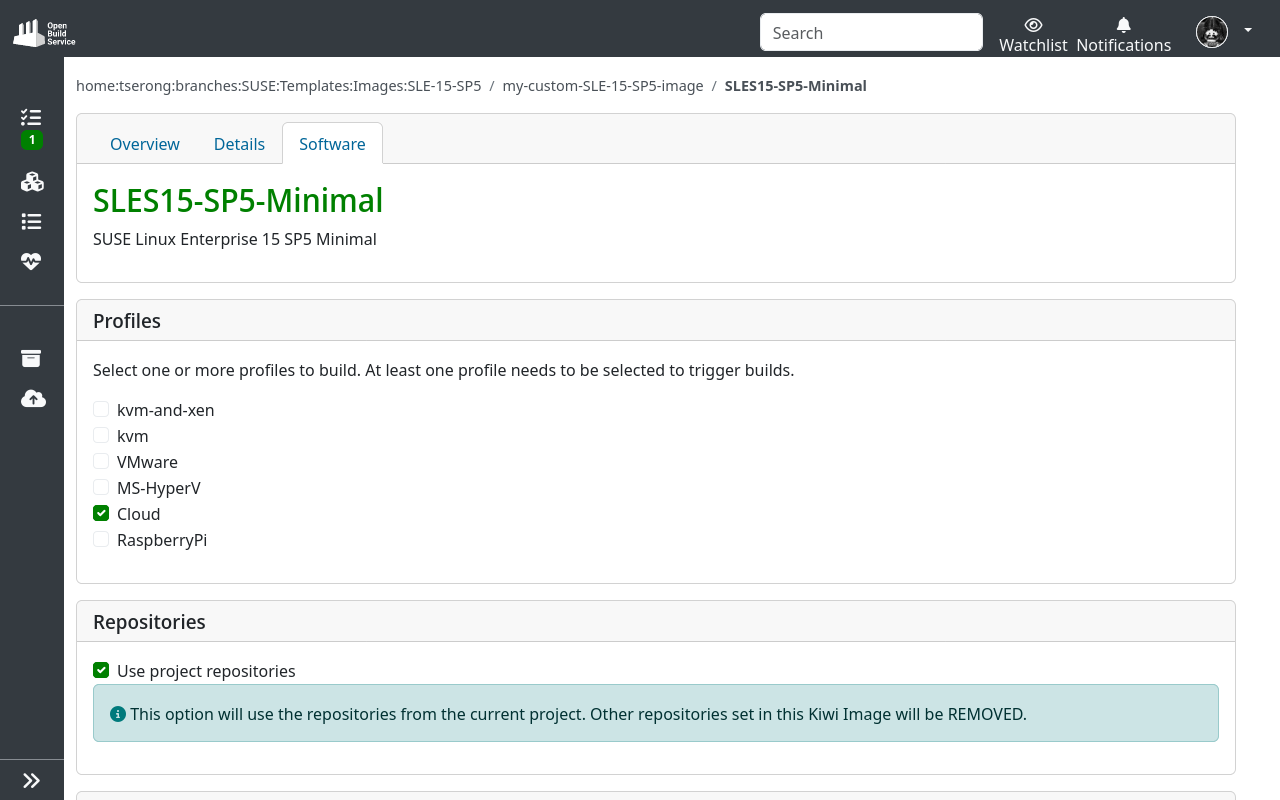
Ve a la pestaña Software.
-
Selecciona los perfiles de imagen que deseas que construya OBS.
En la mayoría de los casos, puedes utilizar las imágenes qcow2 de Minimal VM Cloud porque estas incluyen la herramienta cloud-init necesaria para la configuración automática de la máquina virtual. Otras variantes de imagen requieren que inicies sesión en la consola de la máquina virtual y luego realices la configuración inicial.
-
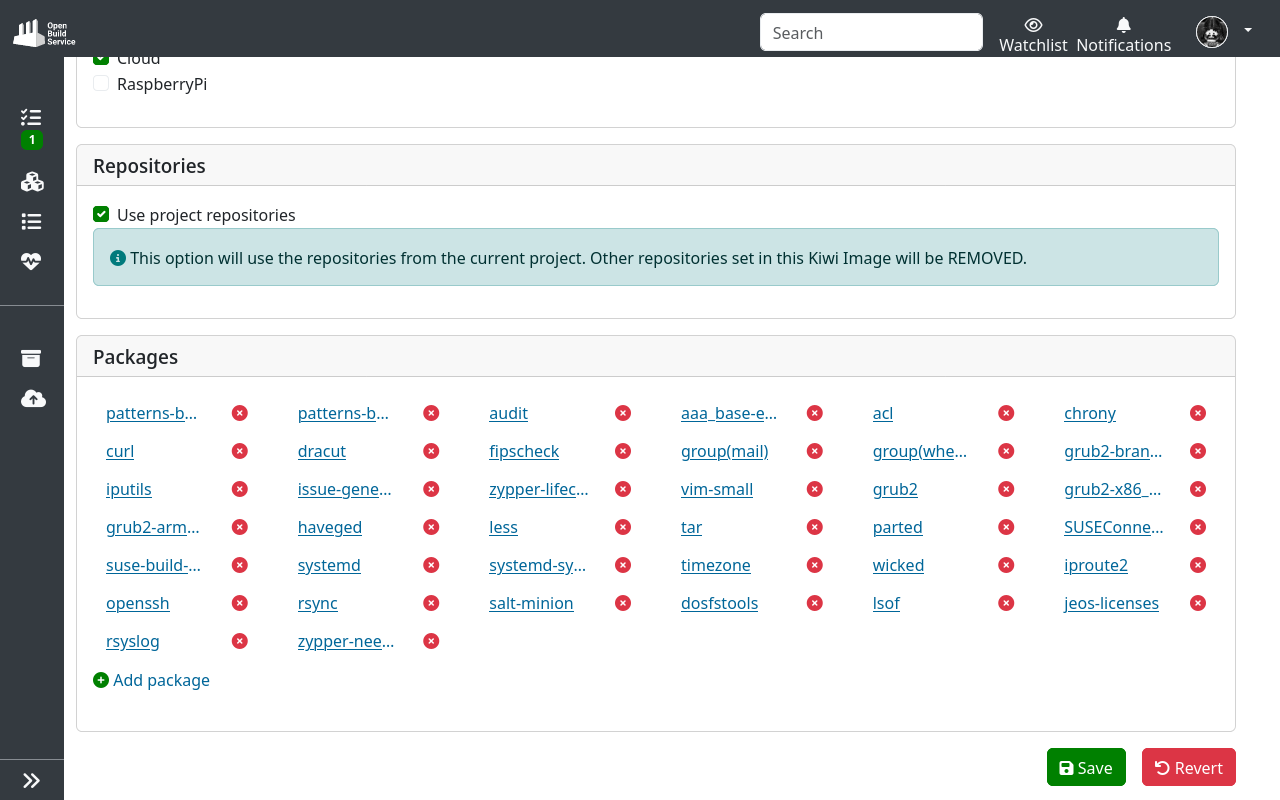
(Opcional) Añadir y eliminar paquetes.
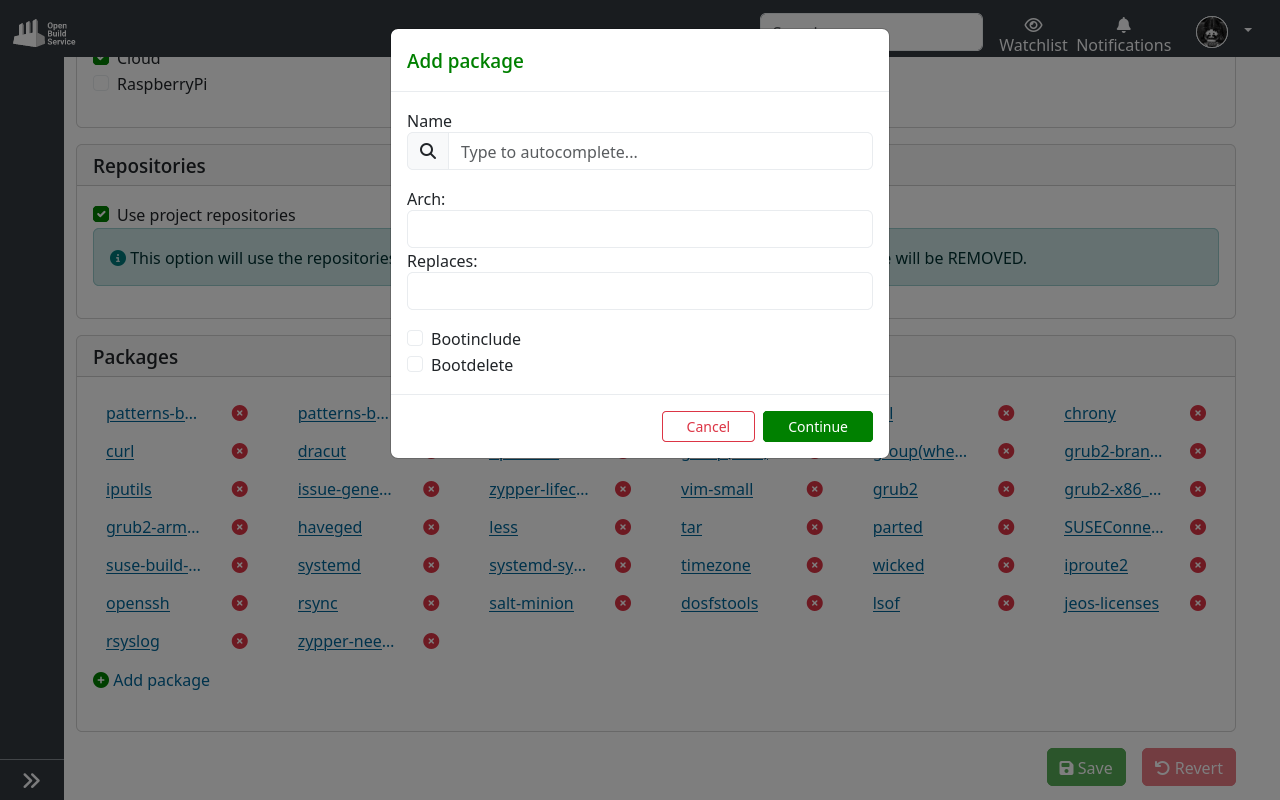
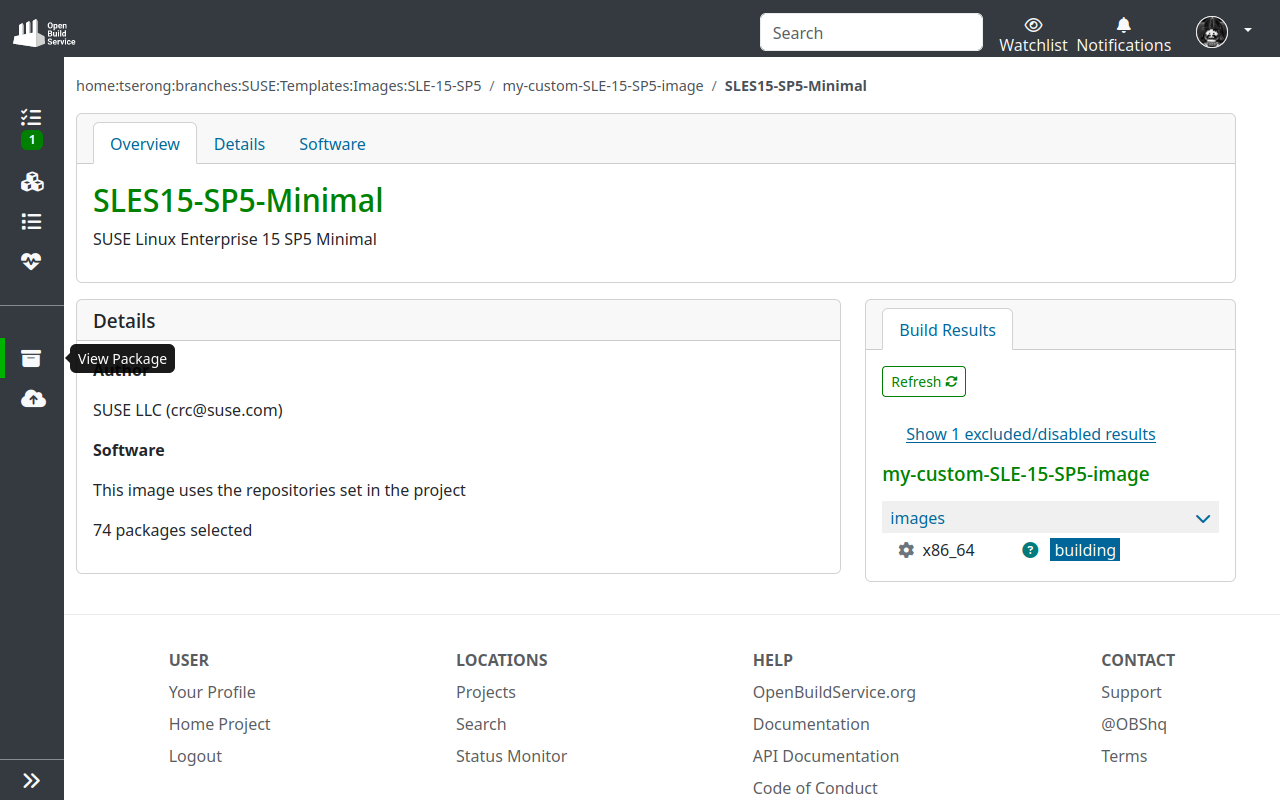
3. (Opcional) Cambiar a modo Ver Paquete.
El modo Ver Paquete proporciona un control más granular sobre la configuración. Para cambiar, haz clic en el icono Ver Paquete en la barra de navegación.
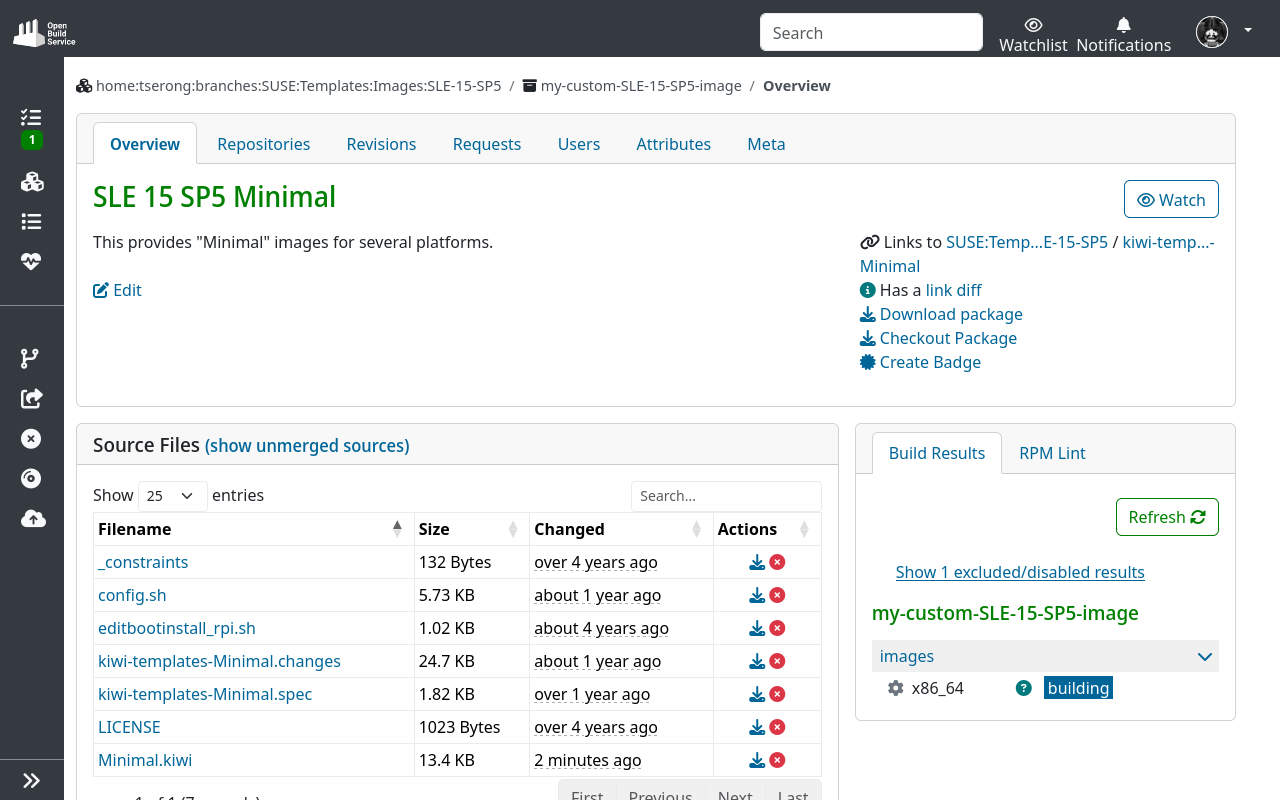
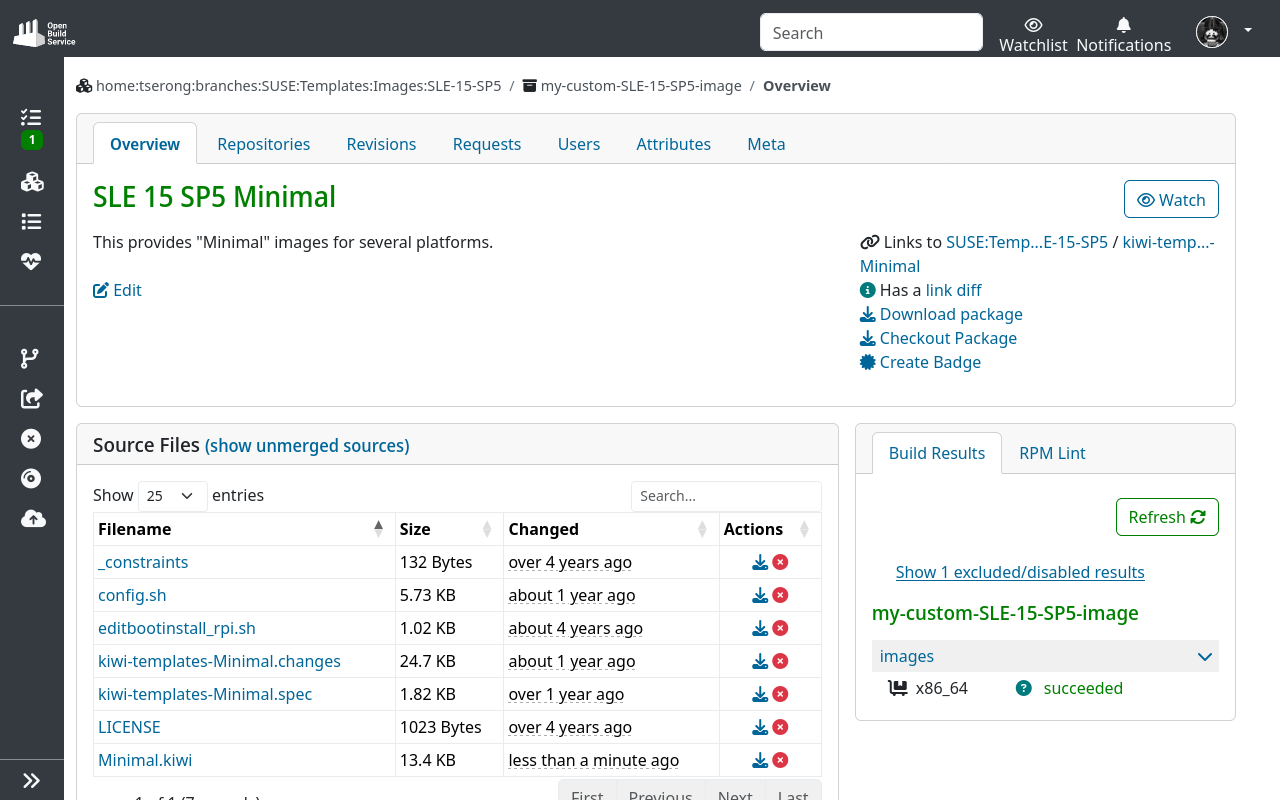
La sección Archivos de origen de la pestaña Resumen muestra todos los archivos que componen tu plantilla de Kiwi. Puedes editar cualquiera de los archivos seleccionando el nombre del archivo correspondiente.
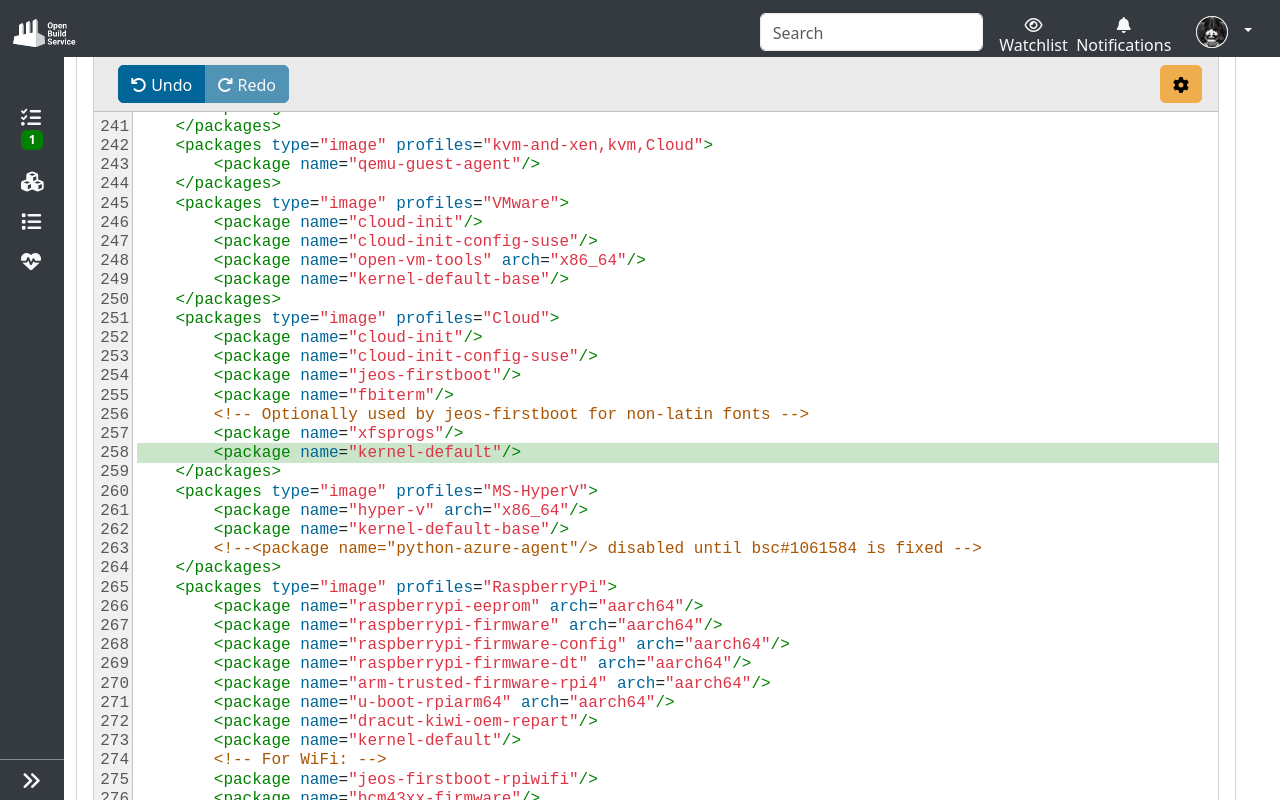
4. (Opcional) Editar el archivo de configuración Minimal.kiwi.
Selecciona el nombre del archivo para abrir el editor de texto. La sección <packages type="image"> lista los paquetes que se van a instalar. Puedes especificar paquetes adicionales para cada perfil de imagen.
Por defecto, el perfil de imagen Cloud (<package type="image" profiles="Cloud">) instala el paquete kernel-default-base. En el siguiente ejemplo, ese paquete se reemplaza por kernel-default, que incluye módulos necesarios para el soporte de iSCSI.
5. Espera a que OBS termine de construir la imagen.
Una vez completado el proceso, la sección Resultados de Construcción en la pestaña Resumen muestra el estado exitoso.
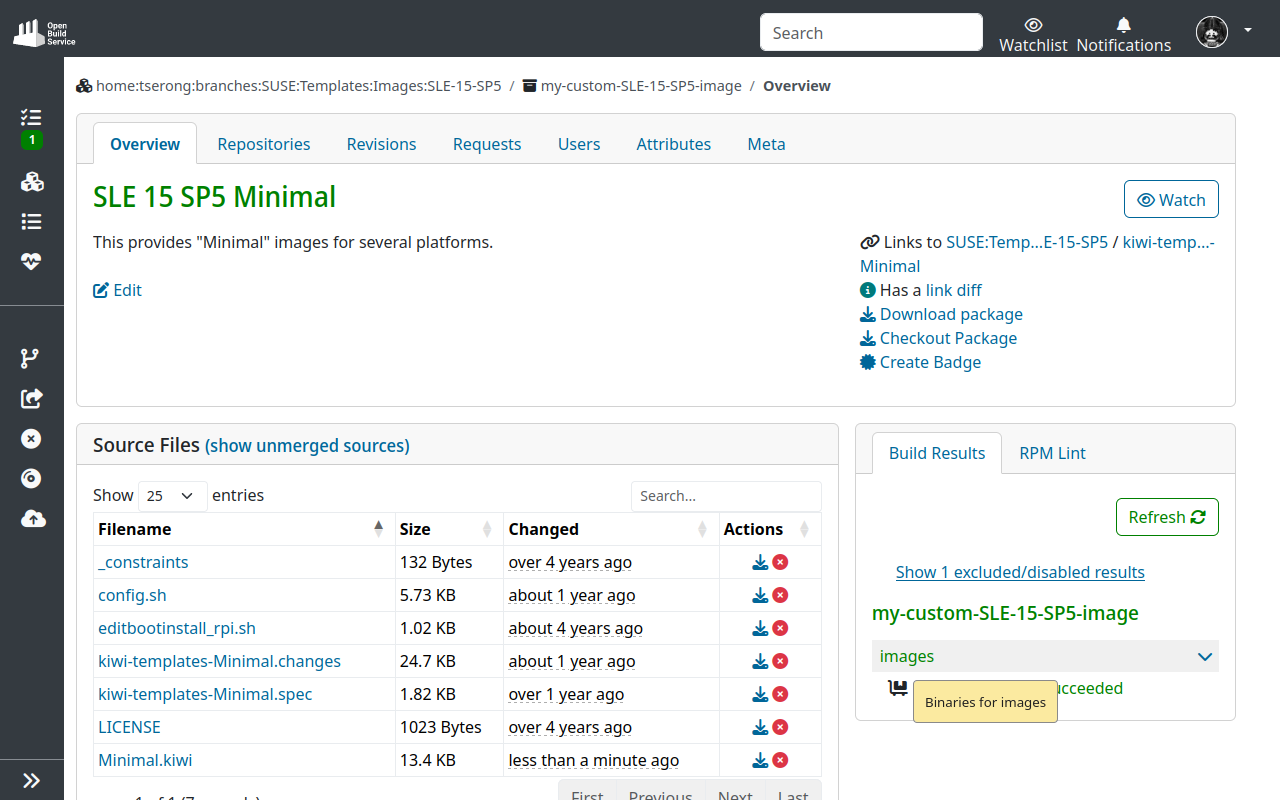
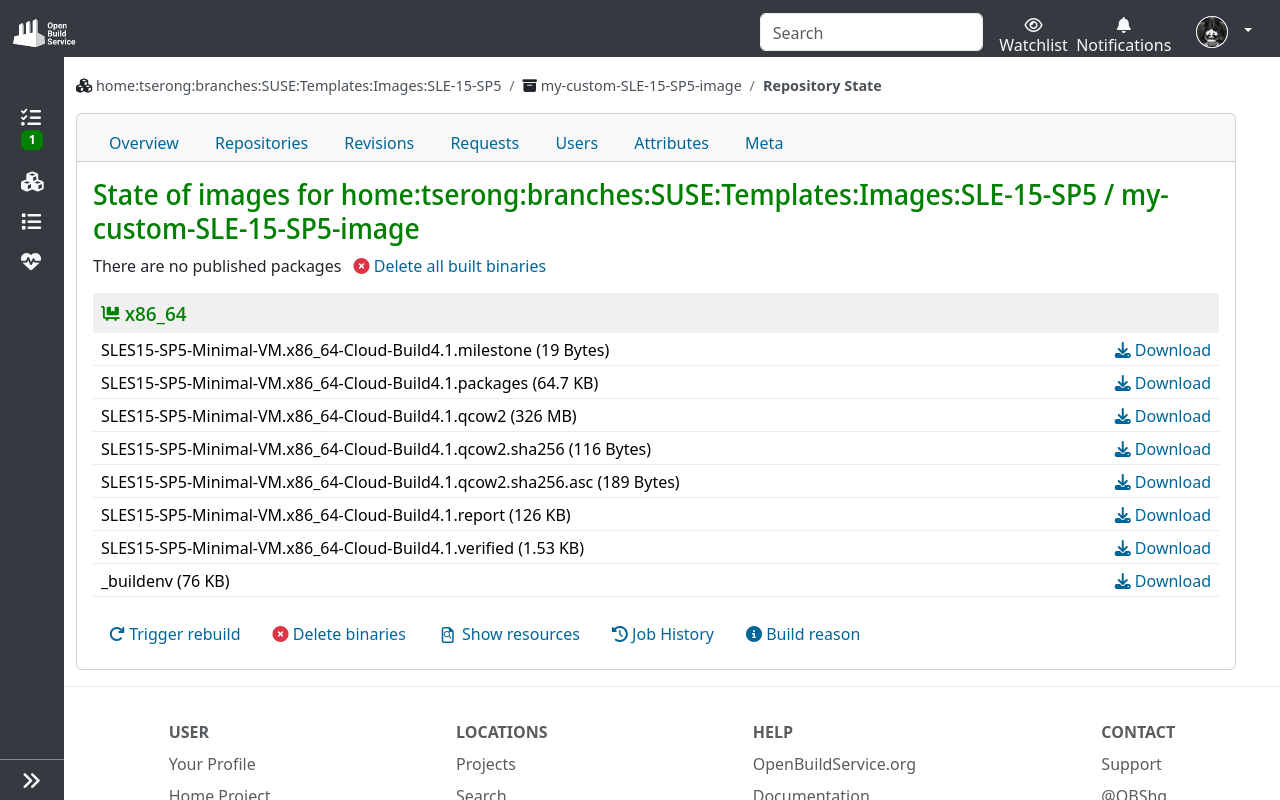
La sección Resultados de Construcción también contiene un enlace de descarga para la nueva imagen.
6. Habilita la publicación para compartir la imagen.
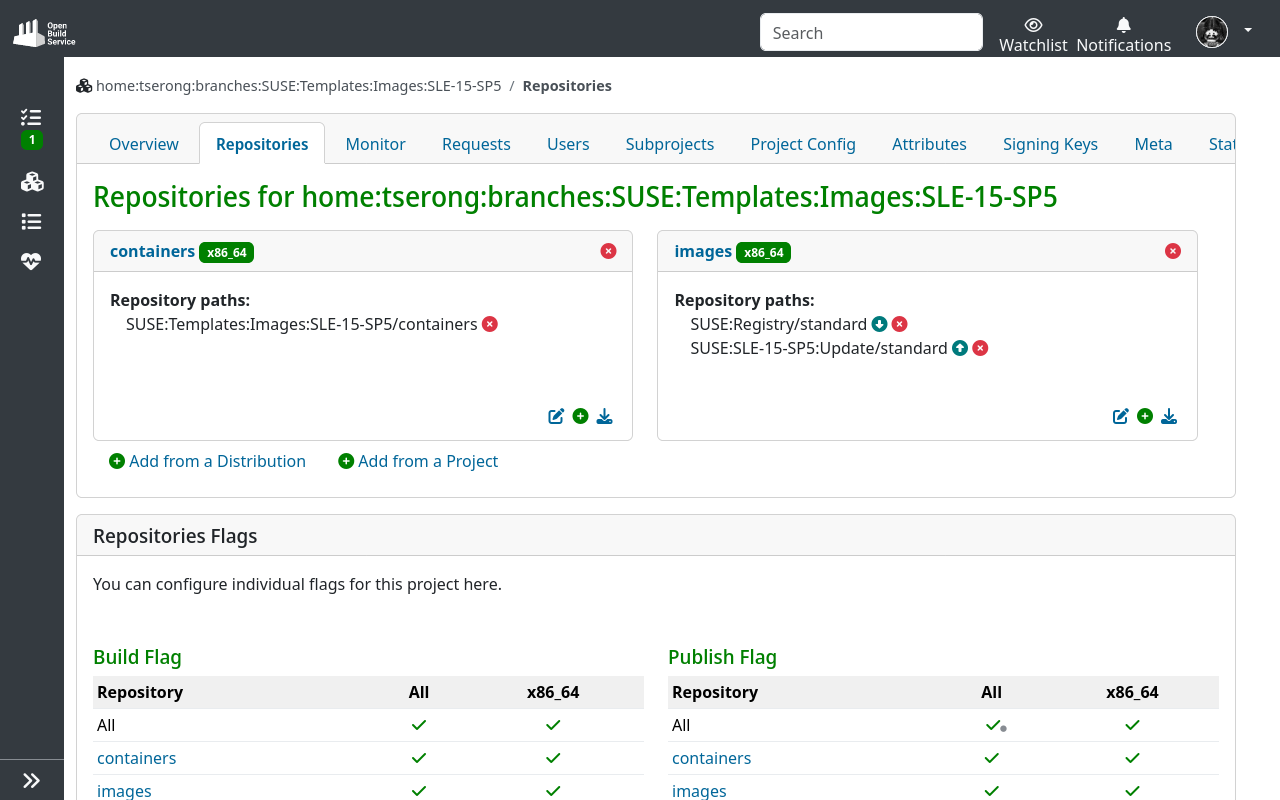
Para permitir que el público descargue tu imagen personalizada, ve a la pestaña Repositorios de tu proyecto OBS y habilita la opción Publicar.
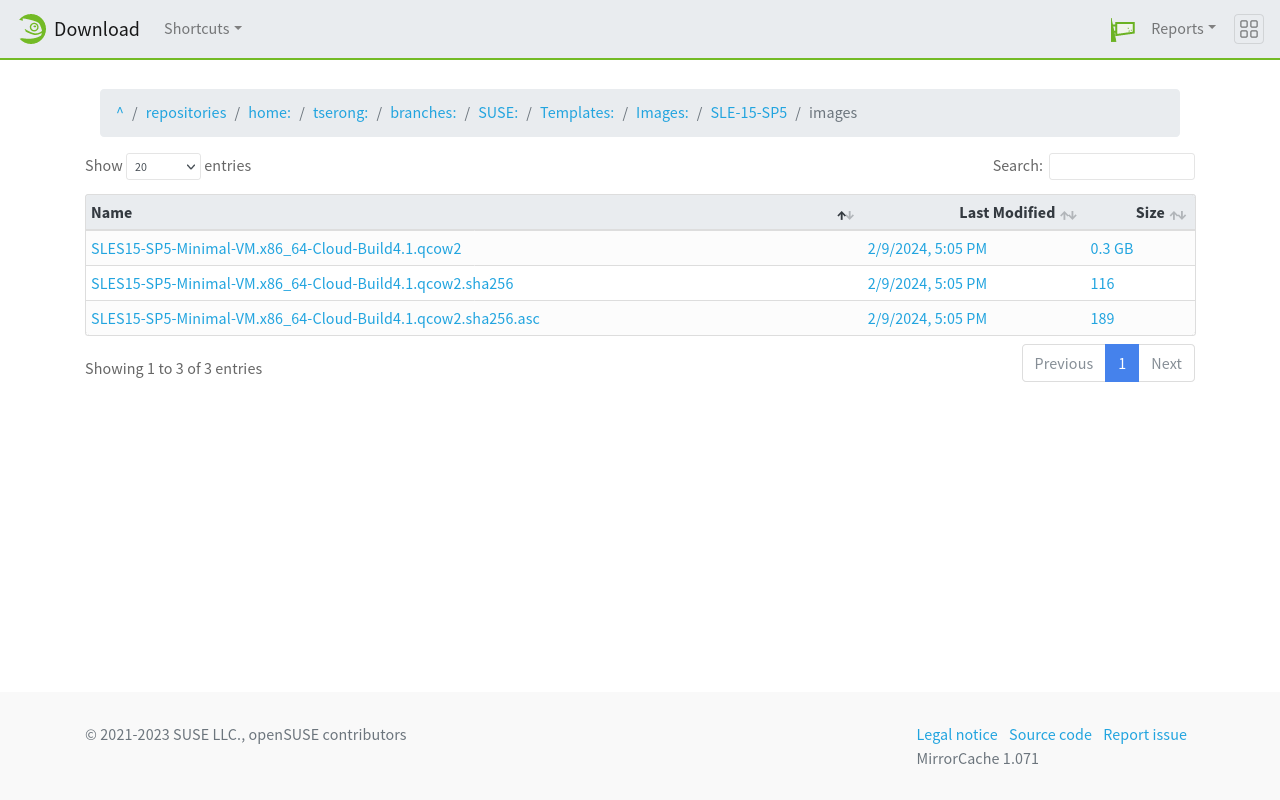
Tu imagen se publica en https://download.opensuse.org/ (bajo repositories/home:/YOUR_USER_NAME:/branches:/SUSE:/Templates:/Images:/).
Usando la herramienta de línea de comandos de Kiwi
Como alternativa al Servicio de Construcción de openSUSE, puedes crear imágenes localmente utilizando la herramienta de línea de comandos de Kiwi. Para más información sobre la herramienta, consulta Construyendo Aparatos de Sistema Linux con KIWI de Nueva Generación (KIWI NG).
Para crear imágenes personalizadas, primero debes descargar el archivo Minimal.kiwi, y los scripts config.sh y editbootinstall_rpi.sh del proyecto correspondiente en OBS.
| Sistema operativo | Proyecto openSUSE Build Service |
|---|---|
SLE 15 SP7 |
https://build.opensuse.org/package/show/SUSE:SLE-15-SP7:GA/kiwi-templates-Minimal |
SLE 15 SP6 |
https://build.opensuse.org/package/show/SUSE:SLE-15-SP6:GA/kiwi-templates-Minimal |
openSUSE Leap 15.6 |
https://build.opensuse.org/package/show/openSUSE:Leap:15.6/kiwi-templates-Minimal |
SLE 15 SP5 |
https://build.opensuse.org/package/show/SUSE:SLE-15-SP5:GA/kiwi-templates-Minimal |
openSUSE Leap 15.5 |
https://build.opensuse.org/package/show/openSUSE:Leap:15.5/kiwi-templates-Minimal |
SLE 15 SP4 |
https://build.opensuse.org/package/show/SUSE:SLE-15-SP4:GA/kiwi-templates-Minimal |
openSUSE Leap 15.4 |
https://build.opensuse.org/package/show/openSUSE:Leap:15.4/kiwi-templates-Minimal |