Red de Almacenamiento
SUSE Virtualization utiliza SUSE Storage para proporcionar volúmenes de dispositivo de bloque para máquinas virtuales y pods. Si deseas aislar el tráfico de replicación de SUSE Storage del mgmt (la red de clúster integrada) u otras cargas de trabajo a nivel de clúster, puedes utilizar una red de almacenamiento dedicada para mejorar el ancho de banda y el rendimiento de la red.
Para más información, consulta Red de Almacenamiento en la documentación de SUSE Storage.
|
Evita configurar directamente los ajustes de SUSE Storage, ya que esto puede resultar en un comportamiento del sistema inesperado o no deseado. |
Requisitos previos
Antes de comenzar a configurar la red de almacenamiento, asegúrate de que se cumplan los siguientes requisitos:
-
Los switches de red están configurados correctamente y se asigna un ID de VLAN dedicado a la red de almacenamiento.
-
La red de clúster y la red VLAN están configuradas correctamente. Asegúrate de que ambas redes cubran todos los nodos y sean accesibles.
-
El rango de IP de la red de almacenamiento tiene las siguientes características:
-
Utiliza el formato CIDR IPv4
-
No entra en conflicto ni se superpone con las redes de clúster de Kubernetes
Las siguientes direcciones están reservadas:
10.42.0.0/16,10.43.0.0/16,10.52.0.0/16, y10.53.0.0/16. -
Cubre los requisitos del clúster
El número requerido de direcciones IP se calcula utilizando la siguiente fórmula:
Required number of IPs = (Number of nodes * 2) + (Number of disks * 2) + Number of images to be downloaded or uploadedEjemplo: Si un clúster tiene cinco nodos con dos discos cada uno, y diez imágenes se van a subir simultáneamente, el rango de IP debe ser mayor o igual a
/26(cálculo: (5 x 2) + (5 x 2) + 10 = 30). -
Excluye las direcciones IP que SUSE Storage pods y la red de almacenamiento no deben utilizar, como las direcciones reservadas para volúmenes RWX, el gateway y otros componentes.
-
-
El CNI Whereabouts está instalado correctamente.
Puedes comprobar si el
ippools.whereabouts.cni.cncf.ioCRD existe en el clúster utilizando el comandokubectl get crd ippools.whereabouts.cni.cncf.io.Si se devuelve una cadena vacía, añade el CRD en este directorio utilizando los siguientes comandos:
kubectl apply -f https://raw.githubusercontent.com/harvester/harvester/v1.1.0/deploy/charts/harvester/dependency_charts/whereabouts/crds/whereabouts.cni.cncf.io_ippools.yaml
kubectl apply -f https://raw.githubusercontent.com/harvester/harvester/v1.1.0/deploy/charts/harvester/dependency_charts/whereabouts/crds/whereabouts.cni.cncf.io_overlappingrangeipreservations.yaml
El CNI Whereabouts no está instalado correctamente en ciertos escenarios de actualizar versión.
-
Todas las máquinas virtuales están detenidas.
Puedes comprobar el estado de las máquinas virtuales utilizando el comando
kubectl get -A vmi, que debería devolver una cadena vacía.SUSE Virtualization envía una señal de apagado controlado a las máquinas virtuales que están detenidas utilizando la interfaz SUSE Virtualization. Sin embargo, las cargas de trabajo se interrumpen y permanecen no disponibles hasta que inicies manualmente las máquinas virtuales después de confirmar que la configuración de la red de almacenamiento se aplicó correctamente.
-
Todos los pods que están adjuntos a SUSE Storage volúmenes están detenidos.
-
Todas las cargas de imagen en curso se completan o se eliminan.
Enrutamiento del tráfico de replicación de SUSE Storage
El enrutamiento del tráfico de replicación de SUSE Storage depende de si el tráfico VLAN de la máquina virtual y la SUSE Storage red de almacenamiento comparten las mismas interfaces físicas o utilizan diferentes.
-
Las mismas interfaces físicas: En el siguiente ejemplo, tanto
eth2comoeth3se utilizan para el tráfico VLAN de la máquina virtual y la SUSE Storage red de almacenamiento. La línea roja indica que SUSE Storage envía tráfico de replicación a través deeth3.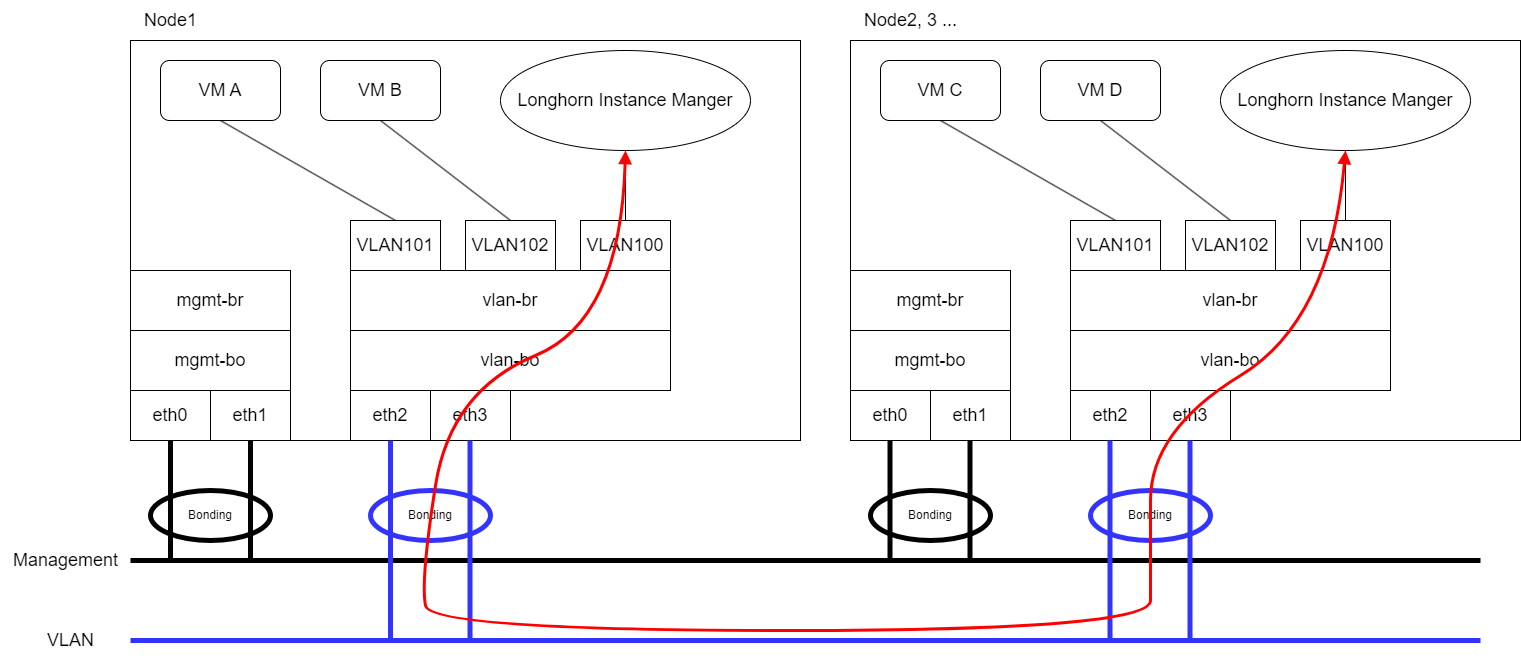
Debes incluir
eth2yeth3en la configuración de la red del clúster y de la red VLAN. -
Interfaces físicas diferentes: En el siguiente ejemplo,
eth2yeth3se utilizan para el tráfico VLAN de la máquina virtual, mientras queeth4yeth5se utilizan para la red de almacenamiento SUSE Storage. La línea roja indica que SUSE Storage envía tráfico de replicación a través deeth4.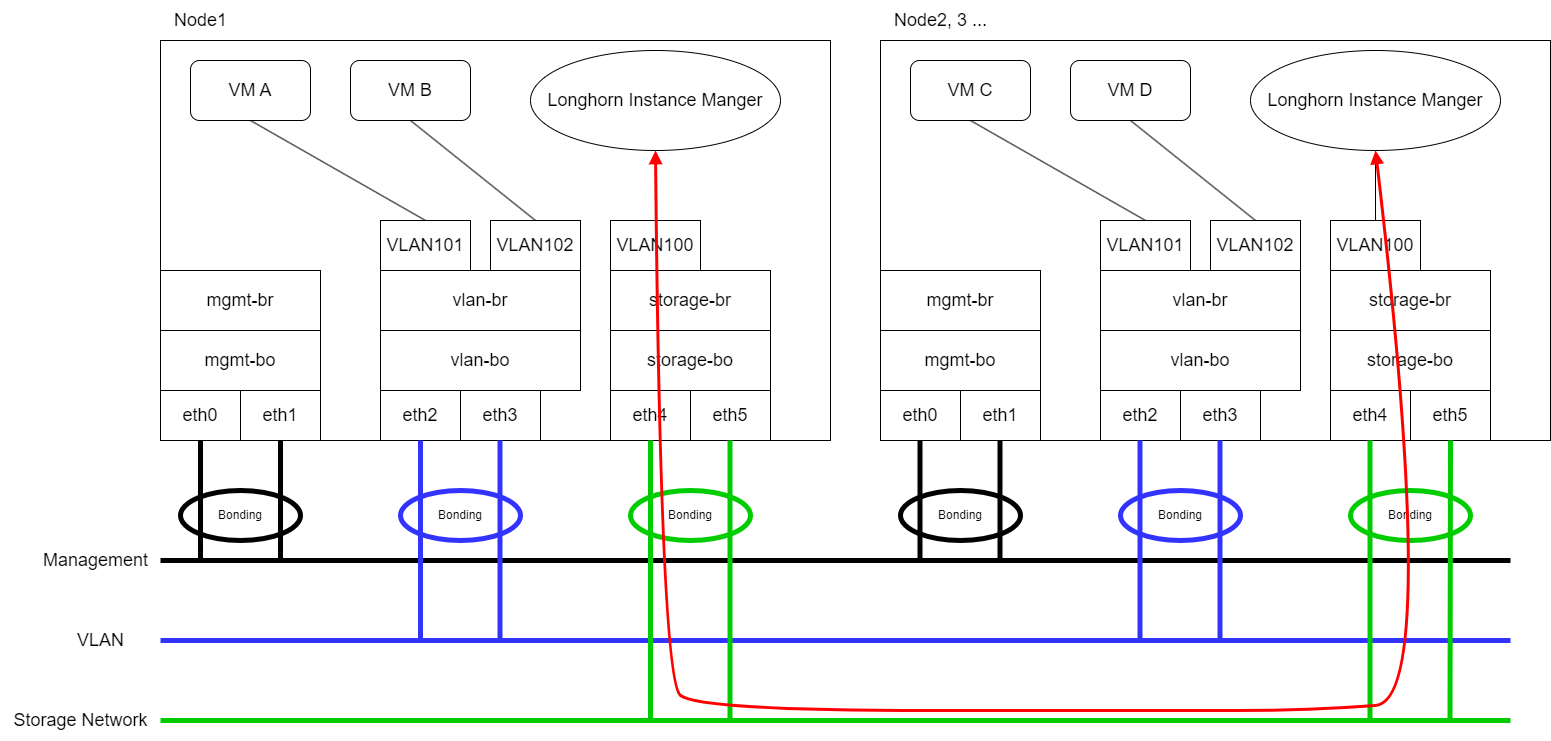
Debes incluir
eth4yeth5en la configuración de la red del clúster y de la red VLAN.
Configuración de storage-network
La configuración storage-network permite configurar la red utilizada para aislar el tráfico de almacenamiento en clúster cuando se requiere segregación.
Puedes habilitar y deshabilitar la red de almacenamiento utilizando la interfaz gráfica o la CLI. Cuando la configuración está habilitada, debes construir un CRD de Multus NetworkAttachmentDefinition configurando ciertos campos.
Una vez que se aplica la configuración storage-network, SUSE Virtualization realiza las siguientes acciones:
-
Detiene todos los pods que están relacionados con SUSE Storage volúmenes, Prometheus, Grafana, Alertmanager y el Controlador de Importación de VM.
-
Crea un nuevo
NetworkAttachmentDefinitiony actualiza la SUSE Storage configuración de red de almacenamiento. -
Reinicia todos los pods
instance-managerybacking-image-managerpara aplicar la nueva configuración de red.
Pasos de configuración
-
INTERFAZ DE USUARIO
-
CLI
|
Se recomienda encarecidamente utilizar la SUSE Virtualization interfaz de usuario para configurar la |
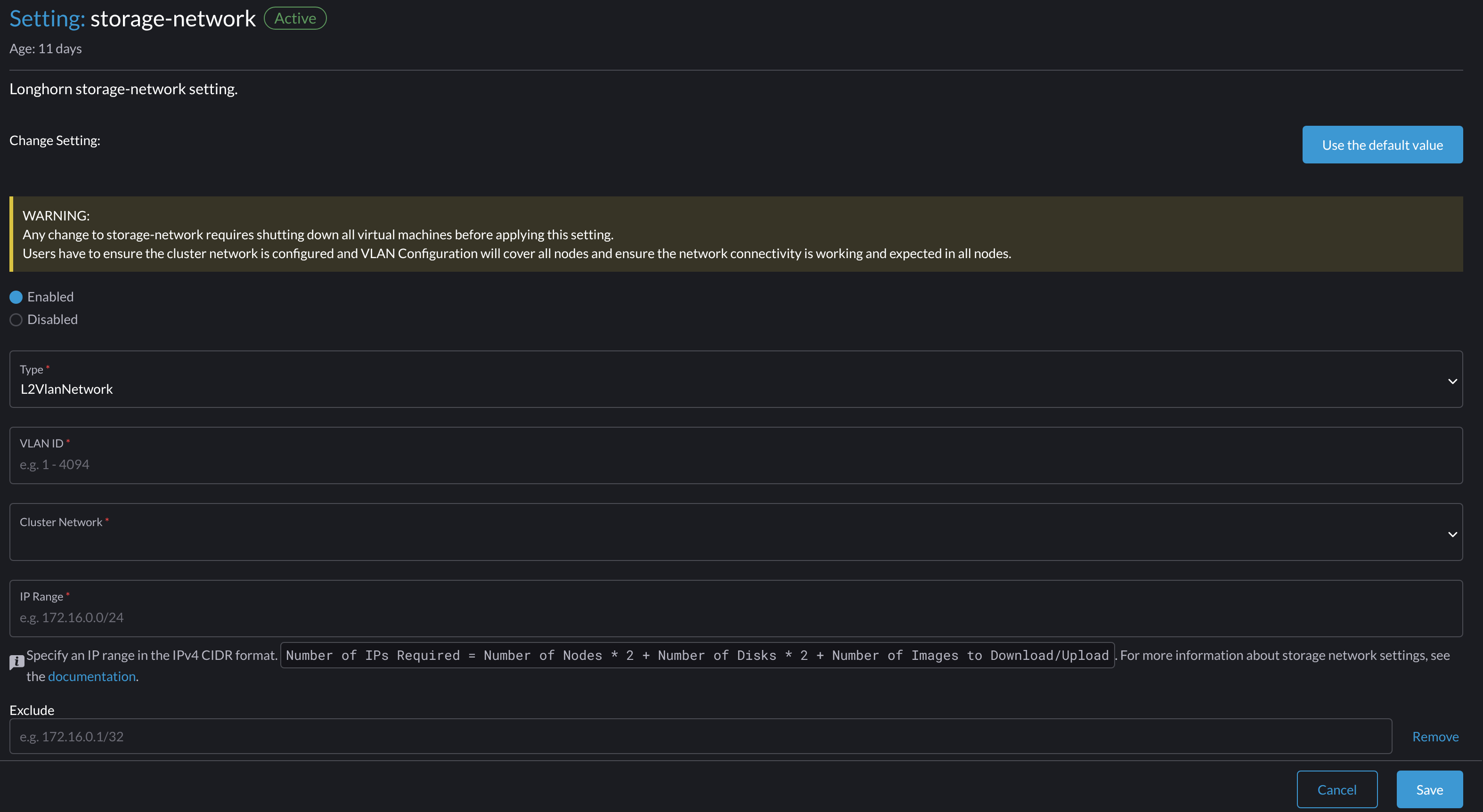
==== Habilitar la red de almacenamiento
-
Ve a Configuración avanzada → de red de almacenamiento →.
-
Selecciona Habilitado.
-
Configura los campos VLAN ID, Red de clúster, Rango de IP y Excluir para construir un CRD de Multus
NetworkAttachmentDefinition. -
Haz clic en Guardar.
==== Deshabilitar la red de almacenamiento
-
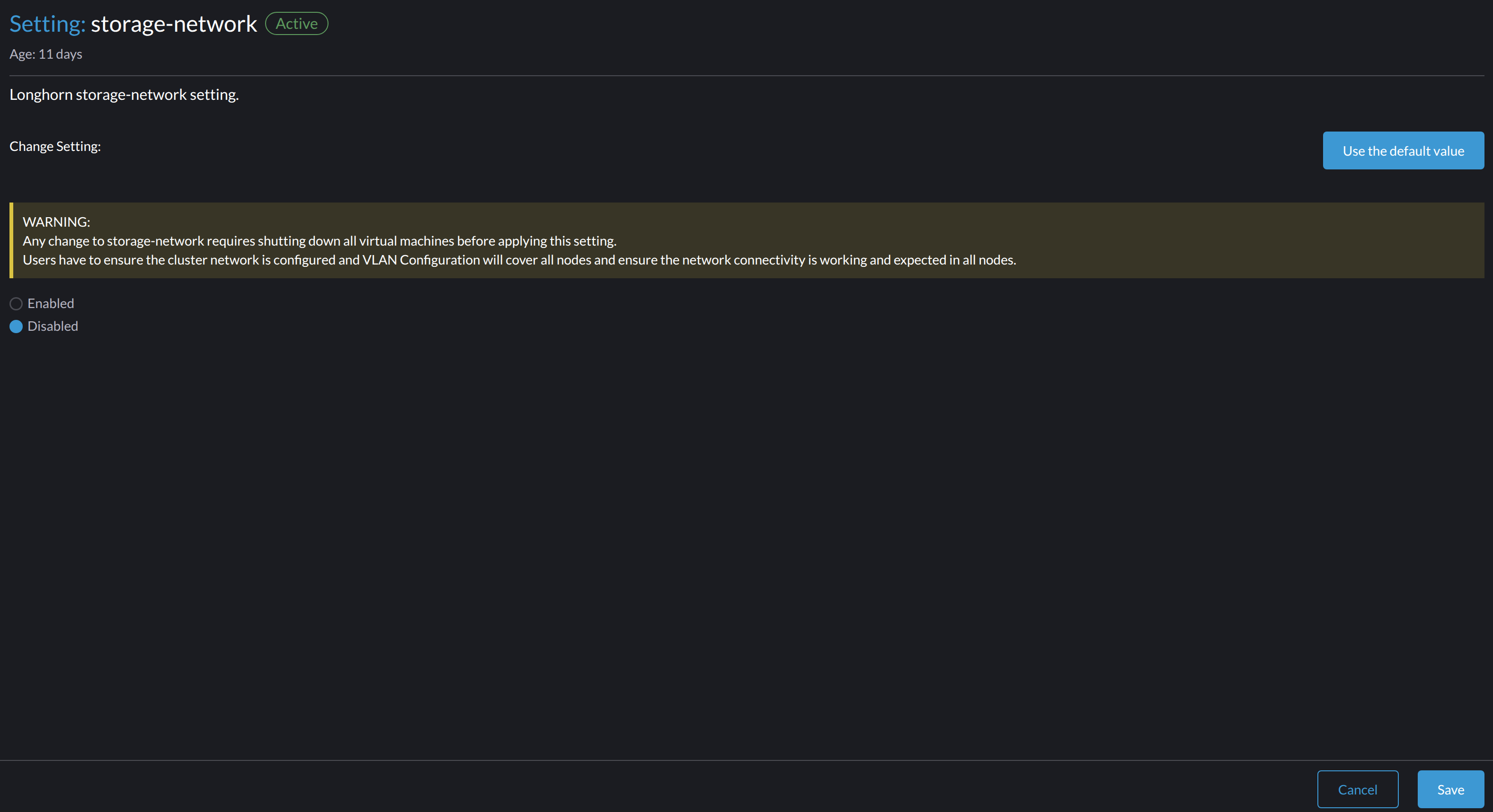
Ve a Configuración avanzada → de red de almacenamiento →.
-
Selecciona Deshabilitar.
-
Haz clic en Guardar.
Una vez que la red de almacenamiento está deshabilitada, SUSE Storage comienza a utilizar la red de pods para operaciones relacionadas con el almacenamiento.
Puedes usar el siguiente comando para configurar la opción storage-network.
kubectl edit settings.harvesterhci.io storage-networkLa red de almacenamiento se habilita automáticamente en las siguientes situaciones:
-
El campo
valuecontiene una cadena JSON válida.apiVersion: harvesterhci.io/v1beta1 kind: Setting metadata: name: storage-network value: '{"vlan":100,"clusterNetwork":"storage","range":"192.168.0.0/24", "exclude":["192.168.0.100/32"]}' -
El campo
valueestá vacío.apiVersion: harvesterhci.io/v1beta1 kind: Setting metadata: name: storage-network value: ''
La red de almacenamiento se deshabilita cuando eliminas el campo value.
apiVersion: harvesterhci.io/v1beta1
kind: Setting
metadata:
name: storage-network|
SUSE Virtualization considera que los caracteres extra insignificantes en una cadena JSON son una configuración diferente. |
Pasos post-configuración.
|
SUSE Virtualization no inicia máquinas virtuales automáticamente. Debes asegurarte de que la configuración sea correcta y se aplique con éxito, y luego iniciar las máquinas virtuales cuando sea necesario. |
-
Verifica que el estado de la configuración
storage-networkseaTruey que el tipo seaconfiguredutilizando el siguiente comando:kubectl get settings.harvesterhci.io storage-network -o yamlEjemplo:
apiVersion: harvesterhci.io/v1beta1 kind: Setting metadata: annotations: storage-network.settings.harvesterhci.io/hash: da39a3ee5e6b4b0d3255bfef95601890afd80709 storage-network.settings.harvesterhci.io/net-attach-def: "" storage-network.settings.harvesterhci.io/old-net-attach-def: "" creationTimestamp: "2022-10-13T06:36:39Z" generation: 51 name: storage-network resourceVersion: "154638" uid: 2233ad63-ee52-45f6-a79c-147e48fc88db status: conditions: - lastUpdateTime: "2022-10-13T13:05:17Z" reason: Completed status: "True" type: configured -
Verifica que los SUSE Storage pods (
instance-managerybacking-image-manager) estén listos y que sus redes estén correctamente configuradas.Puedes inspeccionar cada pod utilizando el siguiente comando:
kubectl -n longhorn-system describe pod <pod-name>Errores similares a los siguientes indican que la red de almacenamiento ha agotado sus direcciones IP disponibles. Debes reconfigurar la red de almacenamiento con un rango de IP suficiente.
Events:
Type     Reason                  Age    From     Message
----     ------                  ----   ----     -------
....
Warning  FailedCreatePodSandBox  2m58s  kubelet  Failed to create pod sandbox: rpc error: code = Unknown desc = failed to setup network for sandbox "04e9bc160c4f1da612e2bb52dadc86702817ac557e641a3b07b7c4a340c9fc48": plugin type="multus" name="multus-cni-network" failed (add): [longhorn-system/backing-image-ds-default-image-lxq7r/7d6995ee-60a6-4f67-b9ea-246a73a4df54:storagenetwork-sdfg8]: error adding container to network "storagenetwork-sdfg8": error at storage engine: Could not allocate IP in range: ip: 172.16.0.1 / - 172.16.0.6 / range: net.IPNet{IP:net.IP{0xac, 0x10, 0x0, 0x0}, Mask:net.IPMask{0xff, 0xff, 0xff, 0xf8}}
....
Si la red de almacenamiento ha agotado sus direcciones IP disponibles, podrías encontrar errores similares al subir o descargar imágenes. Debes eliminar las imágenes afectadas y reconfigurar la red de almacenamiento con un rango de IP suficiente.
-
Verifica que exista una interfaz llamada
lhnet1en las anotacionesk8s.v1.cni.cncf.io/network-status. La dirección IP de esta interfaz debe estar dentro del rango de IP designado.Puedes recuperar una lista de SUSE Storage
instance-managerpods utilizando el siguiente comando:kubectl get pods -n longhorn-system -l longhorn.io/component=instance-manager -o yamlEjemplo:
apiVersion: v1 kind: Pod metadata: annotations: cni.projectcalico.org/containerID: 2518b0696f6635896645b5546417447843e14208525d3c19d7ec6d7296cc13cd cni.projectcalico.org/podIP: 10.52.2.122/32 cni.projectcalico.org/podIPs: 10.52.2.122/32 k8s.v1.cni.cncf.io/network-status: |- [{ "name": "k8s-pod-network", "ips": [ "10.52.2.122" ], "default": true, "dns": {} },{ "name": "harvester-system/storagenetwork-95bj4", "interface": "lhnet1", "ips": [ "192.168.0.3" ], "mac": "2e:51:e6:31:96:40", "dns": {} }] k8s.v1.cni.cncf.io/networks: '[{"namespace": "harvester-system", "name": "storagenetwork-95bj4", "interface": "lhnet1"}]' k8s.v1.cni.cncf.io/networks-status: |- [{ "name": "k8s-pod-network", "ips": [ "10.52.2.122" ], "default": true, "dns": {} },{ "name": "harvester-system/storagenetwork-95bj4", "interface": "lhnet1", "ips": [ "192.168.0.3" ], "mac": "2e:51:e6:31:96:40", "dns": {} }] kubernetes.io/psp: global-unrestricted-psp longhorn.io/last-applied-tolerations: '[{"key":"kubevirt.io/drain","operator":"Exists","effect":"NoSchedule"}]' Omitted... -
Prueba la comunicación entre los SUSE Storage pods.
La red de almacenamiento está dedicada a la comunicación interna entre los SUSE Storage pods, lo que resulta en un alto rendimiento y fiabilidad. Sin embargo, la red de almacenamiento aún depende de la infraestructura de red externa para la conectividad (similar a cómo funciona la red VLAN de VM). Cuando la red externa no está conectada y configurada correctamente, puedes encontrar los siguientes problemas:
-
La máquina virtual recién creada se queda atascada en el
Not-Readyestado. -
Los
longhorn-managerregistros del pod incluyen mensajes de error.Ejemplo:
longhorn-manager-j6dhh/longhorn-manager.log:2024-03-20T16:25:24.662251001Z time="2024-03-20T16:25:24Z" level=error msg="Failed rebuilding of replica 10.0.16.26:10000" controller=longhorn-engine engine=pvc-0a151c59-ffa9-4938-9c86-59ebb296bc88-e-c2a7fe77 error="proxyServer=10.52.6.33:8501 destination=10.0.16.23:10000: failed to add replica tcp://10.0.16.26:10000 for volume: rpc error: code = Unknown desc = failed to get replica 10.0.16.26:10000: rpc error: code = Unavailable desc = all SubConns are in TransientFailure, latest connection error: connection error: desc = \"transport: Error while dialing dial tcp 10.0.16.26:10000: connect: no route to host\"" node=oml-harvester-9 volume=pvc-0a151c59-ffa9-4938-9c86-59ebb296bc88Para probar la comunicación entre los SUSE Storage pods, realiza los siguientes pasos:
-
Obtén la IP de la red de almacenamiento de cada pod del Instance Manager (uno por nodo) identificado en el paso anterior.
Ejemplo:
instance-manager-43f1624d14076e1d95cd72371f0316e2 storage network IP: 10.0.16.8 instance-manager-ba38771e483008ce61249acf9948322f storage network IP: 10.0.16.14 -
Inicia sesión en esos pods.
Cuando ejecutes el comando
ip addr, la salida incluye IPs que son idénticas a las IPs en las anotaciones del pod. En el siguiente ejemplo, una IP es para la red del pod, mientras que la otra es para la red de almacenamiento.Ejemplo:
$ kubectl exec -i -t -n longhorn-system instance-manager-ba38771e483008ce61249acf9948322f -- /bin/sh

$ ip addr
1: lo: <LOOPBACK,UP,LOWER_UP> mtu 65536 qdisc noqueue state UNKNOWN group default qlen 1000
    link/loopback 00:00:00:00:00:00 brd 00:00:00:00:00:00
    inet 127.0.0.1/8 scope host lo
...
3: eth0@if2277: <BROADCAST,MULTICAST,UP,LOWER_UP> mtu 1450 qdisc noqueue state UP group default // pod network link
    link/ether 0e:7c:d6:77:44:72 brd ff:ff:ff:ff:ff:ff link-netnsid 0
    inet 10.52.6.146/32 scope global eth0
...
4: lhnet1@if2278: <BROADCAST,MULTICAST,UP,LOWER_UP> mtu 1500 qdisc noqueue state UP group default // storage network link, note the MTU value
    link/ether fe:92:4f:fb:dd:20 brd ff:ff:ff:ff:ff:ff link-netnsid 0
    inet 10.0.16.14/20 brd 10.0.31.255 scope global lhnet1
...

$ ip route
default via 169.254.1.1 dev eth0
10.0.16.0/20 dev lhnet1 proto kernel scope link src 10.0.16.14
169.254.1.1 dev eth0 scope link
El enlace de la red de almacenamiento siempre hereda el valor de MTU de la red de clúster adjunta, independientemente del valor de MTU configurado.
-
Inicia un servidor HTTP simple en un pod.
Debes vincular explícitamente este servidor HTTP a la IP de la red de almacenamiento.
Ejemplo:
$ python3 -m http.server 8000 --bind 10.0.16.14 (replace with your pod storage network IP) -
Prueba el servidor HTTP en otro pod.
Ejemplo:
From instance-manager-43f1624d14076e1d95cd72371f0316e2 (IP 10.0.16.8)

$ curl http://10.0.16.14:8000
Cuando la red de almacenamiento funciona correctamente, el
curlcomando devuelve una lista de archivos en el servidor HTTP. -
(Opcional) Soluciona problemas.
La red de almacenamiento puede fallar debido a problemas con la red externa, tales como los siguientes:
-
Los NIC físicos (instalados en SUSE Virtualization nodos) que están asociados con la red de almacenamiento no se añadieron a la misma VLAN en los switches externos.
-
Los switches externos no están correctamente conectados y configurados.
-
-
-
Una vez verificada la configuración, puedes iniciar manualmente las máquinas virtuales cuando sea necesario.
Prácticas recomendadas
-
Al configurar un rango de IP para la red de almacenamiento, asegúrate de que las direcciones IP asignadas puedan satisfacer las necesidades futuras del clúster. Esto es importante porque los SUSE Storage pods (
instance-managerybacking-image-manager) dejan de funcionar cuando se añaden nuevos nodos al clúster o se añaden más discos a un nodo después de que se configura la red de almacenamiento, y cuando el número requerido de direcciones IP excede las direcciones IP asignadas. Resolver el problema implica reconfigurar la red de almacenamiento con el rango de IP correcto.SUSE Storage los pods utilizan la red de almacenamiento de la siguiente manera:
-
instance-managerpods: Los componentes del Instance Manager fueron consolidados en SUSE Storage v1.5.0. Cada nodo requiere una dirección IP. Durante una actualización de versión, existen tanto versiones antiguas como nuevas de estos pods, y la versión antigua se elimina una vez que se completa la actualización de versión. -
backing-image-dspods: Estos pods procesan cargas y descargas de datos de imagen de respaldo sobre la marcha, y se eliminan una vez que se completan las cargas y descargas de imágenes. -
backing-image-managerpods: Cada disco requiere una dirección IP. Durante una actualización de versión, existen tanto versiones antiguas como nuevas de estos pods, y la versión antigua se elimina una vez que se completa la actualización de versión.
-
-
Configura la red de almacenamiento en una red de clúster no-
mgmtpara asegurar una separación completa del tráfico de replicación SUSE Storage del tráfico del plano de control de Kubernetes. Usarmgmtes posible pero no recomendado debido al impacto negativo (contención de recursos y ancho de banda) en el rendimiento de la red del plano de control. Usamgmtsolo si tu clúster tiene restricciones relacionadas con NIC y si puedes segregar completamente el tráfico.