Acceso a la Máquina Virtual
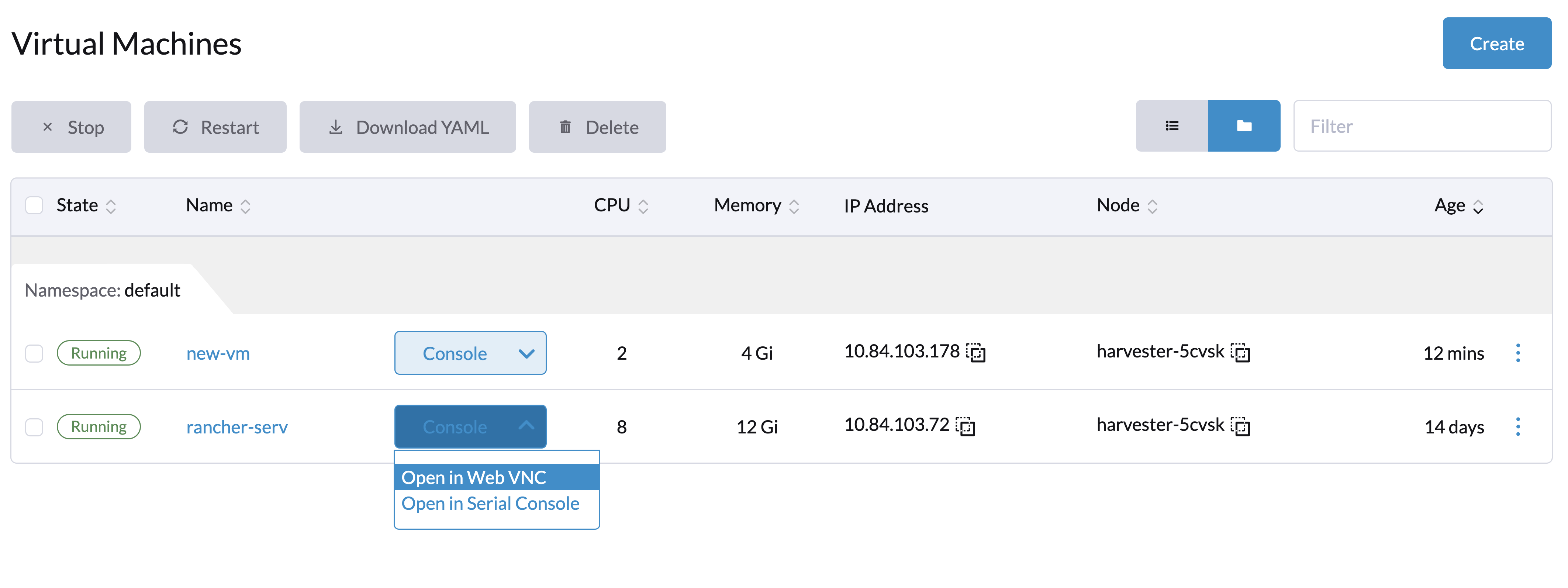
Una vez que la máquina virtual esté en funcionamiento, puedes acceder a ella utilizando el cliente de Virtual Network Computing (VNC) o la consola serie desde la interfaz de usuario SUSE Virtualization.
Además, puedes conectarte directamente desde el cliente SSH de tu ordenador.
Acceso con la interfaz de usuario SUSE Virtualization
Se puede acceder a las máquinas virtuales directamente desde la interfaz de usuario utilizando VNC o la consola serie.
Si la pantalla VGA no está habilitada en la máquina virtual, por ejemplo, la imagen Ubuntu-Minimal-Cloud, solo se puede acceder a la máquina virtual con la consola serie.
Acceso SSH
SUSE Virtualization proporciona dos formas de inyectar claves públicas SSH en las máquinas virtuales. Generalmente, estos métodos se dividen en dos categorías. Inyección de clave estática, que coloca las claves en el script de cloud-init cuando la máquina virtual se enciende por primera vez; inyección dinámica, que permite que las claves o la autenticación básica se actualicen dinámicamente en tiempo de ejecución.
Inyección de clave SSH estática a través de cloud-init
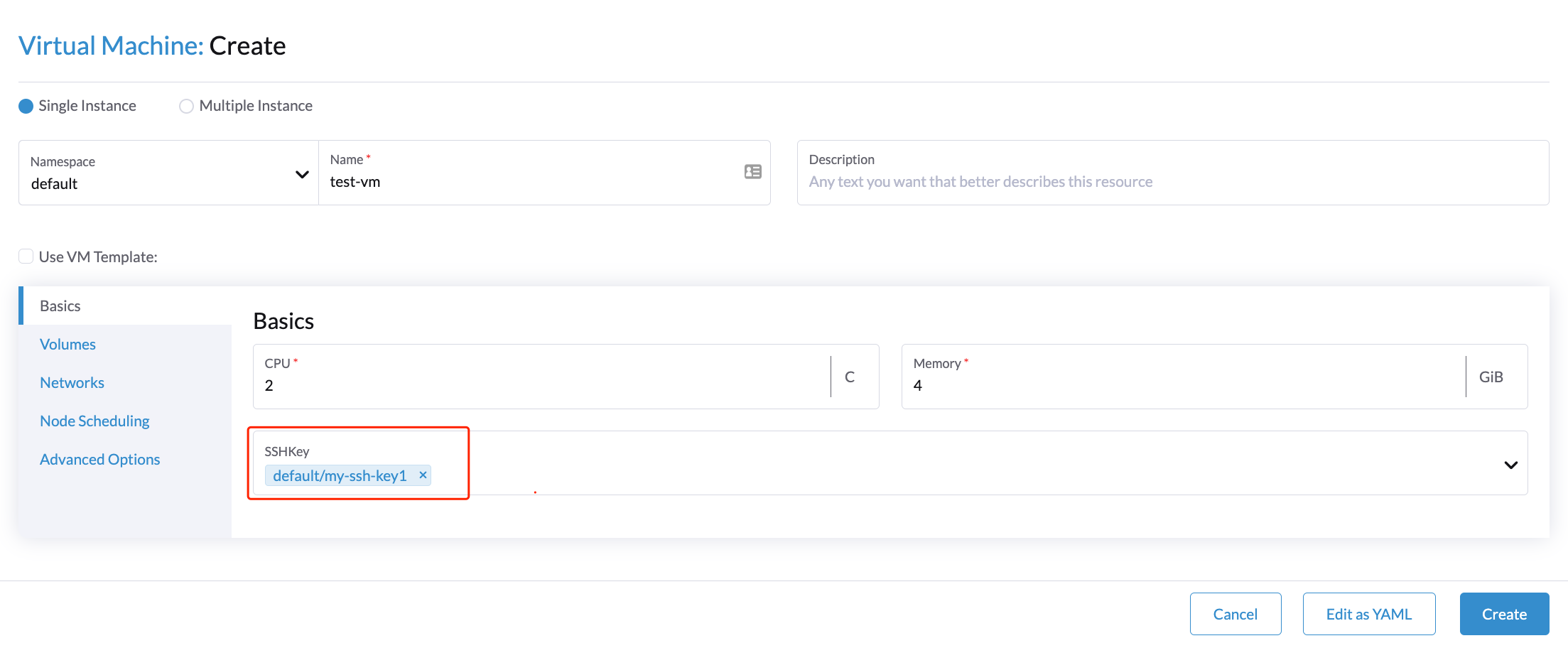
Puedes proporcionar claves SSH a tus máquinas virtuales durante el tiempo de creación en la pestaña Basics. Además, puedes colocar las claves públicas SSH en tu script de cloud-init para permitir que esto ocurra.
Inyección de clave SSH dinámica a través del agente huésped QEMU
SUSE Virtualization admite la inyección dinámica de claves públicas SSH en tiempo de ejecución mediante el uso del agente huésped QEMU. Esto se logra a través del método de propagación qemuGuestAgent.
|
Este método requiere que el agente huésped QEMU esté instalado dentro de la máquina virtual huésped. Al utilizar la propagación |
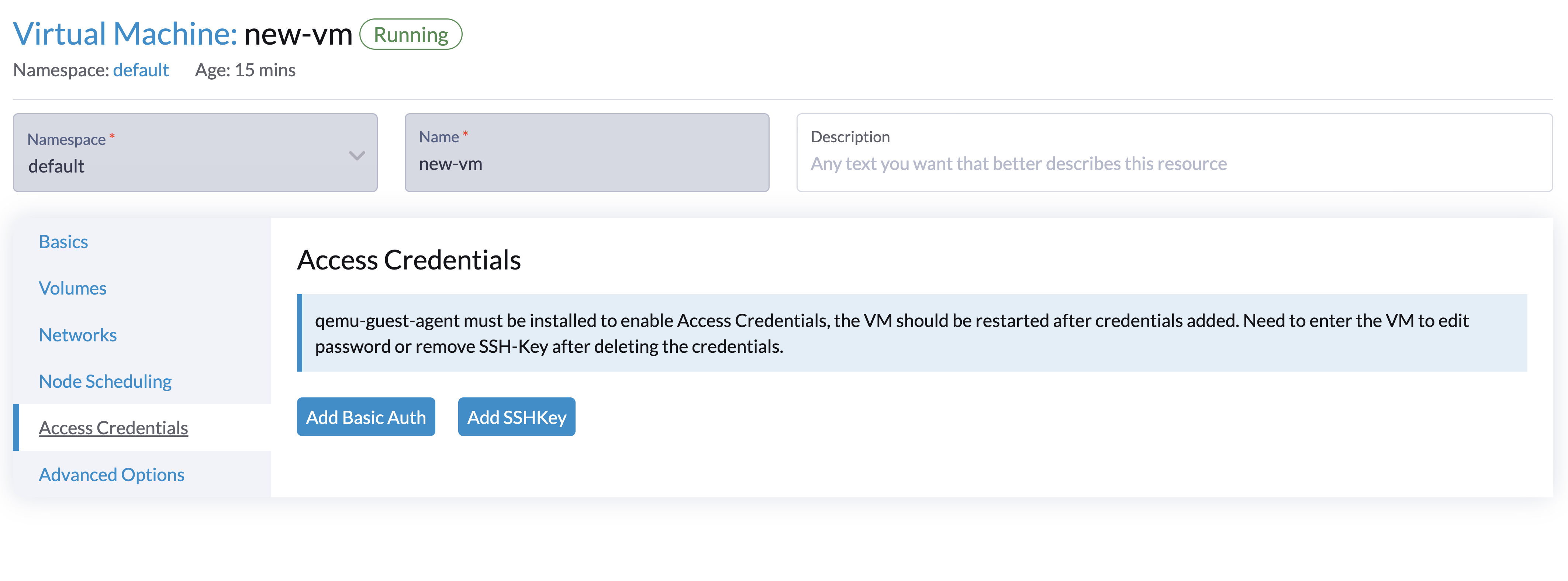
Puedes inyectar tus credenciales de acceso a través de la interfaz de usuario SUSE Virtualization realizando los siguientes pasos:
-
Selecciona la máquina virtual.
-
Selecciona ⋮ → Editar Configuración.
-
En la pestaña Credenciales de Acceso, añade credenciales de autenticación básica o claves SSH.
Solo puedes añadir un usuario que ya exista en el sistema operativo invitado. Por ejemplo, si estás utilizando openSUSE, puedes añadir el usuario
opensusey seleccionar claves SSH. -
Haz clic en Guardar.
-
Verifica que el agente huésped de QEMU ya esté instalado.
-
Reinicia la máquina virtual.
|
Necesitas entrar en la máquina virtual para editar la contraseña o eliminar la clave SSH después de eliminar las credenciales de la interfaz de usuario. |
Accede con el cliente SSH
Una vez que la máquina virtual esté en funcionamiento, puedes introducir la dirección IP de la máquina virtual en un cliente de emulación de terminal, como PuTTY. También puedes ejecutar el siguiente comando para acceder a la máquina virtual directamente desde el cliente SSH de tu ordenador:
ssh -i ~/.ssh/your-ssh-key user@<ip-address-or-hostname>