Instalación de ISO
SUSE Virtualization se distribuye como una imagen arrancable, puedes instalarlo directamente en un equipo sin sistema operativo con la imagen ISO. Para obtener la imagen ISO, descarga 💿 harvester-v1.x.x-amd64.iso de la página de Releases.
Durante la instalación, puedes elegir crear un nuevo clúster o unir el nodo a un clúster existente.
El siguiente video muestra una visión rápida de una instalación de ISO.
Pasos de instalación
-
Monta el archivo ISO y arranca el servidor seleccionando la opción
Harvester Installer.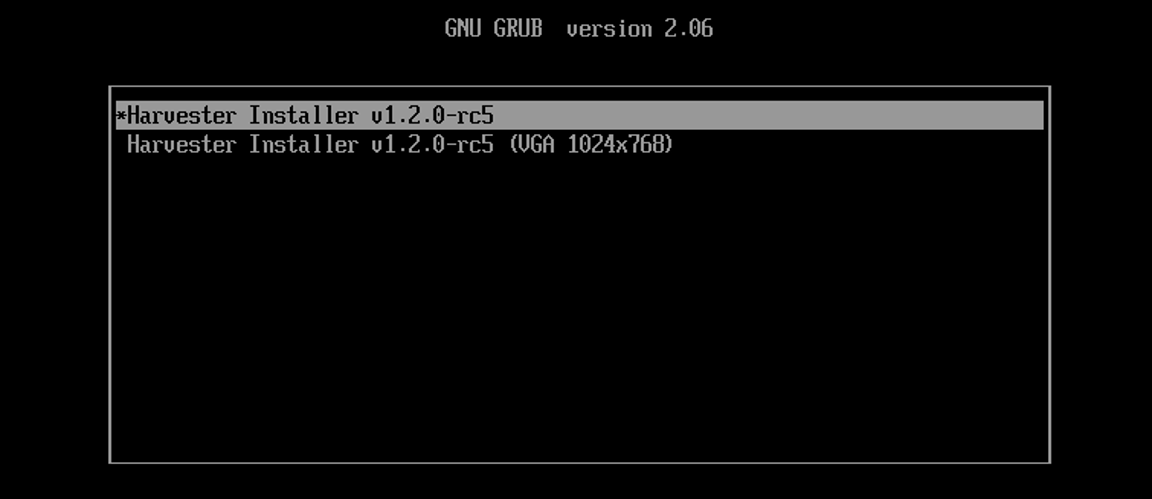
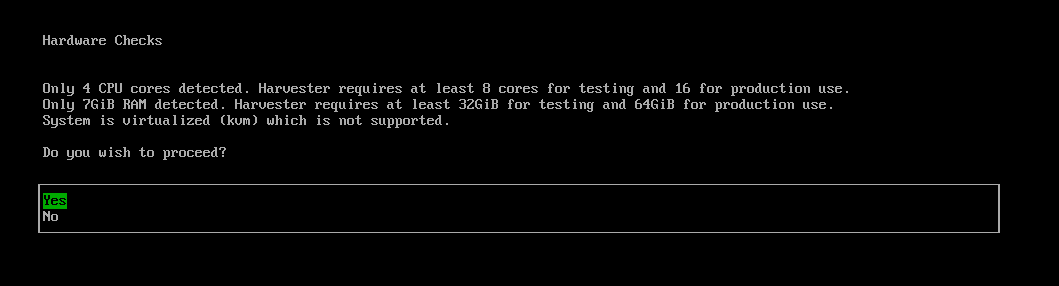
El instalador comprueba automáticamente el hardware y muestra mensajes de advertencia si no se cumplen los requisitos mínimos. La pantalla de Comprobaciones de Hardware no se muestra si todas las comprobaciones se han superado.
-
Utiliza las teclas de flecha para elegir un modo de instalación. Por defecto, el primer nodo será el nodo de gestión del clúster.

-
Create a new Harvester cluster: crea un clúster completamente nuevo. -
Join an existing Harvester cluster: se une a un clúster existente. Necesitas el VIP y el token del clúster al que deseas unirte. -
Install Harvester binaries only: Si eliges esta opción, se requiere configuración adicional después del primer arranque.Cuando hay 3 nodos, los otros 2 nodos añadidos primero se promueven automáticamente a nodos de gestión para formar un clúster HA. Si deseas promover nodos de gestión de diferentes zonas, puedes añadir la etiqueta de nodo
topology.kubernetes.io/zoneen la configuración de os.labels proporcionando una URL de archivo de configuración en el paso de personalizar el host. En este caso, se requieren al menos tres zonas diferentes.
-
-
Elige una función para el nodo. Se requiere realizar este paso si seleccionaste el modo de instalación
Join an existing Harvester cluster.
-
Default Role: Permite que un nodo funcione como nodo de gestión o nodo trabajador. Este rol no tiene privilegios ni restricciones específicas. -
Management Role: Permite que un nodo sea priorizado cuando SUSE Virtualization promueve nodos a nodos de gestión. -
Witness Role: Restringe a un nodo a ser un nodo testigo (solo funciona como un nodo etcd) en un clúster específico. -
Worker Role: Restringe a un nodo a ser un nodo trabajador (nunca promovido a nodo de gestión) en un clúster específico.
-
-
Configura una contraseña para acceder al nodo. El usuario SSH por defecto es
rancher.
-
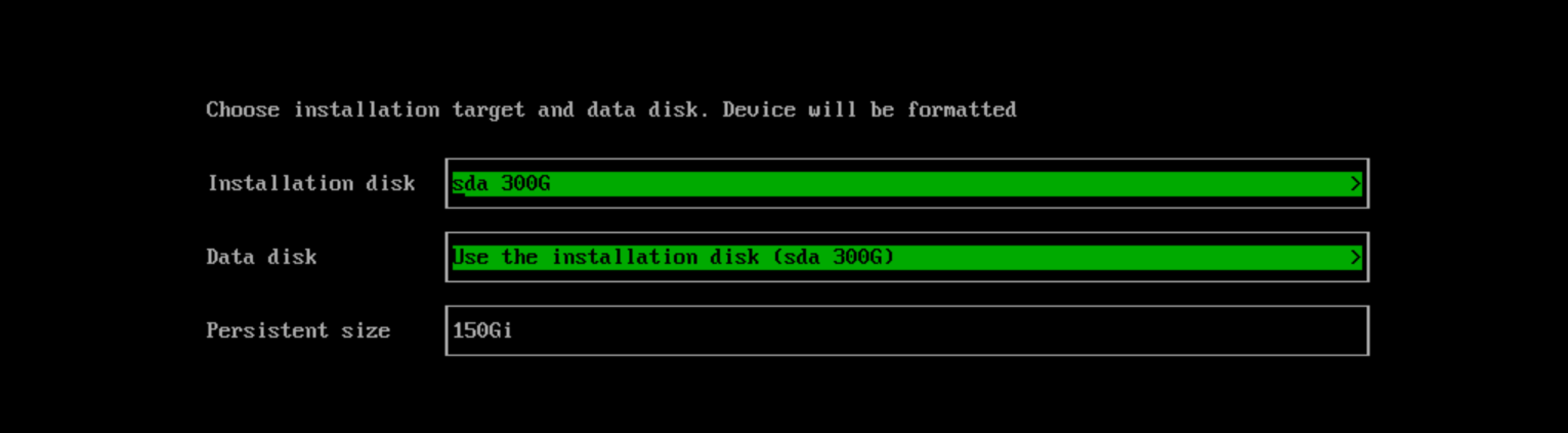
Elige el disco de instalación en el que deseas instalar el clúster y el disco de datos en el que deseas almacenar los datos de la máquina virtual. Por defecto, SUSE Virtualization utiliza el esquema de particionamiento Tabla de particiones GUID (GPT) para UEFI y BIOS. Si utilizas el arranque BIOS, entonces tendrás la opción de seleccionar Registro de arranque principal (MBR).
El soporte para el arranque BIOS heredado quedará obsoleto en v1.7.0 y se eliminará en una versión posterior. Los clústeres SUSE Virtualization existentes que utilizan este modo de arranque seguirán funcionando, pero actualizar a versiones posteriores puede requerir la reinstalación en modo UEFI. Para evitar problemas y interrupciones, utiliza UEFI en nuevas instalaciones.
-
Installation disk: El disco en el que instalar el clúster. -
Data disk: El disco para almacenar los datos de la máquina virtual. Se recomienda elegir un disco separado para almacenar los datos de la máquina virtual. Esto no se aplica a los nodos testigos. -
Persistent size: Si solo tienes un disco o utilizas el mismo disco para el sistema operativo y los datos de la máquina virtual, necesitas configurar el tamaño de la partición persistente para almacenar paquetes del sistema e imágenes de contenedor. El tamaño de la partición persistente por defecto y mínimo es de 150 GiB. Puedes especificar un tamaño como 200Gi o 153600Mi.
-
-
Configura el
HostNamedel nodo.
-
Configura la(s) interfaz(es) de red para la red de gestión. Por defecto, SUSE Virtualization crea una interfaz de enlace llamada
mgmt-bopara la red de gestión integrada, y la dirección IP se puede configurar a través de DHCP o asignarse estáticamente.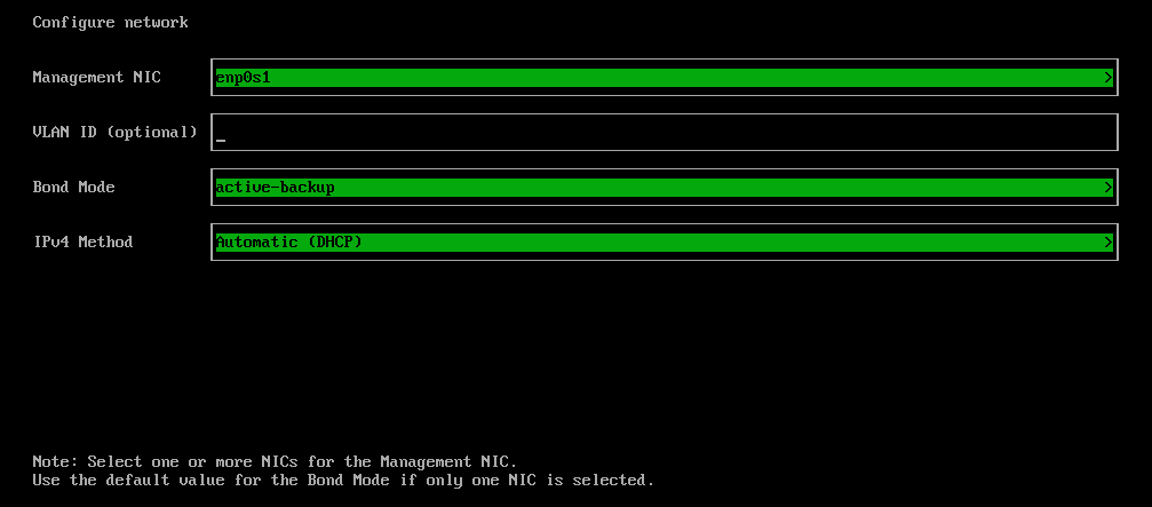
Los switches físicos conectados a interfaces de enlace deben configurarse estrictamente como puertos troncales. Estos puertos deben aceptar tráfico etiquetado y enviar tráfico etiquetado con el ID de VLAN utilizado por la red de máquina virtual.
No es posible cambiar la IP del nodo a lo largo del ciclo de vida de un clúster. Si utilizas DHCP, debes asegurarte de que el servidor DHCP siempre ofrezca la misma IP para el mismo nodo. Si se cambia la IP del nodo, el nodo relacionado no podrá unirse al clúster y podría incluso romper el clúster.
Además, se requiere que añadas la opción routers (
option routers) al configurar el servidor DHCP. Esta opción se utiliza para añadir la ruta por defecto en el host. Sin la ruta por defecto, el nodo no podrá iniciarse.Por ejemplo:
Linux~ # ip route
default via 192.168.122.1 dev mgmt-br proto dhcp
El valor MTU por defecto de la interfaz de enlace es
1500. Para utilizar un valor MTU diferente, configura el ajuste [install.management_interfaceen un archivo de configuración de Harvester según el siguiente paso.Para más información, consulta Configuración del Servidor DHCP.
-
(Opcional) Configura los CIDRs para los pods y servicios del clúster.
Para utilizar los valores por defecto, deja los campos en blanco.
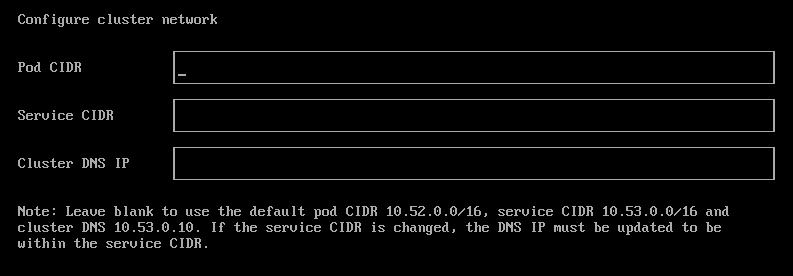
Los valores CIDR no deben solaparse y deben estar dentro del rango de direcciones IP privadas de 10.0.0.0/8, 172.16.0.0/12 o 192.168.0.0/16.
La IP del servicio DNS debe estar dentro del rango definido por el campo CIDR de servicio.
Ejemplo de una configuración CIDR válida:
-
Pod CIDR: 172.16.0.0/16
-
Service CIDR: 172.22.0.0/16
-
Cluster DNS IP: 172.22.0.10
-
-
(Opcional) Configura el
DNS Servers. Usa comas como delimitador para añadir más servidores DNS. Déjalo en blanco para usar el servidor DNS por defecto.
-
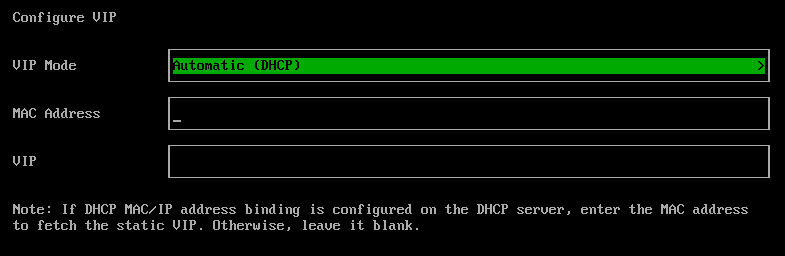
Configura la IP virtual (VIP) seleccionando un
VIP Mode. Esta VIP se utiliza para acceder al clúster o para que otros nodos se unan al clúster.Para la configuración de DHCP con asignaciones de direcciones MAC a IP estáticas configuradas, introduce la dirección MAC en el campo proporcionado para obtener la IP virtual persistente única (VIP). De lo contrario, déjalo en blanco.
-
Configura el
Cluster token. Este token se utiliza para añadir otros nodos al clúster.
-
Configura
NTP serverspara asegurarte de que los tiempos de todos los nodos estén sincronizados. Esto se establece por defecto en0.suse.pool.ntp.org. Usa comas como delimitador para añadir más servidores NTP.
Usar múltiples servidores NTP proporciona redundancia, mejor precisión, tolerancia a fallos y un rendimiento mejorado. Asegura que la sincronización del tiempo continúe incluso si un servidor falla o proporciona datos incorrectos, y ayuda a distribuir la carga entre diferentes servidores.
-
(Opcional) Si necesitas usar un proxy HTTP para acceder al mundo exterior, introduce la
Proxy address. De lo contrario, deja esto en blanco.
-
(Opcional) Puedes elegir importar claves SSH proporcionando
HTTP URL. Por ejemplo, tus claves públicas de GitHubhttps://github.com/<username>.keyspueden ser utilizadas.
-
(Opcional) Si necesitas personalizar el host con un archivo de configuración, introduce la
HTTP URLaquí.
-
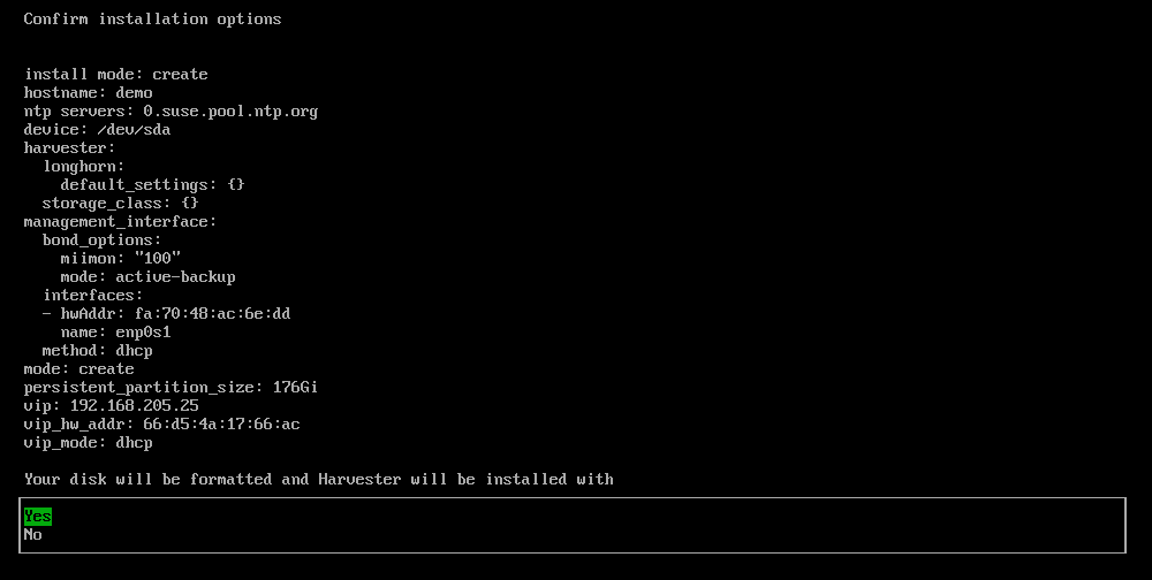
Revisa y confirma tus opciones de instalación. Después de confirmar las opciones de instalación, SUSE Virtualization se instalará en tu host. La instalación puede tardar unos minutos en completarse.
-
Una vez que la instalación esté completa, tu nodo se reinicia. Después del reinicio, la consola muestra la URL de gestión y el estado. La URL por defecto de la interfaz web es
https://your-virtual-ip. Puedes usarF12para cambiar de la consola a la Shell y escribirexitpara volver a la consola.Elegir
Install Harvester binaries onlyen la primera página requiere configuración adicional después del primer arranque.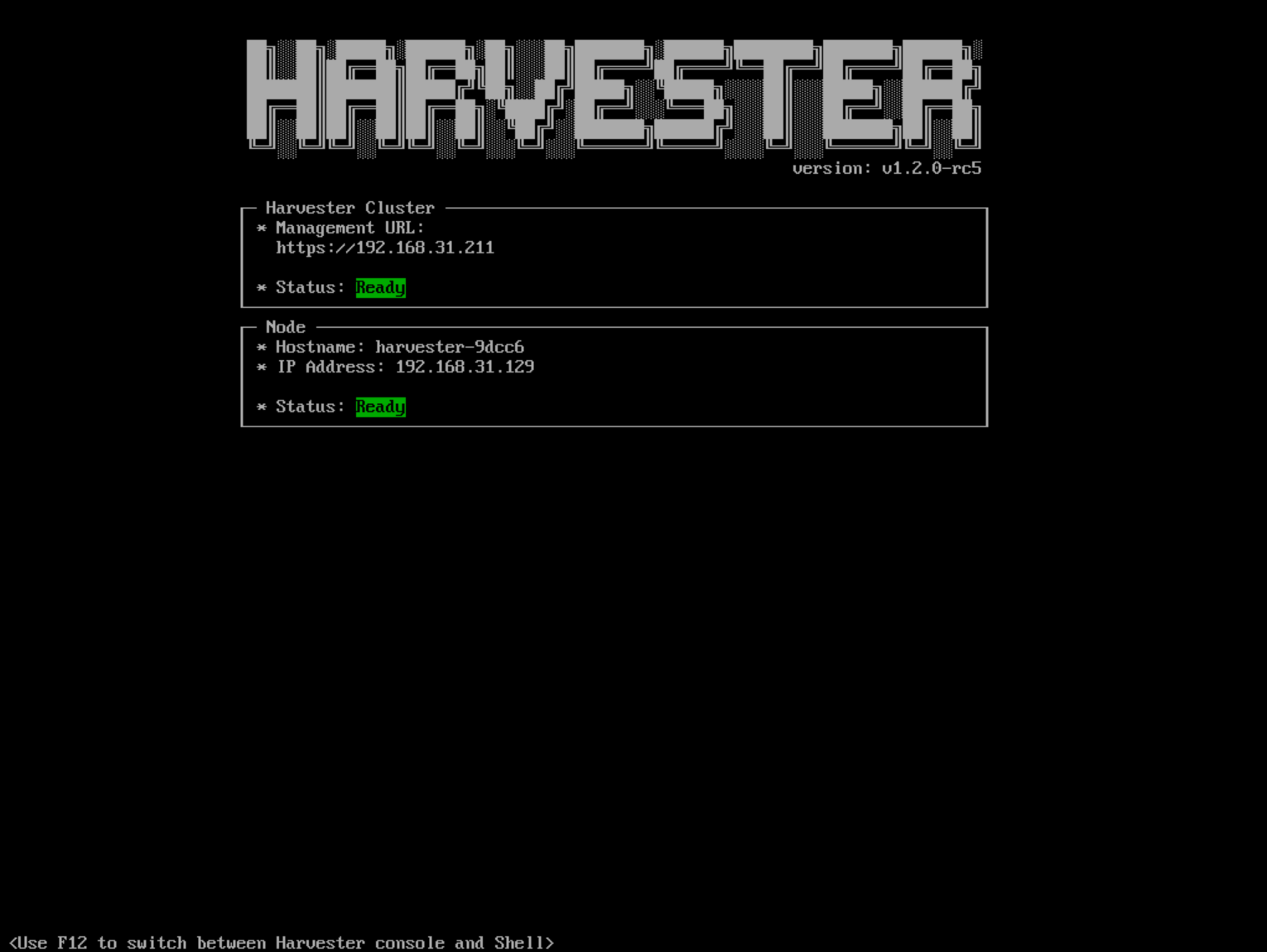
-
Se te pedirá que establezcas la contraseña para el usuario por defecto
adminal iniciar sesión por primera vez.
Problema conocido
El instalador puede fallar al usar una tarjeta gráfica o monitor más antiguo.
En algunos casos, si estás usando una tarjeta gráfica o monitor más antiguo, puedes encontrar un error de panic: invalid dimensions durante la instalación del ISO.
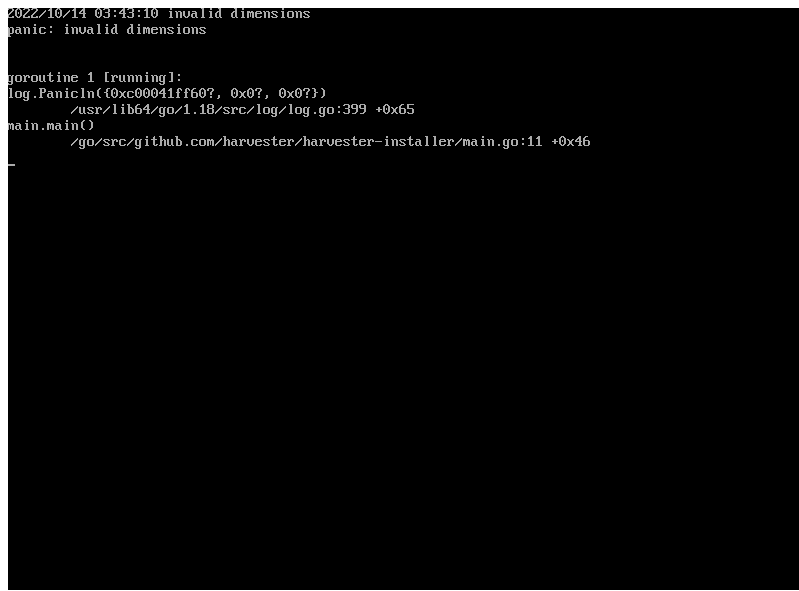
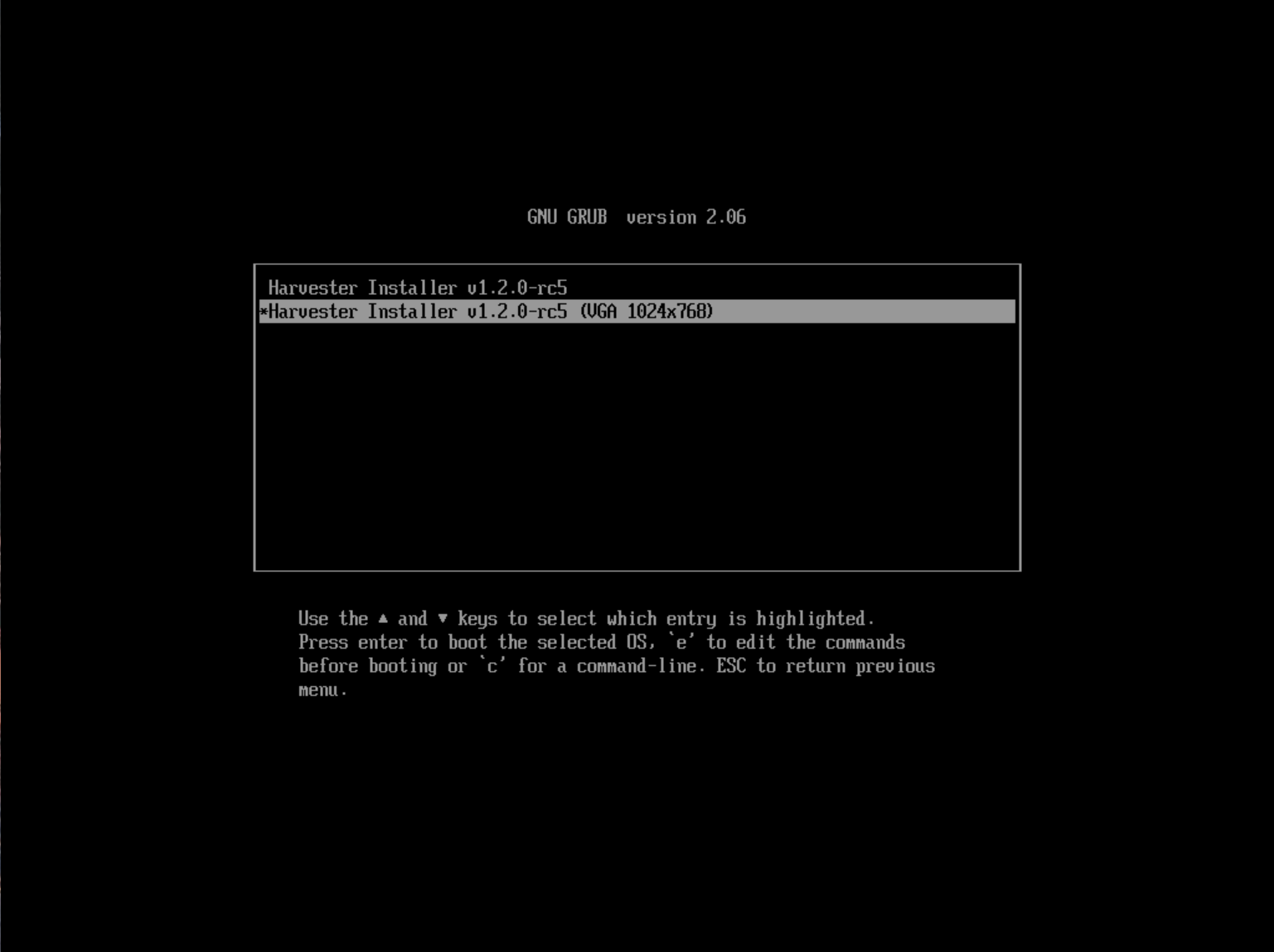
Estamos trabajando en este problema conocido y planeando una solución para una futura versión. Puedes intentar usar otra entrada de GRUB para forzar el uso de la resolución de 1024x768 al arrancar.
Si estás usando una versión anterior a la v1.1.1, por favor intenta la siguiente solución alternativa:
-
Arranca con el ISO y presiona
Epara editar la primera entrada del menú: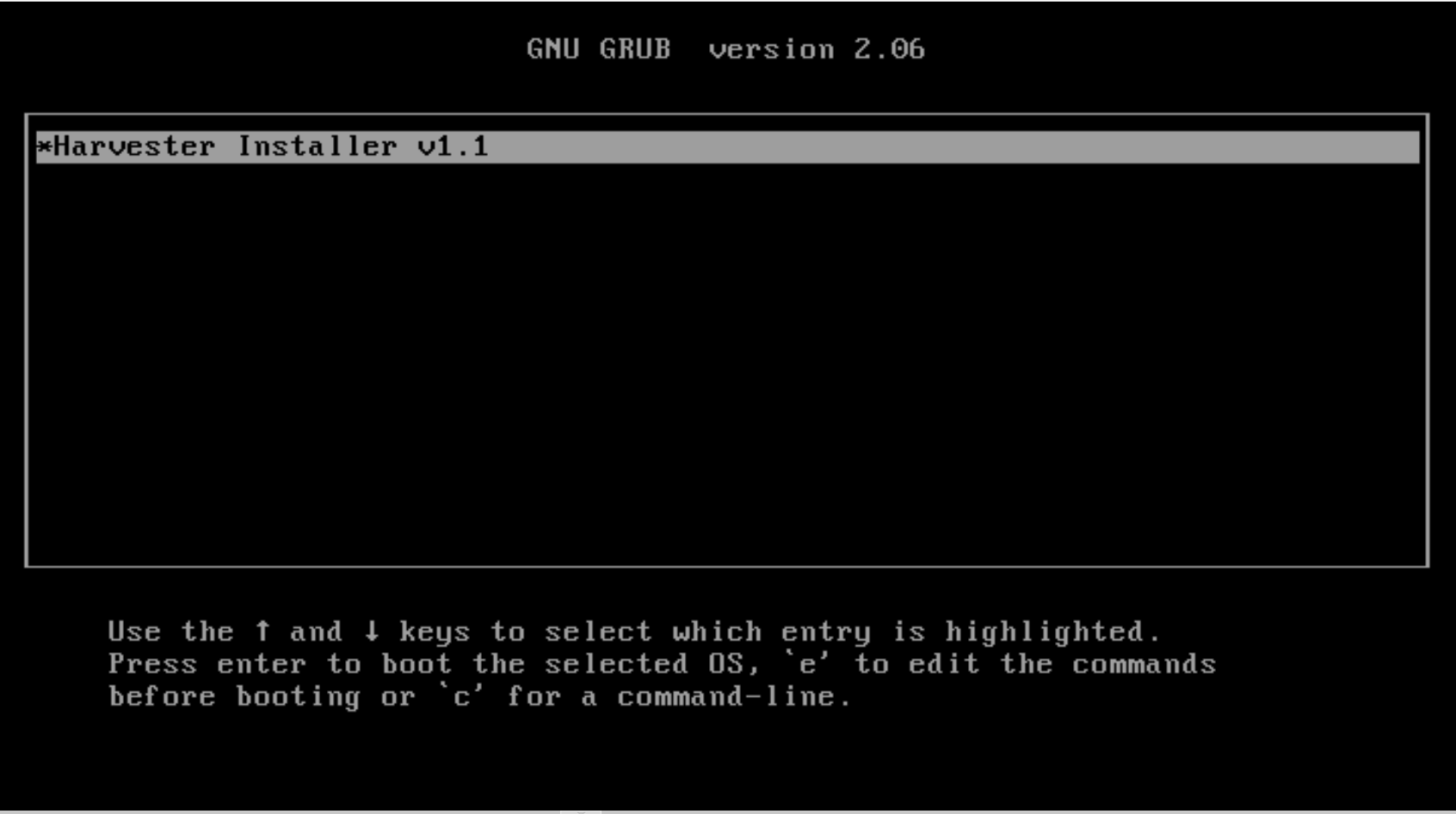
-
Añade
vga=792a la línea que comienza con$linux: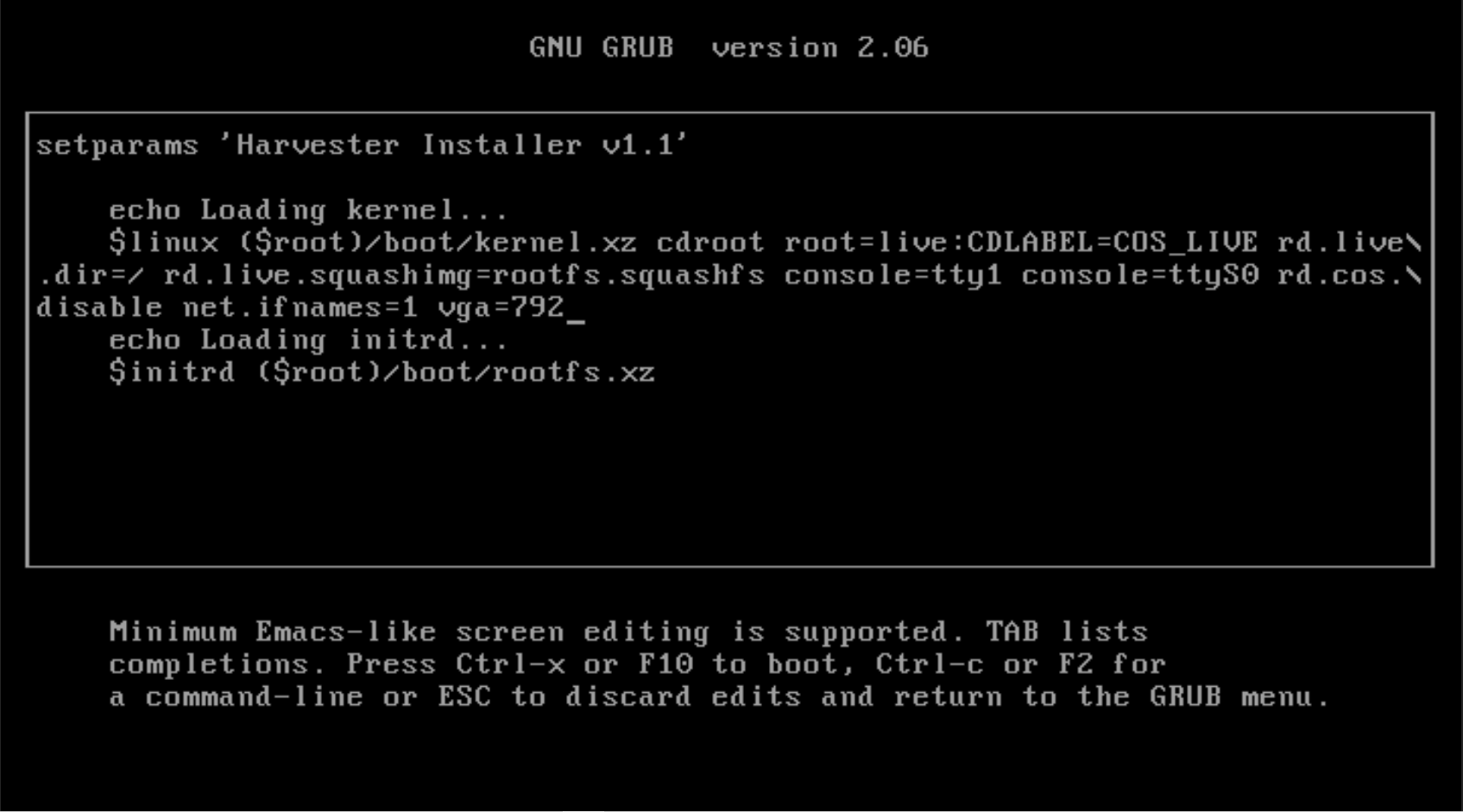
-
Presiona
Ctrl+XoF10para arrancar.