Extensión de Harvester UI
Las versiones Rancher 2.10.0 y posteriores se integran con SUSE Virtualization utilizando la Extensión de Harvester UI, que se basa en la biblioteca @rancher/shell.
|
La interfaz de usuario heredada SUSE Virtualization sigue siendo compatible con v1.3.x y v1.4.x. Las nuevas características en versiones posteriores se implementan en la Extensión de Harvester UI. |
Matriz de soporte
La Extensión de Harvester UI es compatible con versiones anteriores de SUSE Virtualization. Utiliza banderas de características para mostrar las funciones de la interfaz de usuario que corresponden a la versión del clúster SUSE Virtualization.
Las versiones del sistema operativo SUSE Virtualization y la Extensión de Harvester UI se alinean a partir de v1.5.0. Para acceder a nuevas funciones de la interfaz de usuario, instala la última Extensión de Harvester UI en tu instancia de Rancher.
| Versión de la Extensión de Harvester UI | Versiones compatibles de Rancher |
|---|---|
v1.0.x |
2.10.1 y posteriores |
v1.5.x |
2.11.0 y posteriores |
v1.6.x |
2.12.0 y posteriores |
v1.7.x |
2.13.0 y posteriores |
Instalar la extensión a través de la red no es posible en entornos aislados, por lo que debes realizar la solución alternativa descrita en Extensión de Harvester UI con integración de Rancher.
Instalación en Rancher 2.10
Instalación automática
Puedes instalar la Extensión de Harvester UI con un solo clic.
-
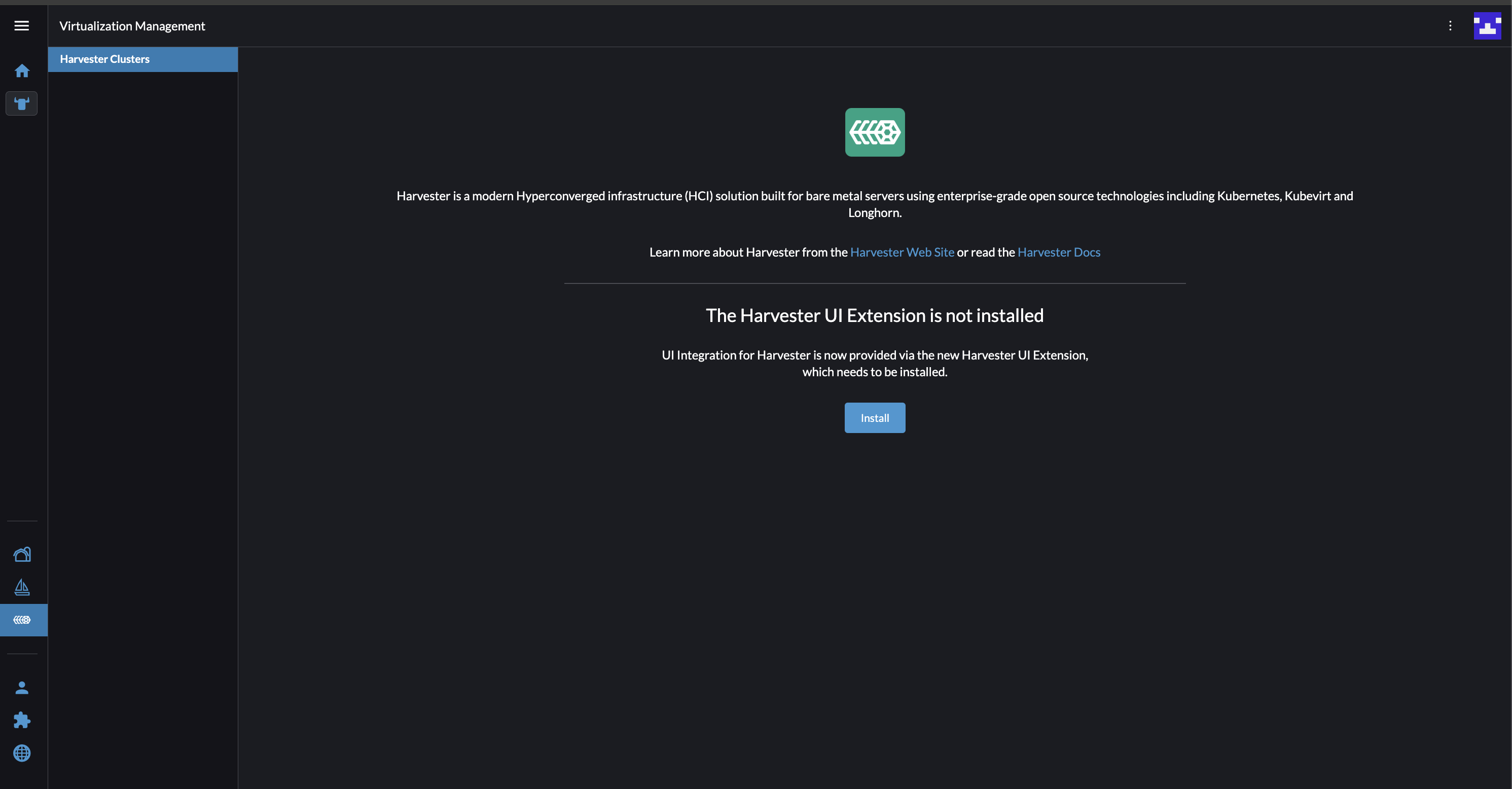
En la interfaz de usuario de Rancher, ve a Gestión de Virtualización.
-
En la pestaña Clústeres de Harvester, haz clic en Instalar.
Permite un tiempo para que la extensión se instale. La pantalla se actualiza automáticamente una vez que se completa la instalación.
No navegues lejos de la pantalla durante el proceso de instalación.
Instalación manual
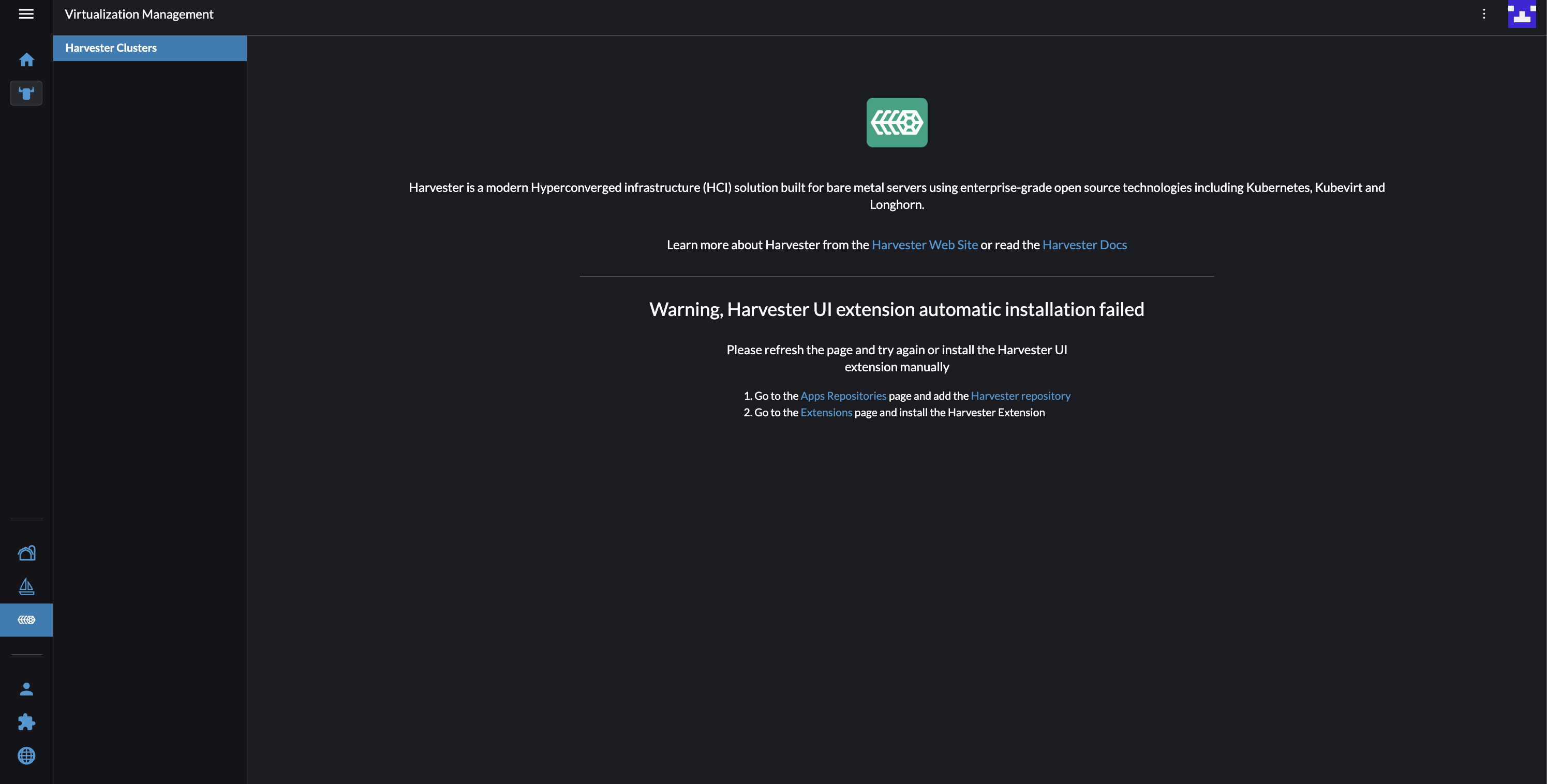
Si la instalación automática falla, puedes especificar la URL del repositorio de la extensión de la interfaz de usuario de Harvester y luego instalar la extensión.
-
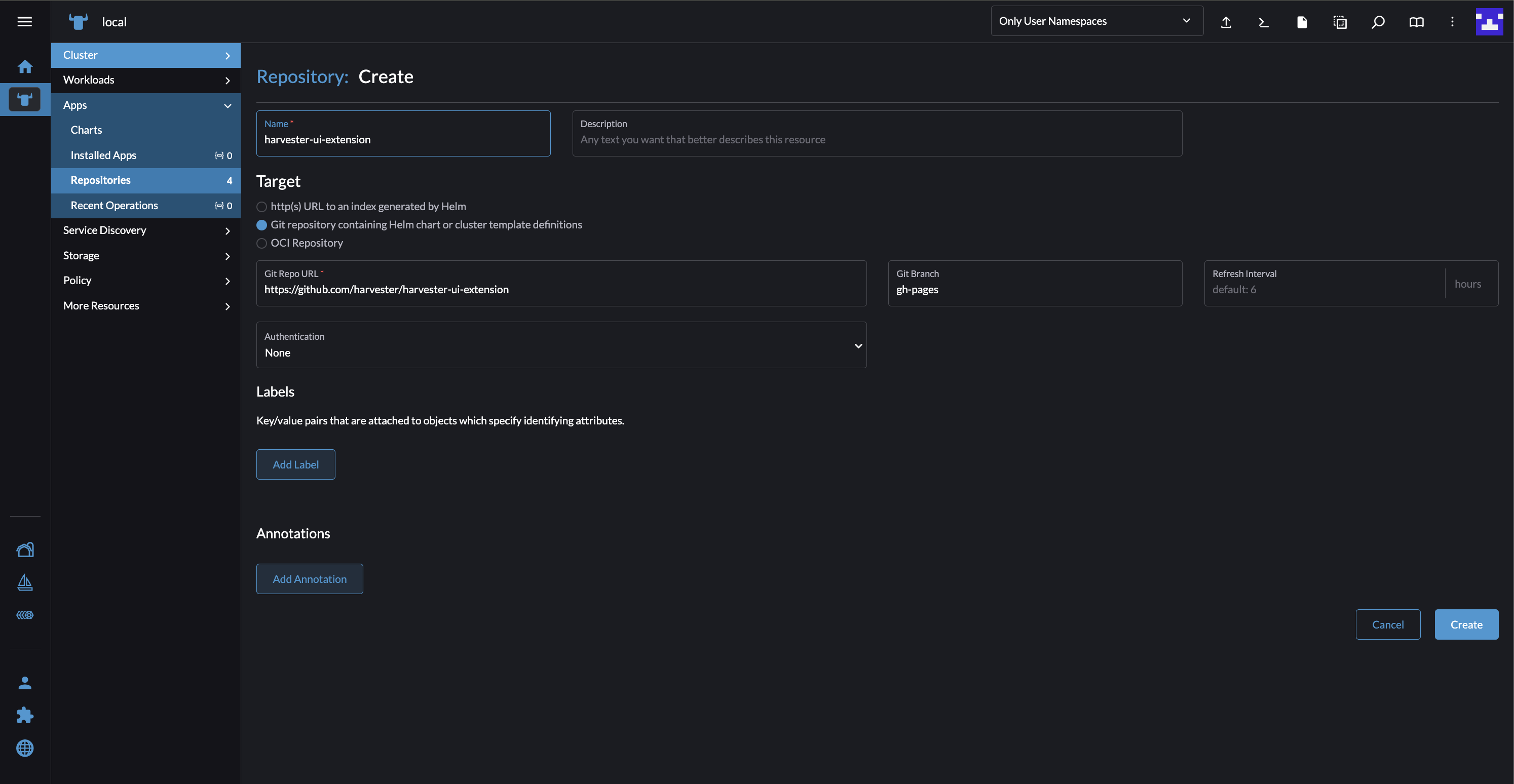
En la interfaz de usuario de Rancher, ve a local → Aplicaciones → Repositorios, y luego haz clic en Crear.
-
Configure los ajustes siguientes:
-
Nombre: Especifica un nombre para el repositorio.
-
Destino: Selecciona Repositorio Git que contiene definiciones de gráficos Helm o plantillas de clúster.
-
URL del Repositorio Git: Especifica https://github.com/harvester/harvester-ui-extension.
-
Rama de Git: Especifica gh-pages.
-
-
Haga clic en Crear.
-
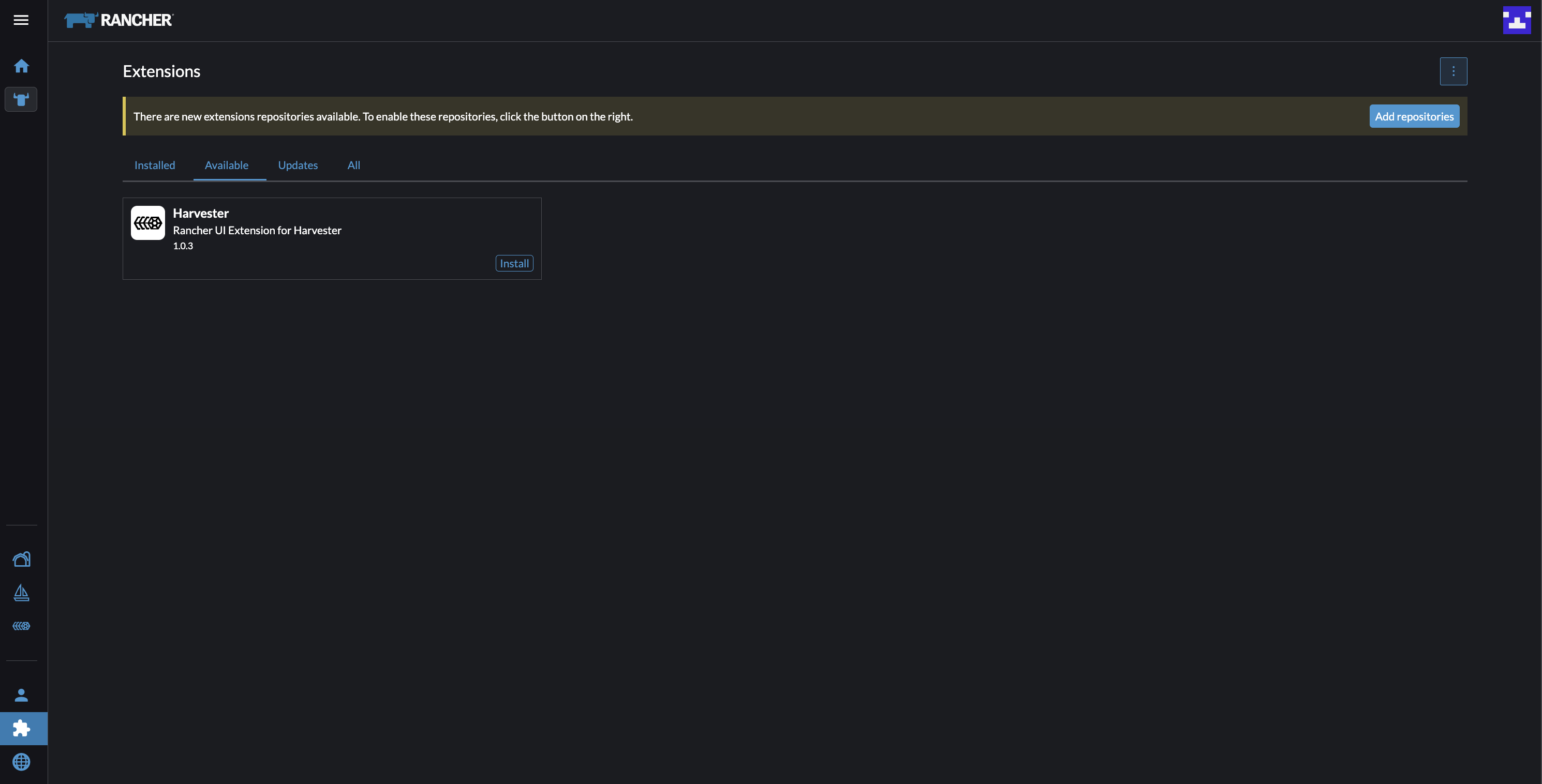
Ve a Extensiones → Disponibles.
-
Localiza la extensión llamada Harvester, y luego haz clic en Instalar.
Actualizaciones
Actualizaciones Automáticas
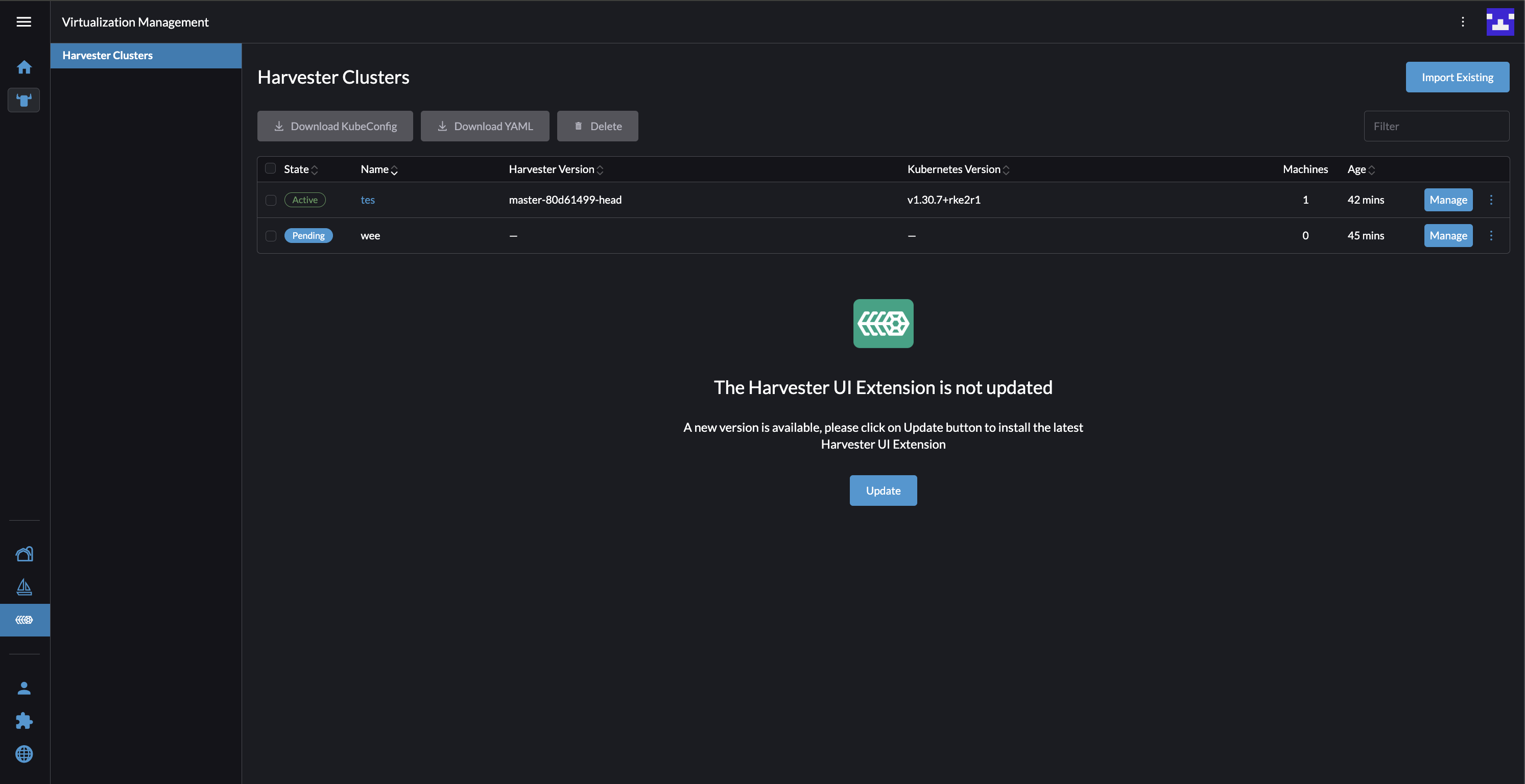
El botón Actualizar aparece siempre que hay una nueva versión de la extensión disponible.
-
En la interfaz de usuario de Rancher, ve a Gestión de Virtualización.
-
Haz clic en Actualizar.
Permite un tiempo para que la extensión se actualice. La pantalla se actualiza automáticamente una vez que se completa la actualización.
Actualizaciones manuales
-
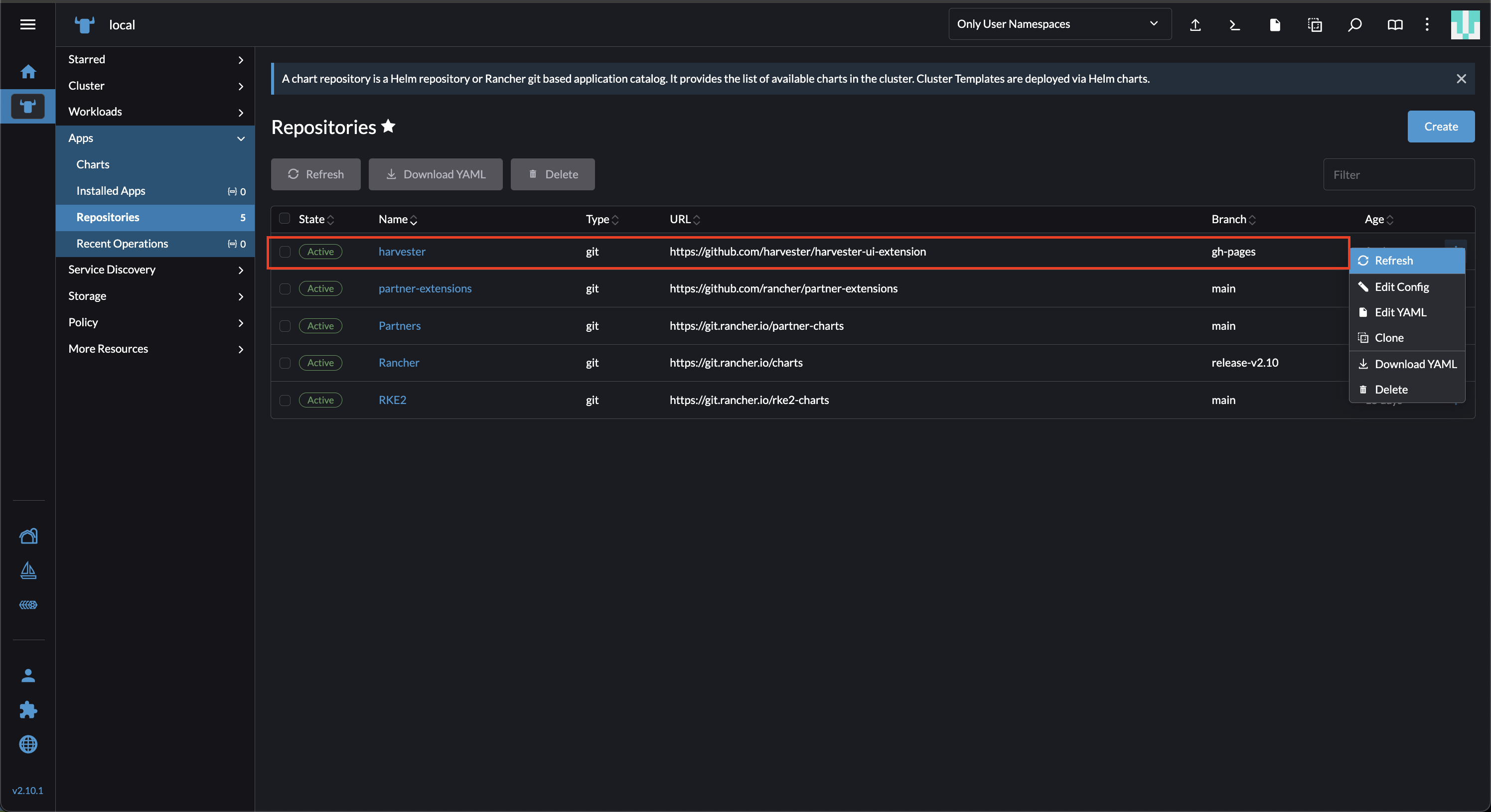
En la interfaz de usuario de Rancher, ve a local → Aplicaciones → Repositorios.
-
Localiza el repositorio con la siguiente configuración y luego selecciona ⋮ → Actualizar.
-
Rama: gh-pages
-
Ve a Extensiones → Instaladas.
-
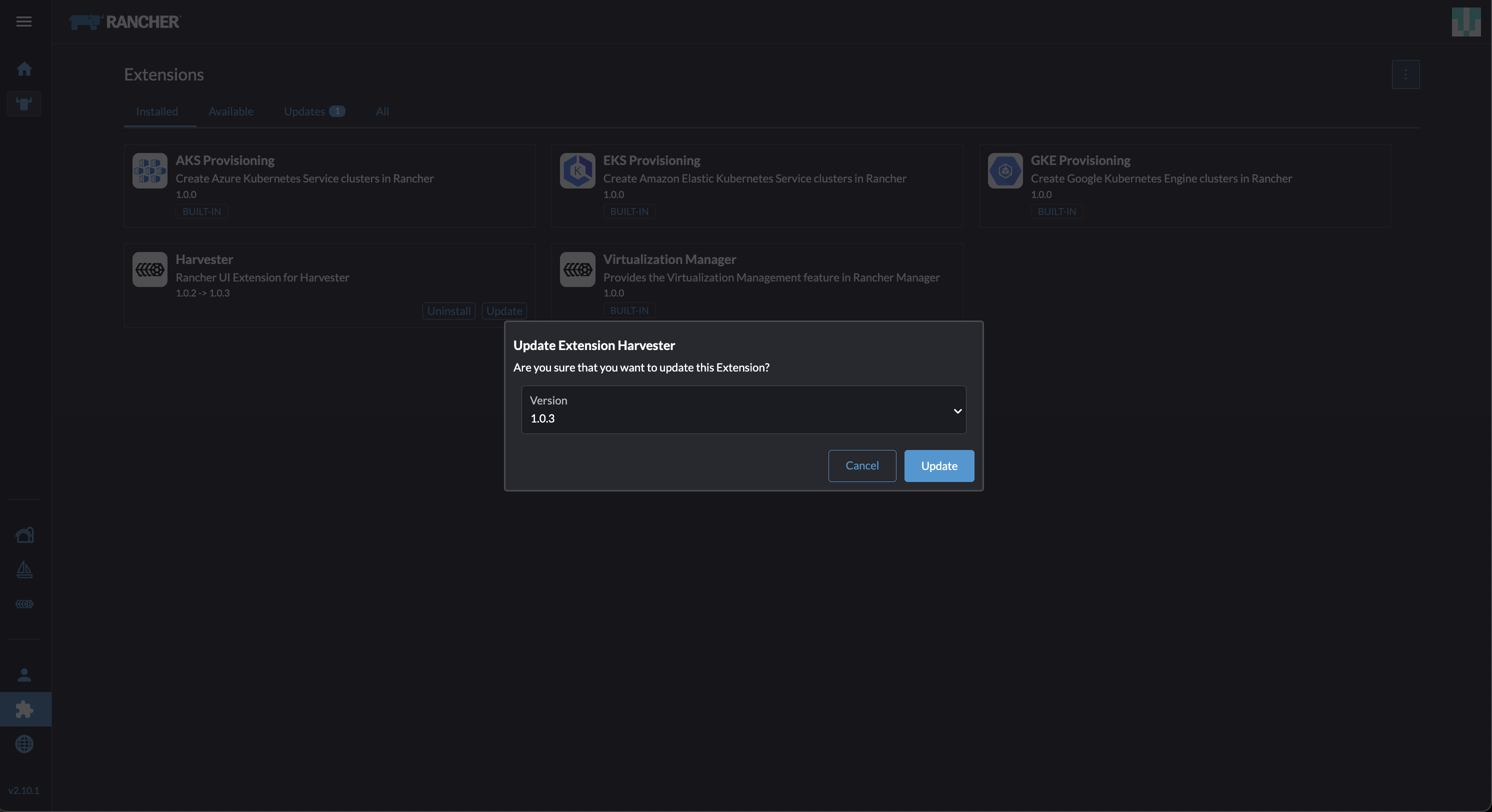
Localiza la extensión llamada Harvester y luego haz clic en Actualizar.
-
Selecciona la nueva versión y luego haz clic en Actualizar.
-
Permite un tiempo para que la extensión se actualice y, a continuación, actualiza la pantalla.
limitaciones
Las versiones SUSE Virtualization v1.2.x y anteriores no son compatibles.
Cuando importas un clúster que está ejecutando SUSE Virtualization v1.2.x o anteriores, aparece un mensaje de error y el enlace del clúster se desactiva.
El botón Gestionar sigue disponible en Rancher 2.11.0, pero se desactivará en una futura versión. Para obtener más información, consulta el problema #8054.
|
Evita usar el botón Gestionar en la interfaz de usuario de Rancher si tus clústeres están ejecutando SUSE Virtualization v1.2.x o anteriores. Gestionar clústeres utilizando esta función puede resultar en un comportamiento inesperado. |