Driver CSI LVM (Experimental)
|
harvester-csi-driver-lvm é um complemento experimental. Não está incluído no ISO, mas você pode baixá-lo do |
SUSE Virtualization permite que você use armazenamento local no host para criar volumes persistentes para suas cargas de trabalho com melhor desempenho e latência. Essa funcionalidade é possibilitada pelo LVM, que fornece recursos de gerenciamento de volumes lógicos no Linux.
O complemento harvester-csi-driver-lvm é um driver CSI que suporta provisionamento de caminho local por meio do LVM.
Instalando e habilitando o complemento
Se você estiver usando o arquivo kubeconfig SUSE Virtualization, pode instalar o complemento realizando os seguintes passos:
-
Execute o seguinte comando:
# kubectl apply -f https://raw.githubusercontent.com/harvester/experimental-addons/main/harvester-csi-driver-lvm/harvester-csi-driver-lvm.yaml -
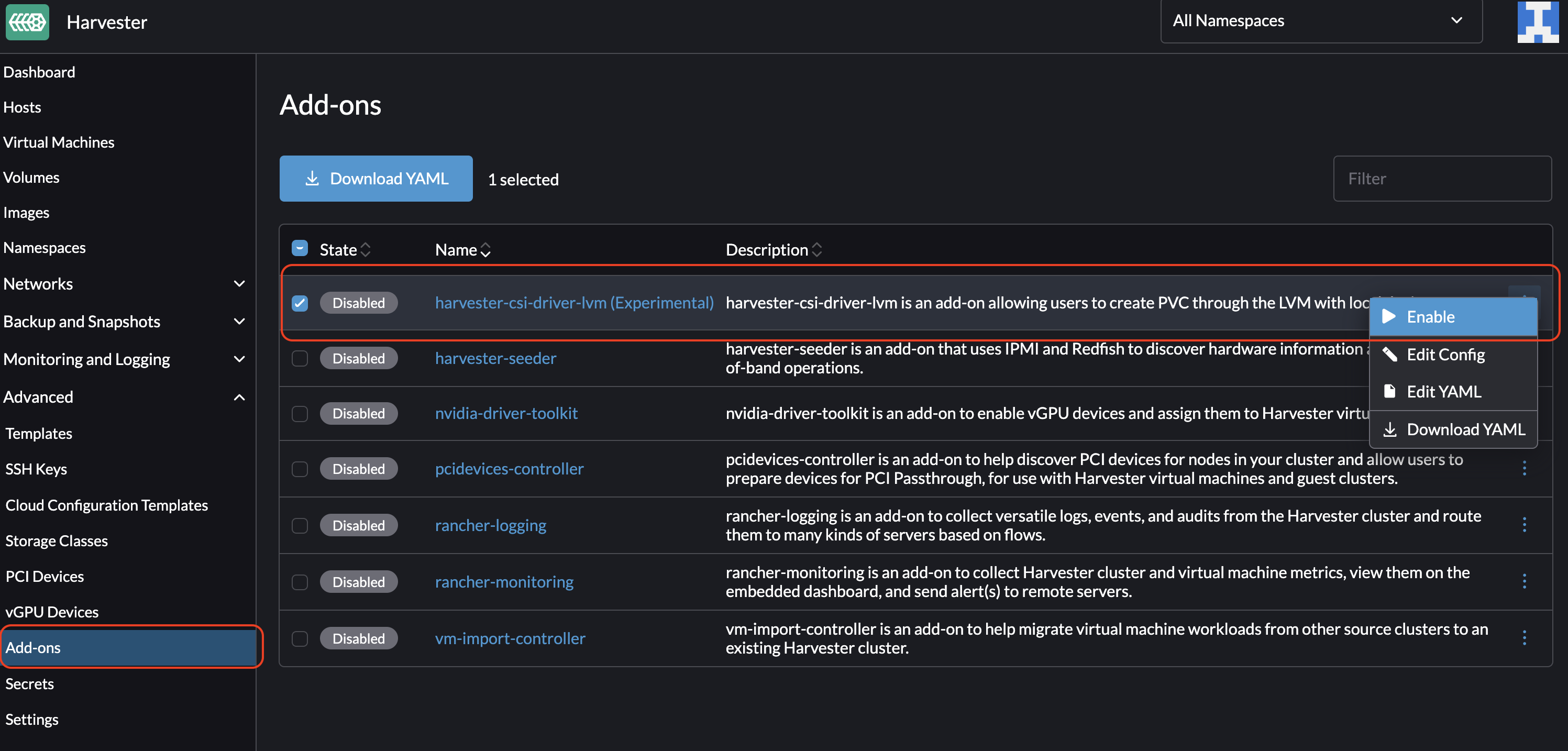
Na interface SUSE Virtualization, vá para Avançado → Complementos.
-
Selecione harvester-csi-driver-lvm (Experimental), e então selecione ⋮ → Habilitar.
Criando um grupo de volume para LVM
Um grupo de volume combina volumes físicos para criar uma única estrutura de armazenamento que pode ser dividida em volumes lógicos.
|
SUSE Virtualization atualmente não permite que você modifique a composição do grupo de volume (adicionar ou remover discos) após criar um volume lógico. Este problema será resolvido em uma versão futura. |
-
Verifique se o complemento harvester-csi-driver-lvm está instalado.
-
Na interface SUSE Virtualization, vá para a tela Hosts.
-
Selecione o host de destino e, em seguida, selecione ⋮ → Editar Config.
-
Na aba Armazenamento, adicione discos para o grupo de volume.
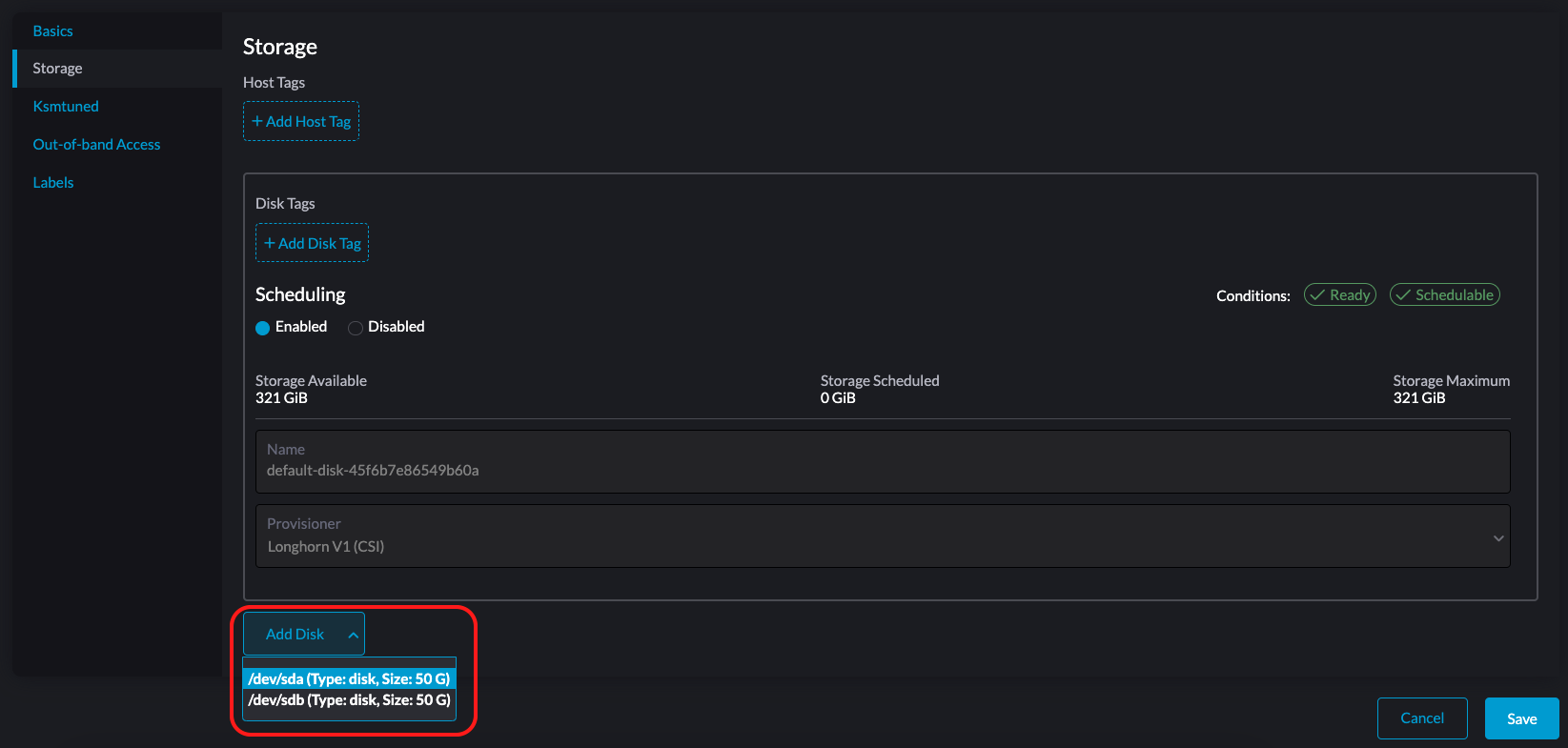
Configure as seguintes configurações para cada disco selecionado:
-
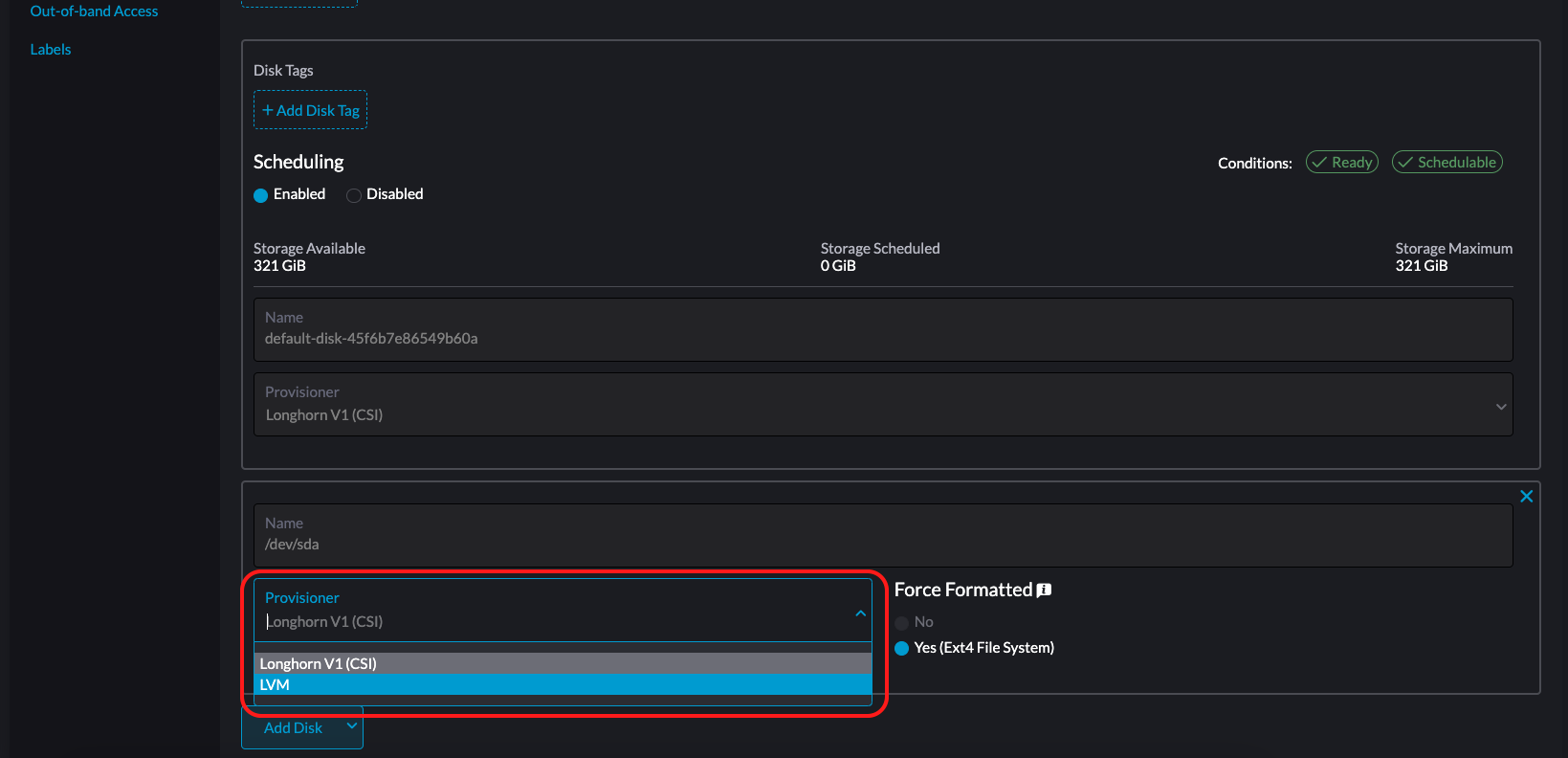
Provisionador: Selecione LVM.
-
Grupo de Volume: Selecione um grupo de volume existente ou especifique um nome para um novo grupo de volume.
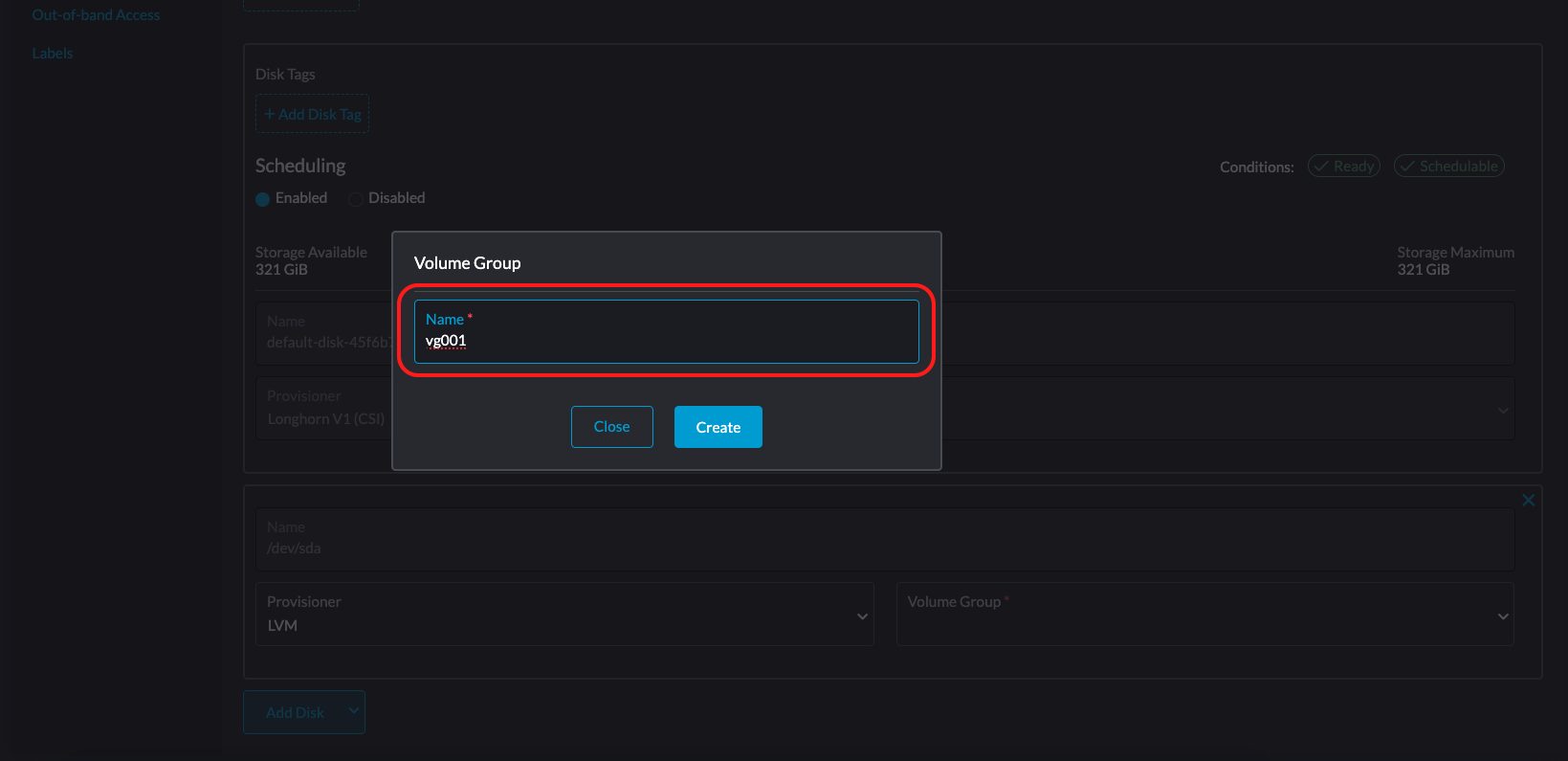
Para mais informações sobre a adição de discos, consulte Gerenciamento de Múltiplos Discos.
-
-
Clique em Salvar.
-
Na tela de detalhes do host, verifique se os discos foram adicionados e se o provisionador correto foi definido.
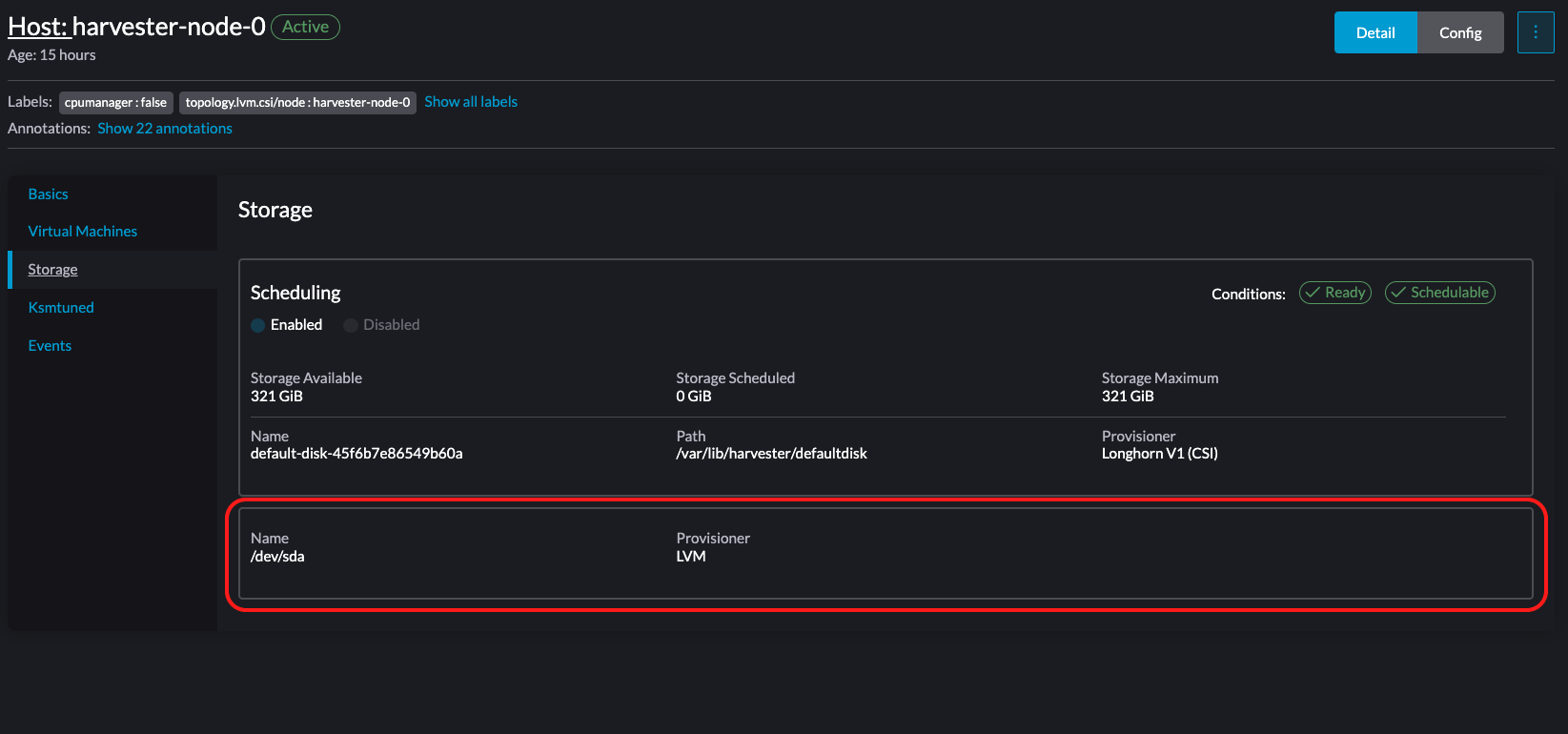
Criando uma StorageClass para LVM
|
Você pode usar apenas um tipo de volume local em cada grupo de volume. Se necessário, crie grupos de volume diferentes para os tipos de volume que deseja usar. |
-
Na interface SUSE Virtualization, vá para a tela Armazenamento.
-
Crie uma nova StorageClass e selecione LVM na lista de Provisionador.
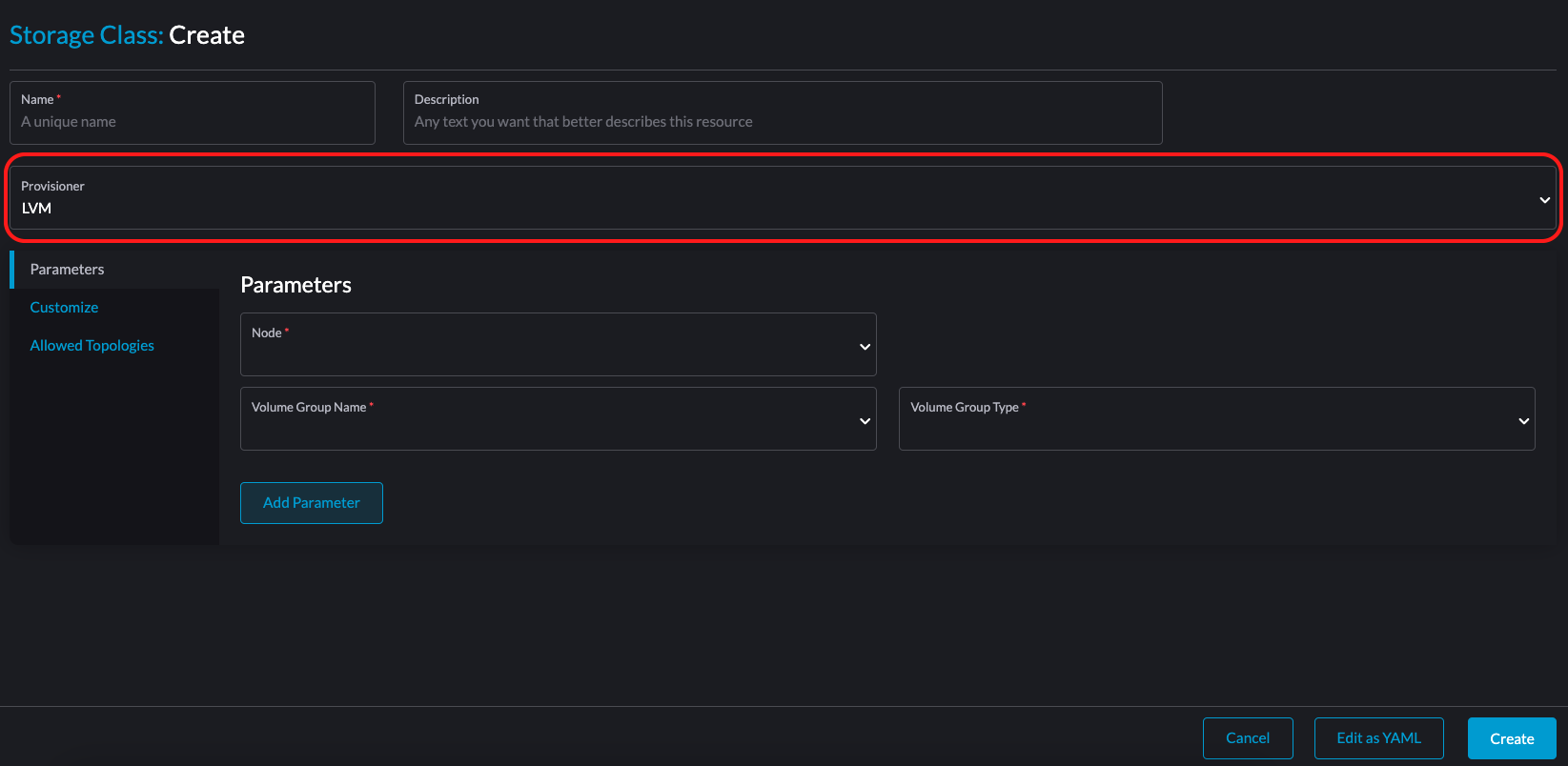
-
Na aba Parâmetros, configure as seguintes configurações:
-
Nó: Selecione o nó de destino para as cargas de trabalho pretendidas.
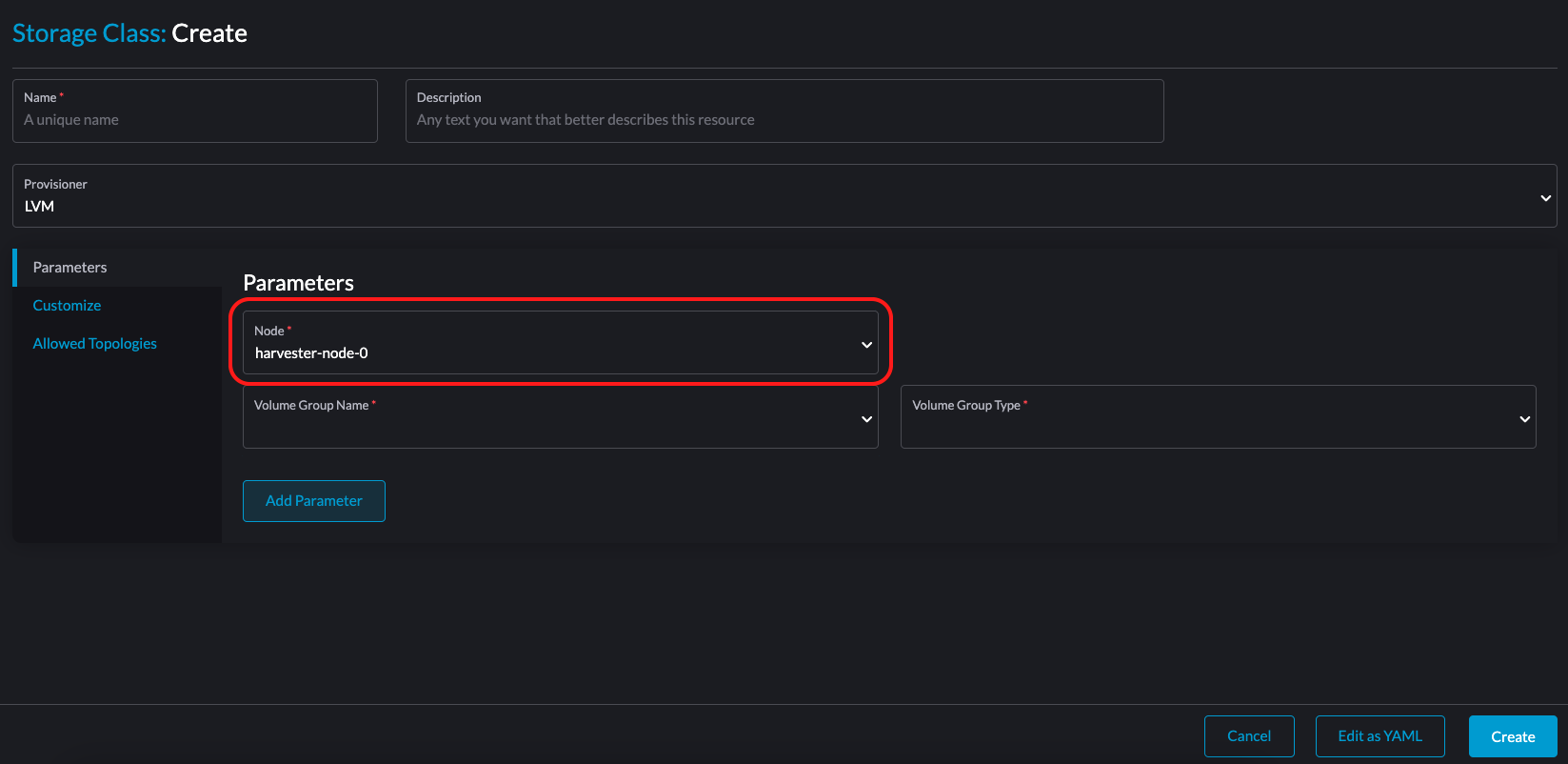
-
Nome do Grupo de Volume: Selecione o grupo de volume que você criou.
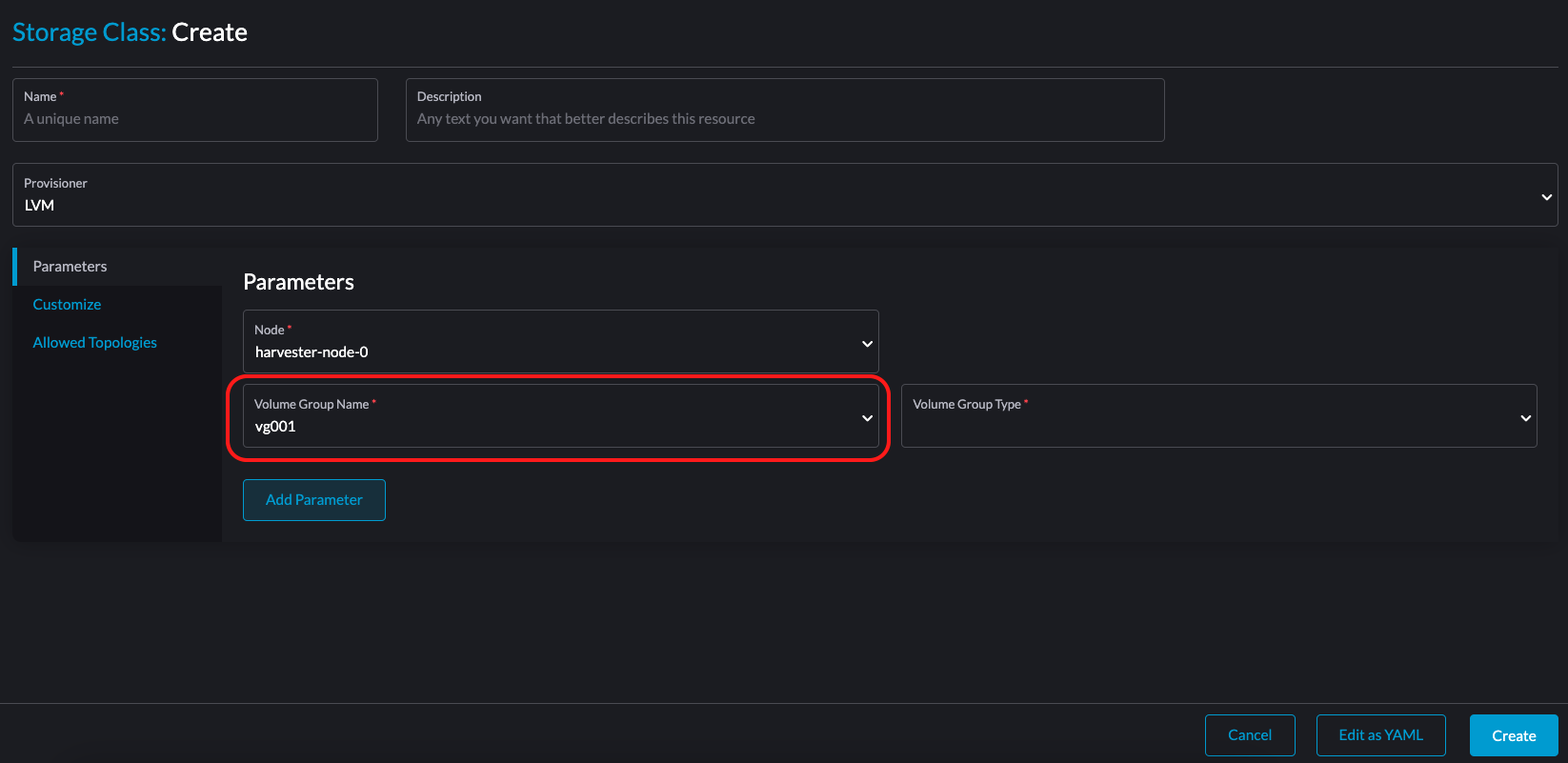
-
Tipo de Grupo de Volume: Selecione o tipo de volume local que atende aos seus requisitos. SUSE Virtualization atualmente suporta striped* e dm-thin.
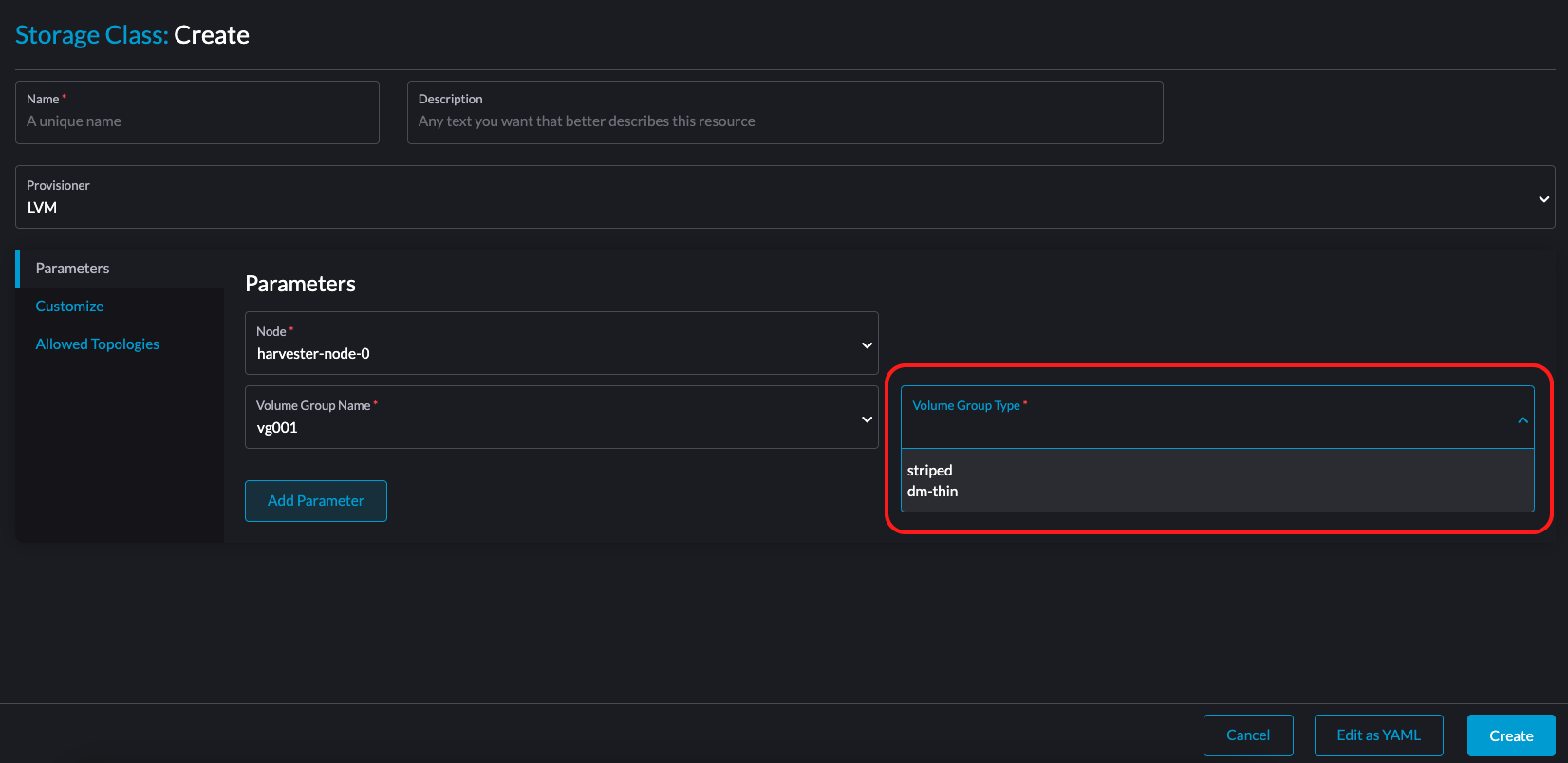
-
-
Clique em Salvar.
-
Na tela de Armazenamento, verifique se a StorageClass foi criada e se o provisionador correto foi definido.
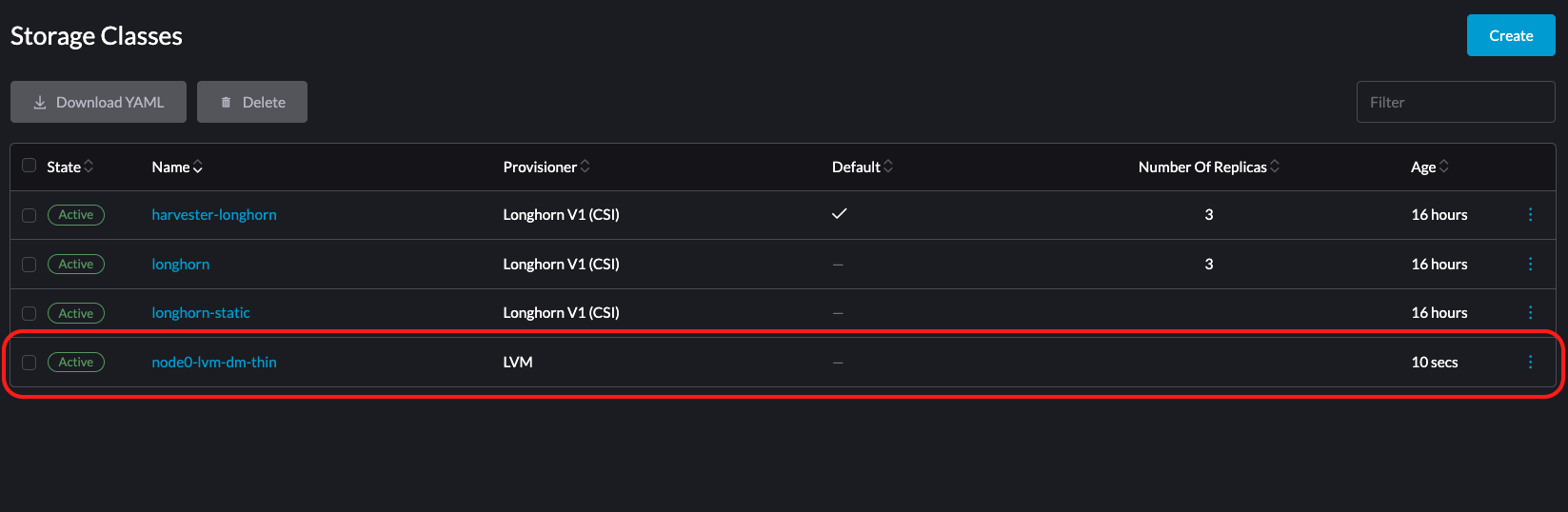
Para mais informações, consulte StorageClass.
Criando um volume com LVM
-
Na interface SUSE Virtualization, vá para a tela Volumes.
-
Crie um novo volume usando a StorageClass LVM que você criou.
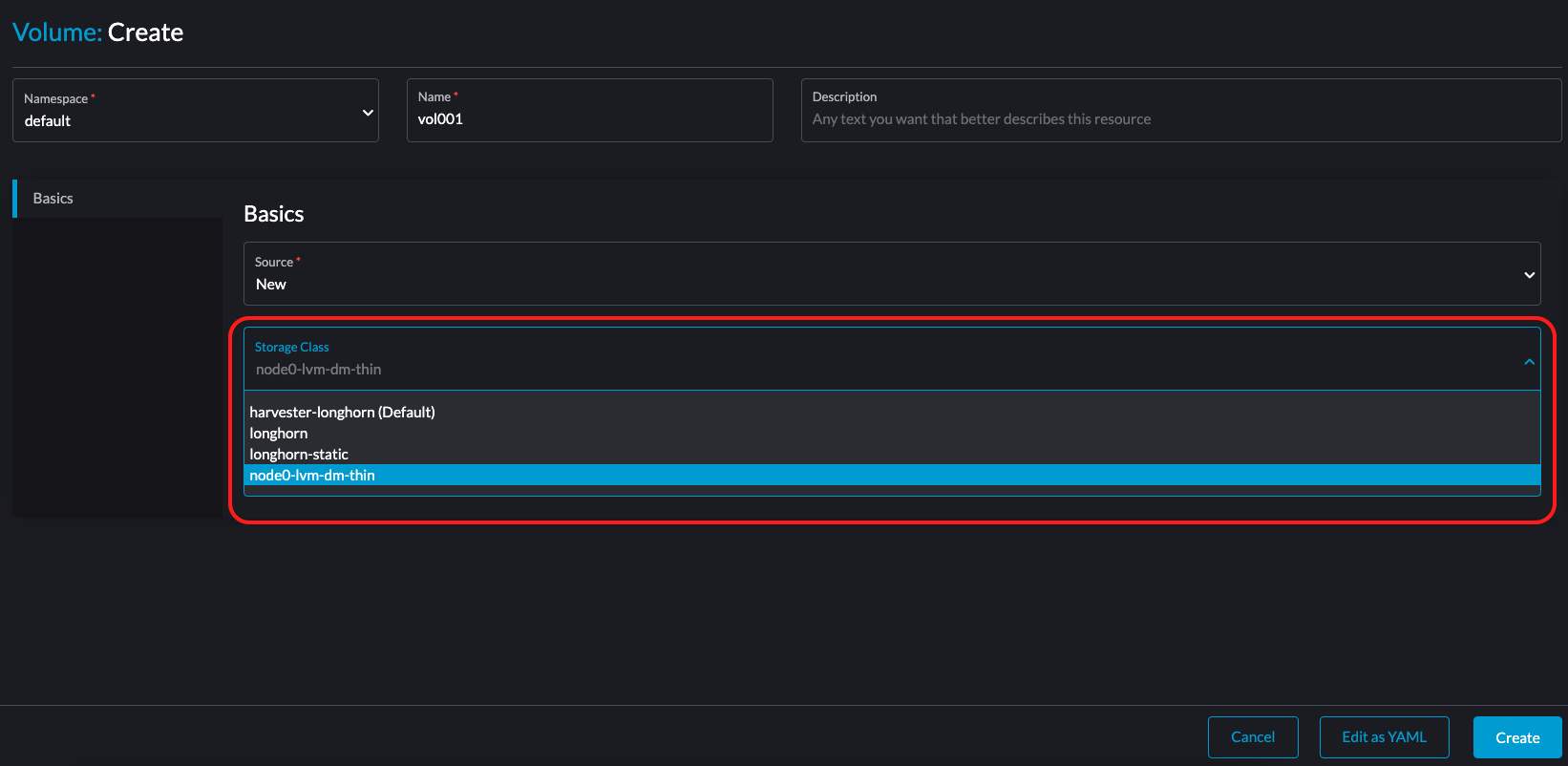
O status Não Pronto é normal porque SUSE Virtualization cria o volume LVM apenas quando a primeira carga de trabalho é criada.
-
Na tela Máquinas Virtuais, selecione a máquina virtual de destino e, em seguida, selecione ⋮ → Adicionar Volume.
Como o volume LVM é um volume local, você deve garantir que o nó de destino da StorageClass LVM seja o nó no qual a máquina virtual está agendada.
-
Especifique o volume que você deseja anexar.
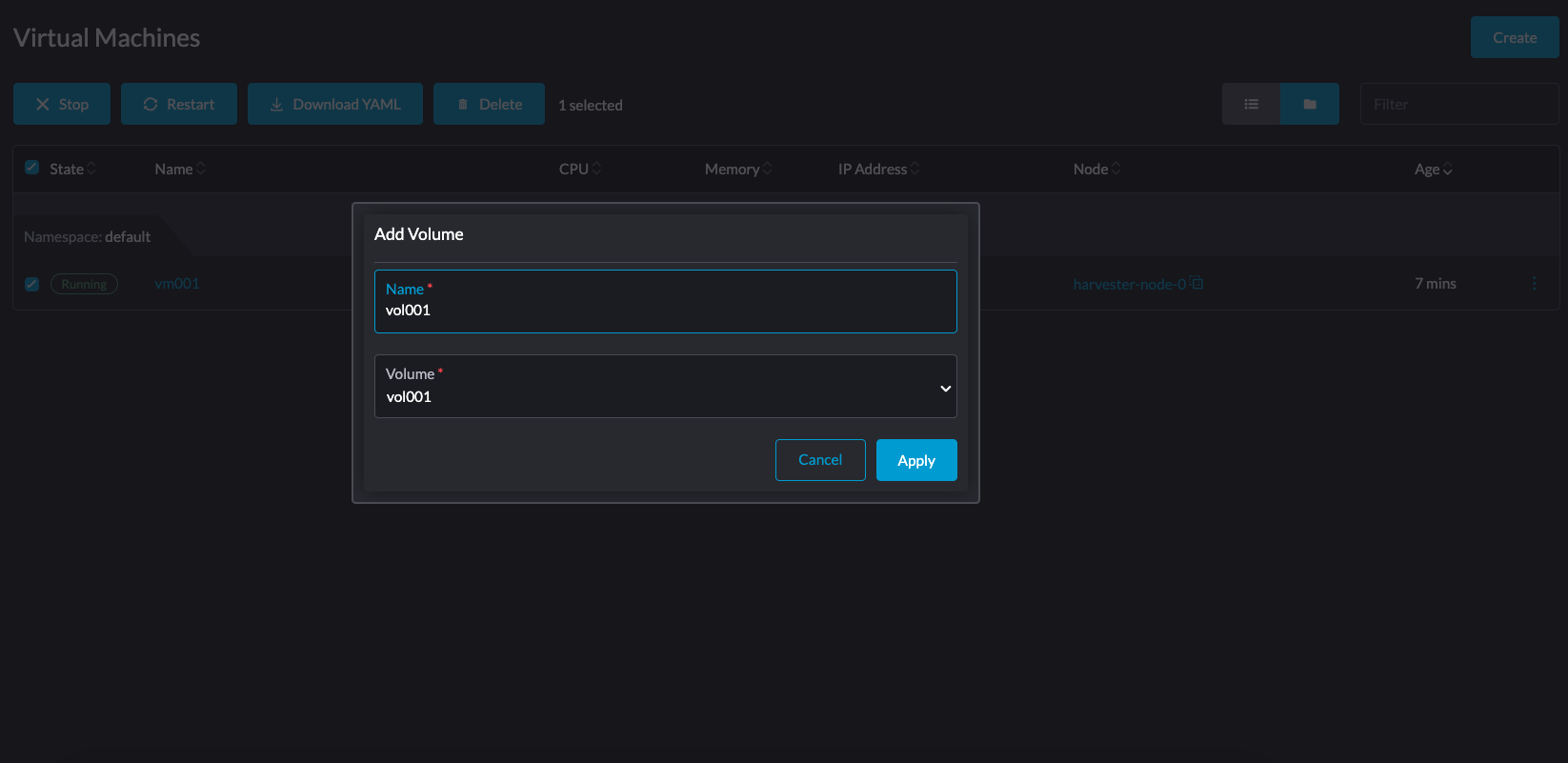
-
Na tela Volumes, verifique se o estado é Em uso.
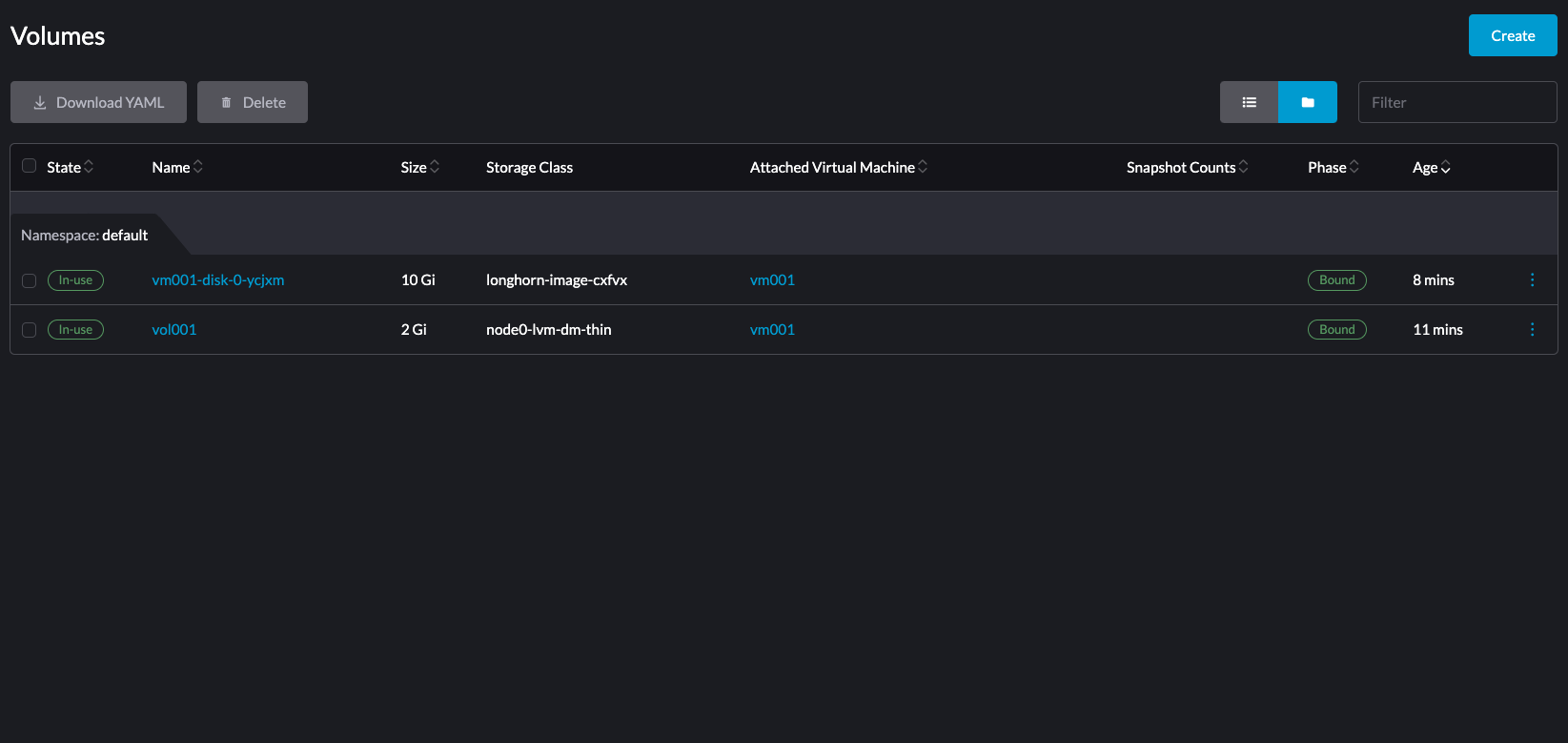
Você também pode criar uma nova máquina virtual com o volume da StorageClass LVM que você criou. Esta máquina virtual será agendada no nó de destino com armazenamento local para o volume.
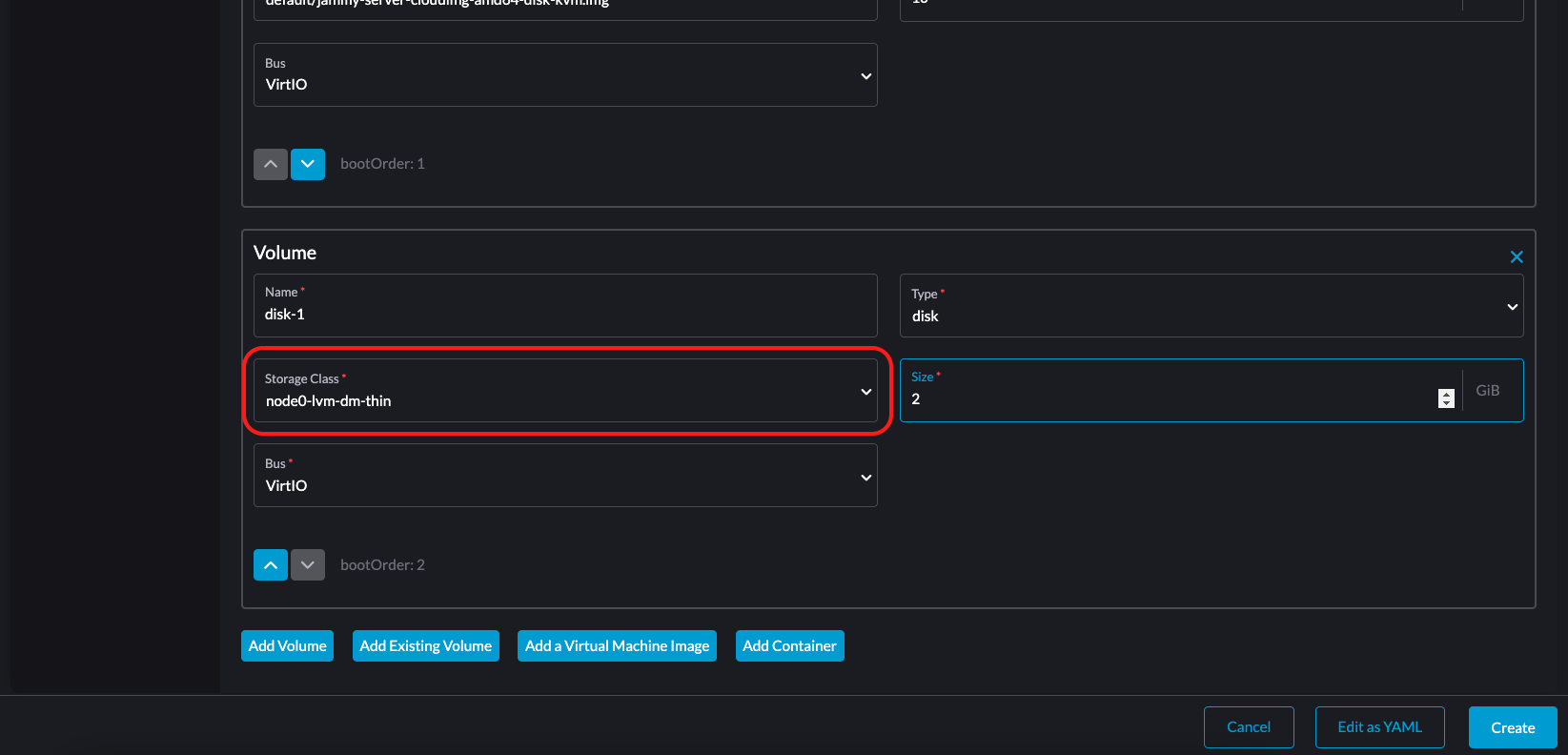
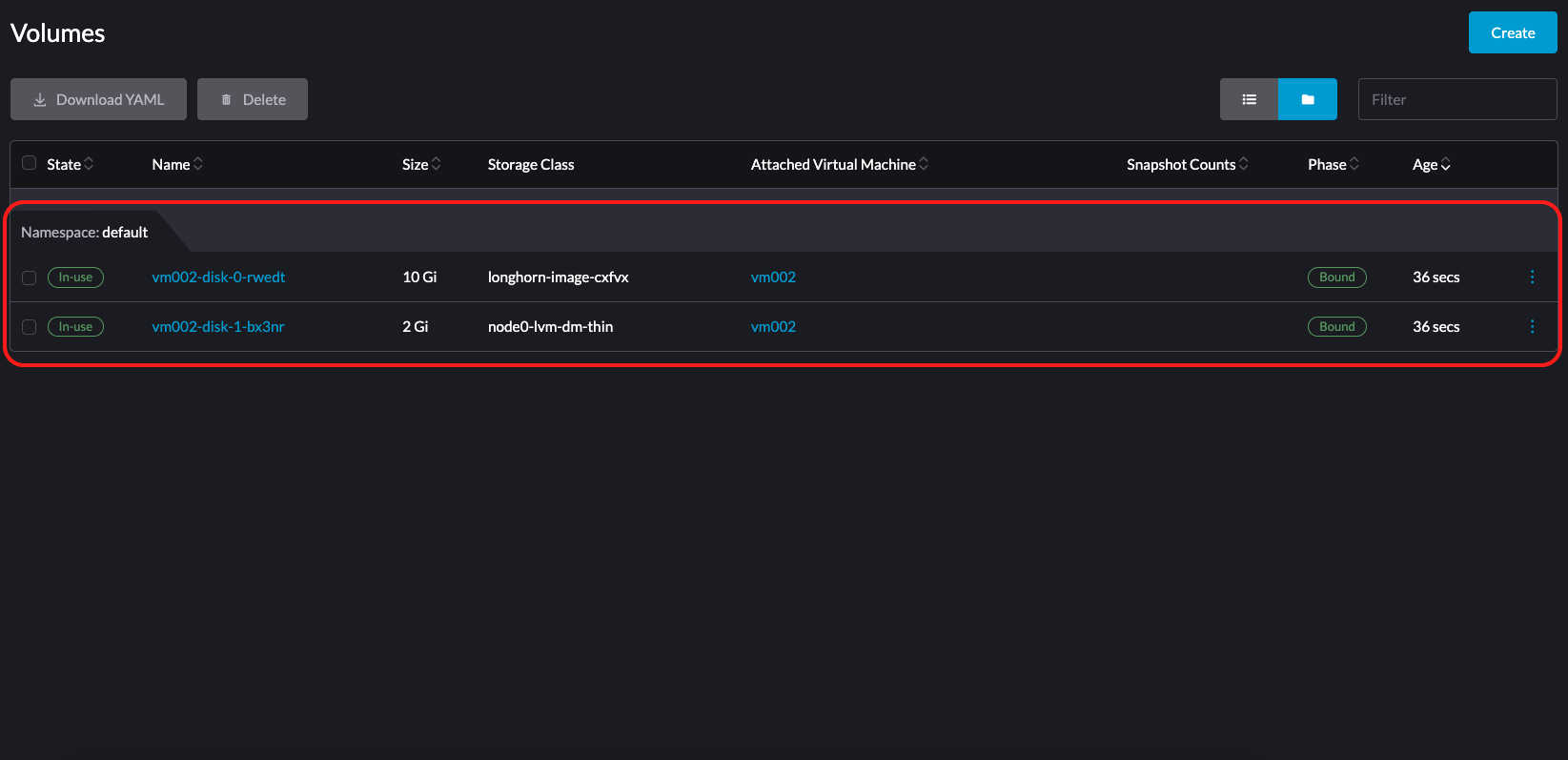
Criando instantâneos para um volume LVM
-
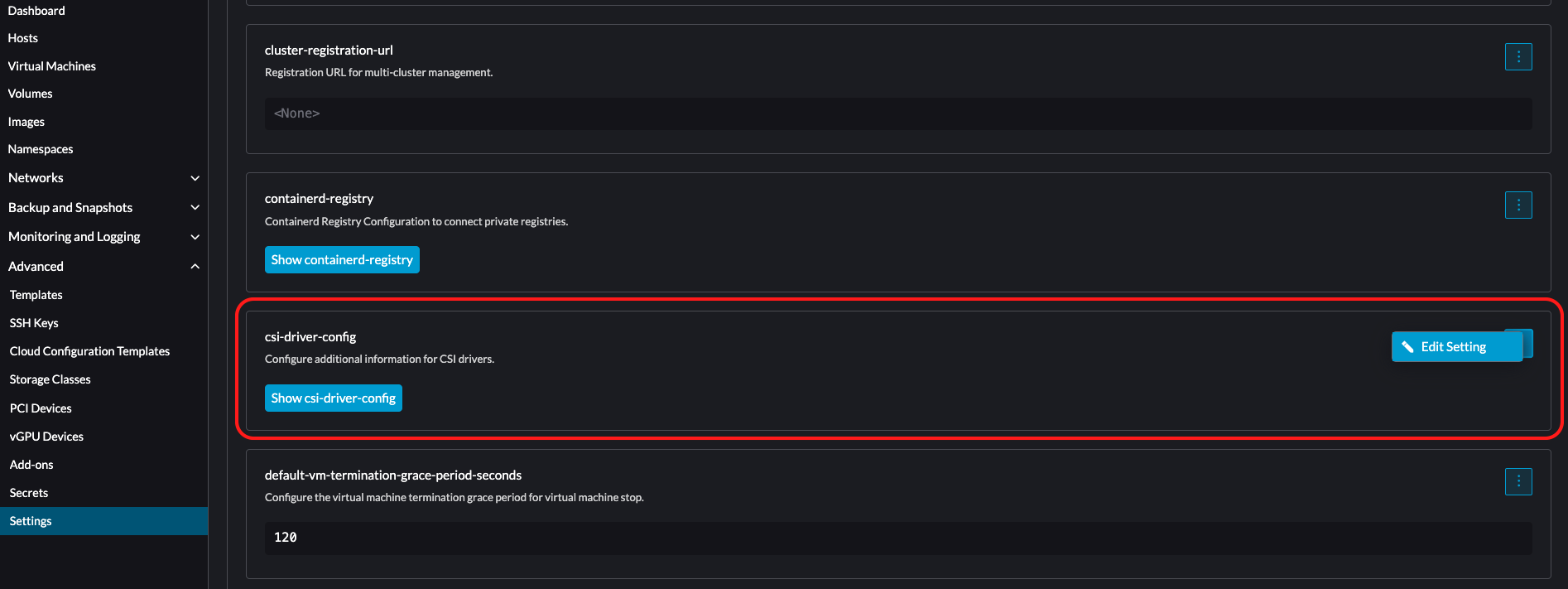
Na interface SUSE Virtualization, vá para a tela Configurações.
-
Na seção csi-driver-config, selecione ⋮ → Editar Configuração.
-
Adicione uma entrada com as seguintes configurações:
-
Provisionador: Selecione lvm.driver.harvesterhci.io.
-
Nome da Classe de Instantâneo de Volume: Selecione lvm-snapshot.
-
-
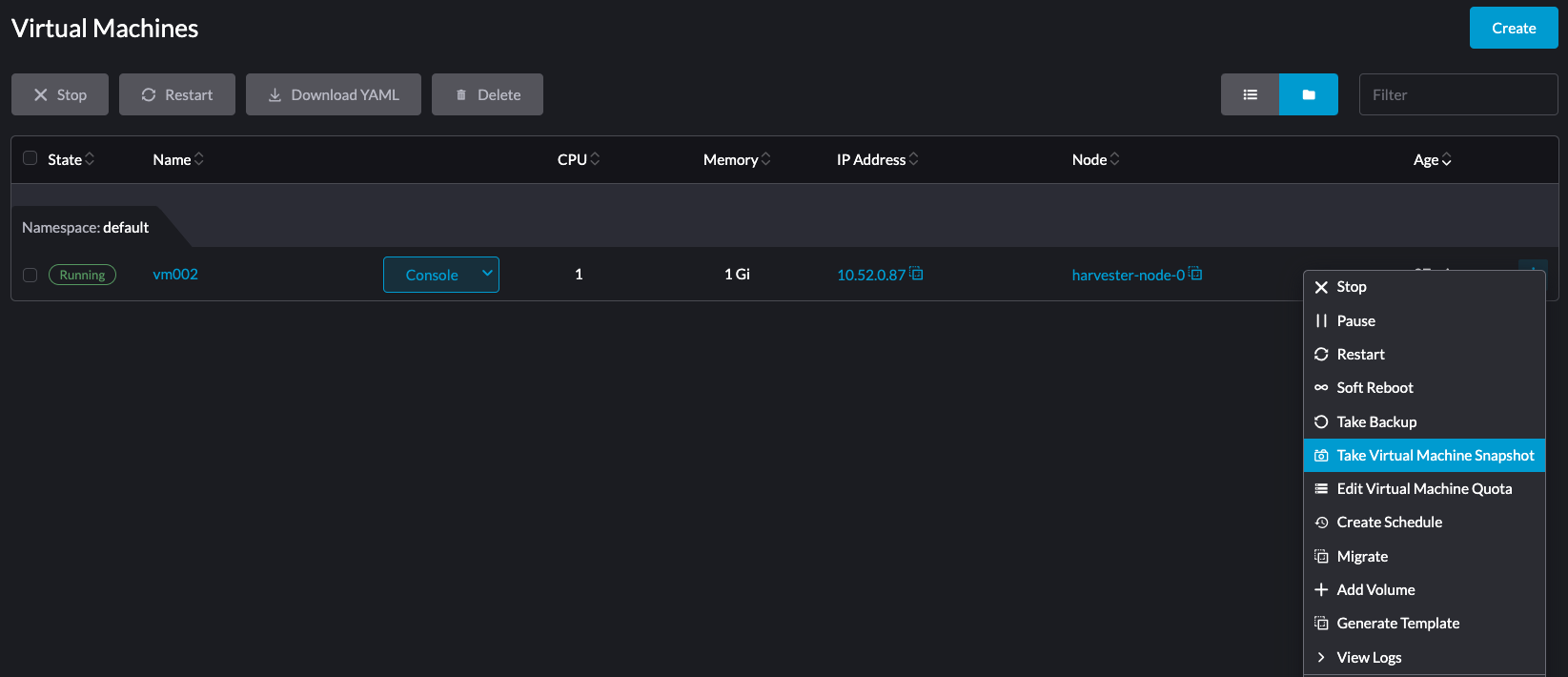
Na tela Máquinas Virtuais, selecione a máquina virtual de destino e, em seguida, selecione ⋮ → Tirar Instantâneo da Máquina Virtual.
Exemplo:
-
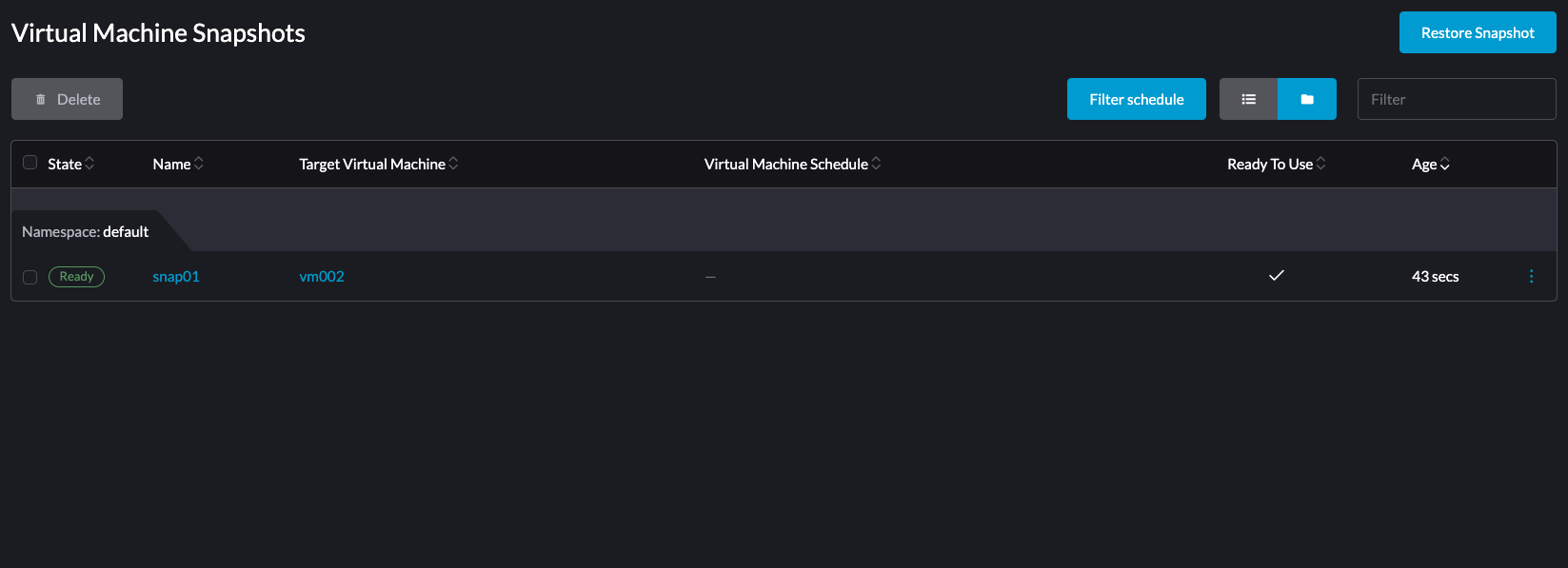
Na tela Instantâneos de Máquinas Virtuais, verifique se o instantâneo está pronto para uso.