Controlador de Importação de VM
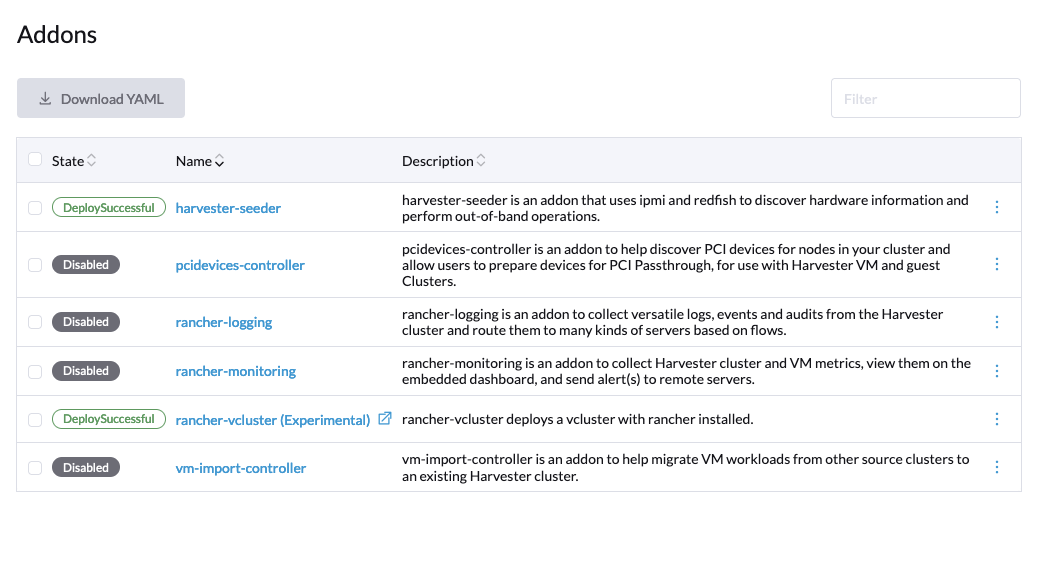
Você pode importar máquinas virtuais do VMware, OpenStack e pacotes Open Virtual Appliance (OVA) para SUSE Virtualization usando o complemento vm-import-controller. O complemento deve ser ativado antes de começar a importar máquinas virtuais.
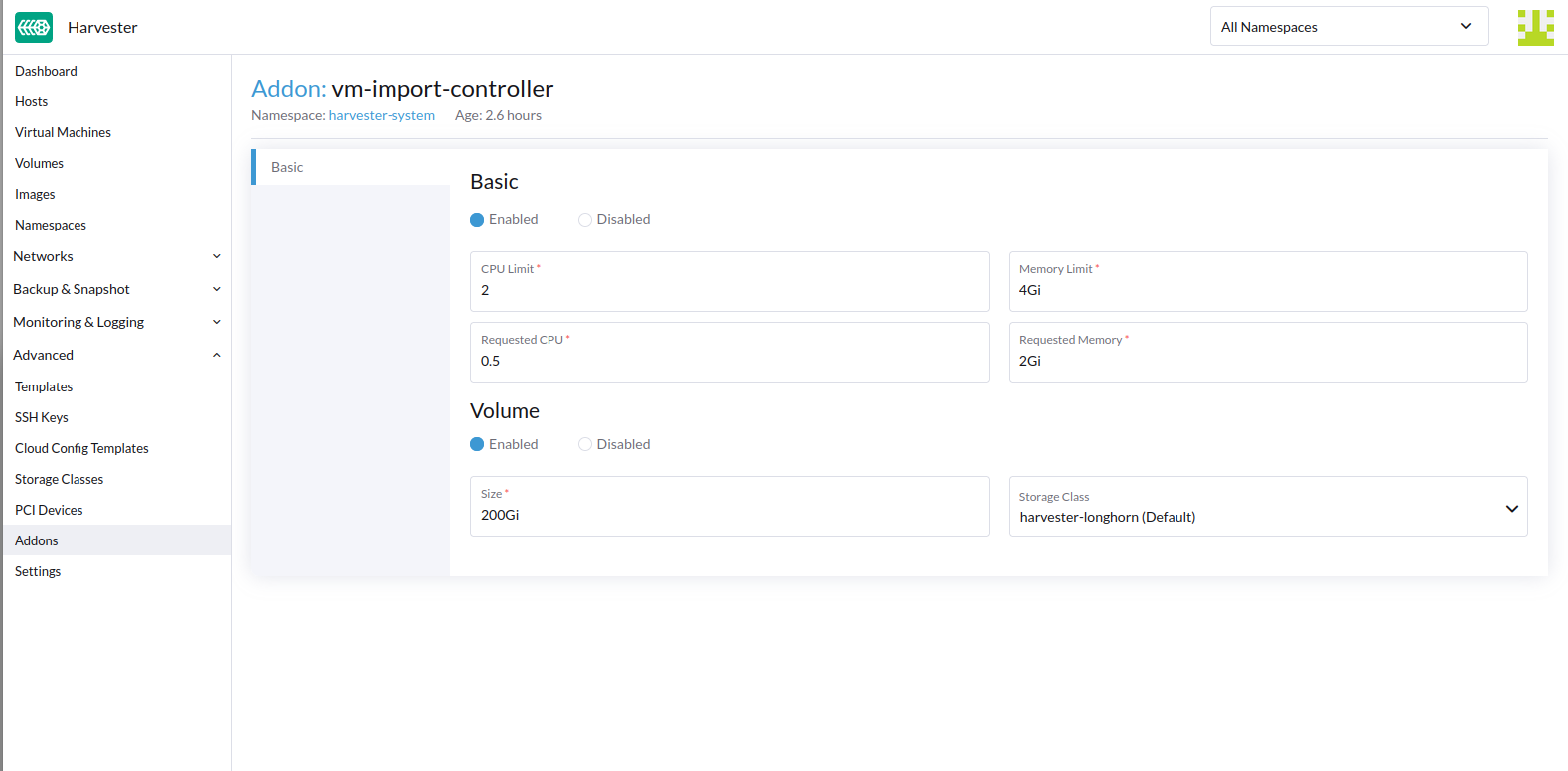
Por padrão, o vm-import-controller utiliza armazenamento efêmero, que é montado a partir de /var/lib/kubelet.
Durante a migração, um nó de uma VM grande pode ficar sem espaço nessa montagem, resultando em falhas subsequentes de agendamento.
Para evitar isso, os usuários são aconselhados a habilitar armazenamento baseado em PVC e personalizar a quantidade de armazenamento necessária. De acordo com a melhor prática, o tamanho do PVC deve ser o dobro do tamanho da maior VM sendo migrada. Isso é essencial, pois o PVC é usado como espaço temporário para baixar a VM e converter os discos em arquivos de imagem bruta.
vm-import-controller
Atualmente, os seguintes provedores de origem são suportados:
-
VMware
-
OpenStack
-
Open Virtual Appliance (OVA)
API
O vm-import-controller introduz dois CRDs.
Origens
As fontes permitem que os usuários definam clusters de origem válidos.
Por exemplo:
apiVersion: migration.harvesterhci.io/v1beta1
kind: VmwareSource
metadata:
  name: vcsim
  namespace: default
spec:
  endpoint: "https://vscim/sdk"
  dc: "DCO"
  credentials:
    name: vsphere-credentials
    namespace: default
O segredo contém as credenciais para o endpoint do vCenter:
apiVersion: v1
kind: Secret
metadata:
  name: vsphere-credentials
  namespace: default
stringData:
  "username": "user"
  "password": "password"
Como parte do processo de reconciliação, o controlador fará login no vCenter e verificará se o dc especificado na especificação de origem é válido.
Uma vez que essa verificação seja aprovada, a origem é marcada como pronta e pode ser usada para migrações de VM.
$ kubectl get vmwaresource.migration
NAME    STATUS
vcsim   clusterReady
Para clusters de origem baseados em OpenStack, uma definição de exemplo é a seguinte:
apiVersion: migration.harvesterhci.io/v1beta1
kind: OpenstackSource
metadata:
  name: devstack
  namespace: default
spec:
  endpoint: "https://devstack/identity"
  region: "RegionOne"
  credentials:
    name: devstack-credentials
    namespace: default
O segredo contém as credenciais para o endpoint do OpenStack:
apiVersion: v1
kind: Secret
metadata:
  name: devstack-credentials
  namespace: default
stringData:
  "username": "user"
  "password": "password"
  "project_name": "admin"
  "domain_name": "default"
  "ca_cert": "pem-encoded-ca-cert"
Como parte do processo de reconciliação, o controlador tenta listar as máquinas virtuais no projeto e marca a origem como pronta.
$ kubectl get openstacksource.migration
NAME       STATUS
devstack   clusterReady
Para fontes baseadas em OVA, uma definição de exemplo é a seguinte:
apiVersion: migration.harvesterhci.io/v1beta1
kind: OvaSource
metadata:
  name: example
  namespace: default
spec:
  url: "http://192.168.0.1:8080/example.ova"
  httpTimeoutSeconds: 300
  credentials:
    name: example-ova-credentials
    namespace: default
O campo opcional httpTimeoutSeconds permite especificar o tempo máximo (em segundos) que SUSE Virtualization aguarda para que uma solicitação HTTP seja concluída. Esse período abrange toda a transação, incluindo o estabelecimento da conexão, o tratamento de redirecionamentos e a leitura do corpo da resposta. Quando o valor é 0, o recurso de timeout é desativado. O valor padrão é 600 (10 minutos).
Ao configurar o segredo, você pode incluir credenciais de autenticação básica para a URL e um certificado CA se o endpoint usar HTTPS.
apiVersion: v1
kind: Secret
metadata:
  name: example-ova-credentials
  namespace: default
stringData:
  "username": "user"
  "password": "password"
  "ca.crt": "pem-encoded-ca-cert"
Como parte do processo de reconciliação, o controlador emite uma solicitação HEAD para a URL especificada para confirmar sua validade antes de marcar a origem como pronta.
$ kubectl get ovasource.migration
NAME      STATUS
example   clusterReady
VirtualMachineImport
O CRD VirtualMachineImport fornece uma maneira para os usuários definirem uma VM de origem e mapearem para o cluster de origem real para realizar a exportação/importação de VM.
Um exemplo de VirtualMachineImport é assim:
apiVersion: migration.harvesterhci.io/v1beta1
kind: VirtualMachineImport
metadata:
  name: alpine-export-test
  namespace: default
spec:
  virtualMachineName: "alpine-export-test"
  folder: "Discovered VM"
  networkMapping:
  - sourceNetwork: "dvSwitch 1"
    destinationNetwork: "default/vlan1"
  - sourceNetwork: "dvSwitch 2"
    destinationNetwork: "default/vlan2"
    networkInterfaceModel: "e1000"
  defaultNetworkInterfaceModel: "virtio"
  skipPreflightChecks: false
  storageClass: "my-storage-class"
  defaultDiskBusType: "scsi"
  sourceCluster:
    name: vcsim
    namespace: default
    kind: VmwareSource
    apiVersion: migration.harvesterhci.io/v1beta1
  forcePowerOff: false
  gracefulShutdownTimeoutSeconds: 30
Isso solicita ao controlador que exporte a máquina virtual chamada alpine-export-test no cluster VMware de origem para ser exportada, processada e recriada no cluster SUSE Virtualization.
O controlador verifica a configuração antes de iniciar o processo de importação e cancela a importação quando detecta erros, como StorageClasses ou redes desconhecidas. Essas verificações estão habilitadas por padrão, mas podem ser desativadas definindo skipPreflightChecks como true.
A duração do processo de importação depende do tamanho da máquina virtual. Embora o processo de importação possa levar algum tempo, você deve ver VirtualMachineImages criado para cada disco na máquina virtual definida.
Se a máquina virtual de origem estiver colocada em uma pasta, você pode especificar o nome da pasta no campo opcional folder.
A lista de itens em networkMapping definirá como as interfaces de rede de origem são mapeadas para as Redes SUSE Virtualization.
Se necessário, você pode especificar o modelo de cada interface de rede de origem individualmente usando o campo networkInterfaceModel. Os valores válidos são e1000, e1000e, ne2k_pci, pcnet, rtl8139 e virtio.
Especificar o modelo de interface padrão usando o campo defaultNetworkInterfaceModel é particularmente útil nas seguintes situações:
-
Você deseja substituir o modelo padrão usado quando a detecção automática não funciona para importações do VMware ou o modelo padrão usado para todas as interfaces de rede para importações do OpenStack.
-
Nenhum mapeamento de rede é fornecido e a interface de rede
pod-networké criada automaticamente.
Se você não especificar um valor, virtio é usado por padrão.
Se uma correspondência não for encontrada, cada interface de rede não correspondida é anexada ao managementNetwork padrão.
O campo storageClass especifica a StorageClass a ser usada para imagens e provisionamento de volumes persistentes durante o processo de importação. Se nenhum valor for especificado, SUSE Virtualization usa a StorageClass padrão.
O campo defaultDiskBusType permite que você especifique o tipo de barramento para discos importados. SUSE Virtualization usa este campo da seguinte forma:
-
Fontes do VMware: O valor é usado apenas se SUSE Virtualization não conseguir detectar automaticamente o tipo de barramento.
-
Fontes do OpenStack: O valor é usado para todos os discos importados.
-
Fontes de Open Virtual Appliance (OVA): O valor é usado apenas se SUSE Virtualization não conseguir detectar automaticamente o tipo de barramento.
Os valores válidos são sata, scsi, usb e virtio. Se você não especificar um valor, virtio é usado por padrão.
Por padrão, o controlador de importação de VM tenta desligar graciosamente o sistema operacional convidado da máquina virtual de origem antes de iniciar o processo de importação. Se a máquina virtual não for desligada graciosamente dentro de um período específico, um desligamento forçado é realizado. Você pode ajustar esse período de tempo para o desligamento gracioso alterando o valor do campo gracefulShutdownTimeoutSeconds, que é definido como 60 segundos por padrão. Um desligamento forçado sem tentar um desligamento gracioso pode ser realizado definindo o campo forcePowerOff como true.
Se você estiver importando uma máquina virtual baseada em VMware, o comportamento do controlador de importação de VM depende de VMware Tools estar instalado na máquina virtual.
| Status do VMware Tools | Comportamento do vm-import-controller |
|---|---|
Instalado |
Tenta o desligamento gracioso descrito antes de iniciar o processo de importação. |
Não instalado |
Exibe logs semelhantes a |
|
O vm-import-controller suporta apenas os campos |
Uma vez que a máquina virtual tenha sido importada com sucesso, o objeto refletirá o status:
$ kubectl get virtualmachineimport.migration
NAME                    STATUS
alpine-export-test      virtualMachineRunning
openstack-cirros-test   virtualMachineRunning
Da mesma forma, os usuários podem definir um VirtualMachineImport para uma fonte OpenStack também:
apiVersion: migration.harvesterhci.io/v1beta1
kind: VirtualMachineImport
metadata:
  name: openstack-demo
  namespace: default
spec:
  virtualMachineName: "openstack-demo" #Name or UUID for instance
  networkMapping:
  - sourceNetwork: "shared"
    destinationNetwork: "default/vlan1"
  - sourceNetwork: "public"
    destinationNetwork: "default/vlan2"
  sourceCluster:
    name: devstack
    namespace: default
    kind: OpenstackSource
apiVersion: migration.harvesterhci.io/v1beta1|
O OpenStack permite que os usuários tenham várias instâncias com o mesmo nome. Em tal cenário, os usuários são aconselhados a usar o ID da Instância. A lógica de reconciliação tenta realizar uma busca de nome para ID quando um nome é utilizado. |
Problemas conhecidos
O nome da máquina virtual de origem não está em conformidade com o RFC1123
Ao criar um objeto de máquina virtual, o complemento vm-import-controller usa o nome da máquina virtual de origem, que pode não atender aos critérios de nomenclatura do objeto Kubernetes naming criteria. Você pode precisar renomear a máquina virtual de origem para permitir a conclusão bem-sucedida da importação.
Máquina virtual baseada em VMware sem VMware Tools não é migrada
Quando você tenta importar uma máquina virtual baseada em VMware na versão SUSE Virtualization v1.6.0, os seguintes problemas ocorrem se VMware Tools não estiver instalado na máquina virtual:
-
O vm-import-controller não desliga graciosamente o sistema operacional convidado.
-
Quando o período de desligamento gracioso (
gracefulShutdownTimeoutSeconds) expira, o vm-import-controller não força um desligamento forçado. -
A máquina virtual não é migrada do VMware.
Para resolver o problema, execute uma das seguintes soluções alternativas:
-
Desligue a máquina virtual antes de migrá-la para SUSE Virtualization.
-
Na especificação CRD
VirtualMachineImport, defina o campoforcePowerOffparatrue. -
Instale o VMware Tools ou open-vm-tools.
A estratégia de despejo não está definida.
O campo evictionStrategy não é configurado automaticamente durante o processo de importação da máquina virtual. Isso impede a migração ao vivo da máquina virtual.
Para resolver o problema, execute o seguinte comando:
kubectl patch VirtualMachine <vm-name> -n <namespace> --type=merge -p '{
  "spec": {
    "template": {
      "spec": {
        "evictionStrategy": "LiveMigrateIfPossible"
      }
    }
  }
}'
Para atualizar todas as máquinas virtuais com uma configuração evictionStrategy ausente, execute o seguinte comando:
for vm in $(kubectl get VirtualMachine -A -o json | jq -r '.items[] | select(.spec.template.spec.evictionStrategy == null) | "\(.metadata.namespace):\(.metadata.name)"'); do \
  kubectl patch VirtualMachine ${vm#*:} -n ${vm%:*} --type=merge -p '{"spec":{"template":{"spec":{"evictionStrategy":"LiveMigrateIfPossible"}}}}'; \
done
Você deve reiniciar a máquina virtual para aplicar as alterações.