Acesso à Máquina Virtual
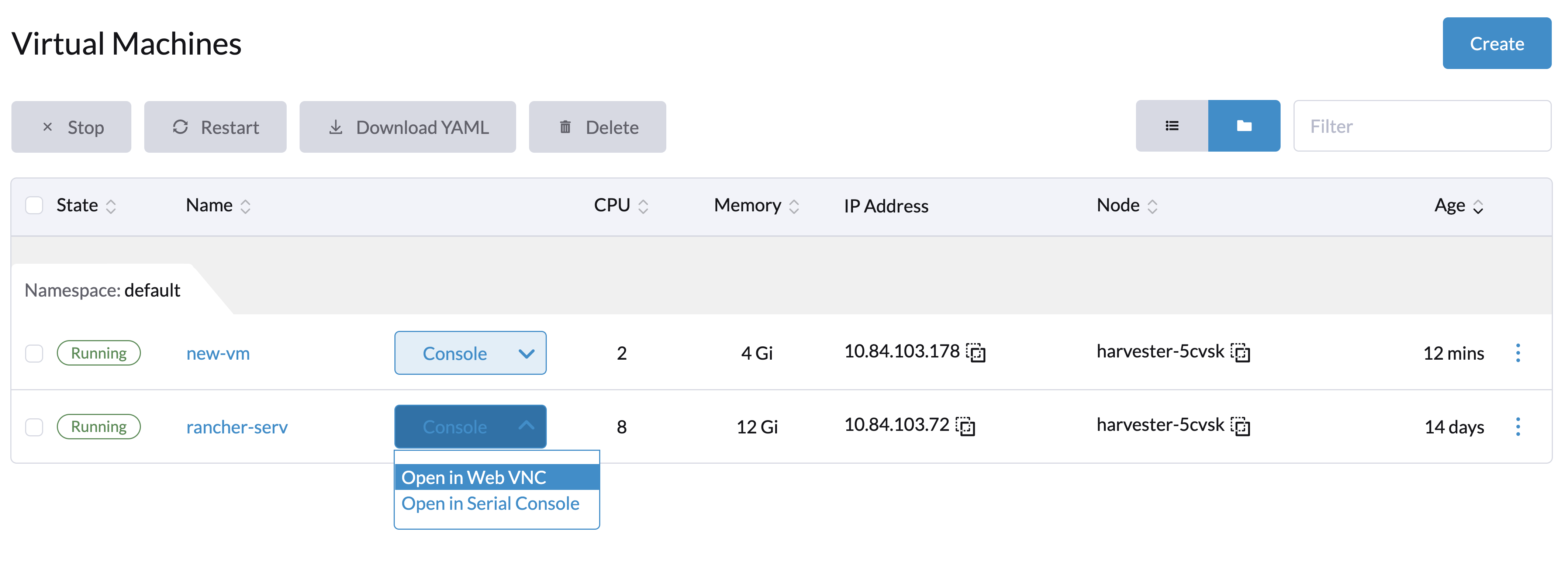
Uma vez que a máquina virtual esteja em funcionamento, você pode acessá-la usando o cliente de Virtual Network Computing (VNC) ou o console serial da interface SUSE Virtualization.
Além disso, você pode se conectar diretamente do cliente SSH do seu computador.
Acesso com a interface SUSE Virtualization
As máquinas virtuais podem ser acessadas diretamente pela interface usando VNC ou o console serial.
Se o display VGA não estiver habilitado na máquina virtual, por exemplo, a imagem Ubuntu-Minimal-Cloud, a máquina virtual só pode ser acessada pelo console serial.
Acesso SSH
SUSE Virtualization oferece duas maneiras de injetar chaves públicas SSH nas máquinas virtuais. Geralmente, esses métodos se enquadram em duas categorias. Injeção de chave estática, que coloca chaves no script cloud-init quando a máquina virtual é ligada pela primeira vez; injeção dinâmica, que permite que chaves ou autenticação básica sejam atualizadas dinamicamente em tempo de execução.
Injeção de Chave SSH Estática via cloud-init
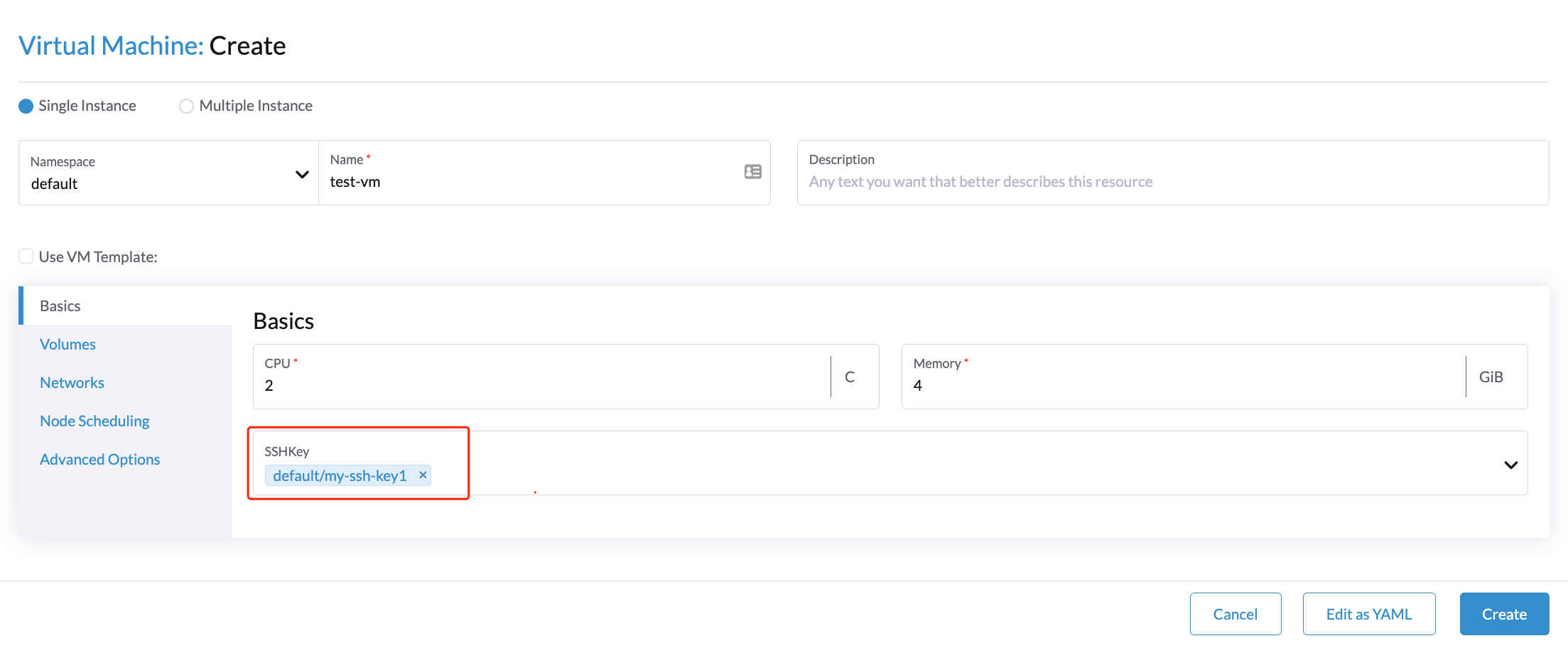
Você pode fornecer chaves SSH para suas máquinas virtuais durante o tempo de criação na aba Basics. Além disso, você pode colocar as chaves públicas SSH no seu script cloud-init para permitir que isso aconteça.
Injeção de Chave SSH Dinâmica via agente convidado QEMU
SUSE Virtualization suporta a injeção dinâmica de chaves públicas SSH em tempo de execução através do uso do agente convidado QEMU. Isso é alcançado através do método de propagação qemuGuestAgent.
|
Esse método requer que o agente convidado QEMU esteja instalado dentro da máquina virtual convidada. Ao usar a propagação |
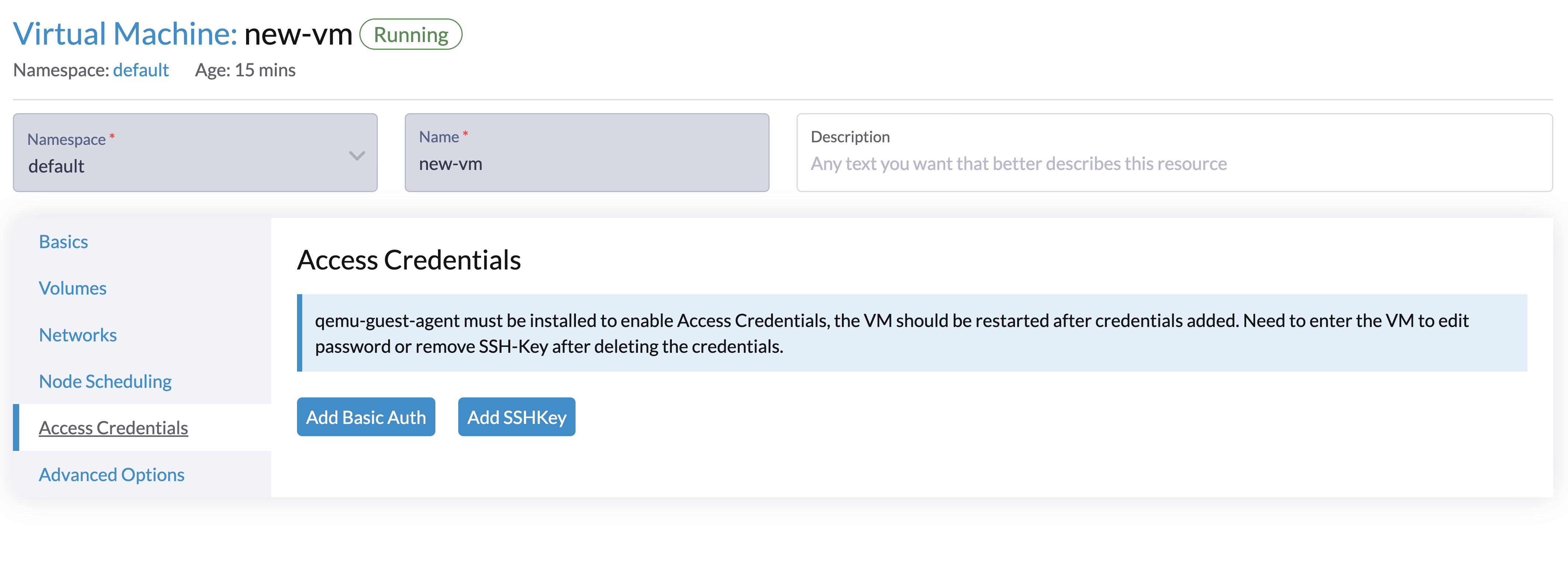
Você pode injetar suas credenciais de acesso pela interface SUSE Virtualization realizando os seguintes passos:
-
Selecione a máquina virtual.
-
Selecione ⋮ → Editar Configuração.
-
Na aba Credenciais de Acesso, adicione credenciais de autenticação básica ou chaves SSH.
Você só pode adicionar um usuário que já existe no sistema operacional convidado. Por exemplo, se você estiver usando openSUSE, pode adicionar o usuário
opensusee selecionar chaves SSH. -
Clique em Salvar.
-
Verifique se o agente convidado QEMU já está instalado.
-
Reinicie a máquina virtual.
|
Você precisa entrar na máquina virtual para editar a senha ou remover a chave SSH após deletar as credenciais da interface. |
Acesso com o Cliente SSH
Uma vez que a máquina virtual esteja em funcionamento, você pode inserir o endereço IP da máquina virtual em um cliente de emulação de terminal, como o PuTTY. Você também pode executar o seguinte comando para acessar a máquina virtual diretamente do cliente SSH do seu computador:
ssh -i ~/.ssh/your-ssh-key user@<ip-address-or-hostname>