Editar uma Máquina Virtual
Como Editar uma Máquina Virtual
Após criar uma máquina virtual, você pode editar sua máquina virtual clicando no botão ⋮ e selecionando o botão Edit Config.
|
Além de editar a descrição, é necessário reiniciar a máquina virtual para que as alterações de configuração tenham efeito. |
Noções básicas
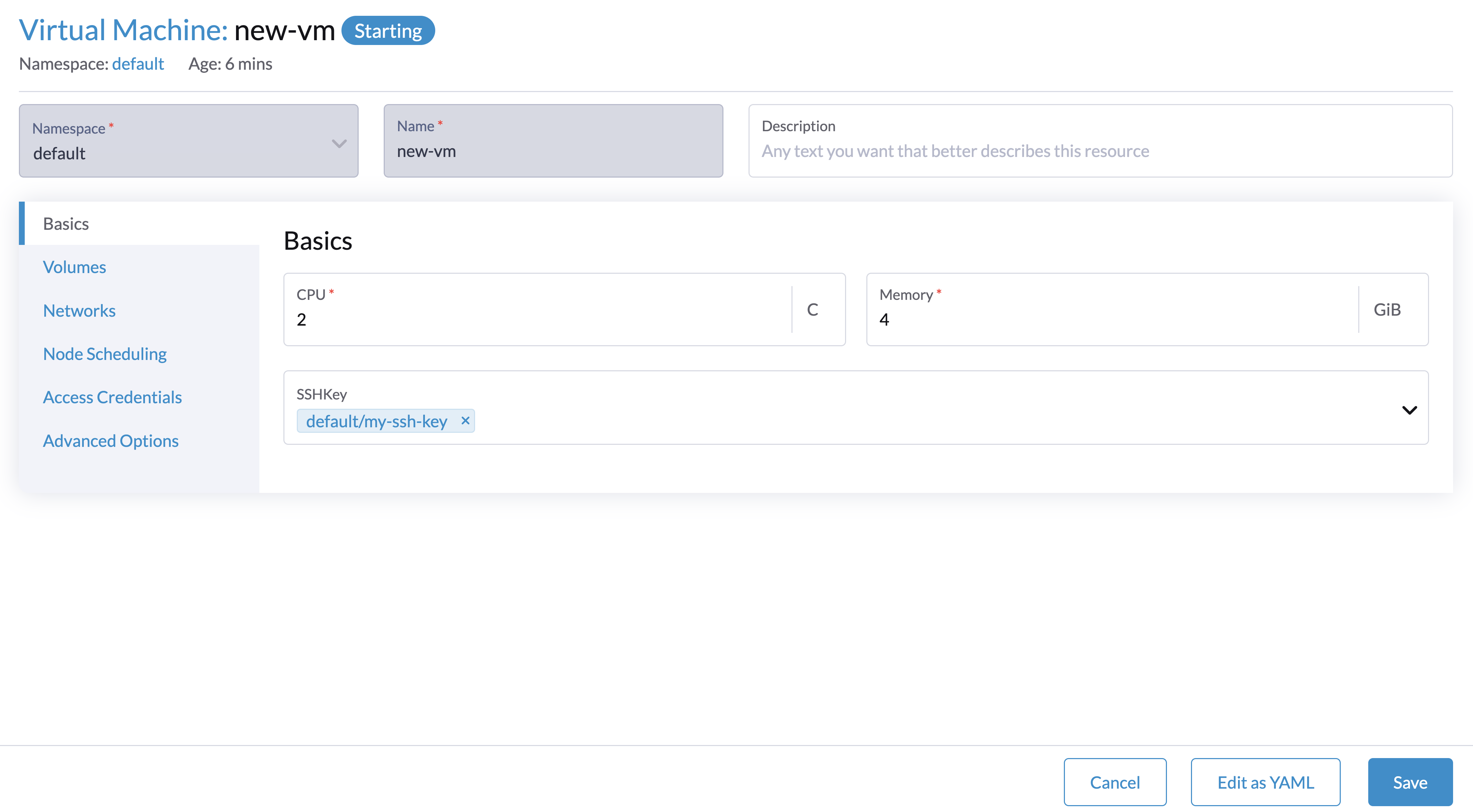
Na aba 'Básicos', você pode configurar a CPU e a memória solicitadas, sendo necessária a reinicialização da máquina virtual para que essa configuração tenha efeito.
As chaves SSH são injetadas no script cloud-init quando a máquina virtual é ligada pela primeira vez. Para que a chave SSH modificada tenha efeito após a inicialização da máquina virtual, o script cloud-init precisa ser reinstalado a partir do seu sistema operacional convidado.
Redes
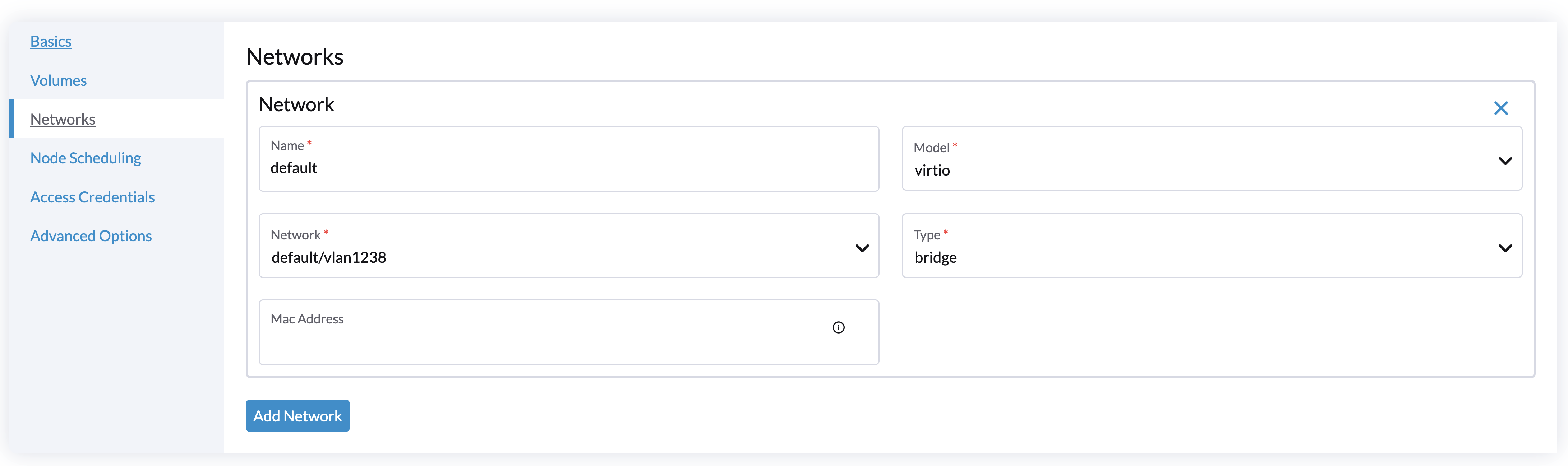
Você pode adicionar redes VLAN adicionais às suas instâncias de máquina virtual após a inicialização, o management network é opcional se você tiver a rede VLAN configurada.
NICs adicionais não são habilitadas por padrão, a menos que você as configure manualmente no sistema operacional convidado, por exemplo, usando wicked para seu Servidor OpenSUSE ou netplan para seu Servidor Ubuntu.
Se a máquina virtual tiver uma interface conectada à rede mgmt e outra conectada a uma rede diferente (como uma VLAN), o nó pode não conseguir acessar o endereço IP mgmt da máquina virtual. Esse problema de conexão ocorre quando o gateway da outra rede substitui a rota padrão da máquina virtual, resultando em um roteamento que prefere a rede VLAN para todo o tráfego de entrada e saída, mesmo o tráfego destinado à rede mgmt.
Para mais detalhes sobre a implementação da rede, veja Networking.
Volumes
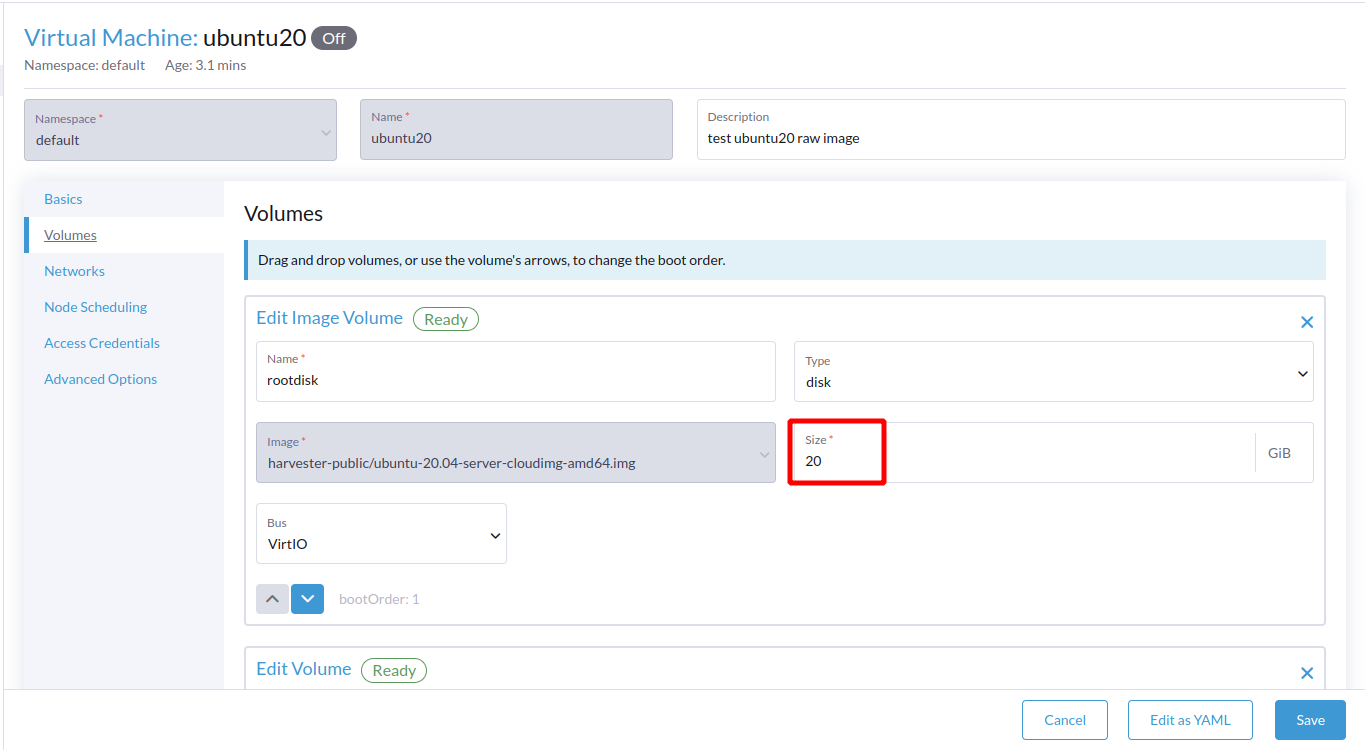
Você pode adicionar volumes adicionais à máquina virtual após a inicialização. Você também pode expandir o tamanho do volume após desligar a máquina virtual. Clique na máquina virtual e vá para a aba Volumes para editar o tamanho do volume expandido. Após reiniciar a máquina virtual e aguardar a conclusão do redimensionamento, seu disco será automaticamente expandido.
|
Se você estiver usando armazenamento externo, certifique-se de que o provedor de armazenamento suporte a expansão de volumes antes de redimensionar volumes. |
Credenciais de Acesso
As credenciais de acesso permitem que você injete autenticação básica ou chaves SSH dinamicamente em tempo de execução quando seu sistema operacional convidado tem o agente convidado QEMU instalado.
Para mais informações, veja Injeção dinâmica de chaves SSH via agente convidado QEMU.