Imagens de Máquinas Virtuais Personalizadas SUSE
A SUSE fornece SUSE Linux Enterprise (SLE) e openSUSE Leap imagens de máquinas virtuais adequadas para uso em SUSE Virtualization. Essas imagens são construídas no openSUSE Build Service (OBS) usando a ferramenta de construção de imagens Kiwi, e podem ser usadas imediatamente após o download.
Na maioria dos casos, você pode usar as imagens qcow2 do Minimal VM Cloud porque estas incluem a ferramenta cloud-init necessária para a configuração automática da máquina virtual. Outras variantes de imagem exigem que você faça login no console da máquina virtual e, em seguida, realize a configuração inicial.
|
As imagens Minimal VM Cloud foram nomeadas Minimal VM OpenStack Cloud em versões anteriores ao SLES 15 SP5 e openSUSE 15.5. |
Usando o openSUSE Build Service (OBS)
Você pode criar imagens personalizadas usando os modelos de imagem do OBS da SUSE, que são configurações de imagem Kiwi pré-configuradas. Por exemplo, se você quiser usar outros pacotes com SLE 15 SP7, pode criar uma imagem usando o modelo SLE 17 SP5 Minimal. O OBS fornece uma interface para adicionar pacotes e constrói automaticamente a imagem, que você pode baixar e, em seguida, enviar para SUSE Virtualization. Para mais informações, consulte o Guia do Usuário do OBS.
1. Crie uma imagem personalizada com base em um modelo existente.
-
Vá para https://build.opensuse.org/image_templates. Você deve fazer login na sua conta openSUSE para acessar os recursos.
-
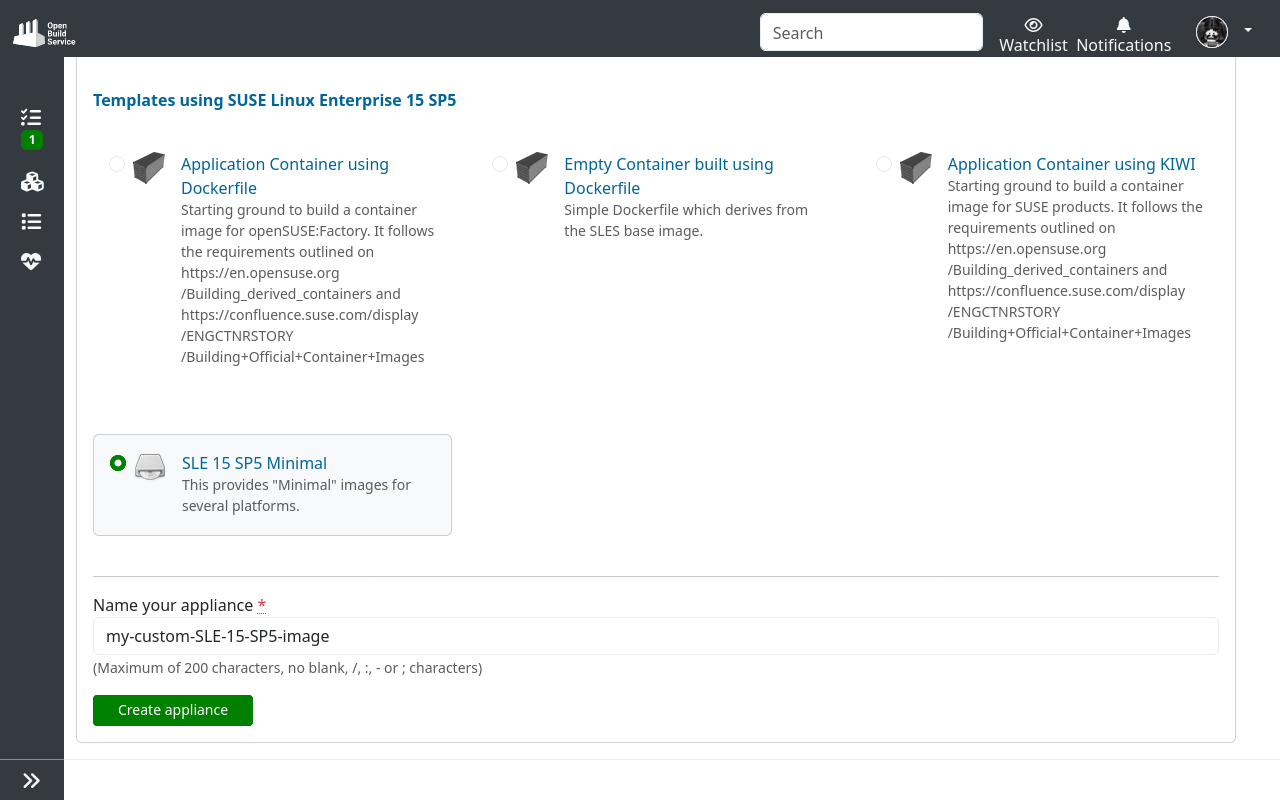
Selecione o modelo que você deseja usar.
-
Especifique um nome para a imagem e, em seguida, selecione Criar appliance.
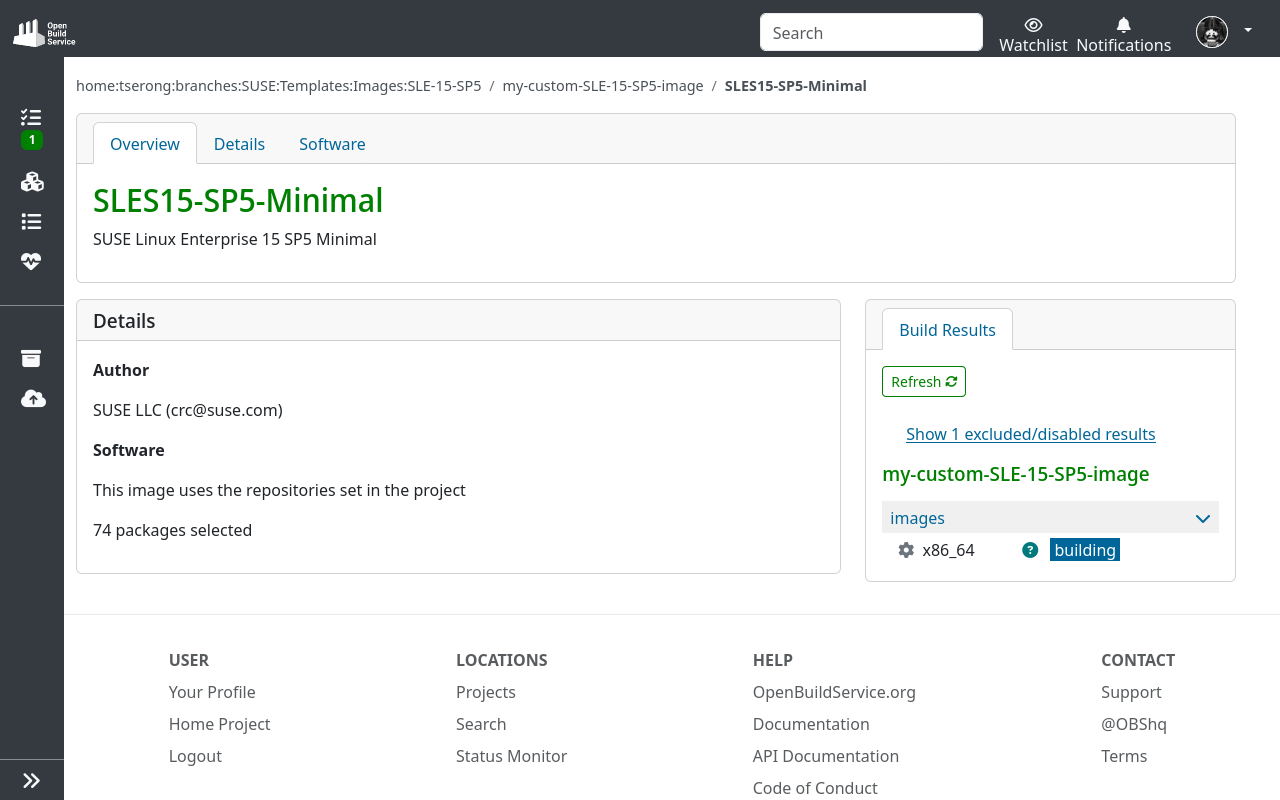
O OBS constrói automaticamente a imagem. Por padrão, a interface mostra a aba Visão Geral, que contém informações como o número de pacotes incluídos e o status da construção.
2. Selecione arquivos de controle de imagem e adicione pacotes.
-
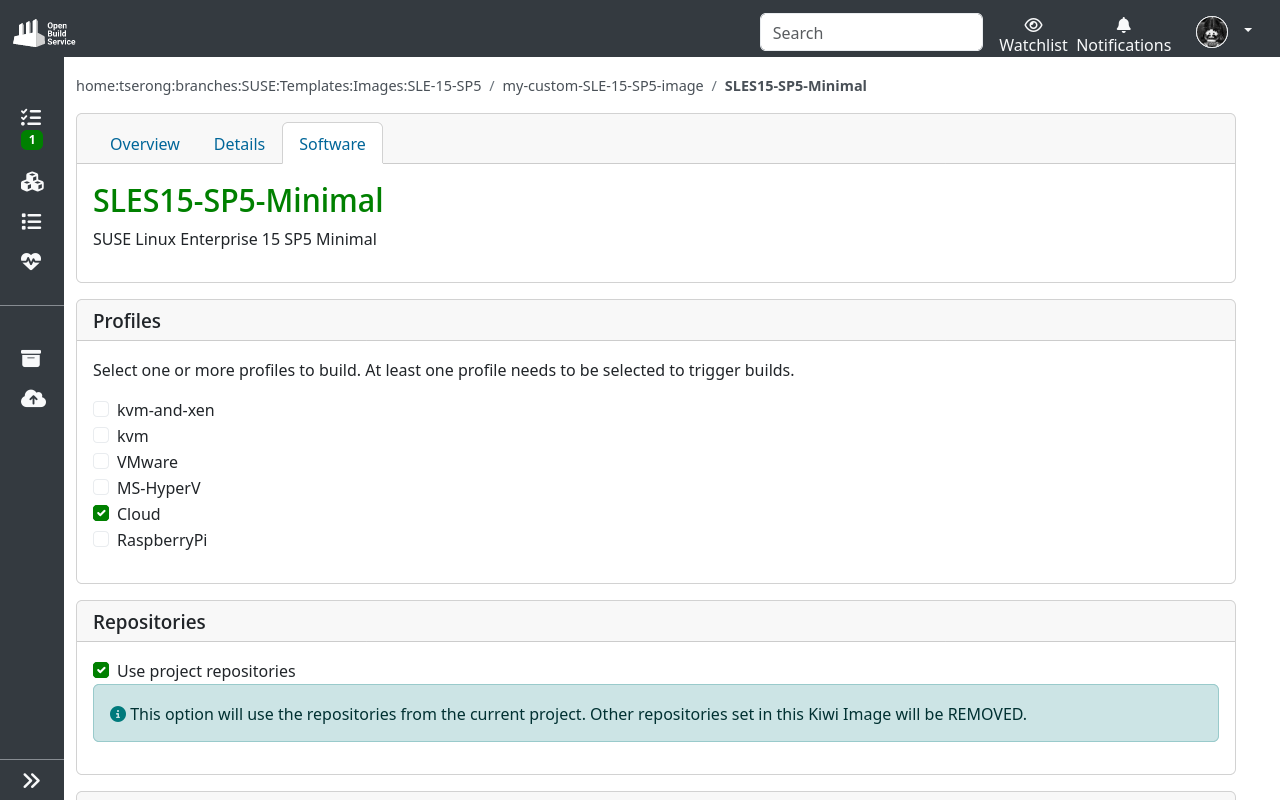
Vá para a aba Software.
-
Selecione os arquivos de controle de imagem que você deseja que o OBS construa.
Na maioria dos casos, você pode usar as imagens qcow2 do Minimal VM Cloud porque estas incluem a ferramenta cloud-init necessária para a configuração automática da máquina virtual. Outras variantes de imagem exigem que você faça login no console da máquina virtual e, em seguida, realize a configuração inicial.
-
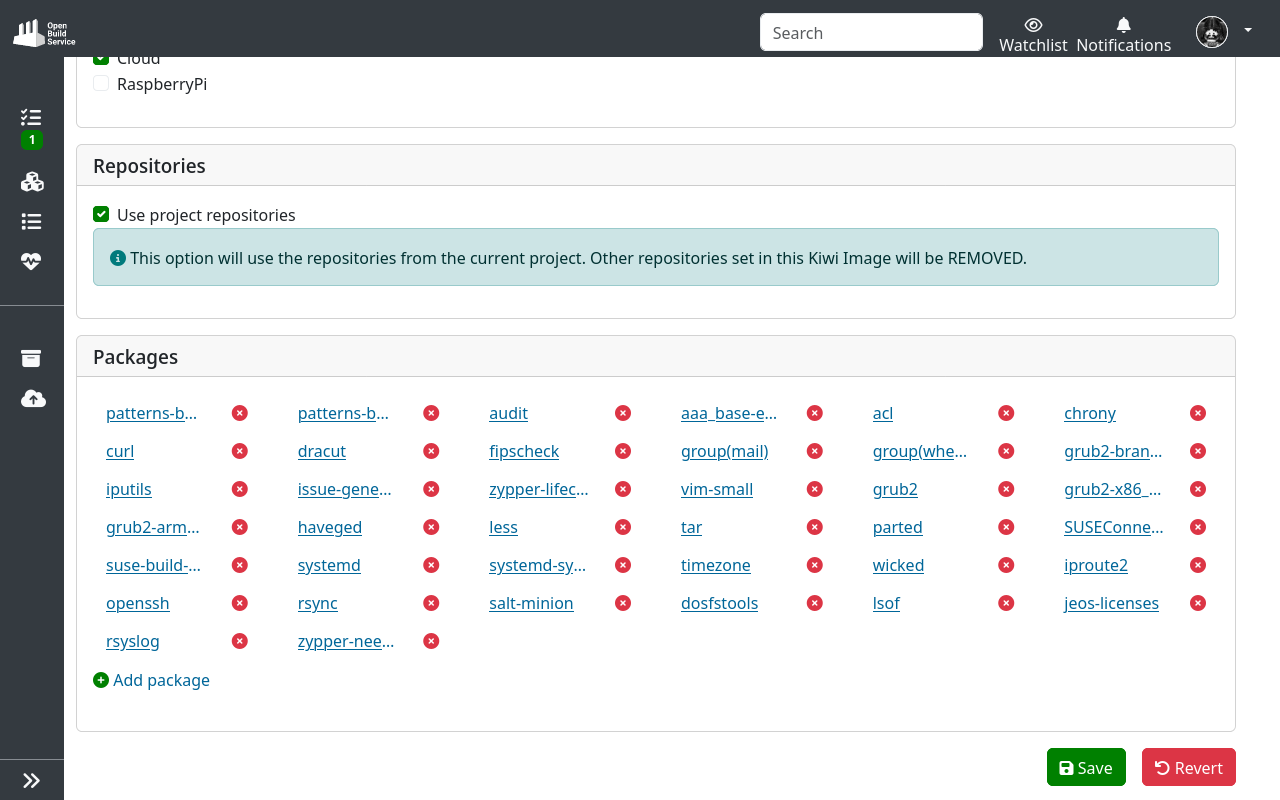
(Opcional) Adicione e remova pacotes.
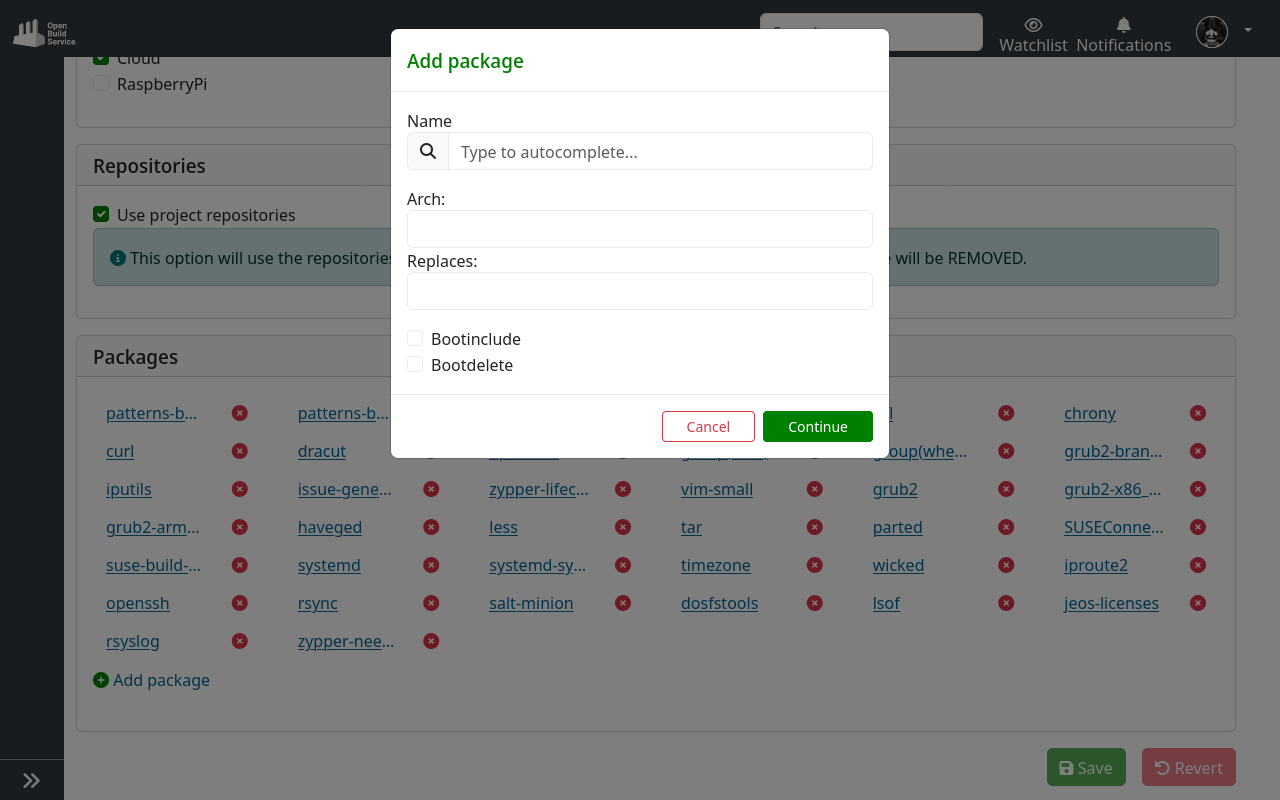
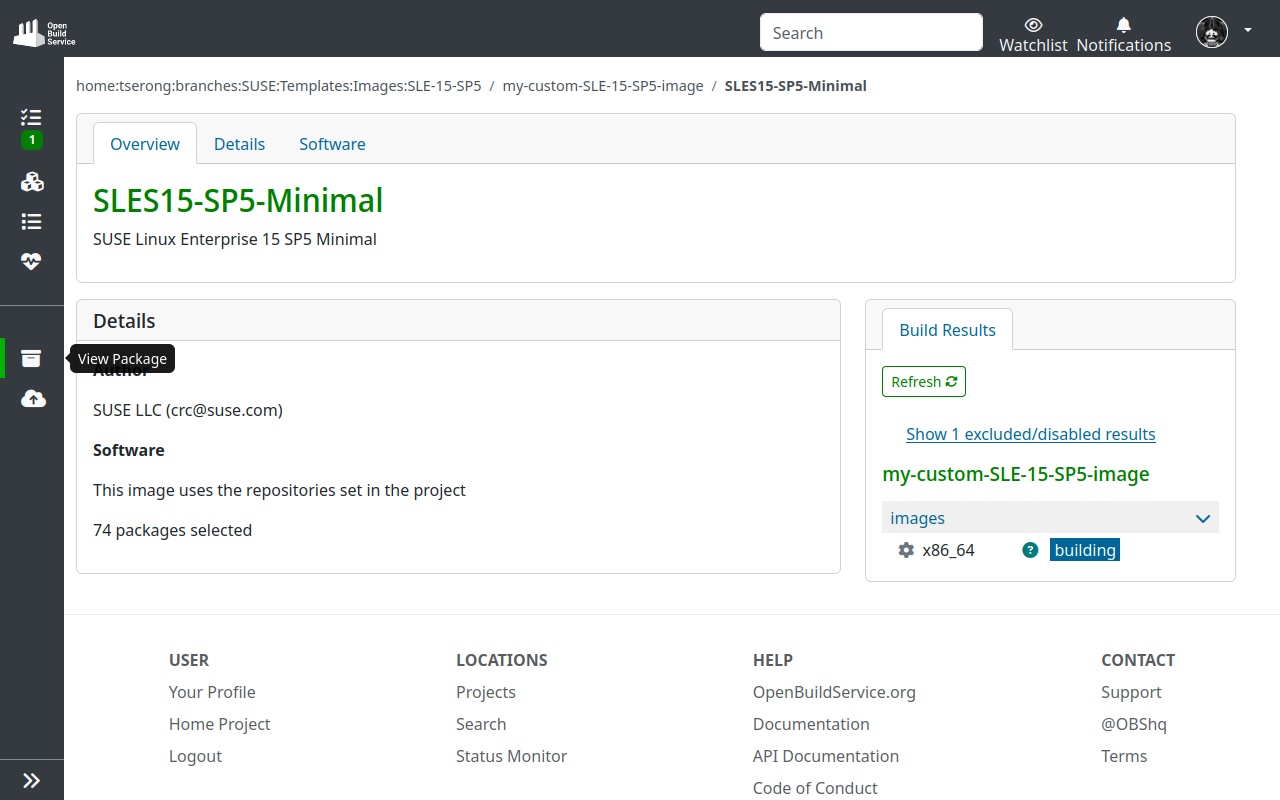
3. (Opcional) Mude para o modo Visualizar Pacote.
O modo Visualizar Pacote oferece um controle mais granular sobre a configuração. Para mudar, clique no ícone Visualizar Pacote na barra de navegação.
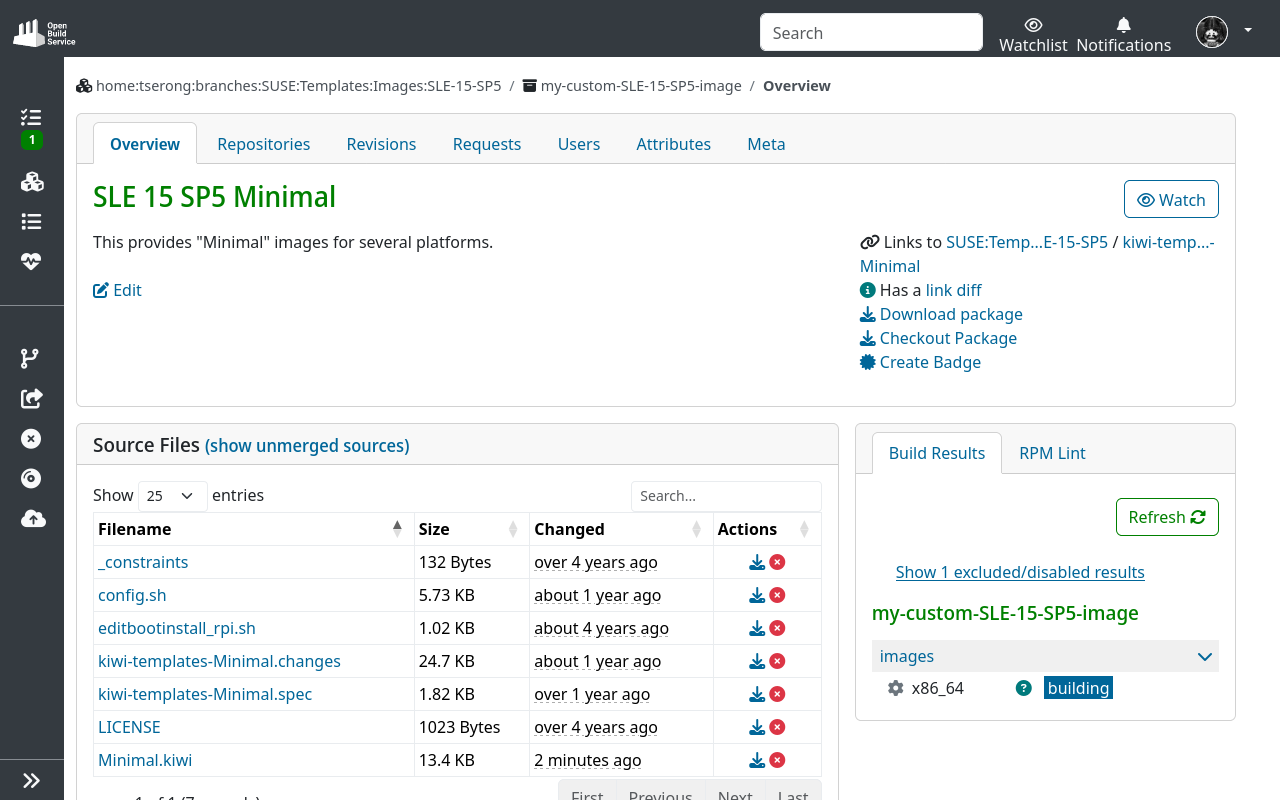
A seção Arquivos-fonte da aba Visão Geral mostra todos os arquivos que compõem seu template Kiwi. Você pode editar qualquer um dos arquivos selecionando o nome do arquivo correspondente.
4. (Opcional) Edite o arquivo de configuração Minimal.kiwi.
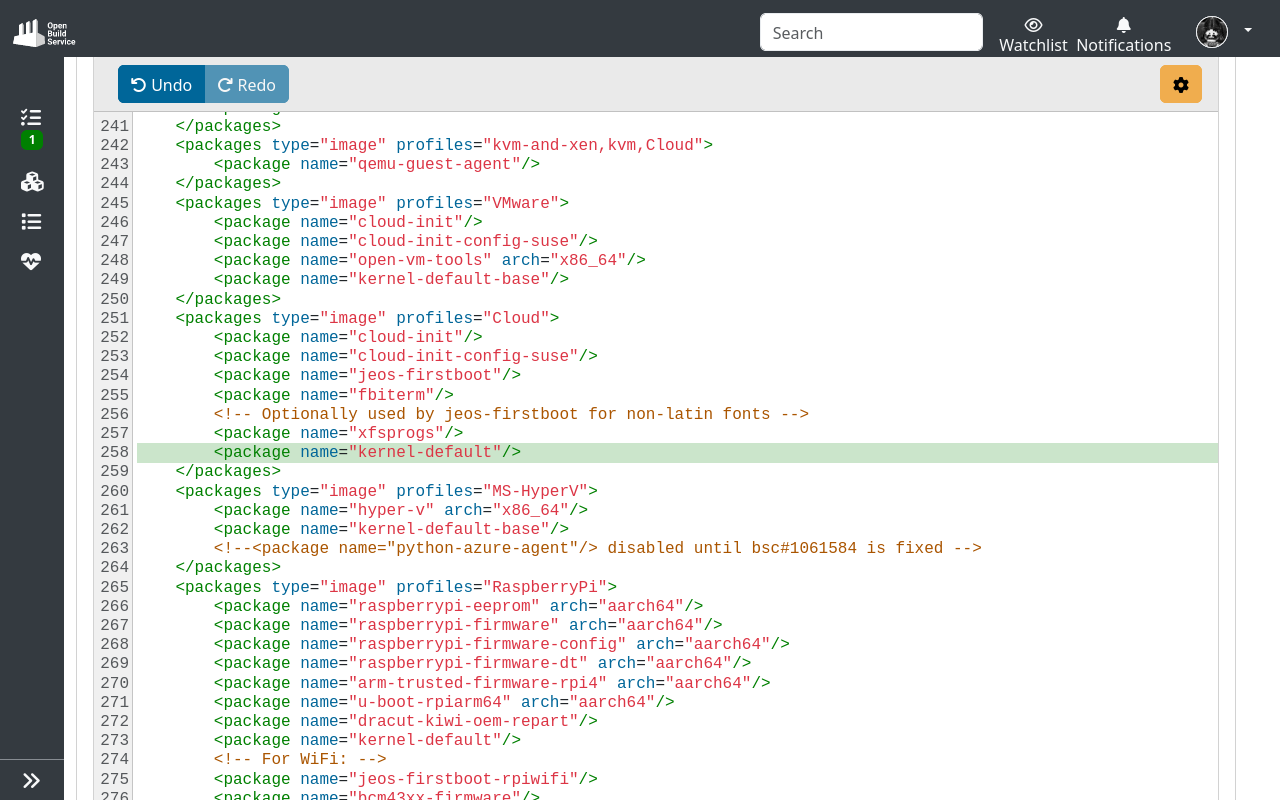
Selecione o nome do arquivo para abrir o editor de texto. A seção <packages type="image"> lista os pacotes a serem instalados. Você pode especificar pacotes adicionais para cada arquivo de controle de imagem.
Por padrão, o arquivo de controle de imagem Cloud (<package type="image" profiles="Cloud">) instala o pacote kernel-default-base. No exemplo a seguir, esse pacote é substituído por kernel-default, que inclui módulos necessários para suporte a iSCSI.
5. Aguarde o OBS terminar de construir a imagem.
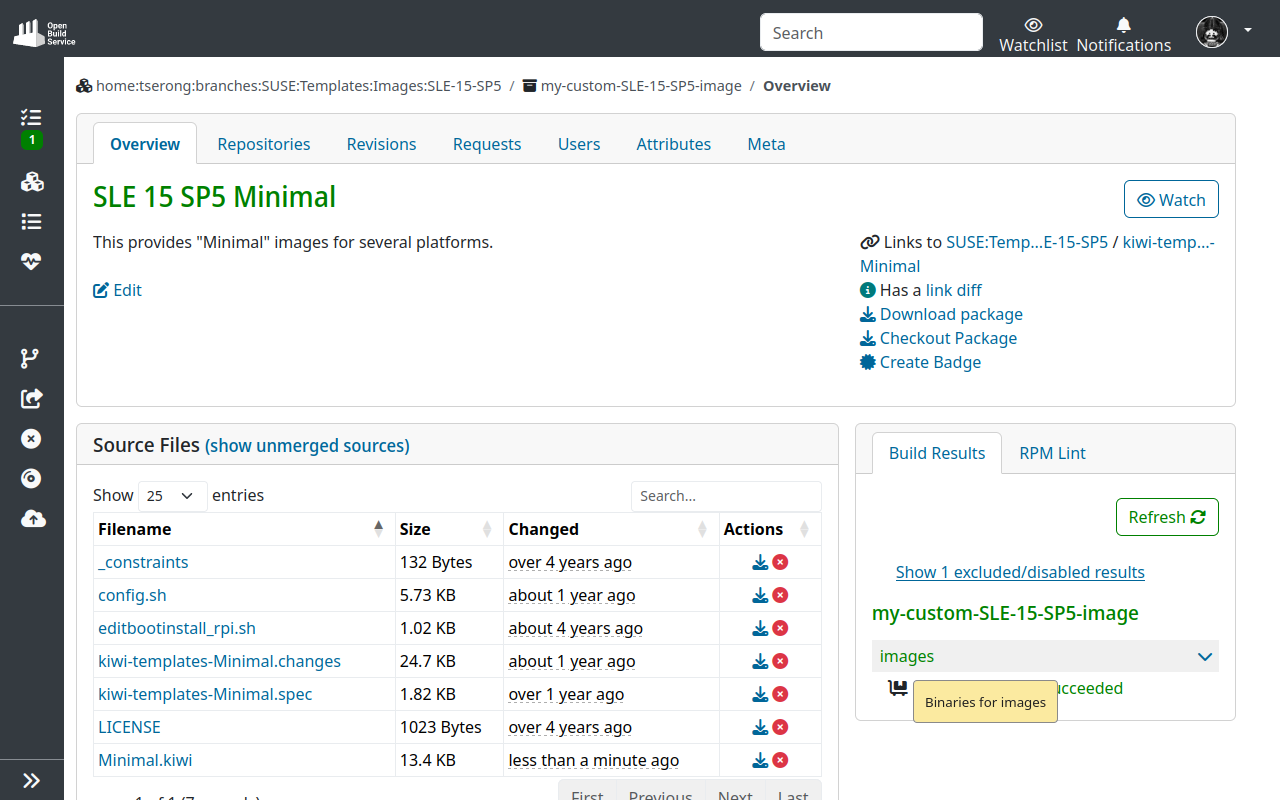
Uma vez que o processo esteja concluído, a seção Resultados da Construção na aba Visão Geral mostra o status sucedido.
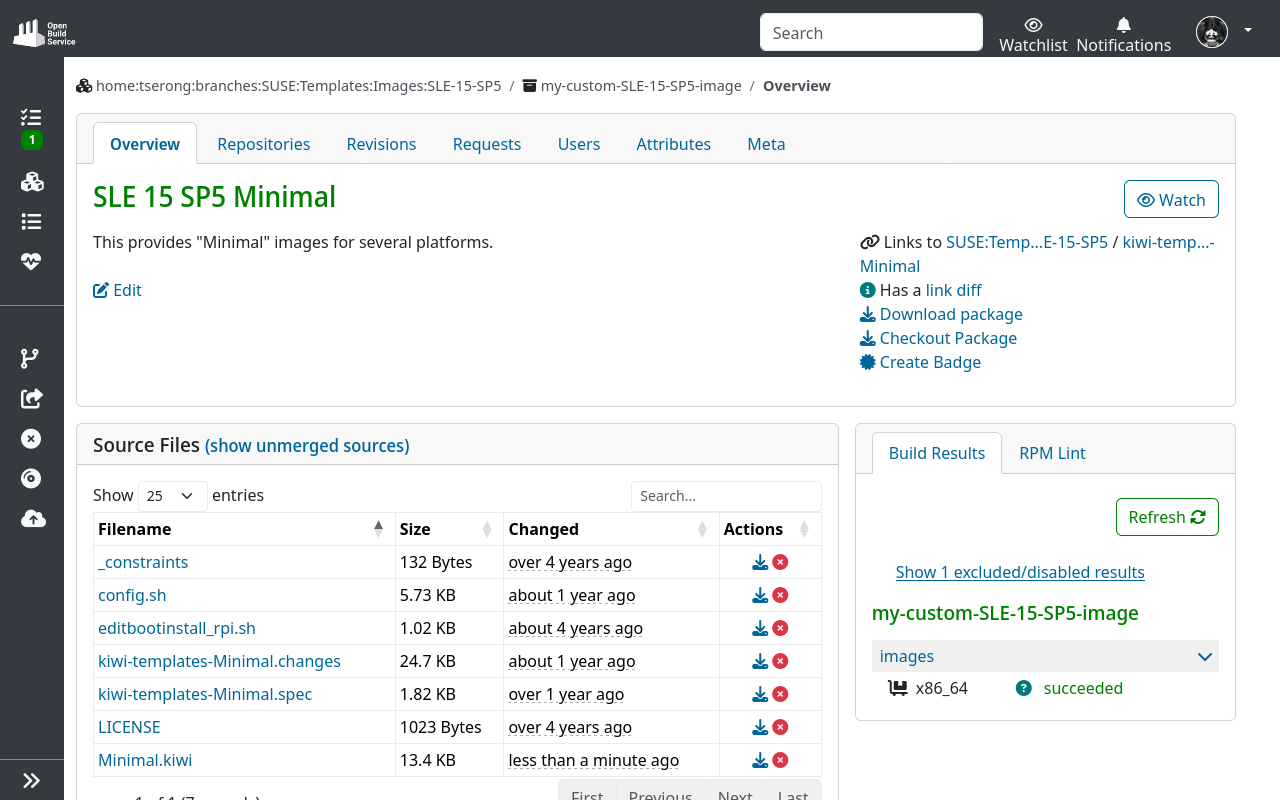
A seção Resultados da Construção também contém um link para download da nova imagem.
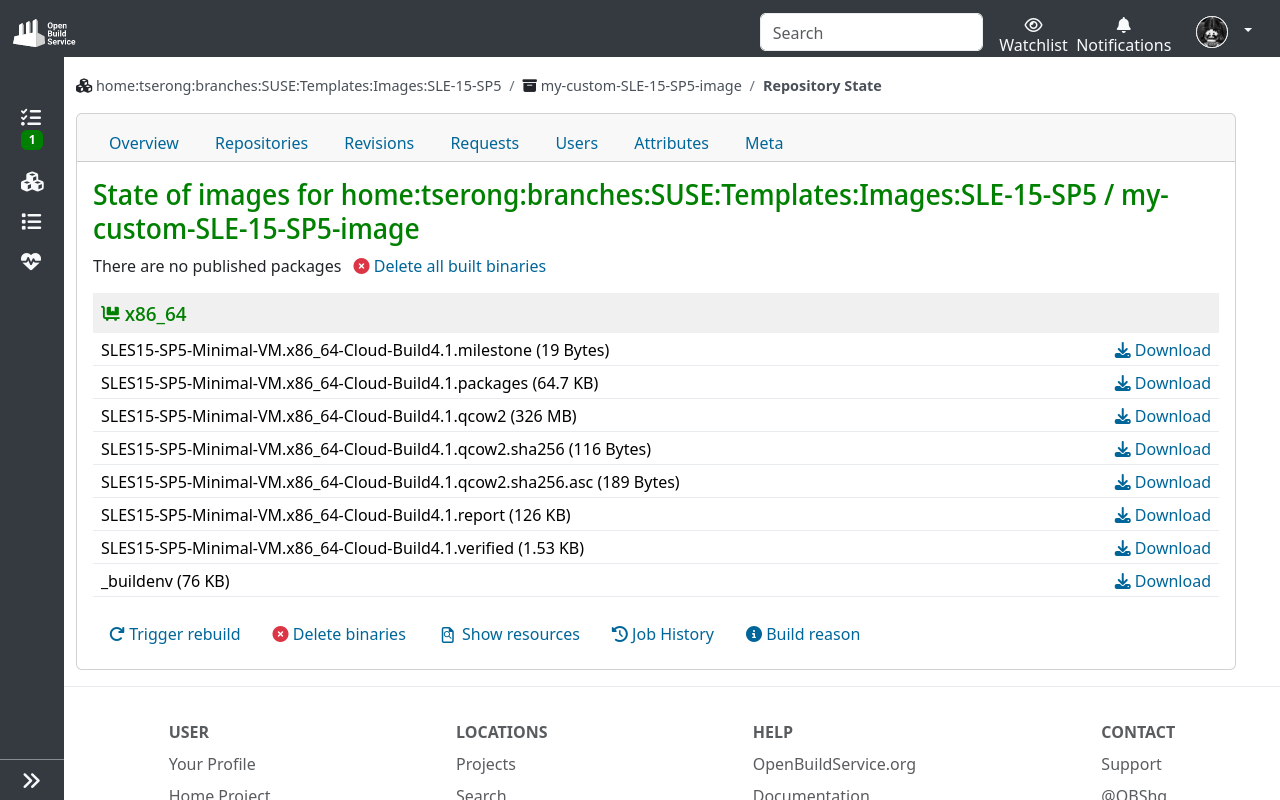
6. Ative a publicação para compartilhar a imagem.
Para permitir que o público baixe sua imagem personalizada, vá para a aba Repositórios do seu projeto OBS e ative a flag Publicar.
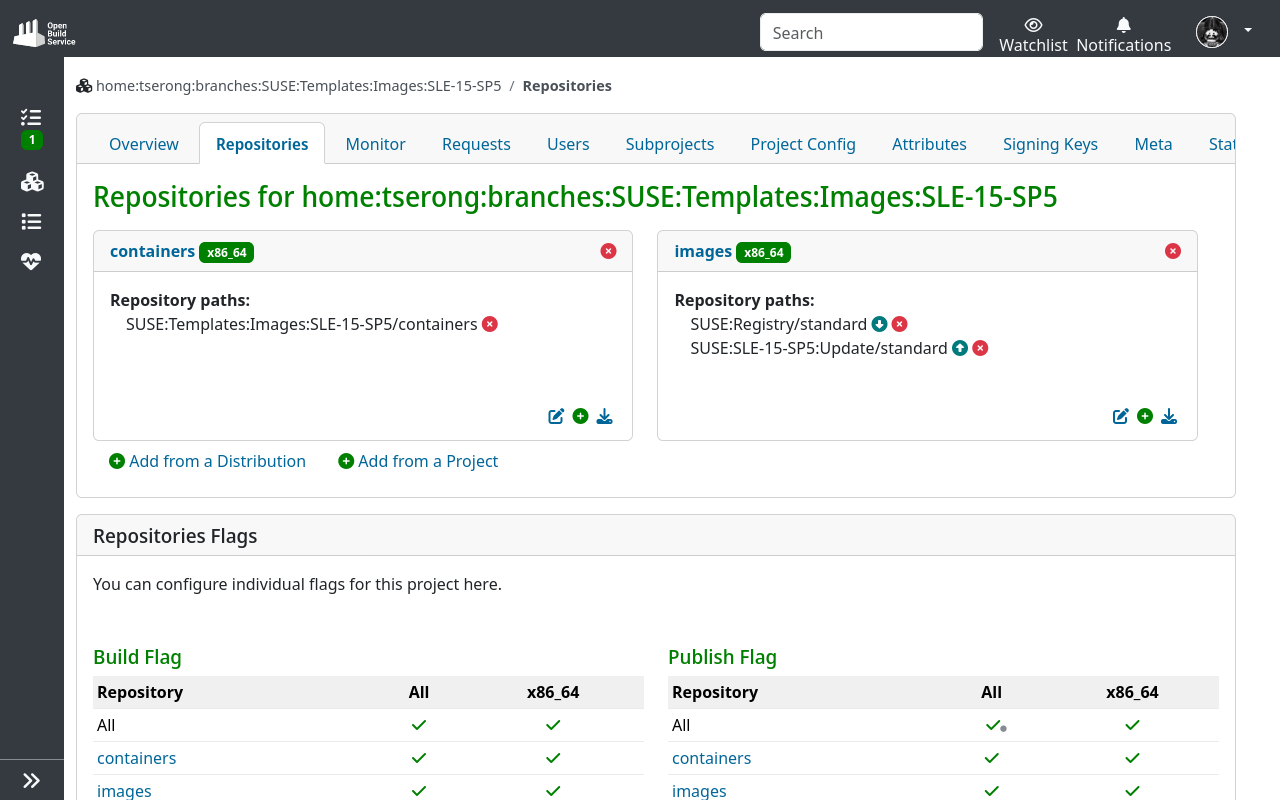
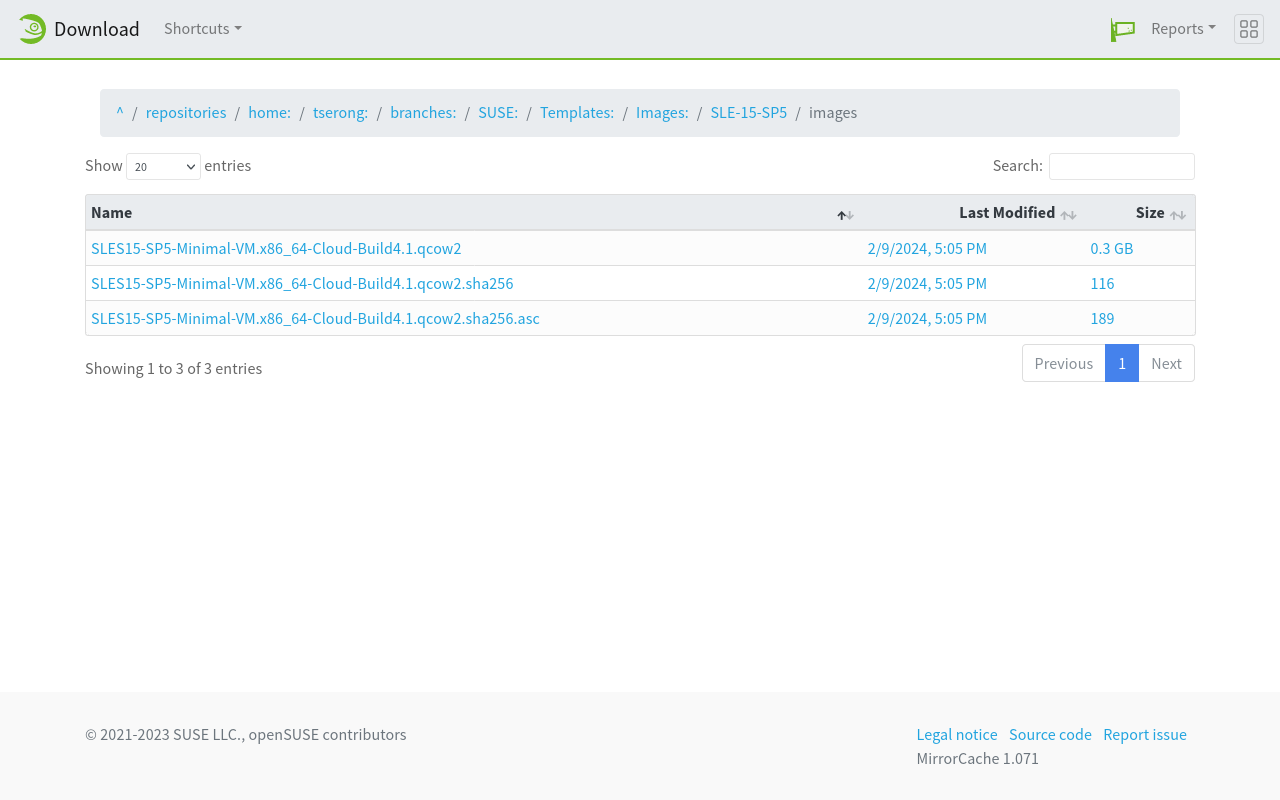
Sua imagem é publicada em https://download.opensuse.org/ (sob repositories/home:/YOUR_USER_NAME:/branches:/SUSE:/Templates:/Images:/).
Usando a Ferramenta de Linha de Comando Kiwi
Como uma alternativa ao openSUSE Build Service, você pode criar imagens localmente usando a ferramenta de linha de comando Kiwi. Para mais informações sobre a ferramenta, veja Construindo Aparelhos de Sistema Linux com KIWI Next Generation (KIWI NG).
Para criar imagens personalizadas, você deve primeiro baixar o arquivo Minimal.kiwi, e os scripts config.sh e editbootinstall_rpi.sh do projeto correspondente no OBS.
| Sistema operacional | Projeto openSUSE Build Service |
|---|---|
SLE 15 SP7 |
https://build.opensuse.org/package/show/SUSE:SLE-15-SP7:GA/kiwi-templates-Minimal |
SLE 15 SP6 |
https://build.opensuse.org/package/show/SUSE:SLE-15-SP6:GA/kiwi-templates-Minimal |
openSUSE Leap 15.6 |
https://build.opensuse.org/package/show/openSUSE:Leap:15.6/kiwi-templates-Minimal |
SLE 15 SP5 |
https://build.opensuse.org/package/show/SUSE:SLE-15-SP5:GA/kiwi-templates-Minimal |
openSUSE Leap 15.5 |
https://build.opensuse.org/package/show/openSUSE:Leap:15.5/kiwi-templates-Minimal |
SLE 15 SP4 |
https://build.opensuse.org/package/show/SUSE:SLE-15-SP4:GA/kiwi-templates-Minimal |
openSUSE Leap 15.4 |
https://build.opensuse.org/package/show/openSUSE:Leap:15.4/kiwi-templates-Minimal |