Criando um Cluster K3s Kubernetes
Agora você pode provisionar clusters K3s Kubernetes em cima do cluster Harvester no Rancher usando o driver de nó Harvester incorporado.
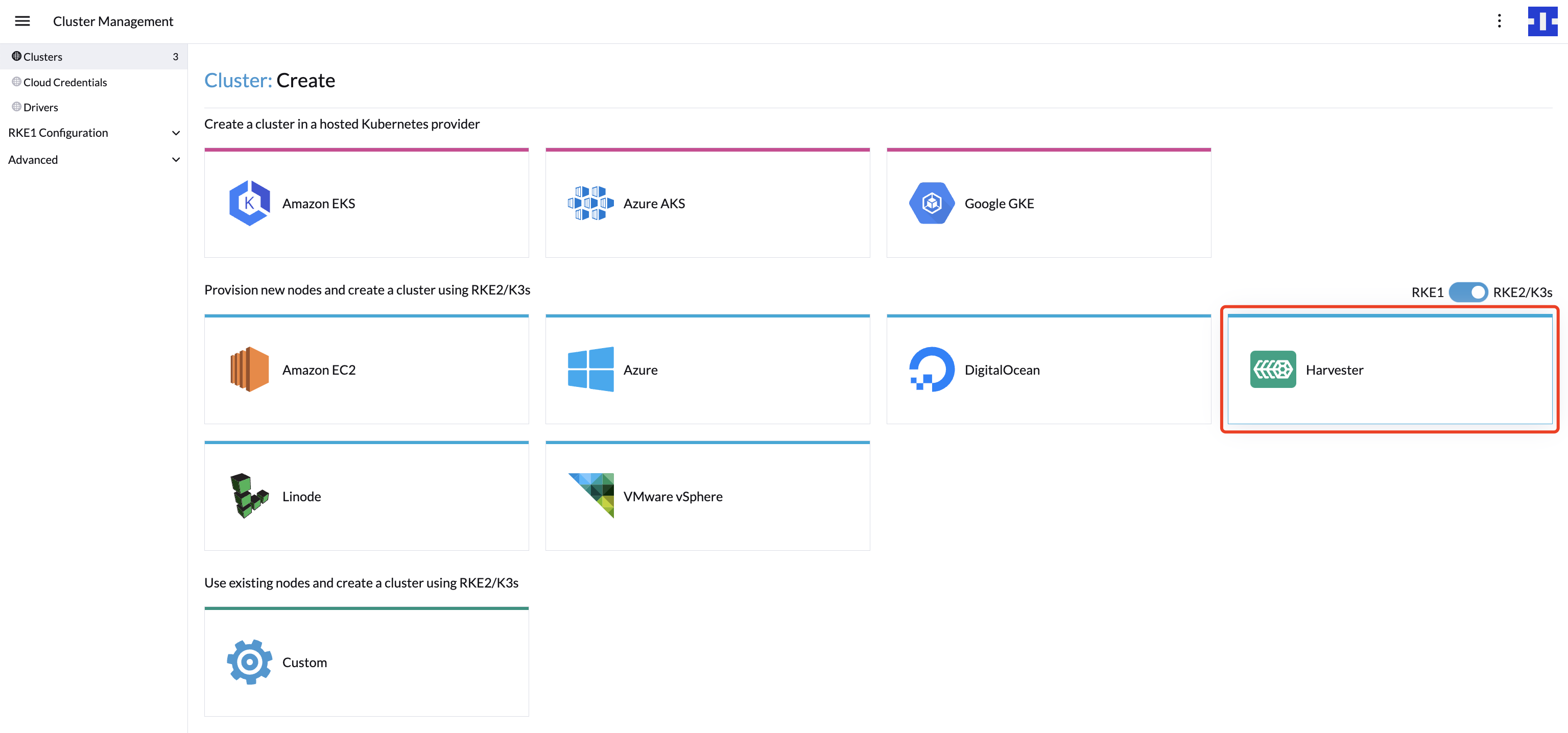
|
Crie suas credenciais de nuvem
-
Clique em ☰ > Gerenciamento de Cluster.
-
Clique em Credenciais de Nuvem.
-
Clique em Criar.
-
Clique em Harvester.
-
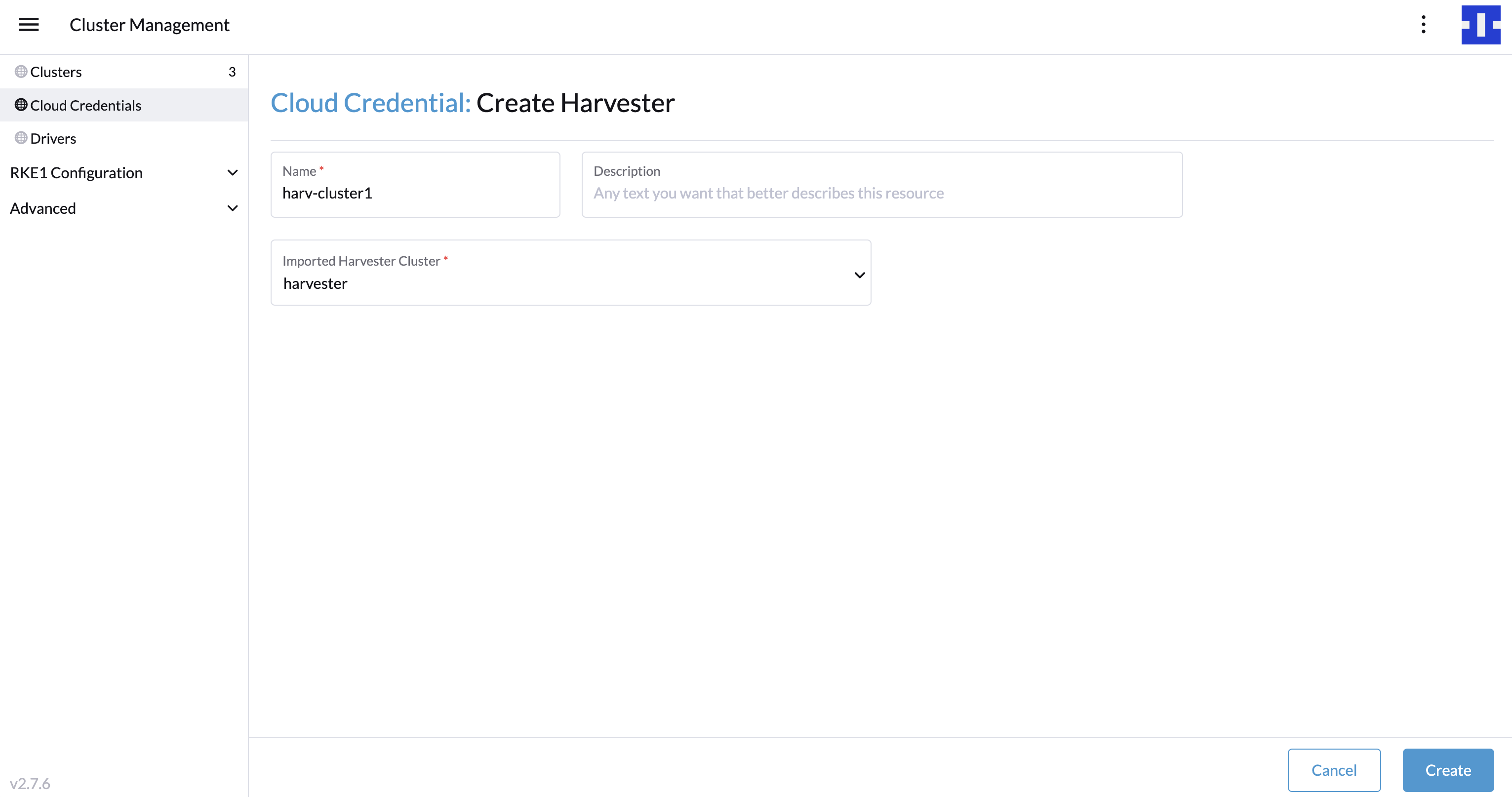
Digite o nome da sua credencial de nuvem
-
Selecione "Cluster Harvester Importado".
-
Clique em Criar.
Criar cluster K3s Kubernetes
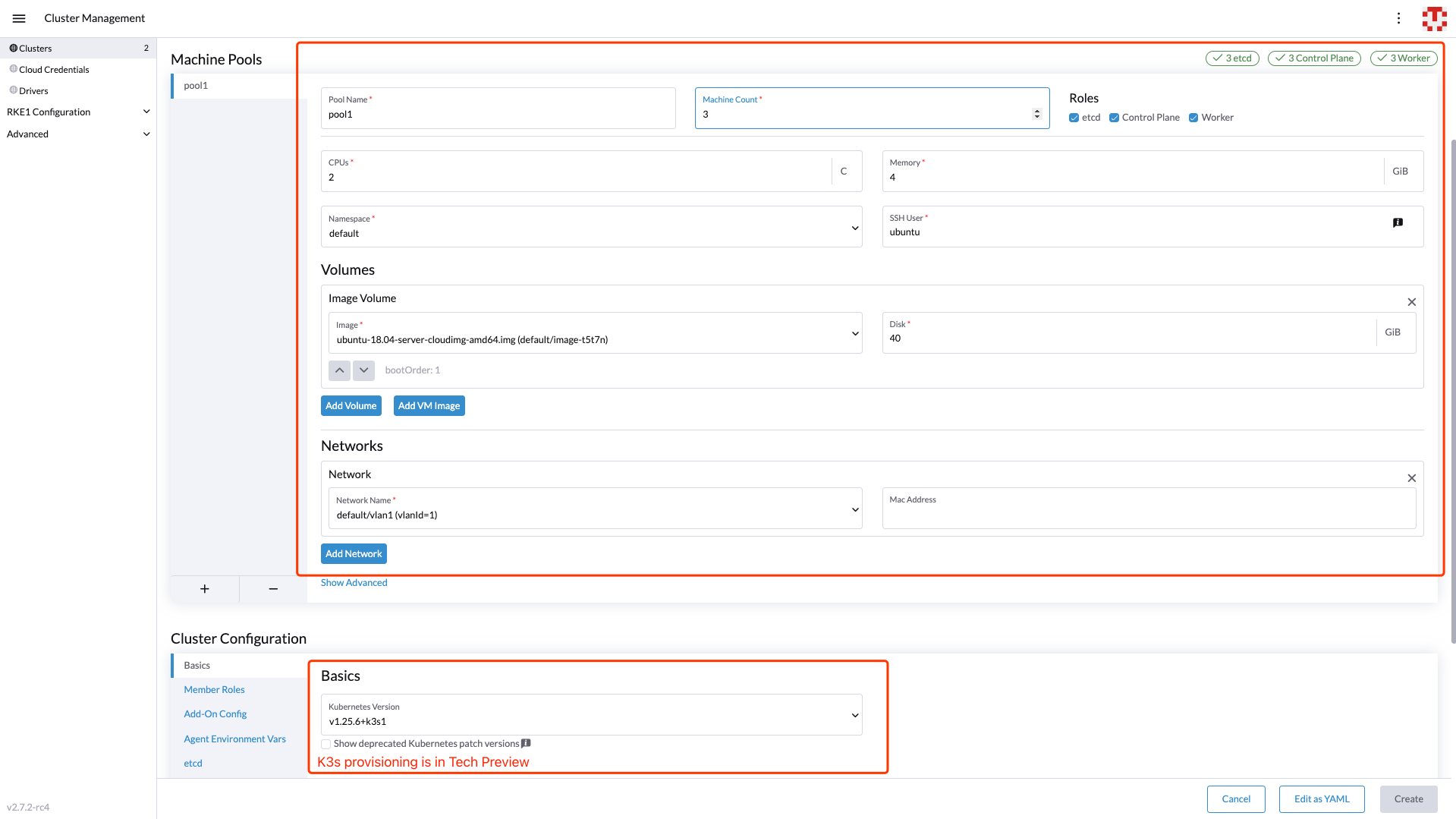
Você pode criar um cluster K3s Kubernetes a partir da página Gerenciamento de Cluster via o driver de nó K3s.
-
Selecione o menu Clusters.
-
Clique no botão Criar.
-
Alterne o interruptor para RKE2/K3s.
-
Selecione o driver de nó do Harvester.
-
Selecione uma Credencial de Nuvem.
-
Digite Nome do Cluster (obrigatório).
-
Digite Namespace (obrigatório).
-
Digite Imagem (obrigatório).
-
Digite Nome da Rede (obrigatório).
-
Digite Usuário SSH (obrigatório).
-
Clique em Criar.
Adicionar afinidade de nó
O driver de nó do Harvester agora suporta o agendamento de um grupo de máquinas em nós específicos através das regras de afinidade de nó. Isso proporciona alta disponibilidade e melhor utilização de recursos.
A afinidade de nó pode ser adicionada aos pools de máquinas durante a criação do cluster:
-
Clique no botão
Show Advancede clique noAdd Node Selector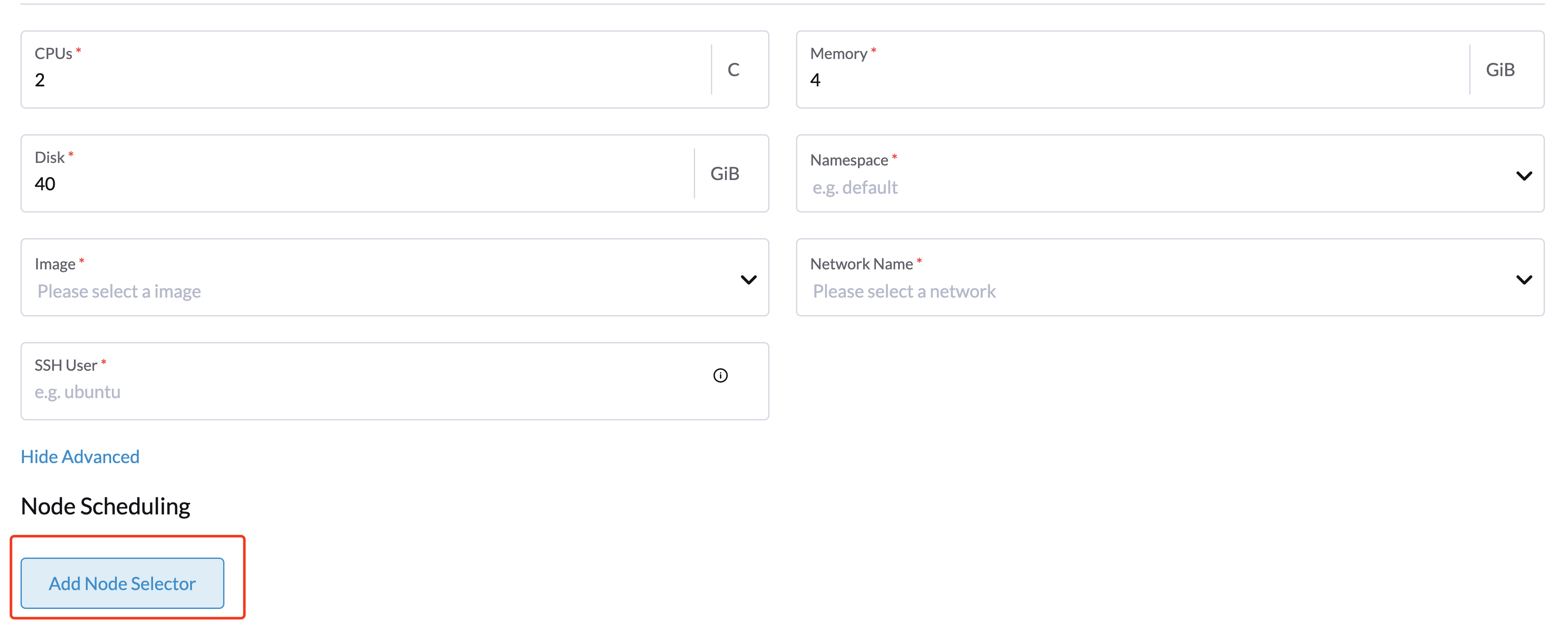
-
Defina a prioridade para
Requiredse desejar que o agendador agende as máquinas apenas quando as regras forem atendidas. -
Clique em
Add Rulepara especificar as regras de afinidade de nó, por exemplo, para o caso de uso restrições de espalhamento de topologia, você pode adicionar os rótulosregionezoneda seguinte forma:key: topology.kubernetes.io/region operator: in list values: us-east-1 --- key: topology.kubernetes.io/zone operator: in list values: us-east-1a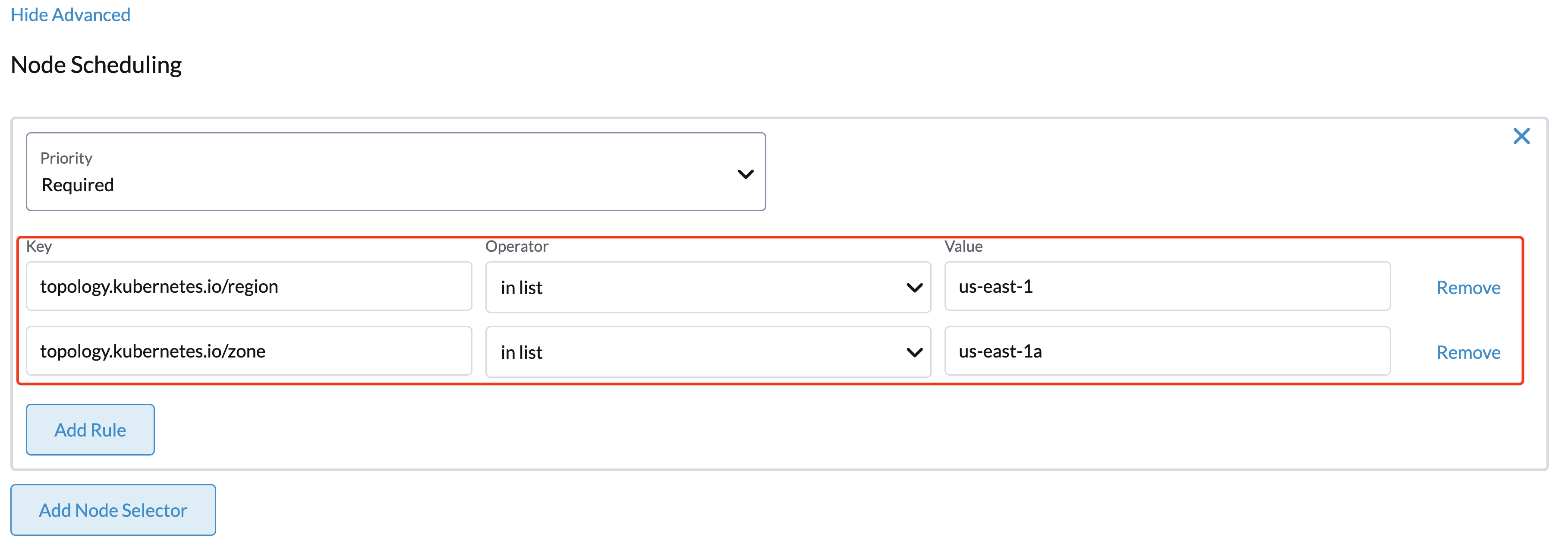
-
Clique em
Createpara salvar o template de nó. Após a instalação do cluster, você pode verificar se os nós das máquinas estão agendados de acordo com as regras de afinidade.
Usando o driver de nó do Harvester K3s em ambiente air-gapped.
O provisionamento do K3s depende do pacote qemu-guest-agent para obter o IP da máquina virtual.
No entanto, pode não ser viável instalar pacotes em um ambiente air-gapped.
Você pode resolver as restrições de instalação com as seguintes opções:
-
Opção 1. Use uma imagem de VM pré-configurada com os pacotes necessários (por exemplo,
iptables,qemu-guest-agent). -
Opção 2. Vá para Mostrar Avançado > Dados do Usuário para permitir que as VMs instalem os pacotes necessários via um proxy HTTP(S).
Exemplo de user data no template de nó do Harvester:
#cloud-config
apt:
  http_proxy: http://192.168.0.1:3128
  https_proxy: http://192.168.0.1:3128