Carregar Imagens
Atualmente, existem três maneiras suportadas para criar uma imagem: carregando imagens via URL, carregando imagens via arquivos locais e criando imagens via volumes.
Carregar Imagens via URL
-
UI
-
API
-
Terraform
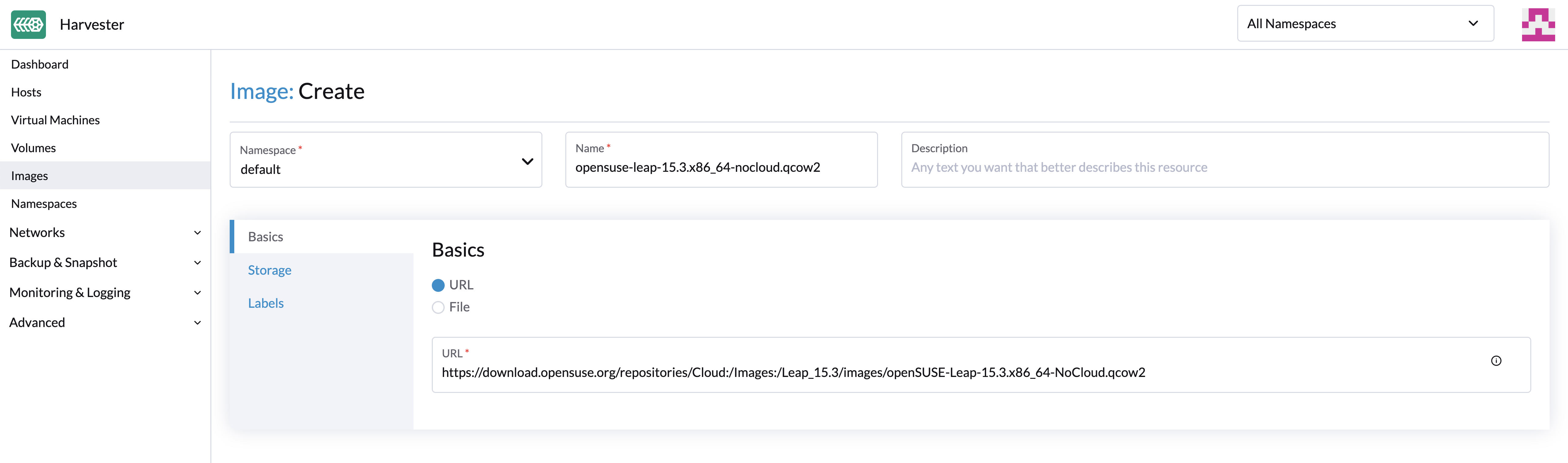
Para importar imagens de máquinas virtuais na página Imagens, insira uma URL que possa ser acessada a partir do cluster. Descrição e rótulos são opcionais.
|
|
Arquivos de imagem grandes podem causar problemas de memória em SUSE Virtualization quando você usa StorageClasses de terceiros com URLs de download que estão hospedadas em servidores que não suportam solicitações de intervalo HTTP (por exemplo, o |
Para importar uma imagem de máquina virtual de um repositório usando a API, crie um objeto VirtualMachineImage. Você deve especificar uma URL que possa ser acessada a partir do cluster.
Exemplo:
apiVersion: harvesterhci.io/v1beta1
kind: VirtualMachineImage
metadata:
  name: opensuse-leap
  namespace: default
spec:
  description: A human-readable description for the VM image
  displayName: openSUSE-Leap
  sourceType: download
  url: "https://download.opensuse.org/repositories/Cloud:/Images:/Leap_15.5/images/openSUSE-Leap-15.5.x86_64-NoCloud.qcow2"
  checksum: 80c27afb7cd791ac86ee1b0b0c572a242f6142579db5beac841e71151d370cd6
Para mais informações, consulte a referência da API.
resource "harvester_image" "opensuse154" {
  name      = "opensuse154"
  namespace = "harvester-public"

  display_name = "openSUSE-Leap-15.4.x86_64-NoCloud.qcow2"
  source_type  = "download"
  url          = "https://downloadcontent-us1.opensuse.org/repositories/Cloud:/Images:/Leap_15.4/images/openSUSE-Leap-15.4.x86_64-NoCloud.qcow2"
}
Carregar Imagens via Arquivo Local
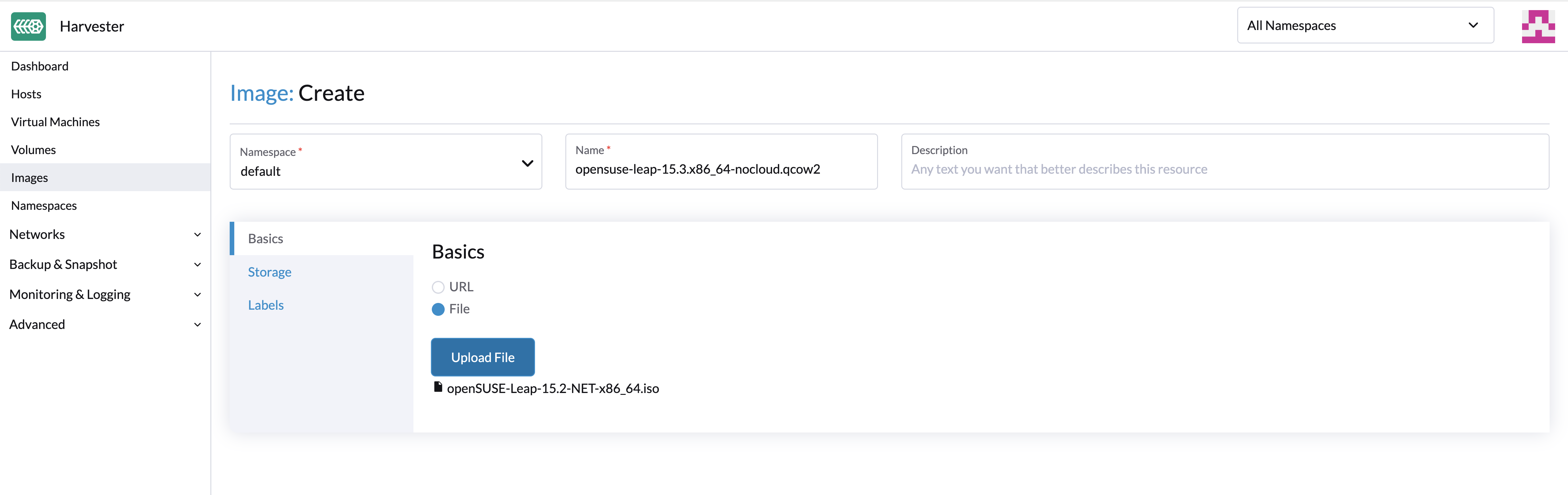
Atualmente, imagens qcow2, raw e ISO são suportadas.
|
Erro HTTP 413 em SUSE Rancher Prime Gerenciamento Multi-Cluster
Você pode carregar imagens da tela Gerenciamento Multi-Cluster no SUSE Rancher Prime UI. Quando o status de uma imagem é _Enviando mas o indicador de progresso exibe 0% por um período prolongado, verifique o código de status da resposta HTTP. 413 indica que o tamanho do corpo da solicitação excede o limite.
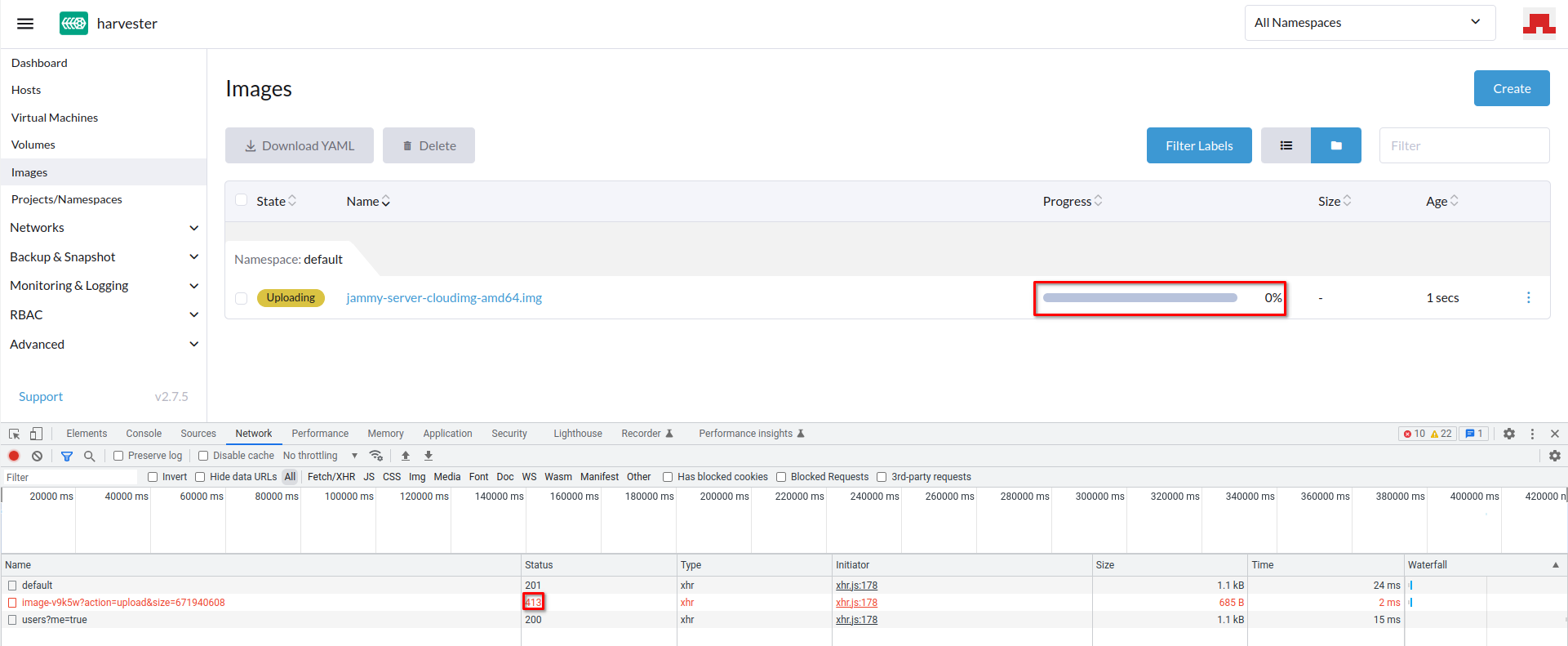
O tamanho máximo do corpo da solicitação deve ser específico para o cluster que está hospedando SUSE Rancher Prime (por exemplo, clusters RKE2 têm um limite padrão de 1 MB, mas não existe tal limite em clusters K3s).
A solução atual é carregar imagens da SUSE Virtualization UI. Se você optar por carregar imagens da SUSE Rancher Prime UI, pode ser necessário configurar as configurações relacionadas no servidor de ingress (por exemplo, proxy-body-size no NGINX).
Se SUSE Rancher Prime estiver implantado em um cluster RKE2, execute os seguintes passos:
-
Edite o ingress de SUSE Rancher Prime.
kubectl -n cattle-system edit ingress rancher -
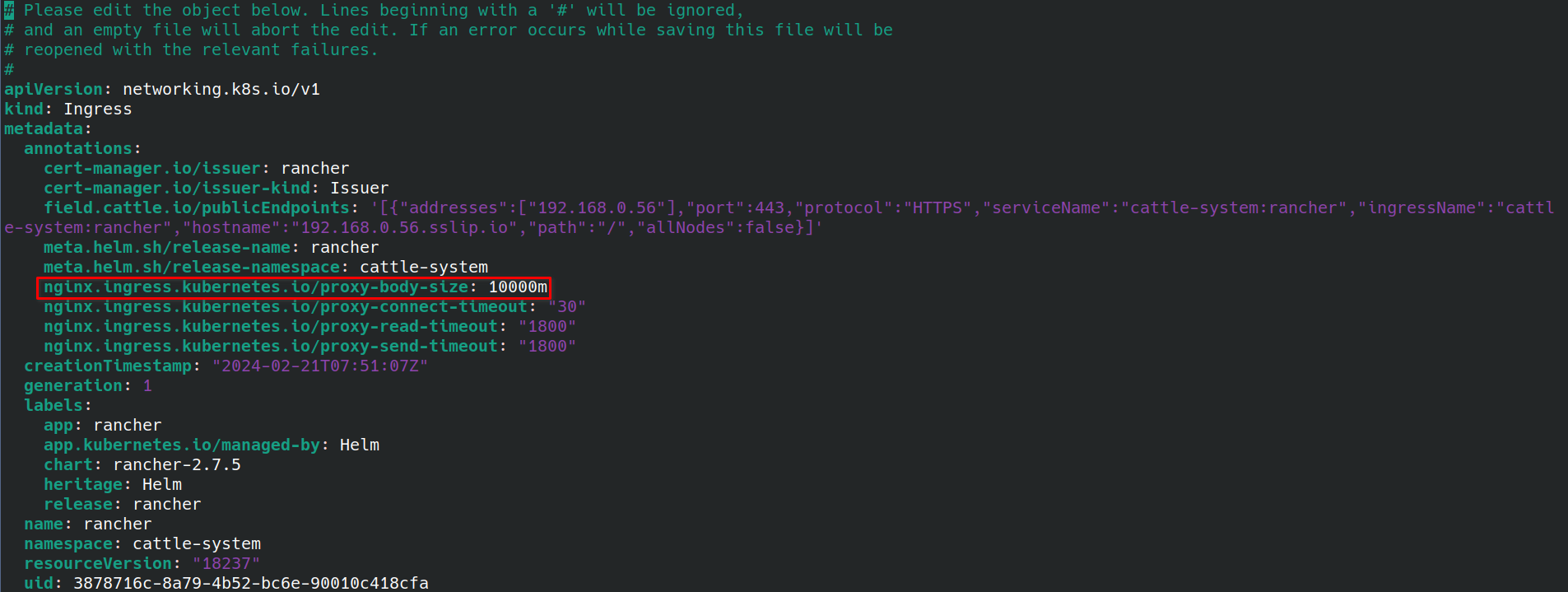
Especifique um valor para
nginx.ingress.kubernetes.io/proxy-body-size.Exemplo:
-
Exclua a imagem travada e reinicie o processo de upload.
Carregamento Prolongado de Imagens Grandes em SUSE Rancher Prime Gerenciamento Multi-Cluster
Se você carregar uma imagem grande (acima de 10 GB) da tela Gerenciamento Multi-Cluster na UI SUSE Rancher Prime, a operação pode demorar mais do que o habitual e o status da imagem (Carregando) pode não mudar.
Esse comportamento está relacionado a proxy-request-buffering na configuração de ingress, que também é específica para o cluster que está hospedando SUSE Rancher Prime.
A solução atual é carregar imagens da SUSE Virtualization UI. Se você optar por carregar imagens da SUSE Rancher Prime UI, pode ser necessário configurar as configurações relacionadas no servidor de ingress (por exemplo, proxy-request-buffering no NGINX).
Se SUSE Rancher Prime estiver implantado em um cluster RKE2, execute os seguintes passos:
-
Edite o ingress de SUSE Rancher Prime.
kubectl -n cattle-system edit ingress rancher -
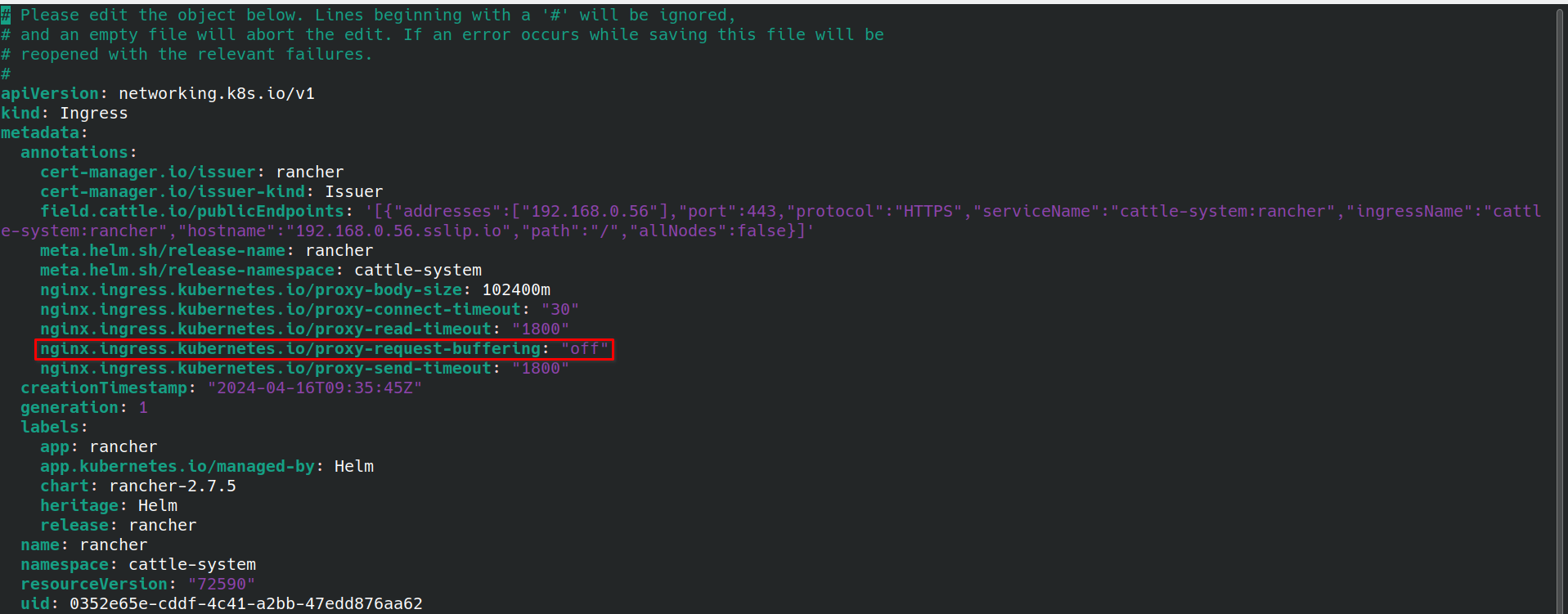
Desligue
nginx.ingress.kubernetes.io/proxy-request-buffering.Exemplo:
-
Exclua a imagem travada e reinicie o processo de upload.
Carregando Imagens Baixadas Anteriormente de SUSE Virtualization
A partir de v1.5.5, Longhorn comprime imagens de suporte para download. Se você tentar carregar uma imagem de suporte comprimida, SUSE Virtualization rejeita a tentativa e exibe a mensagem Falha no upload: o tamanho do arquivo enviado xxxx deve ser um múltiplo de 512 bytes, pois o Longhorn usa directIO por padrão porque os dados comprimidos violam o alinhamento de dados do Longhorn.
Antes de carregar, descomprima as imagens de suporte usando o comando gzip -d <file name>.
Criar Imagens via Volumes
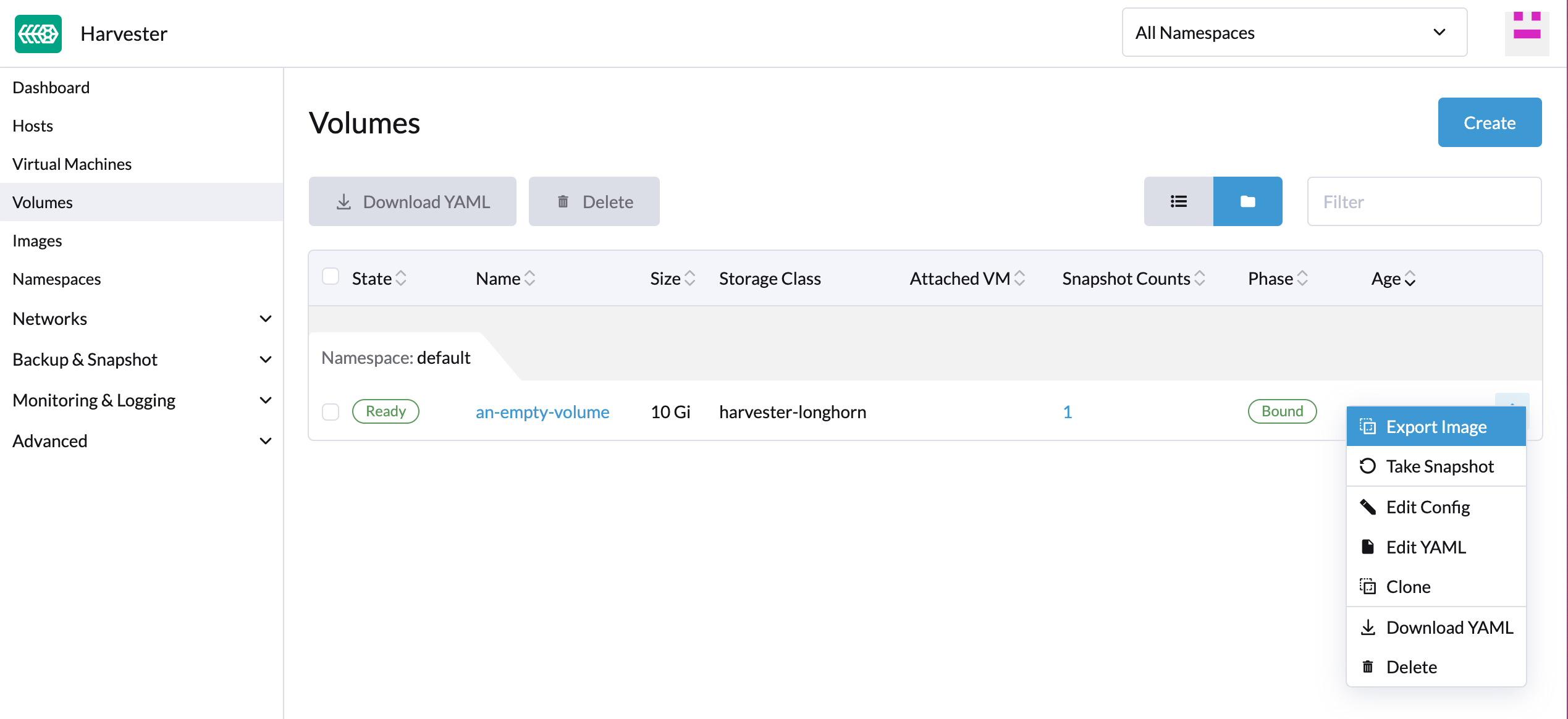
Na página Volumes, clique em Exportar Imagem. Digite o nome da imagem e selecione uma StorageClass para criar uma imagem.
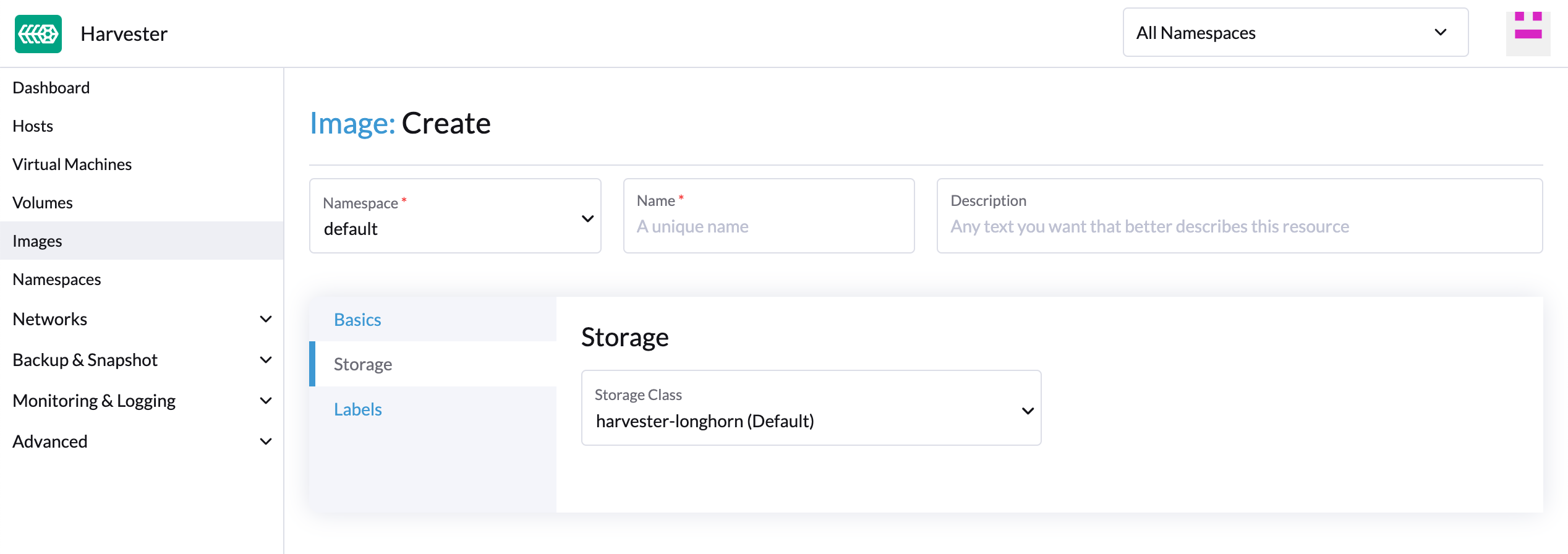
StorageClass da Imagem
Ao criar uma imagem, você pode selecionar uma StorageClass e usar seus parâmetros pré-definidos, como réplicas, seletores de nó e seletores de disco.
|
A imagem não utiliza diretamente o Em vez disso, cria uma StorageClass especial nos bastidores com um nome prefixado de |
Rótulos da Imagem
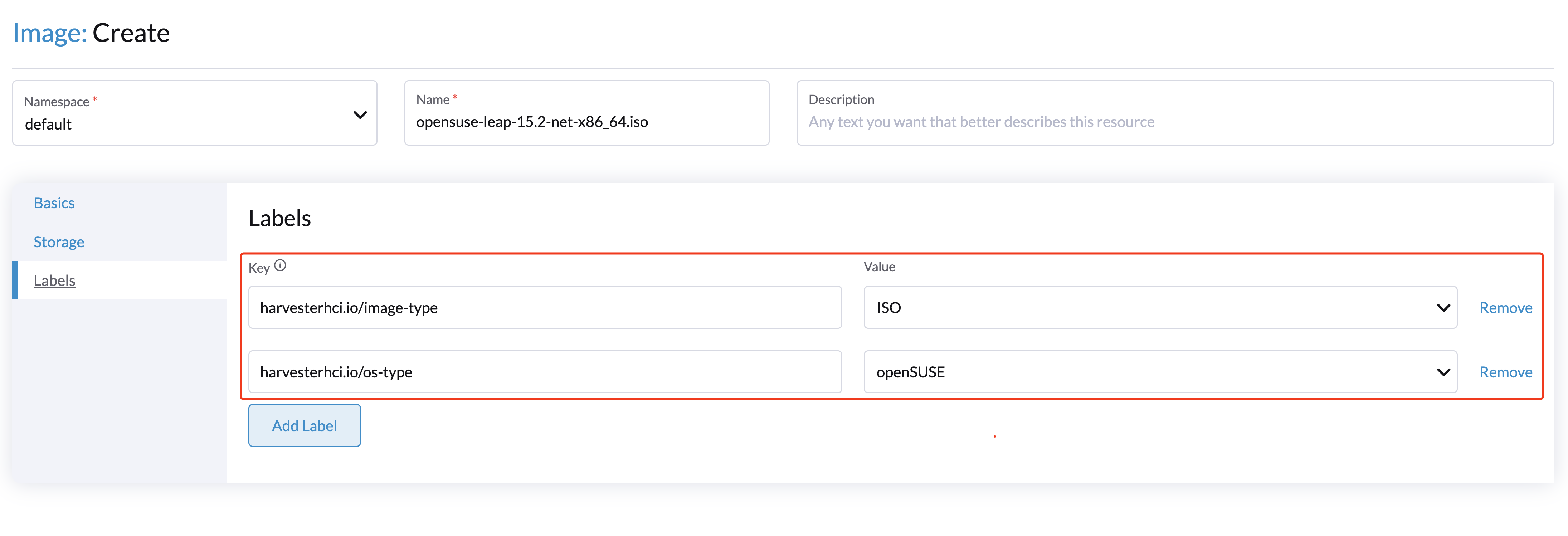
Você pode adicionar rótulos à imagem, o que ajuda a identificar o tipo de SO com mais precisão. Além disso, você pode adicionar quaisquer rótulos personalizados para filtragem, se necessário.
Se o nome ou URL da sua imagem contiver informações válidas, a interface reconhece automaticamente o tipo de SO e a categoria da imagem para você. Caso contrário, você também pode especificar manualmente esses rótulos correspondentes na interface.