Controlador de Dispositivos PCI
Um PCIDevice no SUSE® Virtualization representa um dispositivo host com um endereço PCI.
Os dispositivos podem ser passados pelo hipervisor para uma VM criando um recurso PCIDeviceClaim, ou usando a interface para habilitar o passthrough. Passar um dispositivo pelo hipervisor significa que a VM pode acessar diretamente o dispositivo e efetivamente possui o dispositivo. Uma VM pode até instalar seus próprios drivers para esse dispositivo.
Isso é realizado usando o complemento pcidevices-controller.
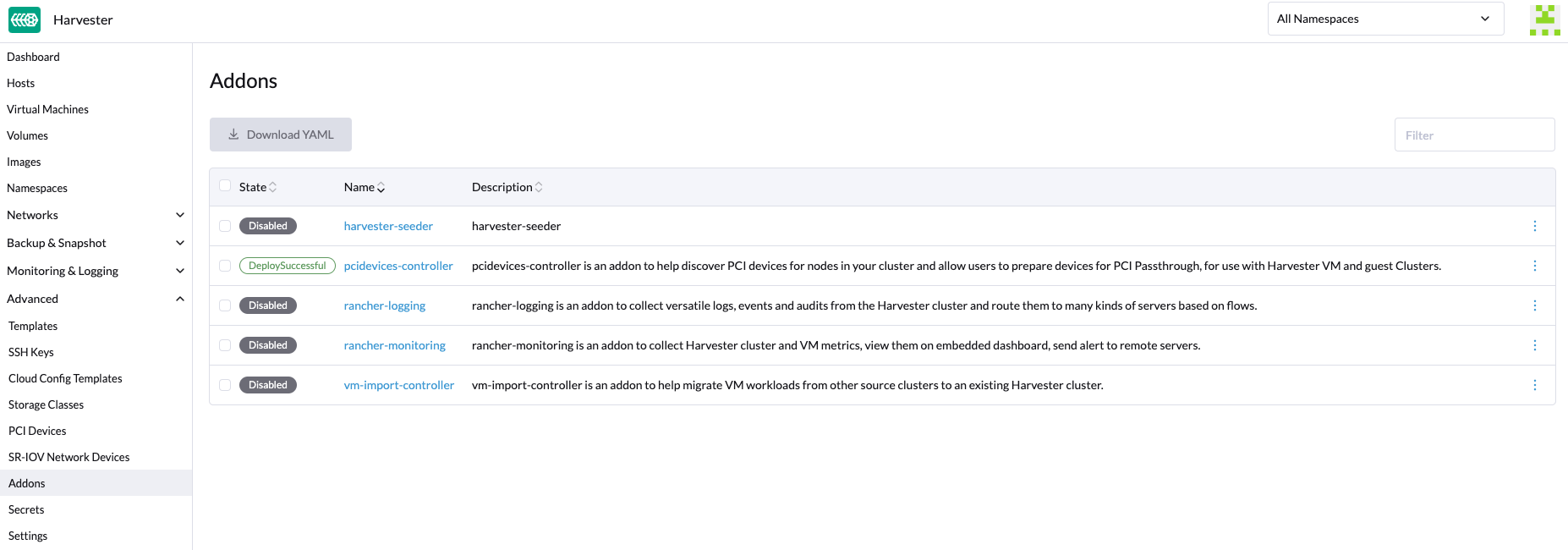
Para usar o recurso de dispositivos PCI, os usuários precisam habilitar primeiro o complemento pcidevices-controller.
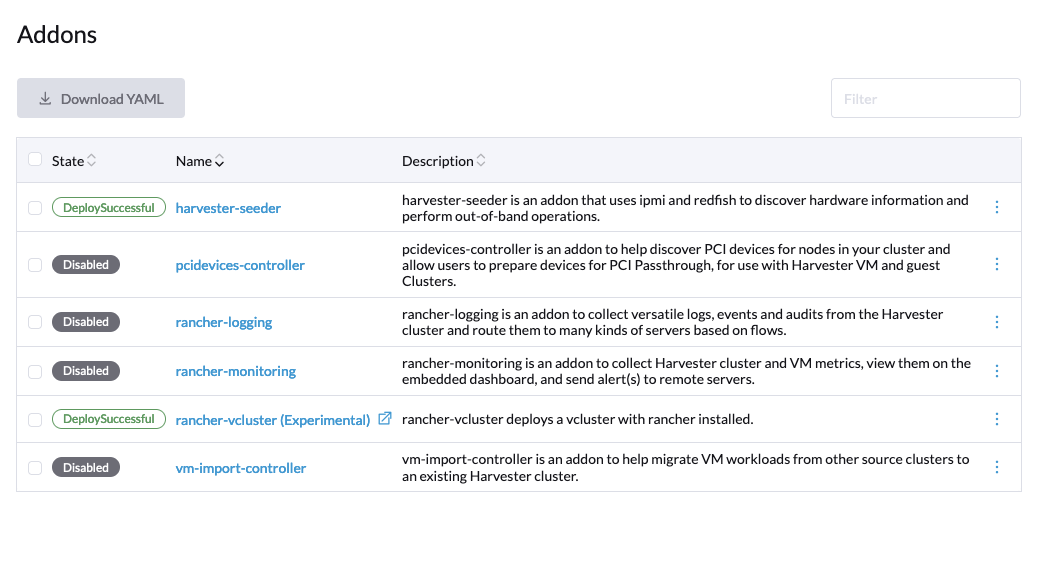
Uma vez que o complemento pcidevices-controller tenha sido implantado com sucesso, pode levar alguns minutos para que ele realize a varredura e para que os CRDs do dispositivo PCI se tornem disponíveis.
Habilitando Passthrough em um Dispositivo PCI
-
Agora vá para a página
Advanced → PCI Devices: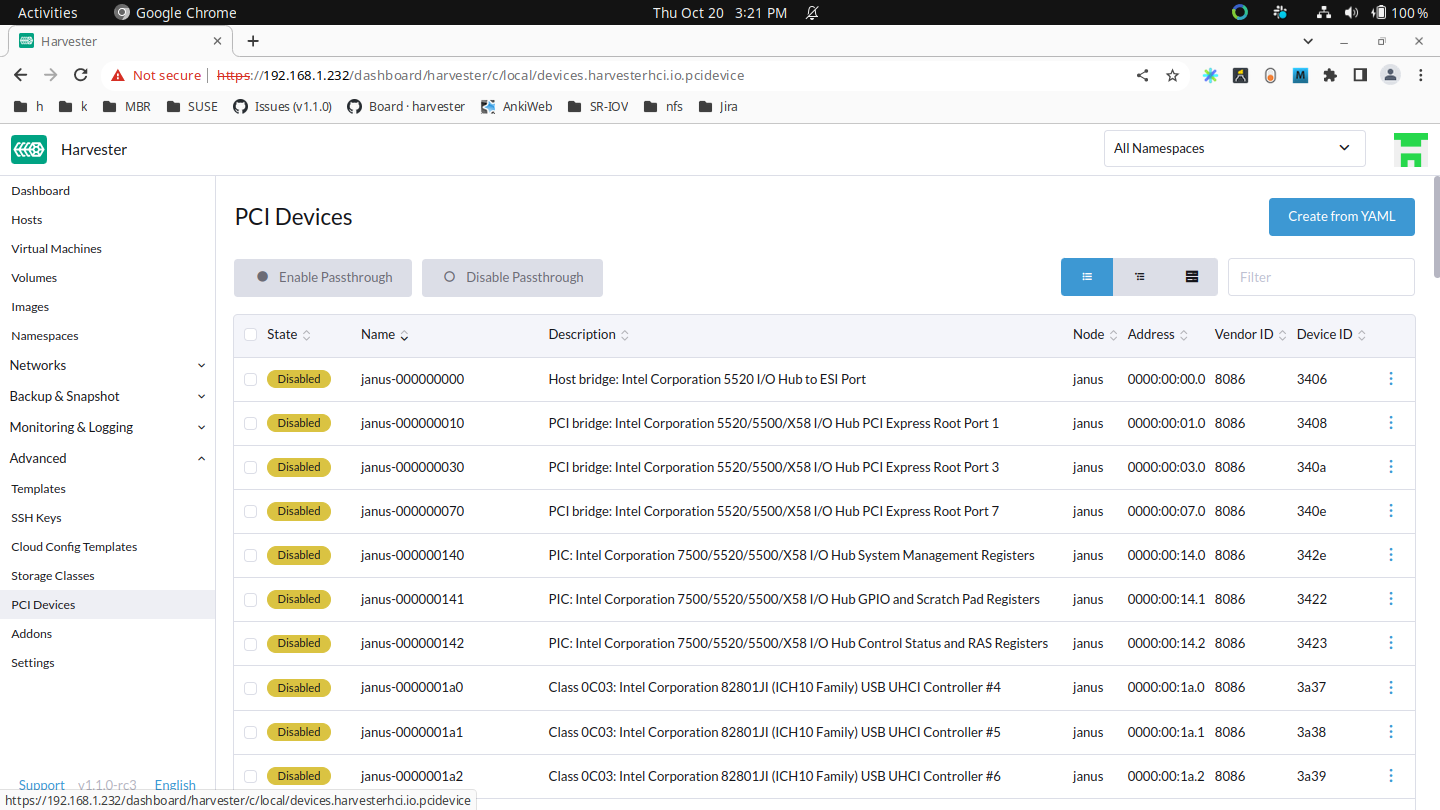
-
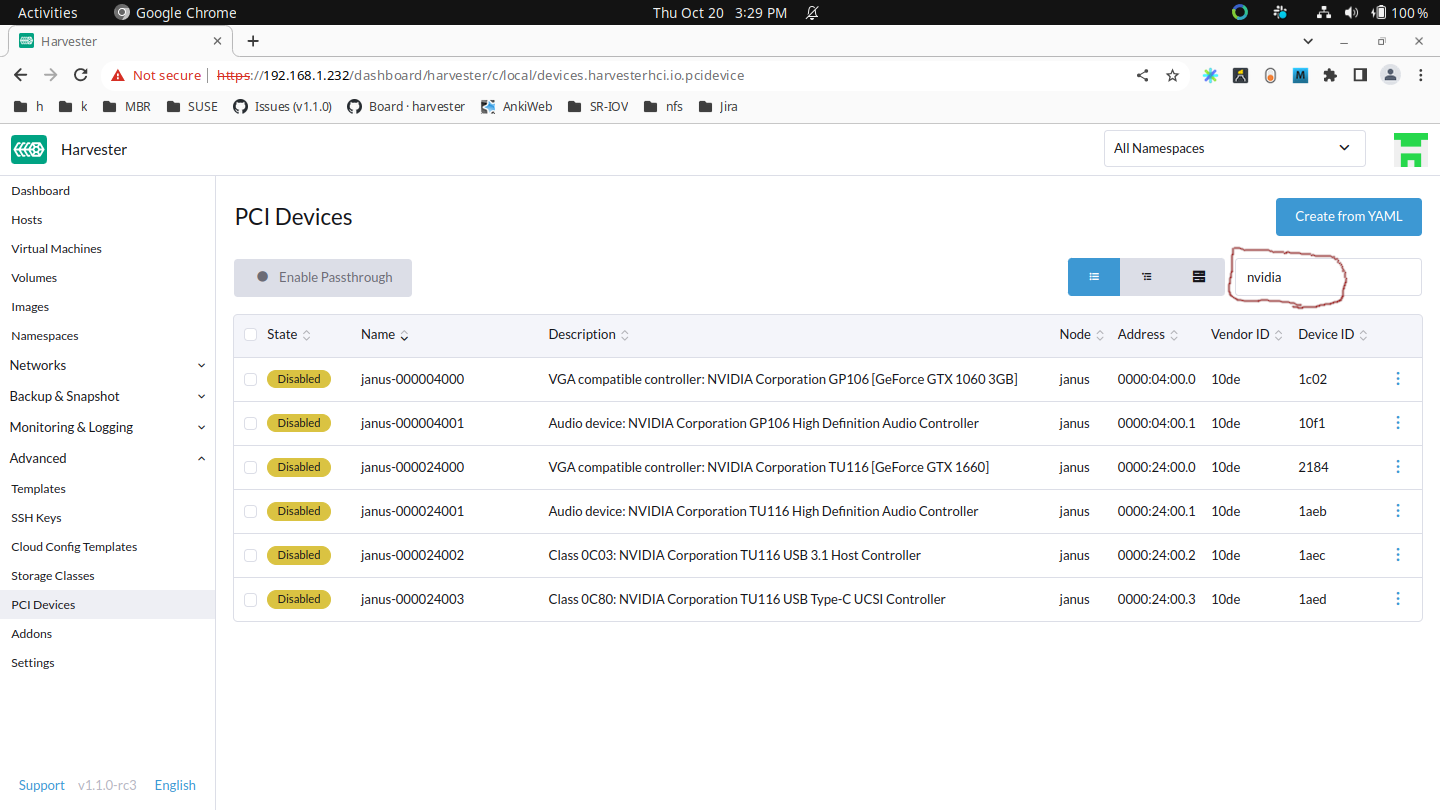
Pesquise seu dispositivo pelo nome do fornecedor (por exemplo, NVIDIA, Intel, etc.) ou pelo nome do dispositivo.
-
Selecione os dispositivos que você deseja habilitar para passthrough:
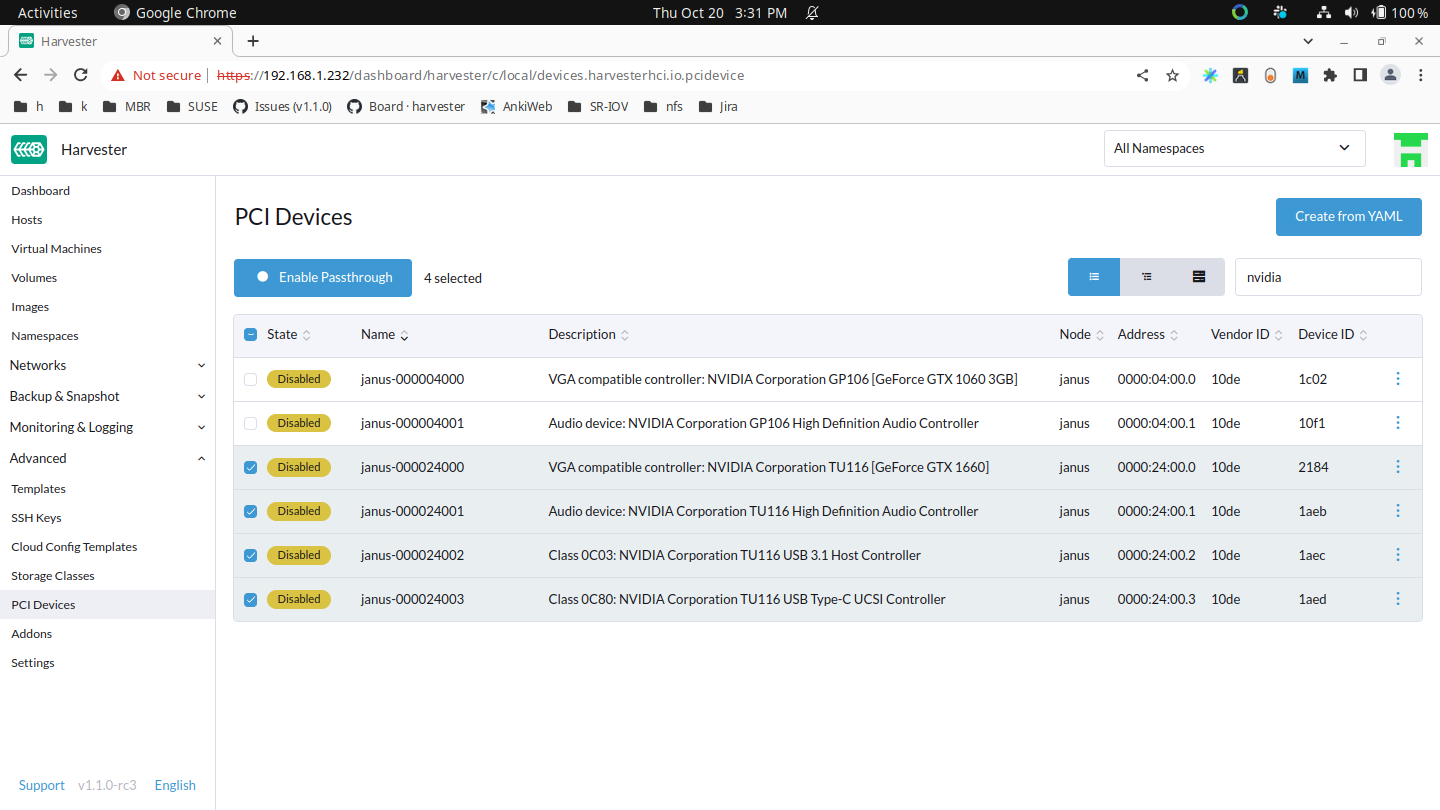
-
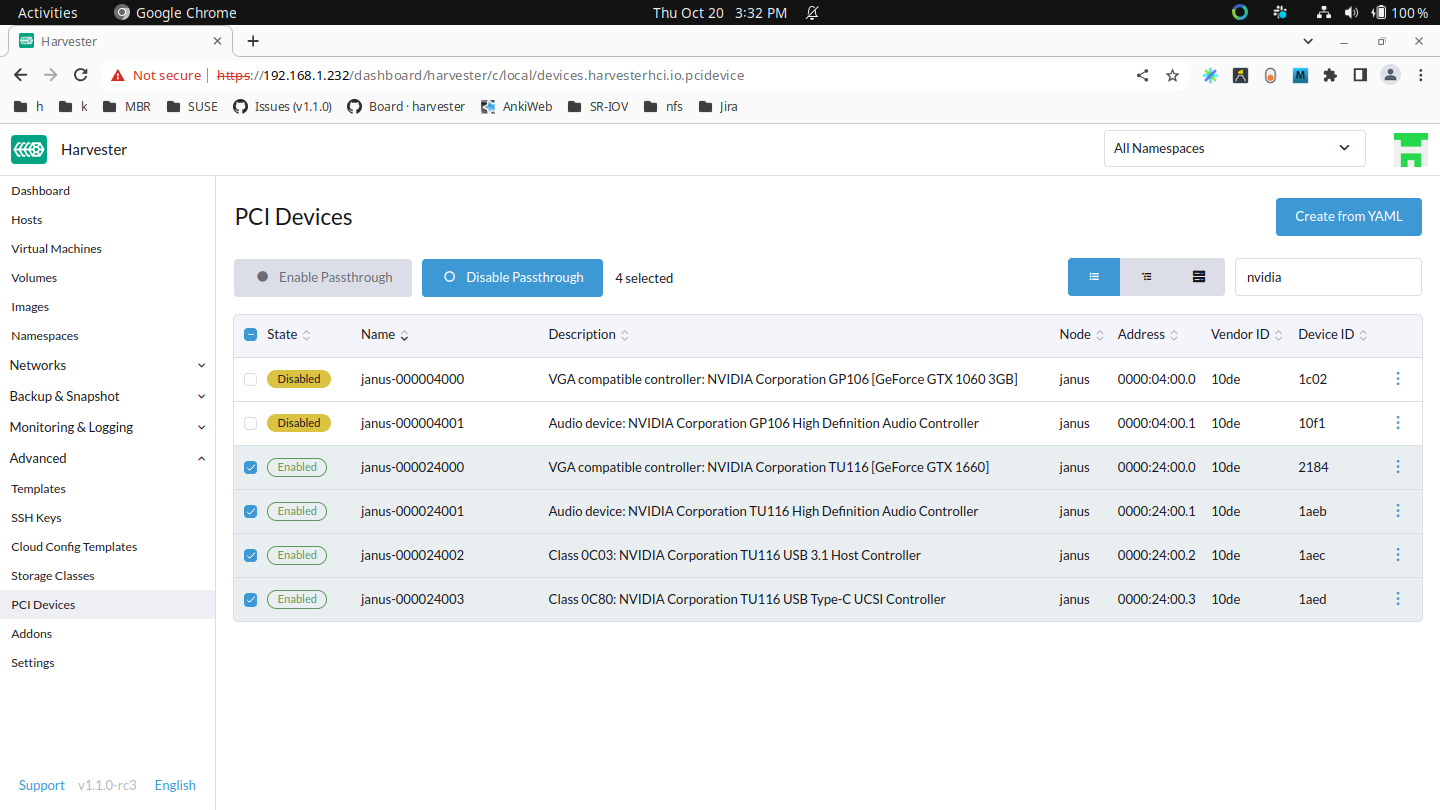
Em seguida, clique em Habilitar Passthrough e leia a mensagem de aviso. Se você ainda quiser habilitar esses dispositivos, clique em Habilitar e aguarde todos os dispositivos serem
Enabled.Por favor, não use dispositivos PCI
host-owned(por exemplo, NICs de gerenciamento e VLAN). A alocação incorreta de dispositivos pode causar danos ao seu cluster, incluindo falha de nó.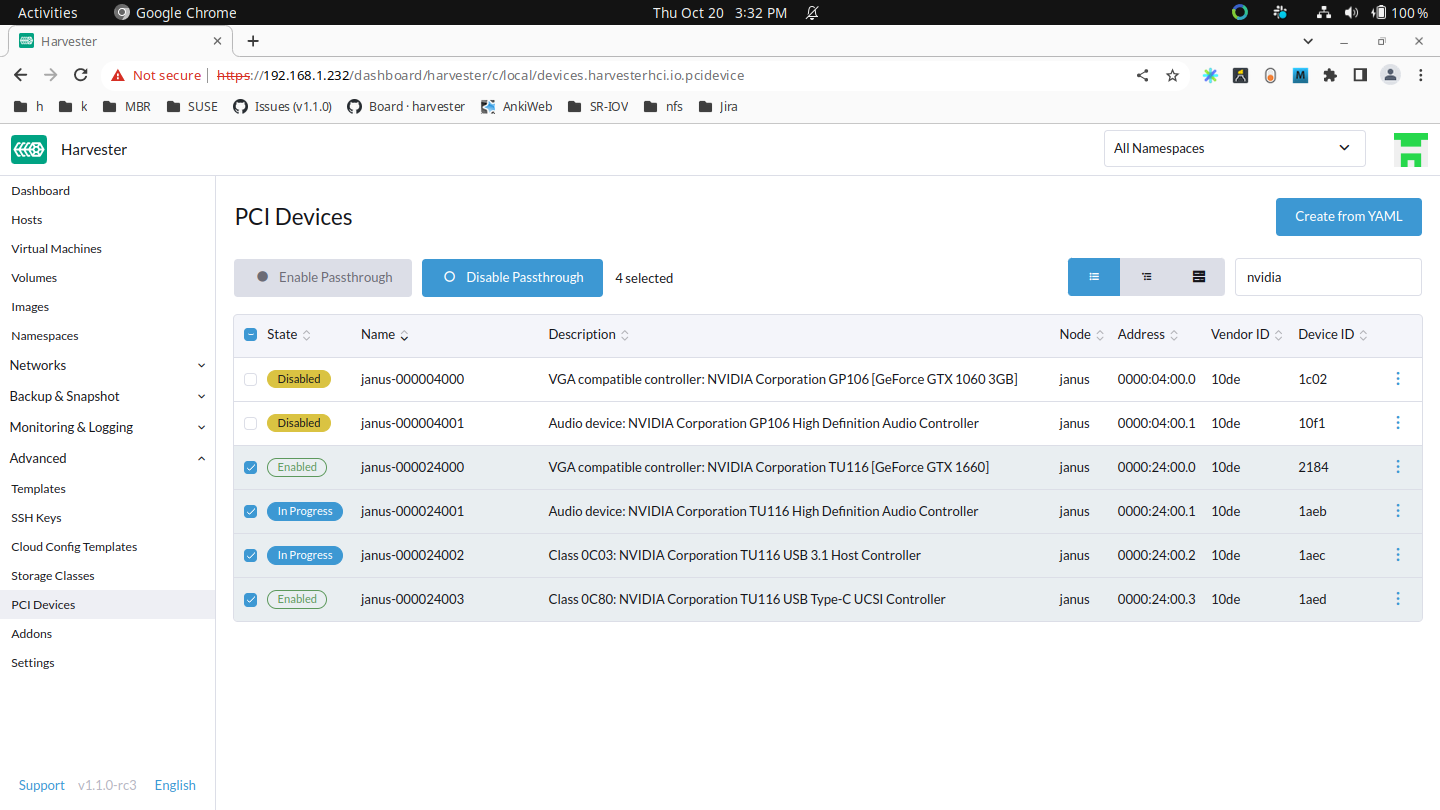
Anexando Dispositivos PCI a uma VM
Após habilitar esses dispositivos PCI, você pode navegar até a página Máquinas Virtuais e selecionar Editar Config para passar esses dispositivos.
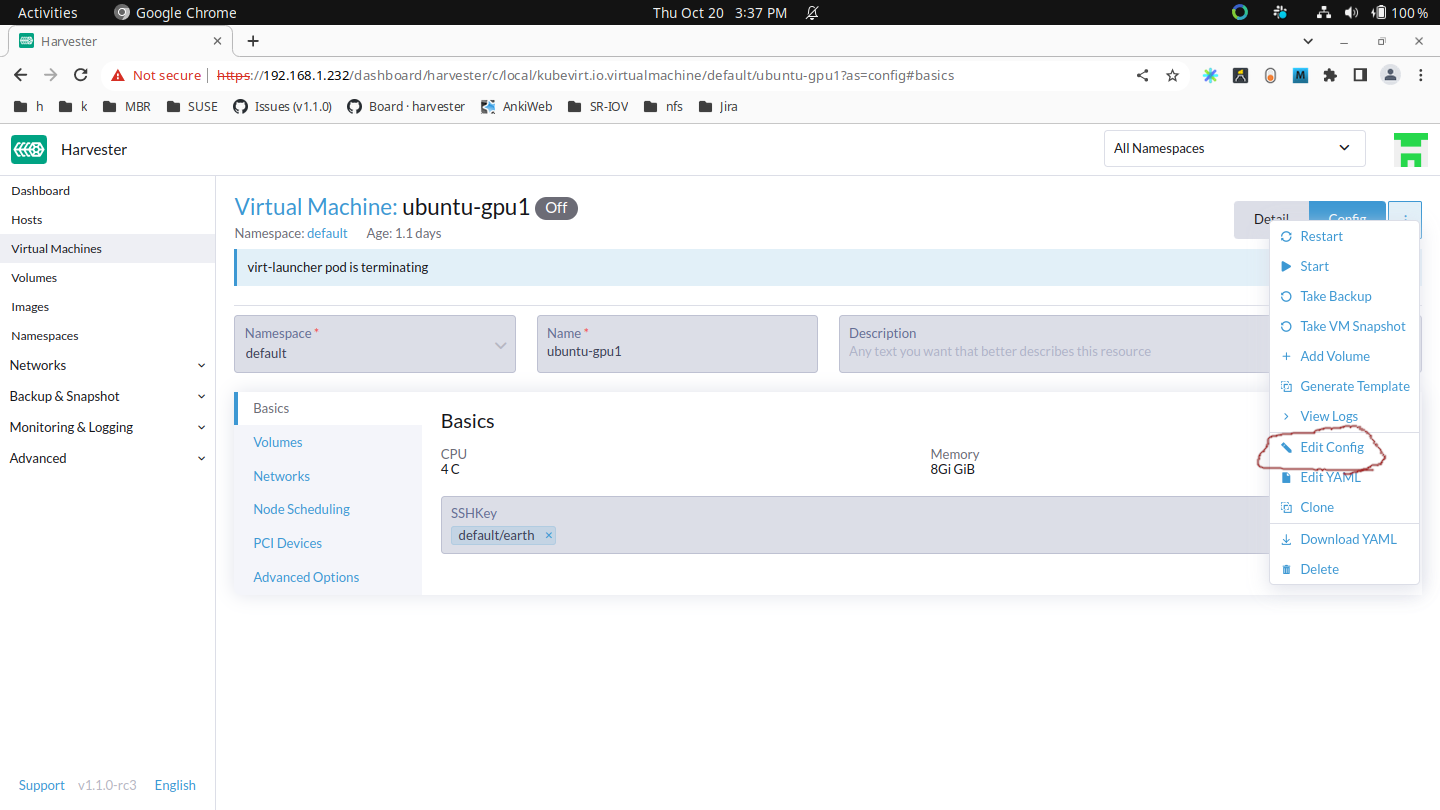
Selecione Dispositivos PCI e use o menu suspenso Dispositivos PCI Disponíveis. Selecione os dispositivos que deseja anexar na lista exibida e clique em Salvar.
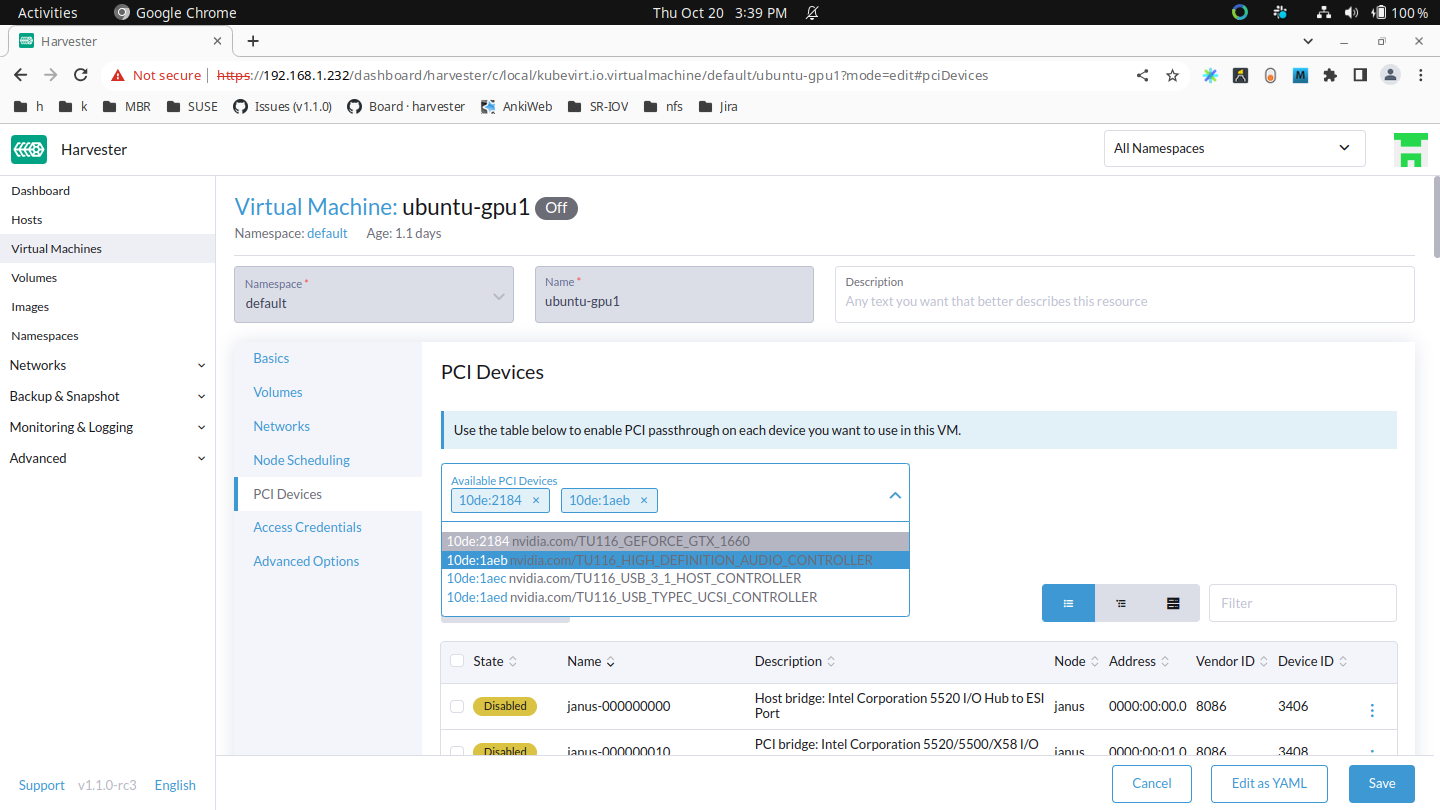
Usando um dispositivo PCI com passthrough na VM
Inicie a VM e execute lspci dentro da VM, os dispositivos PCI anexados aparecerão, embora o endereço PCI na VM não corresponda necessariamente ao endereço PCI no host.
Instalando drivers para seu dispositivo PCI dentro da VM
Isso é como instalar drivers no host. O recurso de passthrough PCI irá vincular o dispositivo do host ao driver vfio-pci, o que permite que as VMs usem seus próprios drivers.
Problemas conhecidos
-
Problema #6648: Uma máquina virtual pode ser agendada em um nó incorreto se o cluster tiver várias instâncias do mesmo dispositivo PCI.
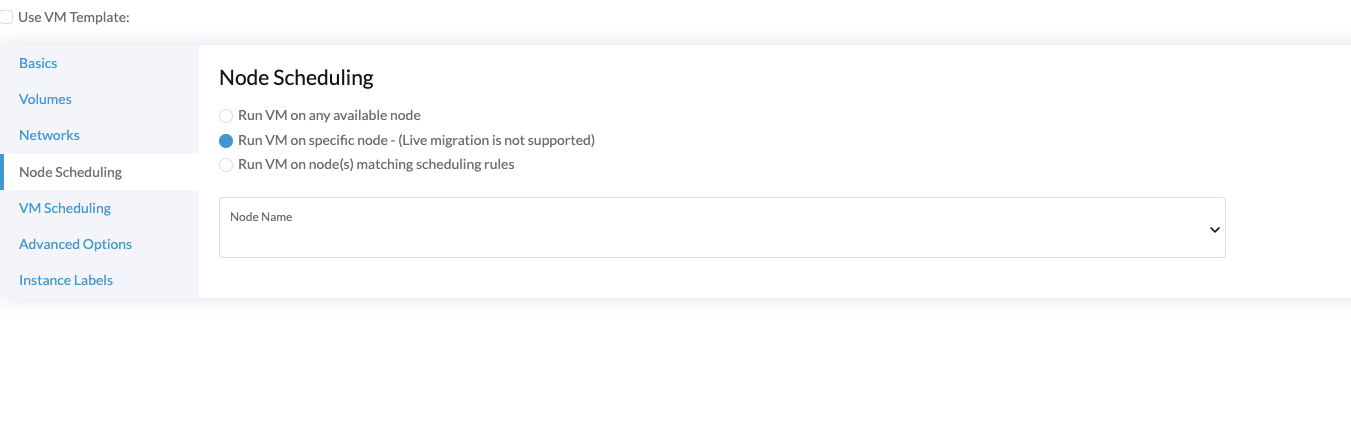
O complemento pcidevices-controller atualmente usa descritores de recursos exclusivos para publicar dispositivos no kubelet. Se múltiplos PCIDeviceClaims do mesmo tipo de dispositivo existirem dentro do cluster, o mesmo descritor de recurso exclusivo é usado para esses PCIDeviceClaims, e assim a máquina virtual pode ser agendada em um nó incorreto. Para garantir que o dispositivo e o nó corretos sejam usados, selecione Executar VM em nó específico ao configurar as configurações de Agendamento de Nó.
Dispositivos de Rede SR-IOV
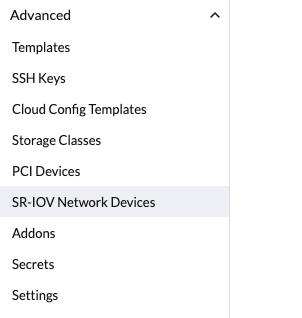
O complemento pcidevices-controller agora pode escanear interfaces de rede nos hosts subjacentes e verificar se elas suportam Funções Virtuais SRIOV (VFs). Se um dispositivo válido for encontrado, pcidevices-controller irá gerar um novo objeto SRIOVNetworkDevice.

Para criar VFs em um SriovNetworkDevice, você pode clicar em ⋮ → Habilitar e então definir o Número de Funções Virtuais.
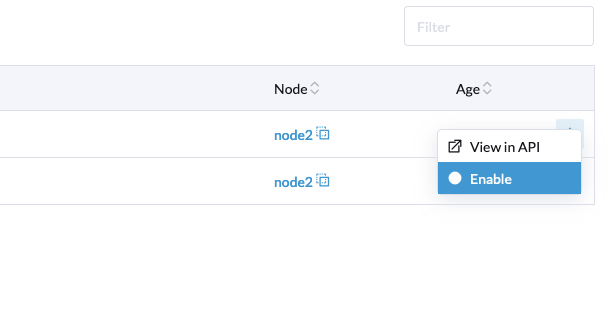
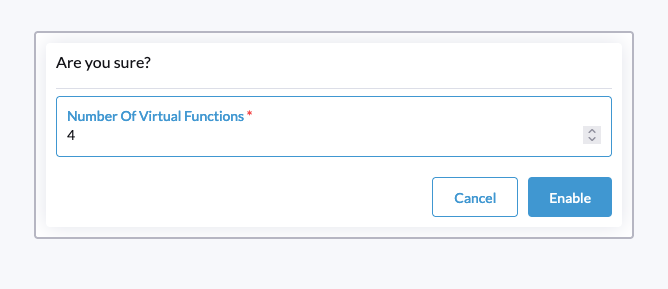
O pcidevices-controller irá definir os VFs na interface de rede e relatar o novo status do dispositivo PCI para os VFs recém-criados.

Na próxima revarredura, o pcidevices-controller irá criar os PCIDevices para os VFs. Isso pode levar até 1 minuto.
Agora você pode navegar até a página Dispositivos PCI para visualizar os novos dispositivos.
Também introduzimos um novo filtro para ajudar você a filtrar dispositivos PCI pela interface de rede subjacente.

O dispositivo PCI recém-criado pode ser passado para máquinas virtuais como qualquer outro dispositivo PCI.

Dispositivos USB
Um recurso USBDevice no Harvester representa um dispositivo USB no nó. Dispositivos USB podem ser passados pelo hipervisor para permitir acesso direto das VMs. Isso é possível graças ao complemento pcidevices-controller. Para usar USB passthrough, você pode criar um recurso USBDeviceClaim ou habilitar a funcionalidade na interface do Harvester.
O USB passthrough é ligeiramente diferente do PCI passthrough. Por exemplo, você pode controlar completamente um controlador USB com quatro portas USB criando um PCIDeviceClaim. No entanto, você também pode criar um USBDeviceClaim para controlar apenas uma porta USB. As outras três portas USB permanecem disponíveis para o nó.
|
Antes de remover o dispositivo USB, desconecte-o da máquina virtual e, em seguida, desative o USB passthrough na tela Dispositivos USB. |
Habilitar USB Passthrough em um Dispositivo USB
-
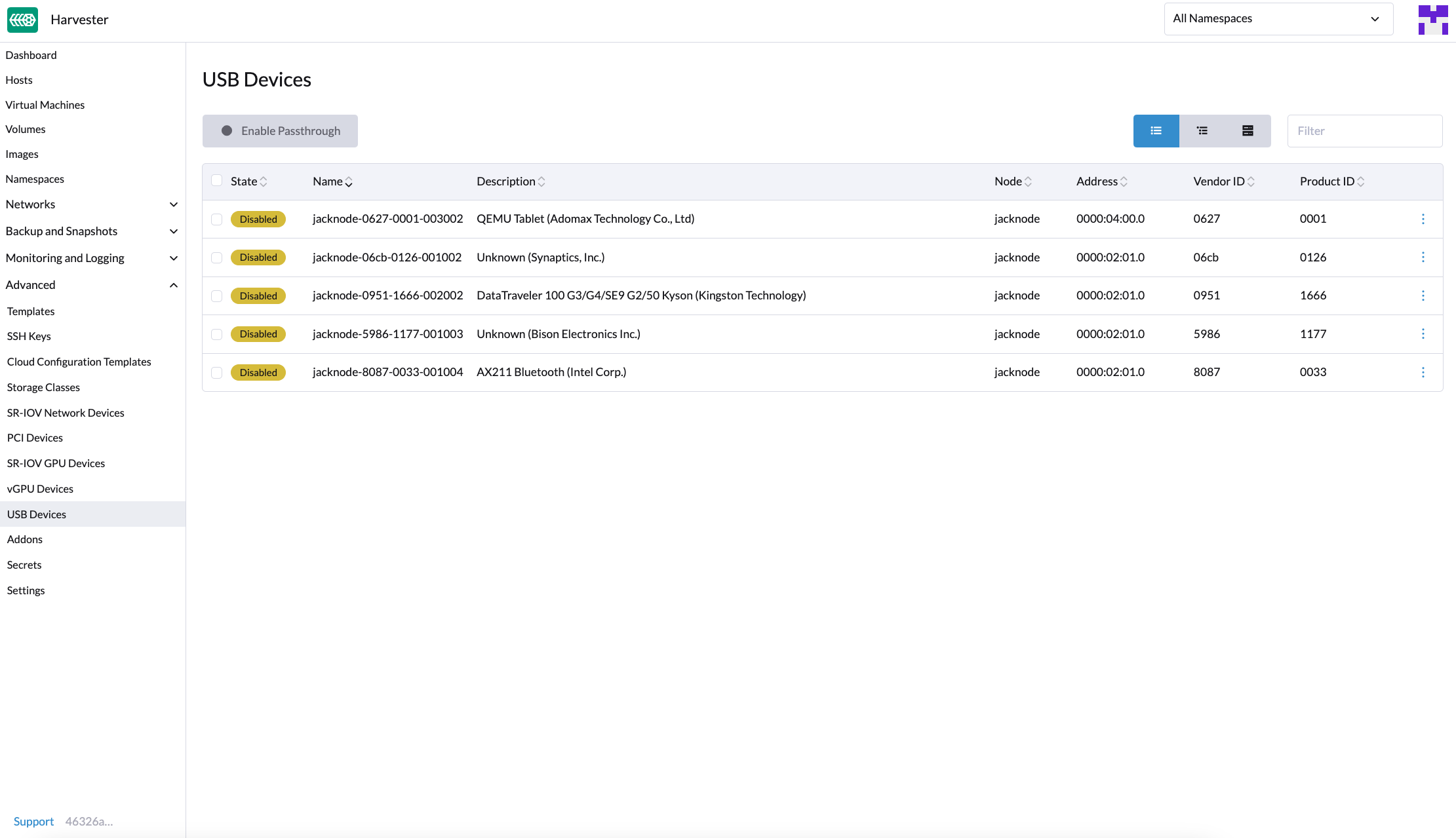
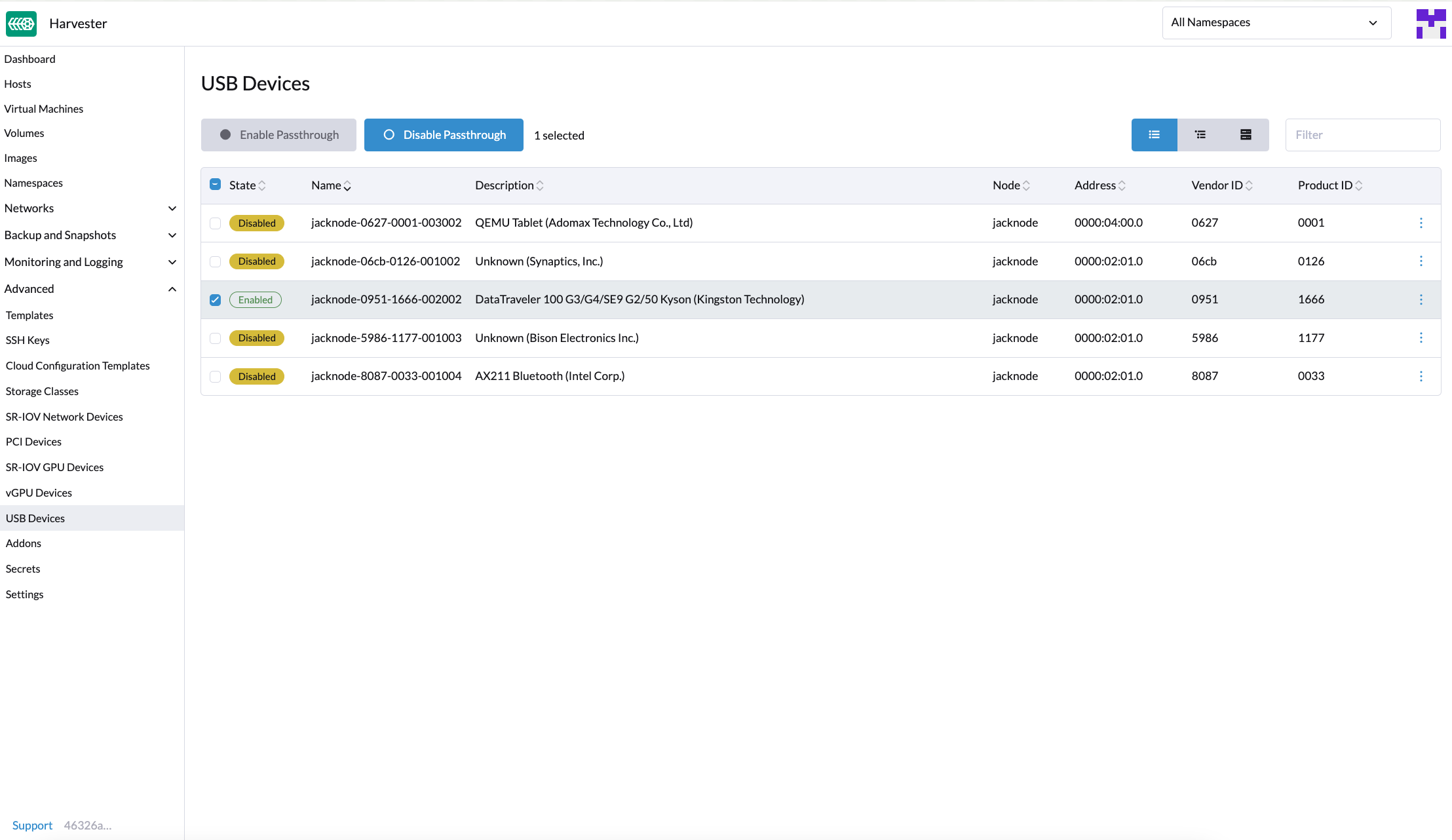
Na interface do Harvester, vá para Avançado → Dispositivos USB.
-
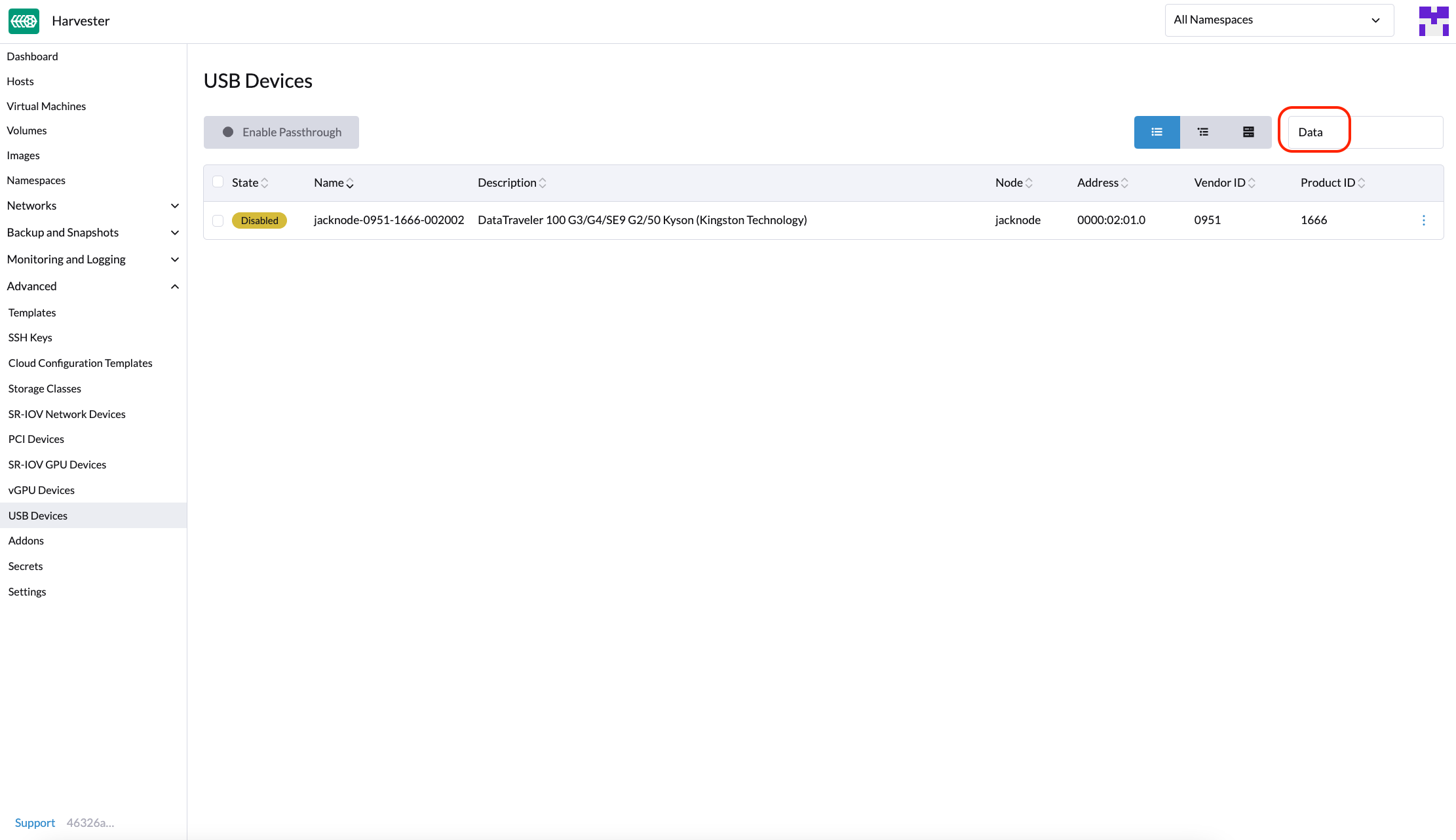
Localize o dispositivo na lista.
-
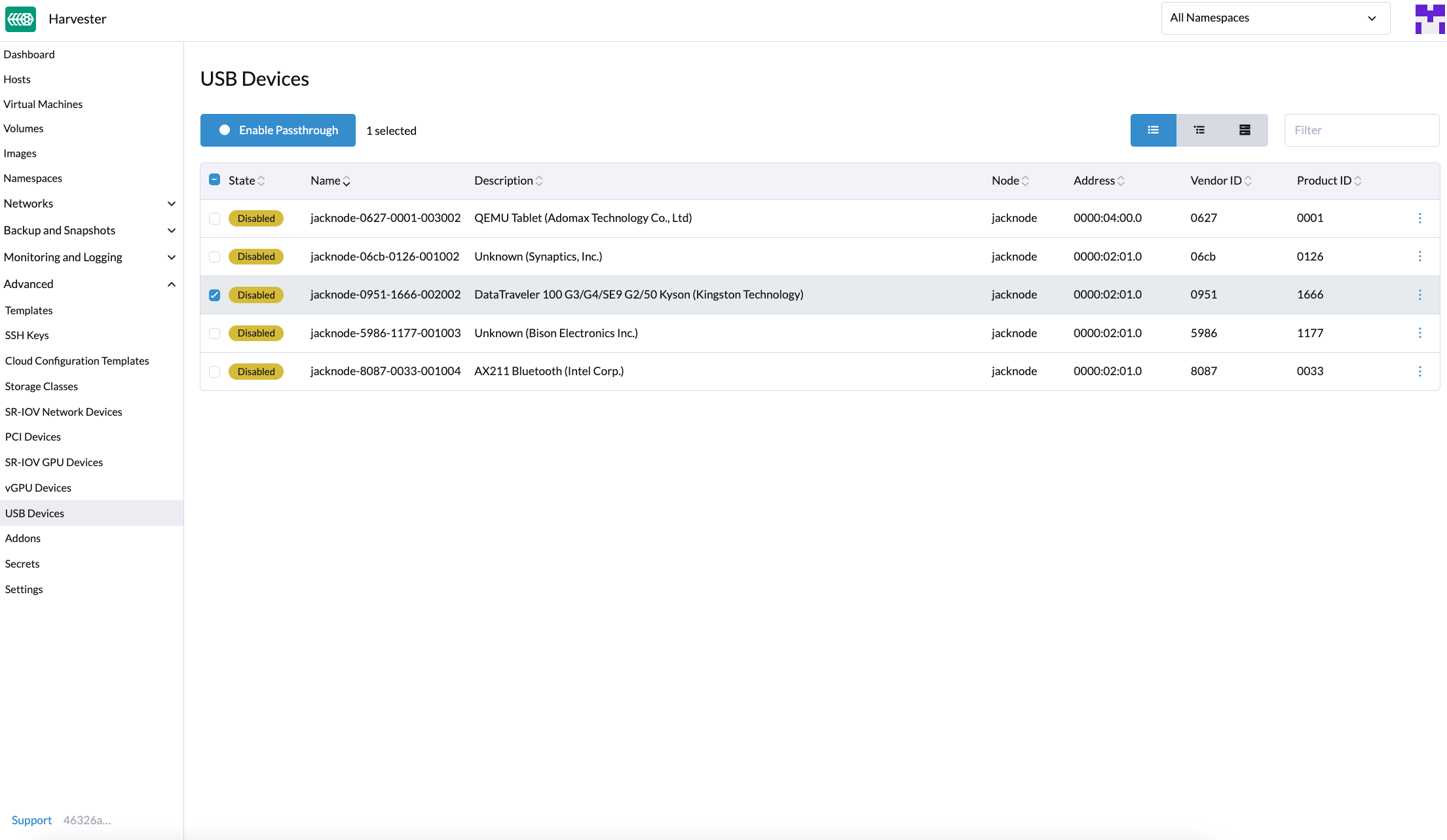
Selecione o dispositivo de destino e, em seguida, selecione ⋮ → Habilitar USB Passthrough.
-
Leia a mensagem de confirmação e, em seguida, clique em Habilitar Passagem.
Aguarde um tempo para que o estado do dispositivo mude para Habilitado.
Anexar um Dispositivo USB a uma Máquina Virtual
-
Verifique se o USB passthrough está habilitado no dispositivo de destino.
-
Vá para Máquinas Virtuais e, em seguida, crie uma máquina virtual ou edite a configuração de uma máquina virtual existente.
-
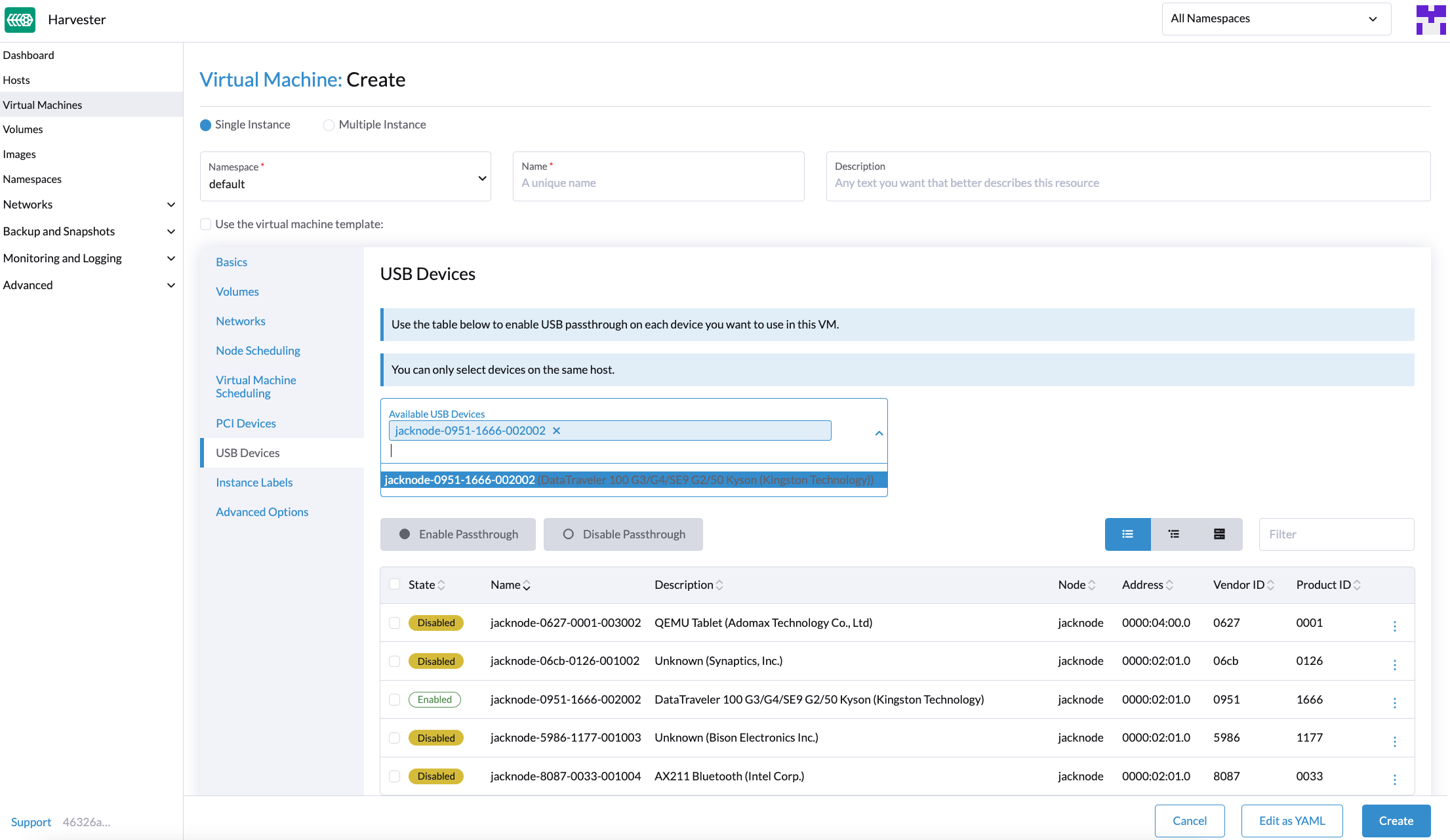
Na tela de configuração da máquina virtual, vá para a aba Dispositivos USB e, em seguida, selecione um dispositivo da lista Dispositivos USB Disponíveis.
-
Clique Criar ou Salvar.
Visualize os dispositivos USB conectados a uma máquina virtual.
-
Inicie e, em seguida, acesse a máquina virtual.
-
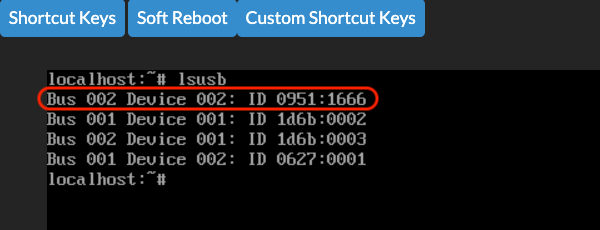
Executar
lsusb.Esta ferramenta exibe informações sobre barramentos USB e dispositivos conectados.
Limitações
-
Máquinas virtuais com dispositivos USB conectados não podem ser migradas ao vivo porque os dispositivos estão vinculados a um nó específico.
-
A conexão e a reconexão a quente de dispositivos USB não são suportadas. Para mais informações, veja Problema KubeVirt #11979.
-
Se o caminho do dispositivo mudar ao reanexar o dispositivo ou reiniciar o nó, você deve desanexar o dispositivo da máquina virtual e, em seguida, habilitar o passthrough novamente.