Criando um Cluster Kubernetes RKE2
Agora você pode provisionar SUSE® Rancher Prime: RKE2 clusters Kubernetes em cima do cluster SUSE Virtualization em SUSE Rancher Prime usando o Driver de Nó Harvester incorporado.
|
Aviso de Compatibilidade Retroativa
|
Observe um problema conhecido de compatibilidade retroativa se você estiver usando a versão do Harvester Cloud Provider v0.2.2 ou superior. Se sua versão SUSE Virtualization estiver abaixo de v1.2.0 e você pretende usar versões mais novas do RKE2 (ou seja, >= Para uma matriz de suporte detalhada, consulte a seção Harvester CCM & CSI Driver com Lançamentos RKE2 do site oficial . |
Crie suas credenciais de nuvem
-
Clique em ☰ > Gerenciamento de Cluster.
-
Clique em Credenciais de Nuvem.
-
Clique em Criar.
-
Clique em Harvester.
-
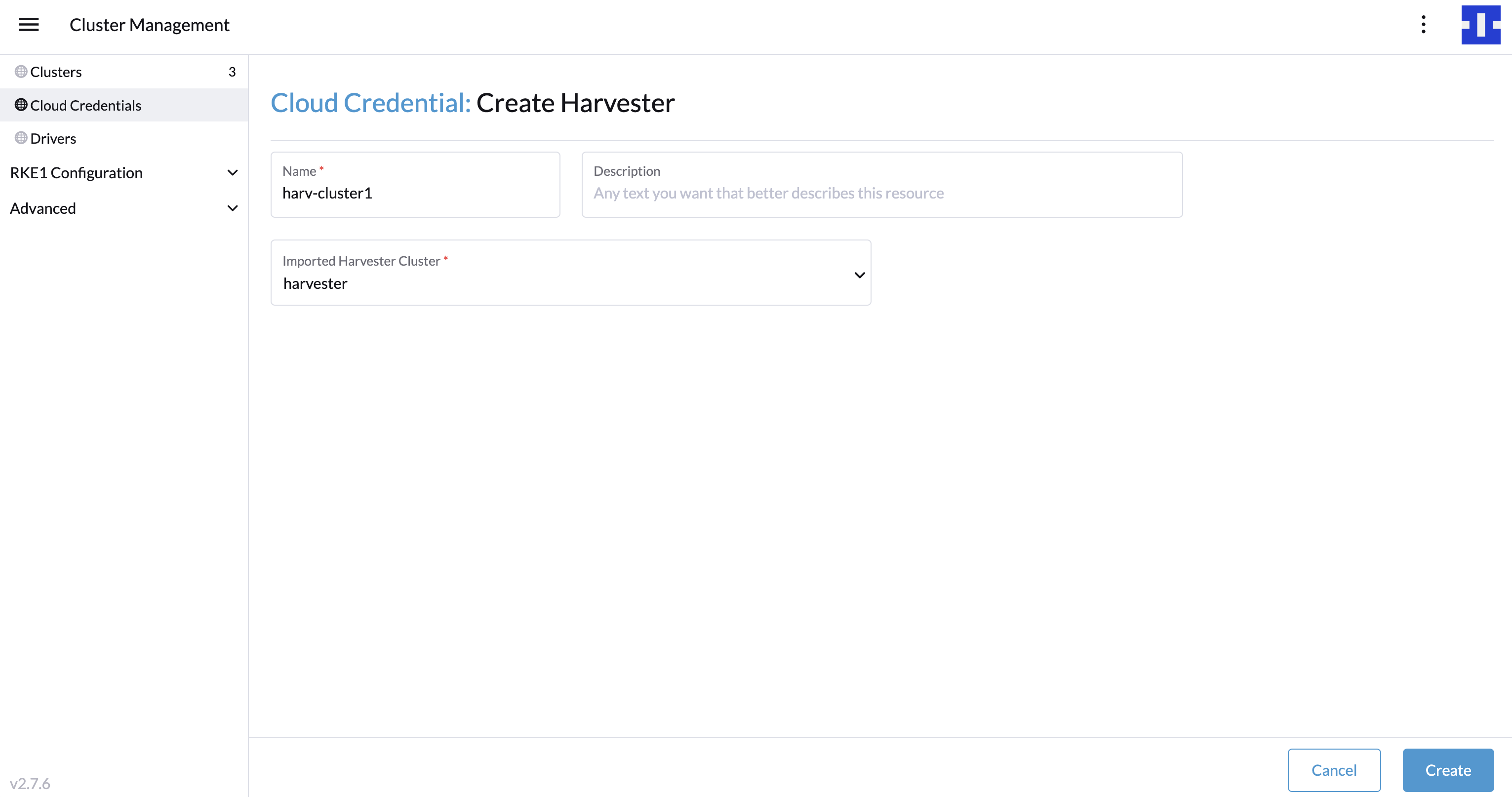
Digite o nome da sua credencial de nuvem
-
Selecione "Cluster Harvester Importado".
-
Clique em Criar.
Criar cluster Kubernetes RKE2
Os usuários podem criar um cluster Kubernetes RKE2 a partir da página Gerenciamento de Clusters via o driver de nó RKE2.
-
Selecione o menu Clusters.
-
Clique no botão Criar.
-
Ative a opção para RKE2/K3s.
-
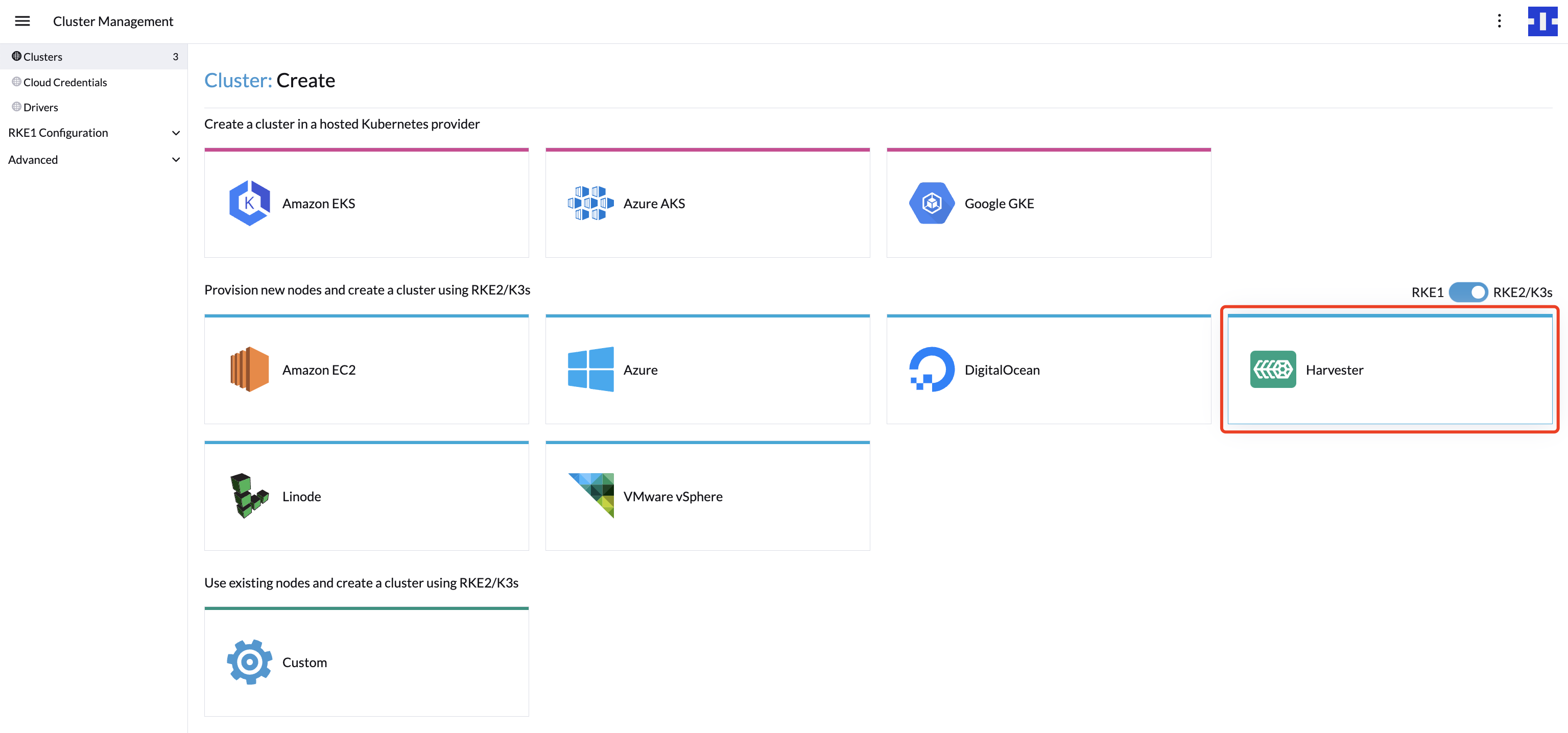
Selecione o Driver de Nó Harvester.
-
Selecione uma Credencial de Nuvem.
-
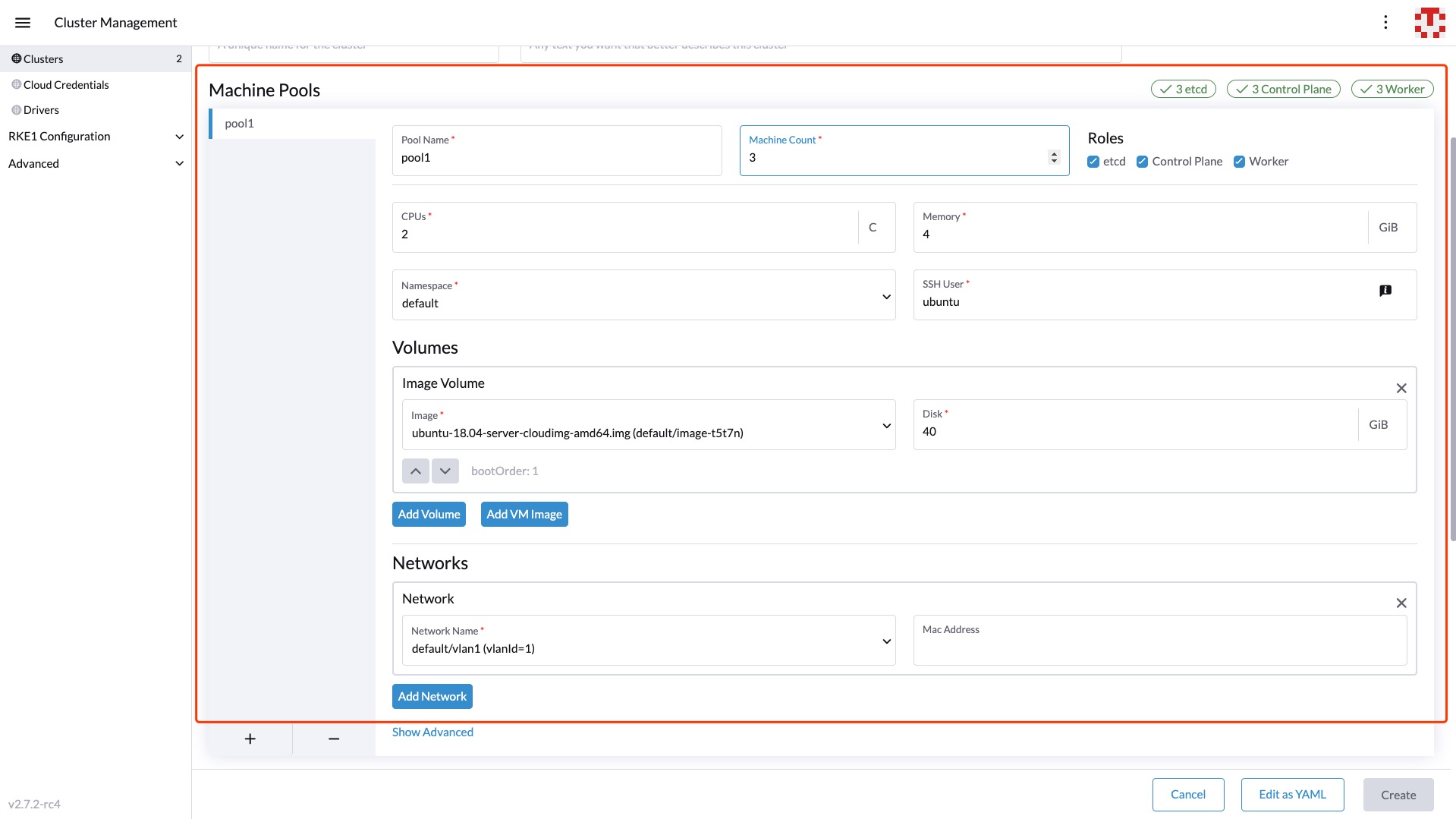
Digite o Nome do Cluster (obrigatório).
-
Digite o Namespace (obrigatório).
-
Digite a Imagem (obrigatório).
-
Digite o Nome da Rede (obrigatório).
-
Digite o Usuário SSH (obrigatório).
-
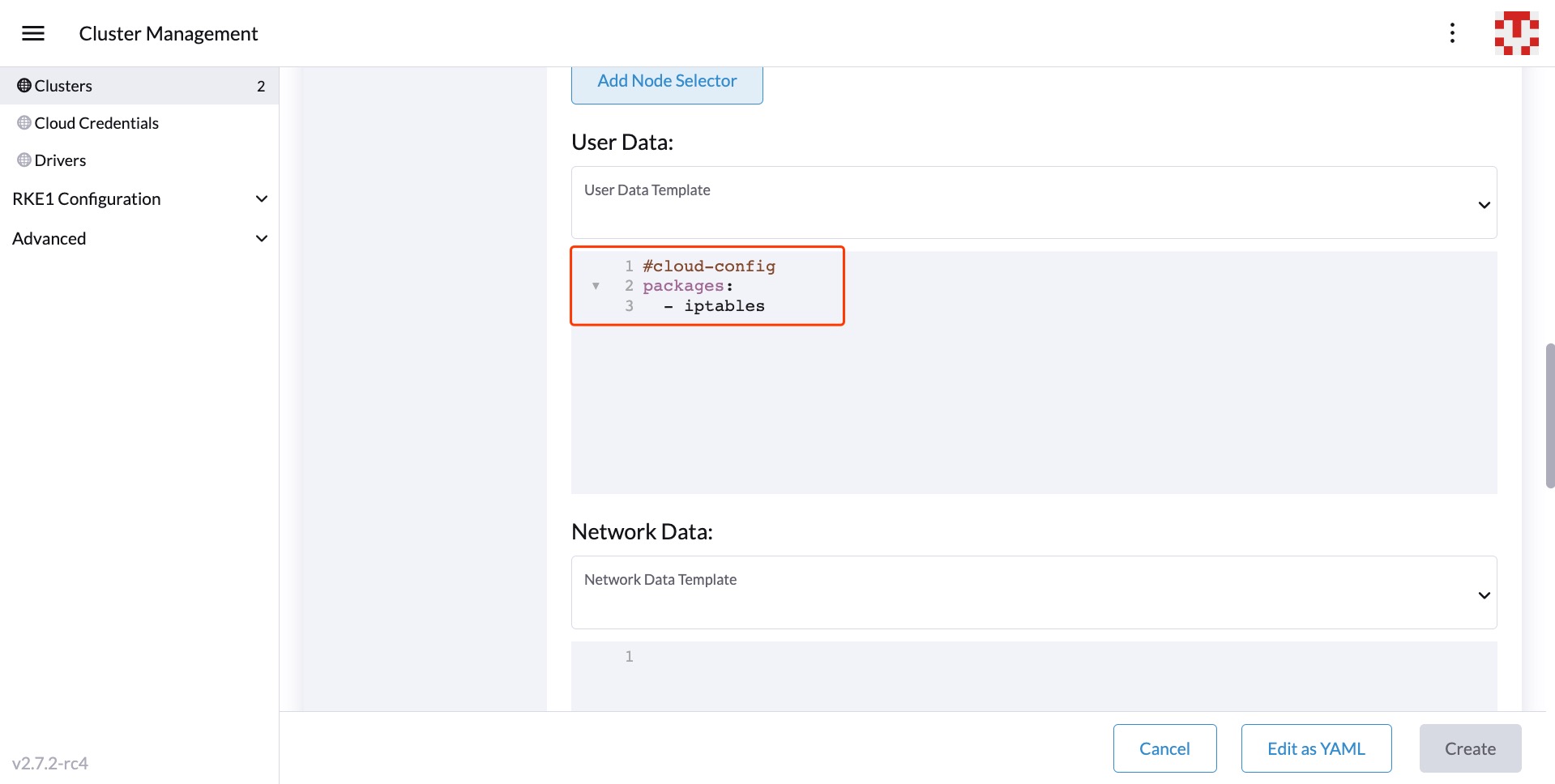
(opcional) Configure o menu:Mostrar Avançado[Dados do Usuário] para instalar os pacotes necessários da VM.
#cloud-config
packages:
  - iptables
As redes Calico e Canal requerem que o pacote
iptablesouxtables-nftesteja instalado no nó. Para mais informações, veja Canal e exaustão de IP na documentação do RKE2. -
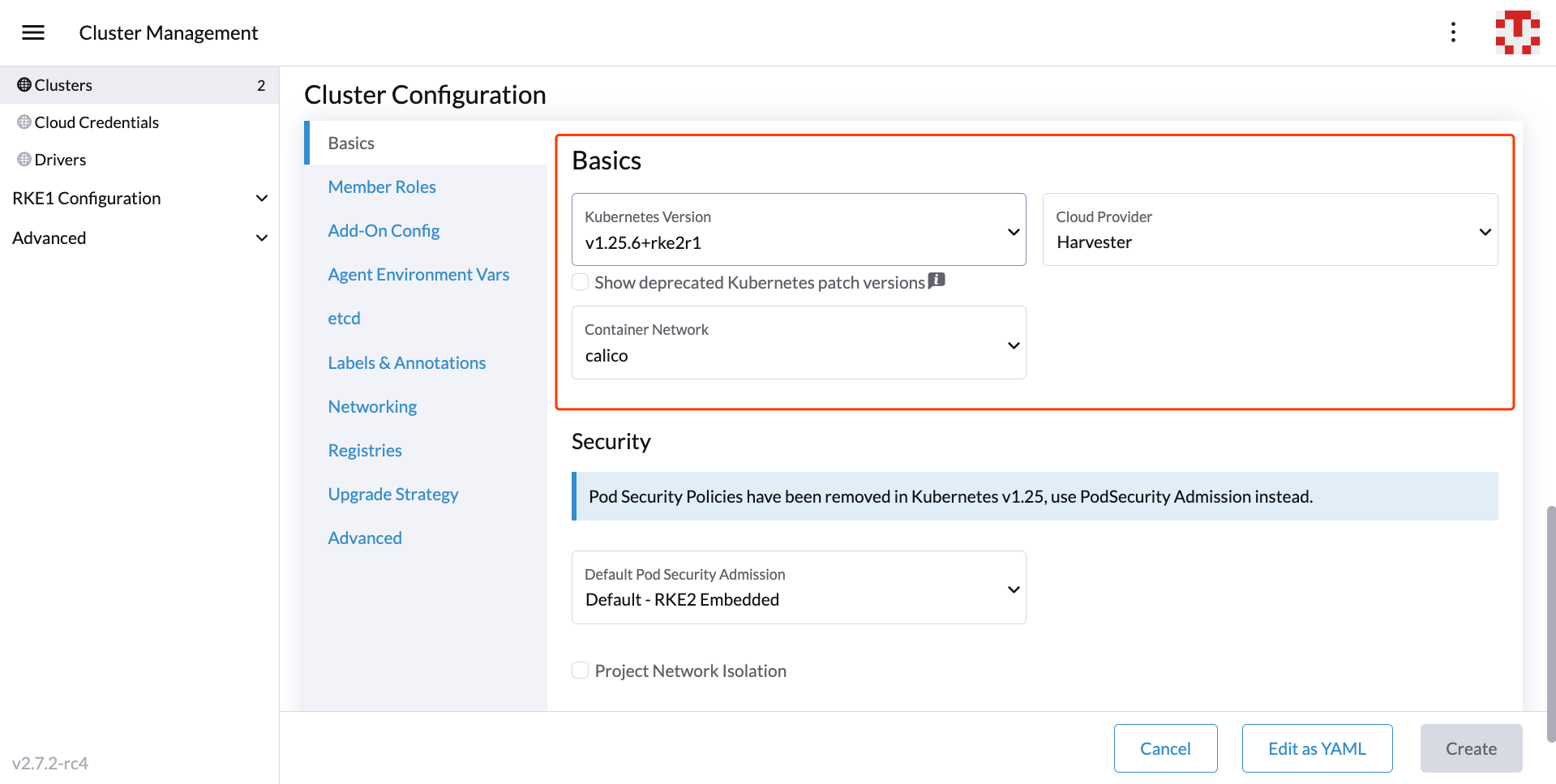
Clique em Criar.
-
RKE2 v1.21.5+rke2r2 ou superior fornece uma integração incorporada do Provedor de Nuvem Harvester e do driver CSI de Convidado.
-
Apenas clusters SUSE Virtualization importados são suportados pelo Driver de Nó Harvester.
-
Adicionar afinidade de nó
O Driver de Nó Harvester agora suporta o agendamento de um grupo de máquinas em nós específicos através das regras de afinidade de nó, o que pode proporcionar alta disponibilidade e melhor utilização de recursos.
A afinidade de nó pode ser adicionada aos pools de máquinas durante a criação do cluster:
-
Clique no botão
Show Advancede clique noAdd Node Selector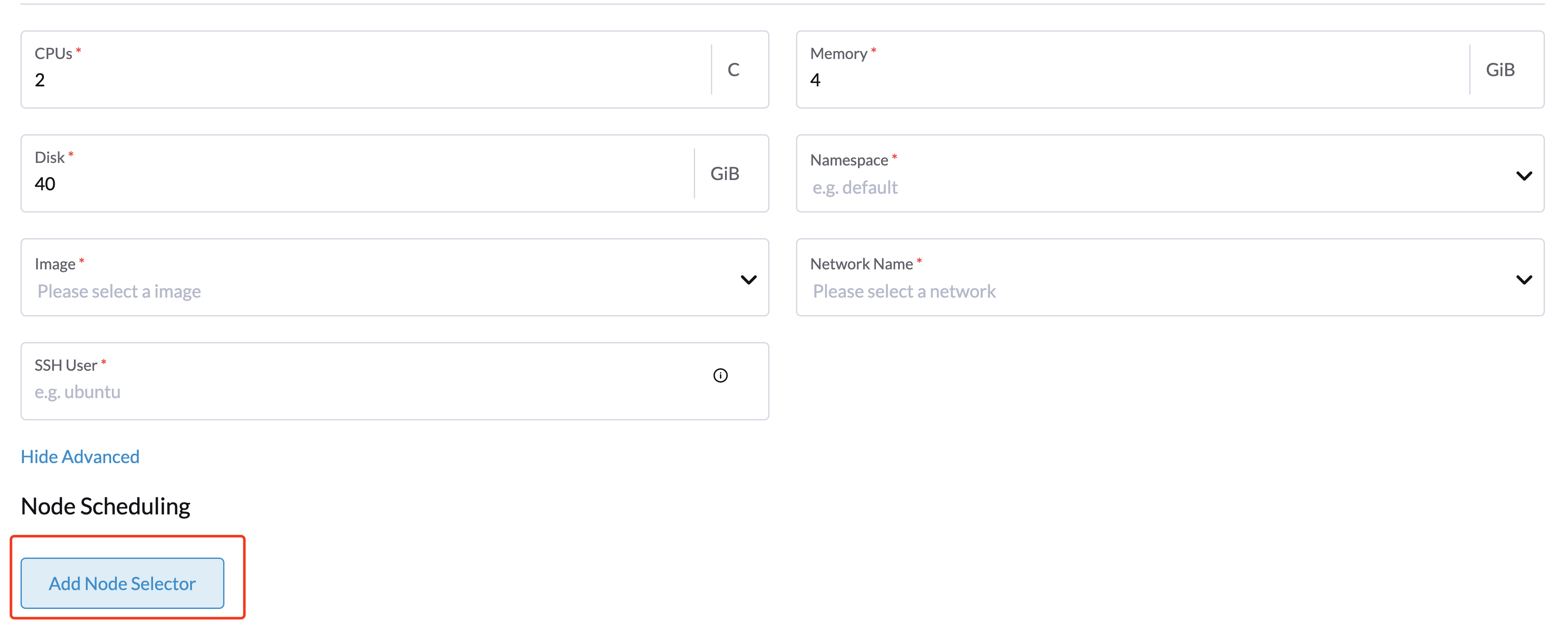
-
Defina a prioridade para
Requiredse desejar que o agendador agende as máquinas apenas quando as regras forem atendidas. -
Clique em
Add Rulepara especificar as regras de afinidade de nó, por exemplo, para o caso de uso topology spread constraints, você pode adicionar os rótulosregionezoneda seguinte forma:key: topology.kubernetes.io/region operator: in list values: us-east-1 --- key: topology.kubernetes.io/zone operator: in list values: us-east-1a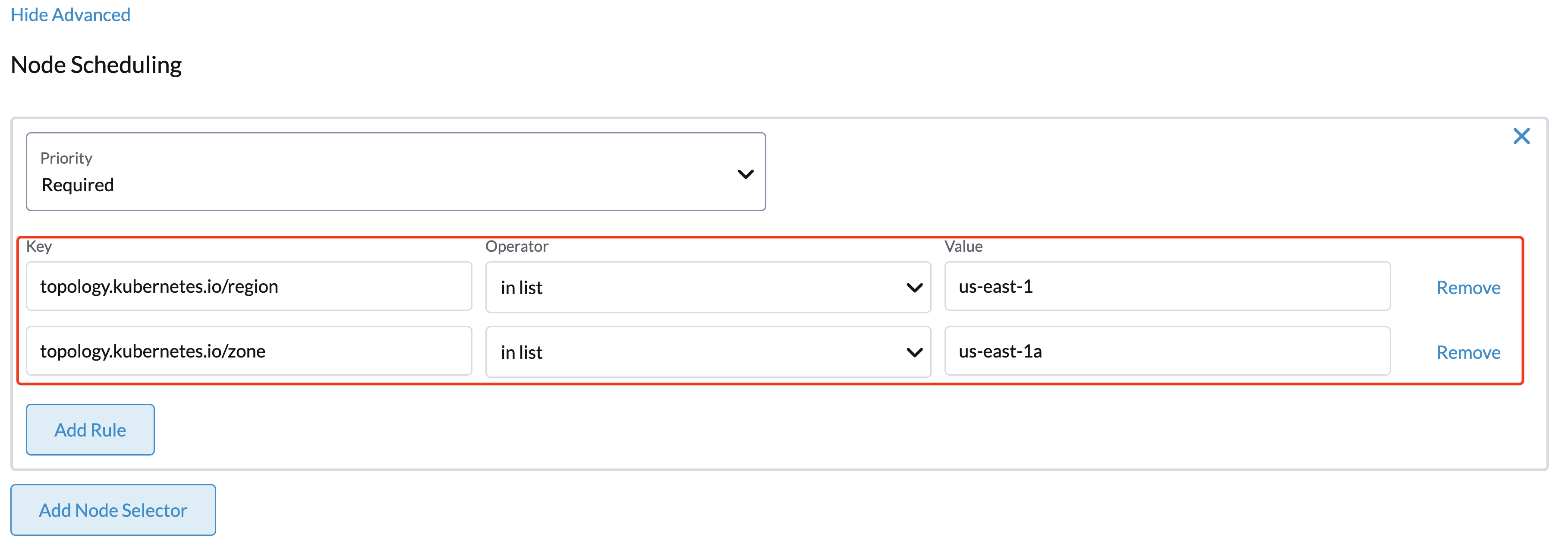
Adicionar afinidade de carga de trabalho
As regras de afinidade de carga de trabalho permitem restringir em quais nós suas máquinas podem ser agendadas com base nos rótulos das cargas de trabalho (VMs e Pods) já em execução nesses nós, em vez dos rótulos dos nós.
Regras de afinidade de carga de trabalho podem ser adicionadas aos pools de máquinas durante a criação do cluster:
-
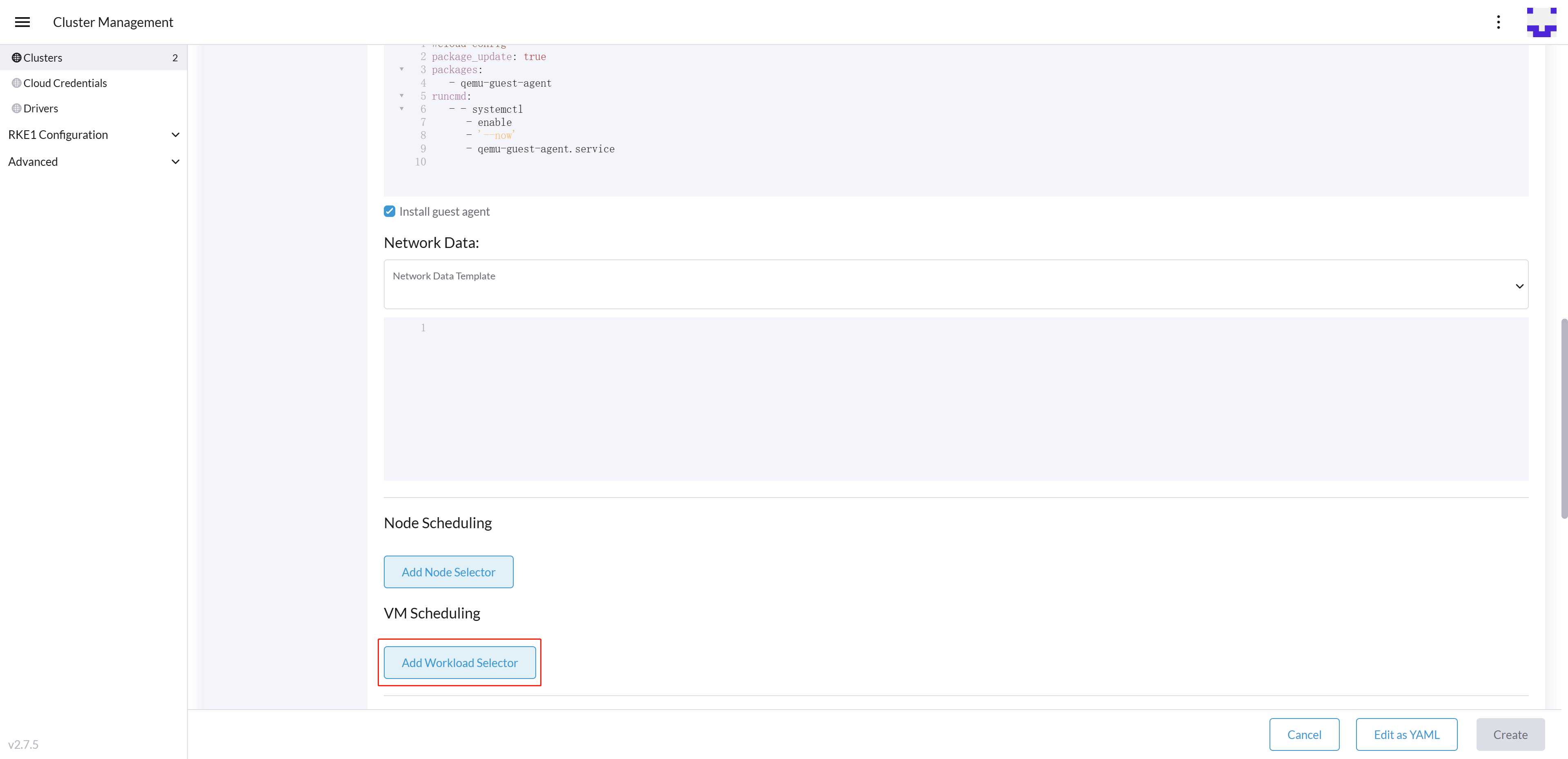
Selecione Mostrar Avançado e escolha Adicionar Seletor de Carga de Trabalho.
-
Selecione Tipo, Afinidade ou Anti-Afinidade.
-
Selecione Prioridade. Preferido significa que é uma regra opcional, e Obrigatório significa uma regra obrigatória.
-
Selecione os namespaces para as cargas de trabalho alvo.
-
Selecione Adicionar Regra para especificar as regras de afinidade de carga de trabalho.
-
Defina Chave de Topologia para especificar a chave do rótulo que divide SUSE Virtualization hosts em diferentes topologias.
Veja a Kubernetes Pod Affinity and Anti-Affinity Documentation para mais detalhes.
Atualizar o cluster Kubernetes RKE2
Os campos destacados abaixo do pool de máquinas RKE2 representam as SUSE Virtualization configurações da VM. Quaisquer modificações nesses campos irão acionar o reprovisionamento do nó.
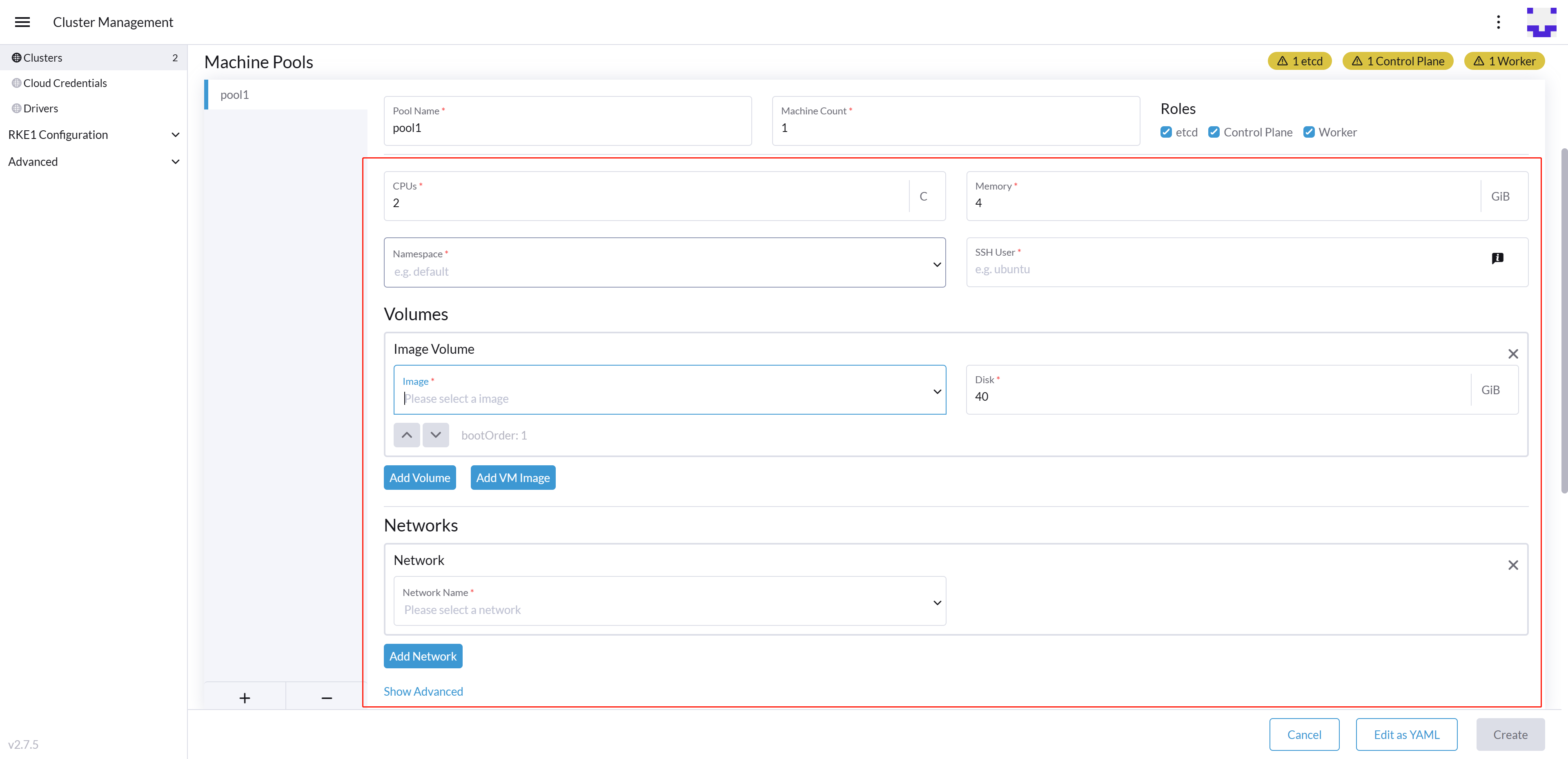
Usando o driver de nó Harvester RKE2 em ambiente air-gapped
O provisionamento do RKE2 depende do pacote qemu-guest-agent para obter o IP da máquina virtual.
Calico e Canal requerem que o pacote iptables ou xtables-nft esteja instalado no nó.
No entanto, pode não ser viável instalar pacotes em um ambiente air-gapped.
Você pode resolver as restrições de instalação com as seguintes opções:
-
Opção 1. Use uma imagem de VM pré-configurada com os pacotes necessários (por exemplo,
iptables,qemu-guest-agent). -
Opção 2. Vá para Mostrar Avançado > Dados do Usuário para permitir que as VMs instalem os pacotes necessários via um proxy HTTP(S).
Exemplo de dados do usuário no template de nó SUSE Virtualization:
#cloud-config
apt:
  http_proxy: http://192.168.0.1:3128
  https_proxy: http://192.168.0.1:3128