Einführung
Sie haben also Ihre Kubernetes- oder OpenShift-Cluster integriert und sind bereit, loszulegen.
Nachdem Sie Ihre Integration mit Kubernetes eingerichtet haben, können Sie das Menü öffnen, um Ihre Ressourcen zu erkunden. Sie können beispielsweise mit den Diensten beginnen.
Erforschen Sie Ihre Kubernetes-Ressourcen
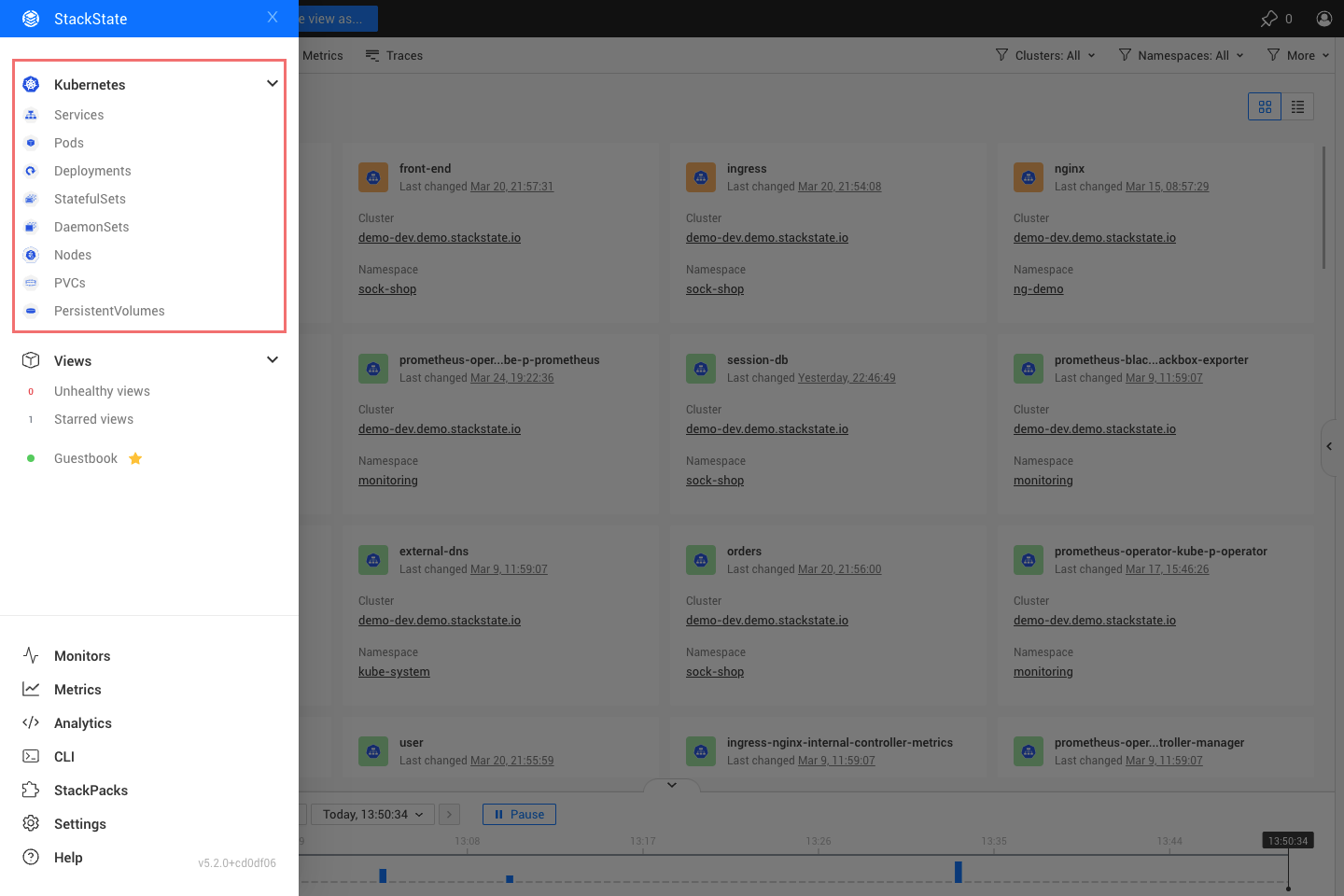
Dies bringt Sie zur Dienstübersicht, die alle in Ihren Clustern laufenden Dienste anzeigt. Wenn Sie auf eines der anderen Elemente unter Kubernetes klicken, gelangen Sie zur Übersichtsseite dieses Ressourcentyps. Zunächst werden alle Ressourcen dieses Typs in allen Clustern und allen Namespaces angezeigt.
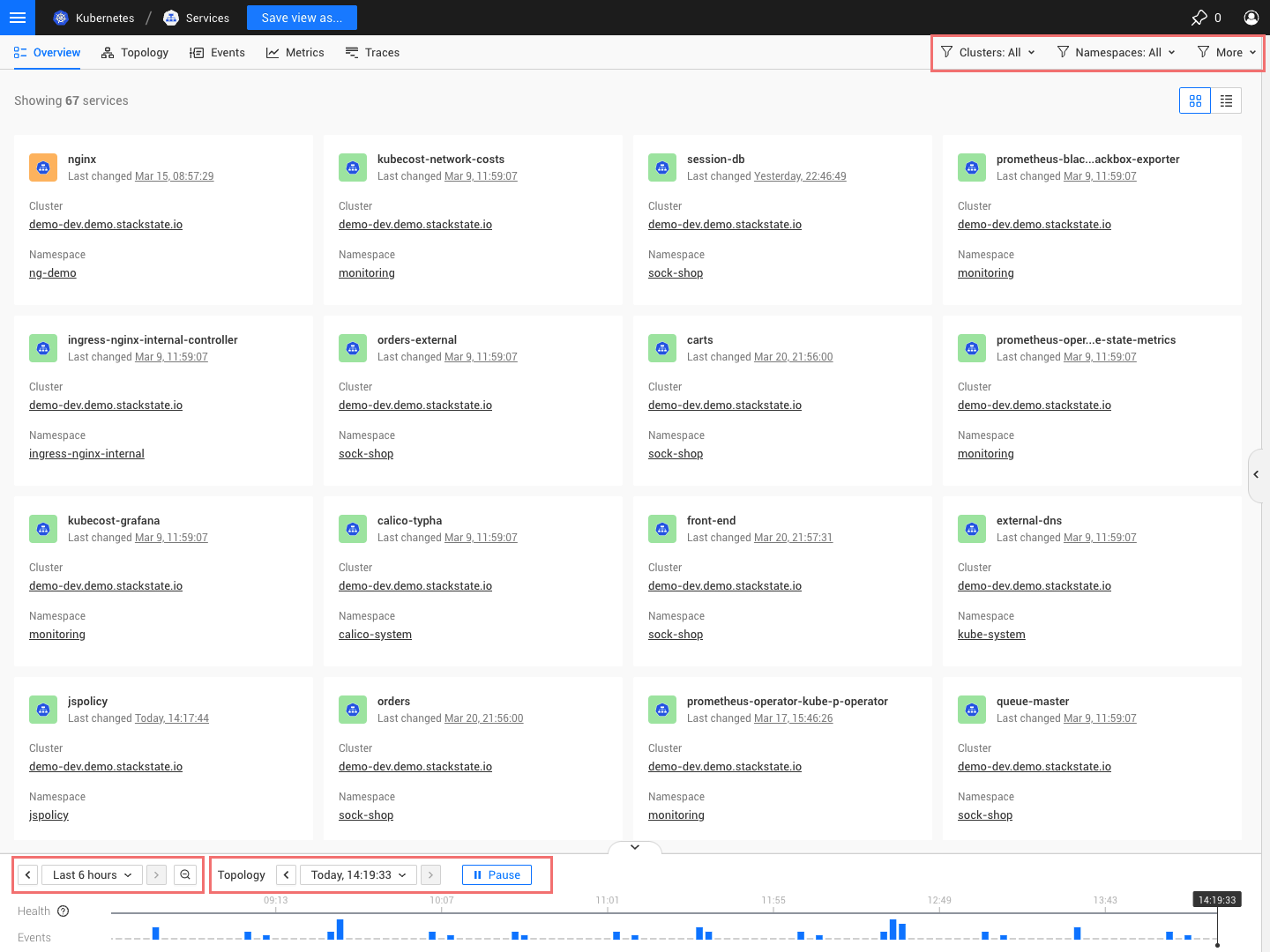
Oben rechts haben Sie die Möglichkeit, Ihre Auswahl auf einen bestimmten Cluster und/oder Namespace zu filtern, um die Ressourcen zu sehen, für die Sie verantwortlich sind.
Unten links finden Sie zwei Eingabefelder.
-
Den Zeitbereichsselector. Dieser wählt den Zeitbereich für alle Metriken, Protokolle und Ereignisse aus, die Sie im gesamten Produkt sehen.
-
Den Topologie-Zeitselector. Dieser wird verwendet, um zu einem bestimmten Zeitpunkt zurückzureisen, um den genauen Zustand Ihrer Systeme zu sehen, wie er zu diesem Zeitpunkt beobachtet wurde.
Sie können beispielsweise nach einem bestimmten Namespace filtern, in diesem Fall filtere ich die Dienste auf 'sock-shop', das ist eine Demoanwendung, die verschiedene Microservices verwendet, die in verschiedenen Programmiersprachen geschrieben sind und unterschiedliche Kommunikationswege nutzen, um ein schönes Beispiel für die Fehlersuche bei einem Problem zu sein. Wenn Sie jetzt auf Topologie klicken, sehen Sie die Topologie der derzeit ausgewählten Komponenten (in diesem Fall die Dienste des sock-shop).
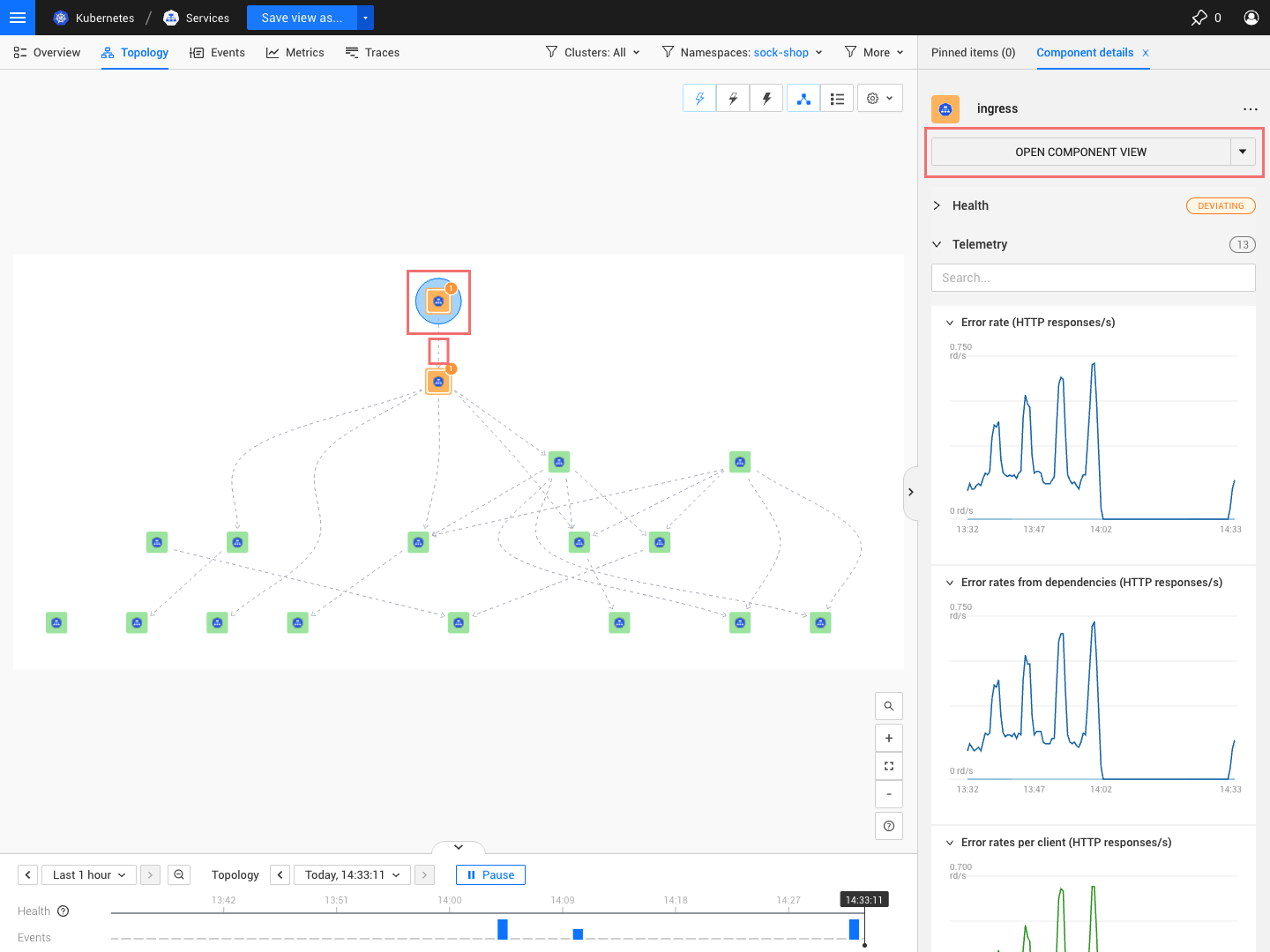
In der Topologie sehen Sie alle Ressourcen, in diesem Fall Dienste.
-
Wenn Sie auf eine Komponente (in diesem Fall einen Dienst) klicken, werden Ihnen die Details eines Dienstes angezeigt, einschließlich der wichtigsten Kennzahlen, im Fall eines Dienstes beispielsweise die Latenz, den Durchsatz und die Fehlerquote. Neben den wichtigsten Kennzahlen wird der Gesundheitszustand der Komponente angezeigt und ausgeklappt, falls etwas schiefgeht.
-
Wenn Sie auf eine Beziehung klicken, sehen Sie die Details der Beziehung, einschließlich aller Komponenten, die Teil davon sind. Im Fall einer Dienstkarte sehen Sie alle Komponenten, die an der Kommunikation zwischen den Diensten beteiligt sind. Wenn Sie eine Komponente öffnen möchten, um alle Details dieser Ressource (z. B. die Details dieses Dienstes) zu sehen, können Sie auf die Schaltfläche 'Komponente öffnen' einer ausgewählten Komponente klicken (die Sie dann im rechten Bereich sehen) oder Sie können die Komponente öffnen, indem Sie auf den Namen der Komponente im Register der Übersichtsseite klicken.
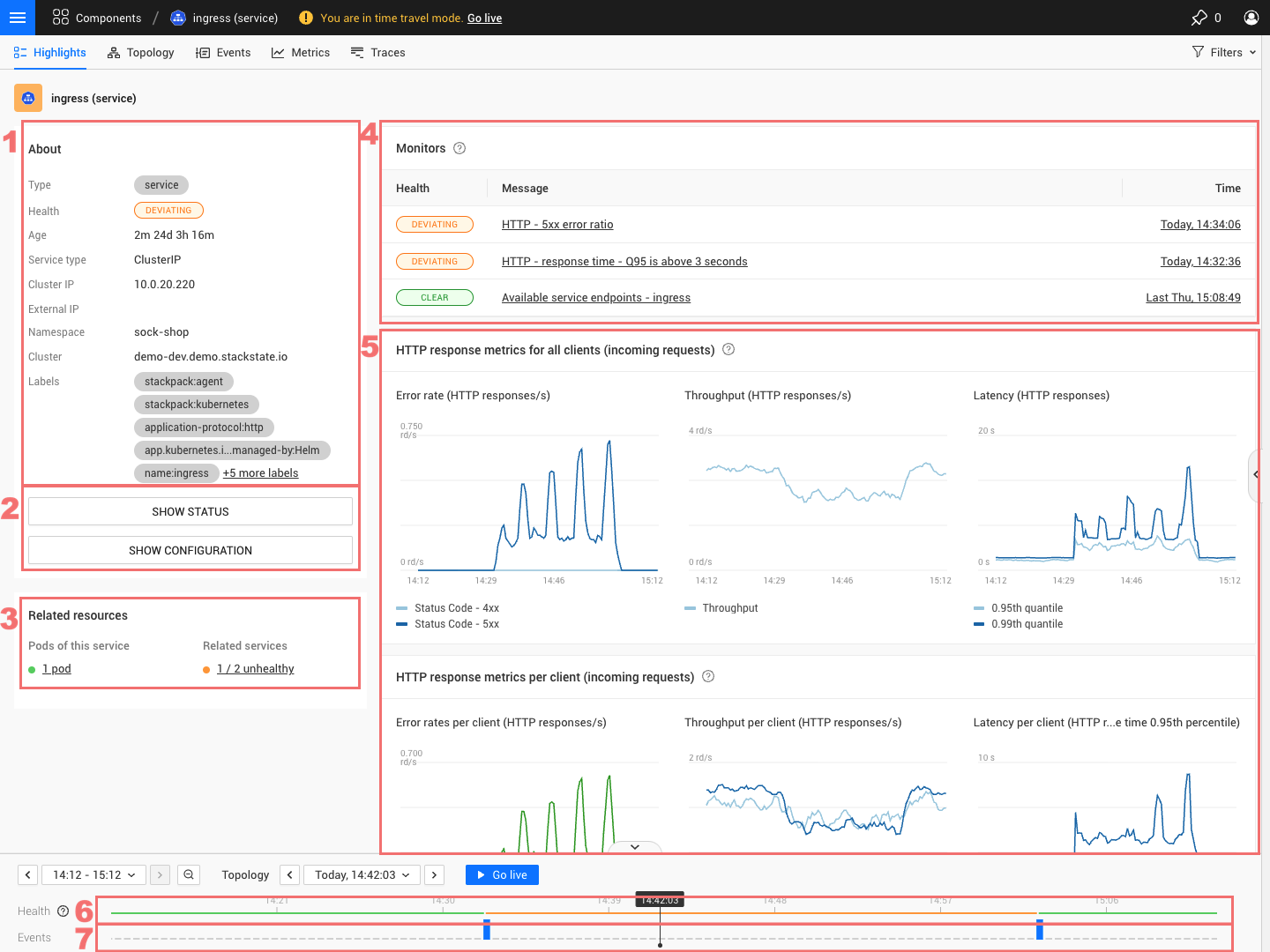
Nach dem Öffnen einer Kubernetes-Ressource erhalten Sie eine Highlight-Perspektive, die Ihnen alle Highlights dieser Komponente zeigt.
-
Die Metadaten der Komponente
-
Die verfügbaren Aktionen für die Komponente, im Fall eines Dienstes, geben Ihnen die Möglichkeit, den Status und/oder die Konfigurationsinformationen anzuzeigen. Wenn Sie die Protokolle sehen möchten, können Sie die Pods über die zugehörigen Ressourcen öffnen, die Ihnen Zugriff auf die Protokolle geben.
-
Zugehörige Ressourcen. Dieser Abschnitt zeigt alle zugehörigen Ressourcen zu dieser Ressource, in diesem Fall 2 andere Dienste, mit denen sie kommuniziert, und 1 Pod, der diese Dienste unterstützt.
-
Der Abschnitt Monitore zeigt Ihnen alle Monitore, die auf diese Ressource angewendet werden, einschließlich ihres Status zur ausgewählten Topologie-Zeit.
-
Der Abschnitt Kennzahlen zeigt Ihnen alle wichtigen Kennzahlen für diesen Dienst. Die Kennzahlen umfassen das ausgewählte Telemetrie-Zeitintervall.
-
Eine Gesundheitszeitleiste für einen Dienst zeigt die Gesundheit dieser Ressource im Laufe der Zeit.
-
Eine Ereigniszeitleiste, die alle Ereignisse zeigt, die im Laufe der Zeit auf diesem Dienst stattfinden.
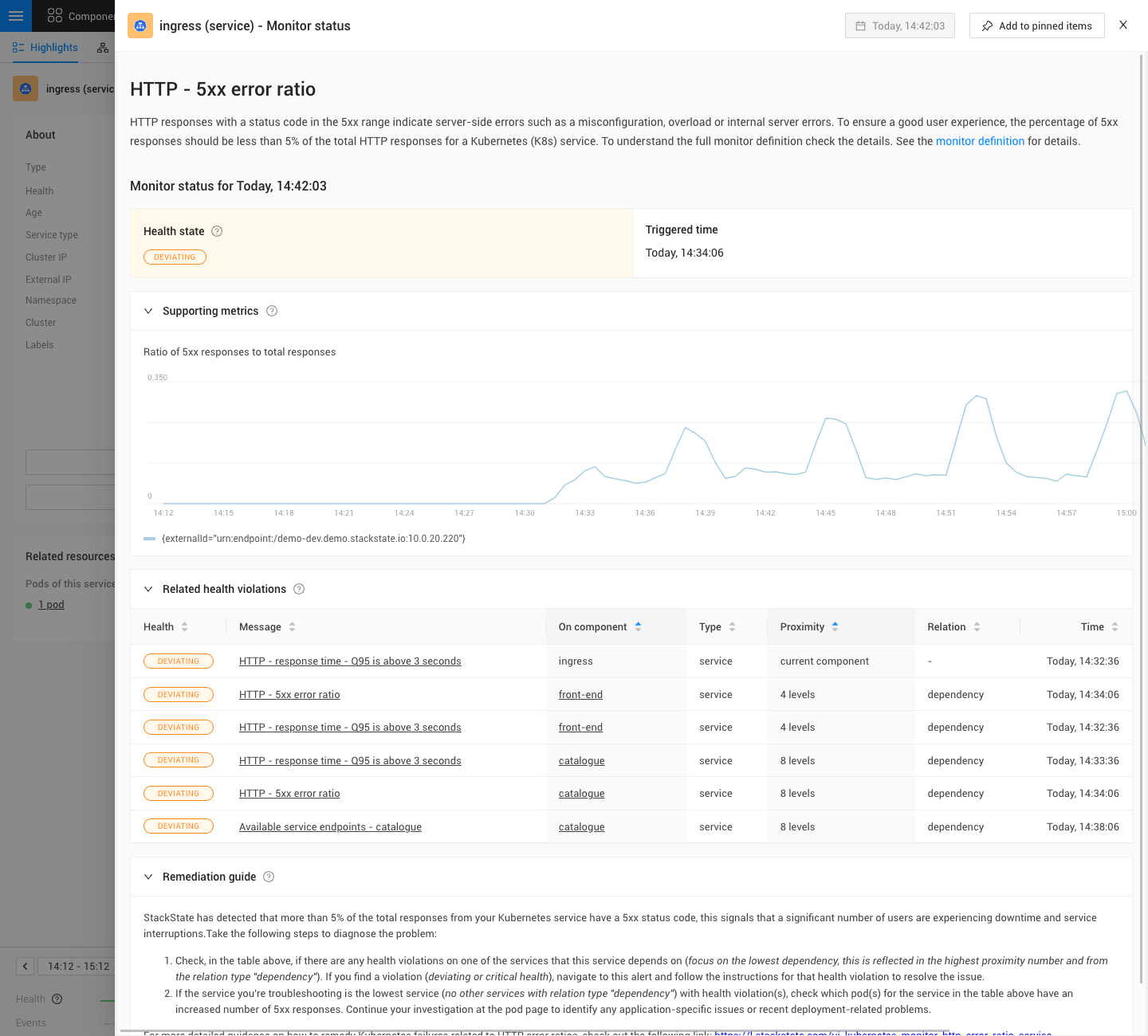
Lassen Sie uns nun einen ausgelösten Monitor erkunden, indem wir auf den 'HTTP - 5xx Fehlerquote'-Monitor klicken.