Benutzerdefinierte Ansichten
Übersicht
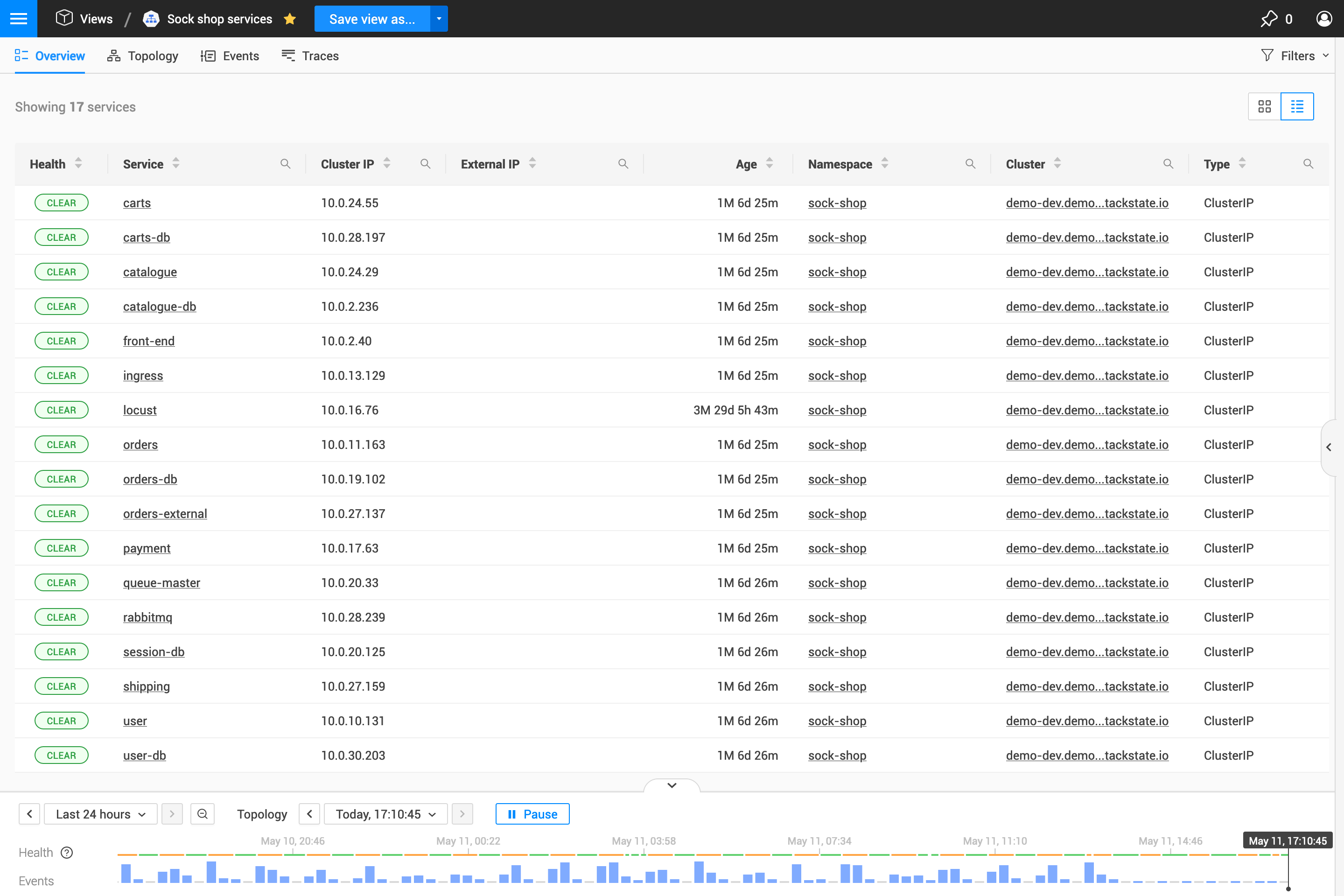
Während eine Kubernetes-Ansicht als Ausgangspunkt dient, um einen bestimmten Teil Ihrer IT-Landschaft zu erkunden, und eine Erkundungsansicht es Ihnen ermöglicht, einen Teil einer bestimmten Ansicht zu untersuchen, bietet eine benutzerdefinierte Ansicht eine Möglichkeit, zu einer dieser Ansichten zurückzukehren.
Mit anderen Worten, Sie können eine benutzerdefinierte Ansicht erstellen, indem Sie eine Kubernetes-Ansicht oder eine Erkundungsansicht mit Ihren eigenen Einstellungen (Filter, Visualisierungsoptionen, Ansichtseinstellungen, Zeitlinienkonfiguration) speichern, um einen Teil Ihrer Topologie zu markieren, der für Sie oder Ihr Team von besonderem Interesse ist.
|
Standardmäßig sind benutzerdefinierte Ansichten für alle Benutzer sichtbar, diese können bei Bedarf von einem SUSE Observability-Administrator gesichert werden. |
Verwaltung
Alle benutzerdefinierten Ansichten finden Sie unter dem Ansichten Eintrag im Hauptmenü.
Wenn Sie eine bestimmte benutzerdefinierte Ansicht häufig verwenden, können Sie sie zu den markierten Ansichten hinzufügen. Alle markierten Ansichten sind direkt im Ansichten Abschnitt des Hauptmenüs für einen schnellen Zugriff aufgelistet - Sie erkennen die markierten Ansichten an dem gelben Sternsymbol neben ihrem Namen. Fügen Sie eine benutzerdefinierte Ansicht zu den markierten Ansichten hinzu oder entfernen Sie sie, indem Sie einfach auf das Sternsymbol neben dem Namen der Ansicht klicken.
Eine Ansicht erstellen
Um eine neue benutzerdefinierte Ansicht zu erstellen, klicken Sie auf die blaue Speichern unter…-Schaltfläche in der oberen Navigationsleiste, wenn Sie sich in einer Kubernetes-Ansicht oder einer Erkundungsansicht befinden. Um eine neue Ansicht aus einer modifizierten benutzerdefinierten Ansicht zu erstellen, verwenden Sie das Dropdown-Menü neben der Schaltfläche und wählen Sie Speichern unter….
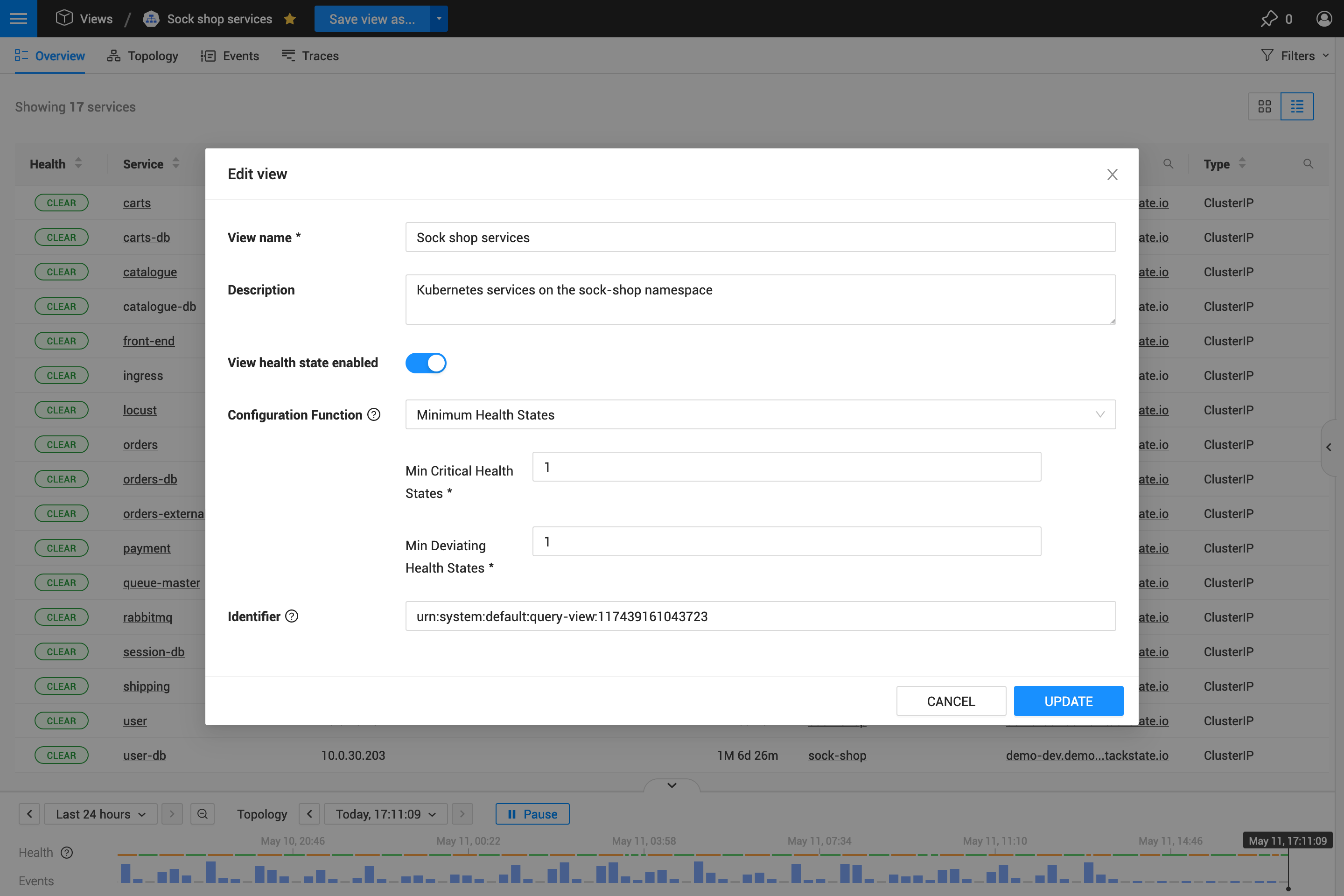
Im Speichern unter Dialogfeld können die folgenden Optionen festgelegt werden:
| Feldname | Beschreibung |
|---|---|
Ansichtsname |
Der Name der Ansicht. |
Beschreibung |
Eine kurze Beschreibung für die Ansicht. Es hilft, sich den Umfang der Ansicht zu merken. |
ID |
Eine eindeutige Referenz für die Ansicht, hilfreich, wenn Sie die Ansicht aus einer exportierten Konfiguration, wie der exportierten Konfiguration in einem StackPack, referenzieren möchten. |
Eine Ansicht zurücksetzen
Wenn eine benutzerdefinierte Ansicht erstellt wird, werden alle Filter, Visualisierungsoptionen, Ansichtseinstellungen und die Zeitachsenkonfiguration in der Ansicht gespeichert. Wenn Sie die benutzerdefinierte Ansicht nach Änderungen auf ihren ursprünglichen Zustand zurücksetzen möchten, verwenden Sie das Dropdown-Menü neben der Speichern… Schaltfläche in der oberen Navigationsleiste und wählen Sie Ansicht zurücksetzen.
Eine Ansicht löschen oder bearbeiten
|
Bitte beachten Sie, dass Änderungen an einer benutzerdefinierten Ansicht für alle Benutzer angewendet werden. |
Eine benutzerdefinierte Ansicht kann entweder vom Bildschirm Alle Ansichten oder vom Bildschirm Benutzerdefinierte Ansicht bearbeitet oder gelöscht werden.
-
Bildschirm Alle Ansichten:
-
Klicken Sie auf Ansichten im Hauptmenü, um den Bildschirm Alle Ansichten zu öffnen.
-
Fahren Sie mit der Maus über die Ansicht, die Sie bearbeiten oder löschen möchten.
-
Klicken Sie auf die Schaltfläche Ansichtseinstellungen bearbeiten oder Ansicht löschen auf der rechten Seite.
-
-
Bildschirm Benutzerdefinierte Ansicht:
-
Öffnen Sie die Ansicht.
-
Öffnen Sie das Dropdown-Menü neben der Speichern… Schaltfläche in der oberen Navigationsleiste.
-
Klicken Sie auf Ansichtseinstellungen bearbeiten oder Ansicht löschen.
-
Struktur
Eine benutzerdefinierte Ansicht hat eine identische Struktur zur Kubernetes-Ansicht oder zur Erkundungsansicht, von der sie erstellt wurde: Sie hat die gleichen Filter und die gleichen Perspektiven.