KeyCloak
Übersicht
SUSE Observability kann KeyCloak als Authentifizierungsanbieter verwenden. Sie müssen sowohl SUSE Observability als auch KeyCloak konfigurieren, damit sie miteinander kommunizieren können. Die folgenden Abschnitte beschreiben die jeweiligen Setups.
Authentifizierungsfluss
Wenn Keycloak als Authentifizierungsanbieter verwendet wird, wird SUSE Observability OIDC (OpenID Connect) verwenden, um Benutzer zu authentifizieren. Das folgende Diagramm beschreibt den Authentifizierungsfluss.
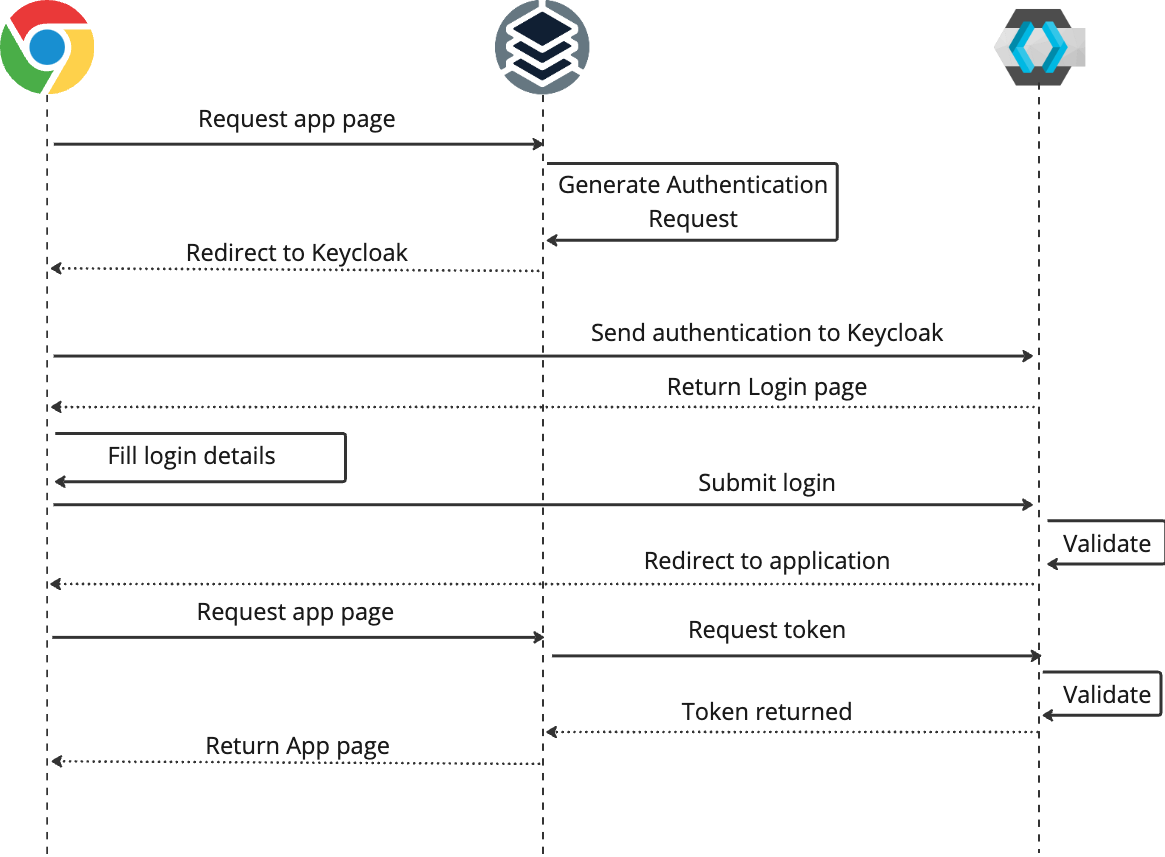
KeyCloak konfigurieren
Bevor Sie SUSE Observability so konfigurieren können, dass es KeyCloak zur Authentifizierung verwendet, müssen Sie eine neue Client-Konfiguration im KeyCloak-Authentifizierungsserver hinzufügen. Die erforderlichen Einstellungen für den Client sind:
-
Client-ID - Die ID des Clients, der sich verbindet. Wir empfehlen, diesen
stackstatezu benennen. -
Client-Protokoll - Auf
openid-connectsetzen -
Zugriffsart - Auf
confidentialsetzen, damit ein Secret verwendet wird, um die Verbindung zwischen KeyCloak und SUSE Observability herzustellen. -
Standardfluss aktiviert - Auf
Enabledsetzen -
Impliziter Fluss aktiviert - Auf
Disabledsetzen -
Stamm-URL - Der Stammstandort von SUSE Observability (der gleiche Wert, der als Basis-URL in der Konfiguration von SUSE Observability konfiguriert ist)
-
Gültige Umleitungs-URIs - Dies sollte
/loginCallback/*sein -
Basis-URL - Dies sollte auf den Stammstandort von SUSE Observability zeigen
SUSE Observability konfigurieren
Kubernetes
Um SUSE Observability so zu konfigurieren, dass es sich mit KeyCloak authentifiziert, müssen die KeyCloak-Details und die Benutzerrollen-Zuordnung in die Datei authentication.yaml hinzugefügt werden. Beispiel:
stackstate:
  authentication:
    keycloak:
      url: "https://keycloak.acme.com/auth"
      realm: acme
      authenticationMethod: client_secret_basic
      clientId: stackstate
      secret: "8051a2e4-e367-4631-a0f5-98fc9cdc564d"
      jwsAlgorithm: RS256
      # scope is optional. By default `openid`, `profile` and `email` are requested
      #_ scope: ["openid", "profile", "email"]
      # jwtClaims:
      #   usernameField: preferred_username
      #   groupsField: roles

    # map the roles from Keycloak to the
    # 3 standard subjects in SUSE Observability (guest, powerUser and admin)
    roles:
      guest: ["keycloak-guest-role-for-stackstate"]
      powerUser: ["keycloak-power-user-role-for-stackstate"]
admin: ["keycloak-admin-role-for-stackstate"]|
Hinweis:
Standardmäßig gibt die Anfrage an KeyCloak bei der Authentifizierung eines Benutzers einen Standard-Scope von |
Befolgen Sie die folgenden Schritte, um SUSE Observability so zu konfigurieren, dass es sich mit KeyCloak authentifiziert:
-
In
authentication.yaml- fügen Sie die Details des KeyCloak-Authentifizierungsanbieters hinzu (siehe das obige Beispiel). Die spezifischen Werte für KeyCloak können aus der Client-Konfiguration in KeyCloak abgerufen werden:-
url - Die Basis-URI für die KeyCloak-Instanz
-
realm - Der KeyCloak-Bereich, mit dem verbunden werden soll
-
authenticationMethod - Auf
client_secret_basicsetzen, da dies derzeit der einzige unterstützte Wert ist. -
clientId - Die ID des KeyCloak-Clients, wie in KeyCloak konfiguriert
-
secret - Das Geheimnis, das dem KeyCloak-Client zugeordnet ist und zur Authentifizierung dieses Clients bei KeyCloak verwendet wird
-
redirectUri - Optional: Die URI, unter der der Login-Callback-Endpunkt von SUSE Observability erreichbar ist. Standardmäßig mit dem
stackstate.baseUrlbefüllt, kann jedoch überschrieben werden (muss eine vollständig qualifizierte URL sein, die auf den/loginCallback-Pfad verweist) -
jwsAlgorithm - Auf
RS256setzen, da dies derzeit der einzige unterstützte Wert ist. -
jwtClaims - Optional: Die Rollen oder der Benutzername können aus einem anderen Attribut als dem Standardverhalten von KeyCloak abgerufen werden
-
usernameField - Optional: Das Feld im OIDC-Profil, das als Benutzername verwendet werden soll. Standardmäßig wird dies
preferred_usernamesein. -
groupsField - Optional: SUSE Observability wird immer und standardmäßig nur den
rolesverwenden, den KeyCloak bereitstellt. Es können jedoch auch Rollen aus dem hier angegebenen Feld hinzugefügt werden. Dies ist hauptsächlich nützlich, wenn KeyCloak Rollen/Gruppen aus einem Drittanbietersystem abbildet.
-
-
-
In
authentication.yaml- ordnen Sie Benutzerrollen von KeyCloak den richtigen SUSE Observability-Subjekten mithilfe der Einstellungenroles.guest,roles.powerUseroderroles.adminzu (siehe das obige Beispiel). Für Details siehe die Standardrollen für SUSE Observability. Es können auch weitere SUSE Observability-Rollen erstellt werden, siehe die RBAC-Dokumentation. -
Speichern Sie die Datei
authentication.yamlzusammen mit dervalues.yaml-Datei aus den Installationsanweisungen für SUSE Observability. -
Führen Sie ein Helm-Upgrade aus, um die Änderungen anzuwenden:
 helm upgrade \
   --install \
   --namespace suse-observability \
   --values values.yaml \
   --values authentication.yaml \
 suse-observability \
 suse-observability/suse-observability
|
Hinweis:
|
Verwendung eines externen Geheimnisses
Wenn die KeyCloak-Geheimnisse aus einem externen Geheimnis stammen sollen, folgen Sie diesen Schritten, füllen Sie jedoch die folgenden Daten aus:
kind: Secret
metadata:
   name: "<custom-secret-name>"
type: Opaque
data:
  keycloak_client_id: <base64 of client id>
  keycloak_secret: <base64 of secret>