Slack
Konfigurieren Sie Slack-Benachrichtigungen
Um Benachrichtigungen an Slack zu senden, befolgen Sie diese Schritte:
Slack-Arbeitsbereich verbinden
Klicken Sie auf die Schaltfläche "Arbeitsbereich auswählen". Dies öffnet eine Slack-Webseite, auf der SUSE Observability um Erlaubnis bittet, Kanäle aufzulisten und Nachrichten an Slack-Kanäle zu senden. Stellen Sie sicher, dass Sie in der oberen rechten Ecke den gewünschten Slack-Arbeitsbereich ausgewählt haben.
Klicken Sie auf "Erlauben", um fortzufahren.
Wählen Sie einen Slack-Kanal aus
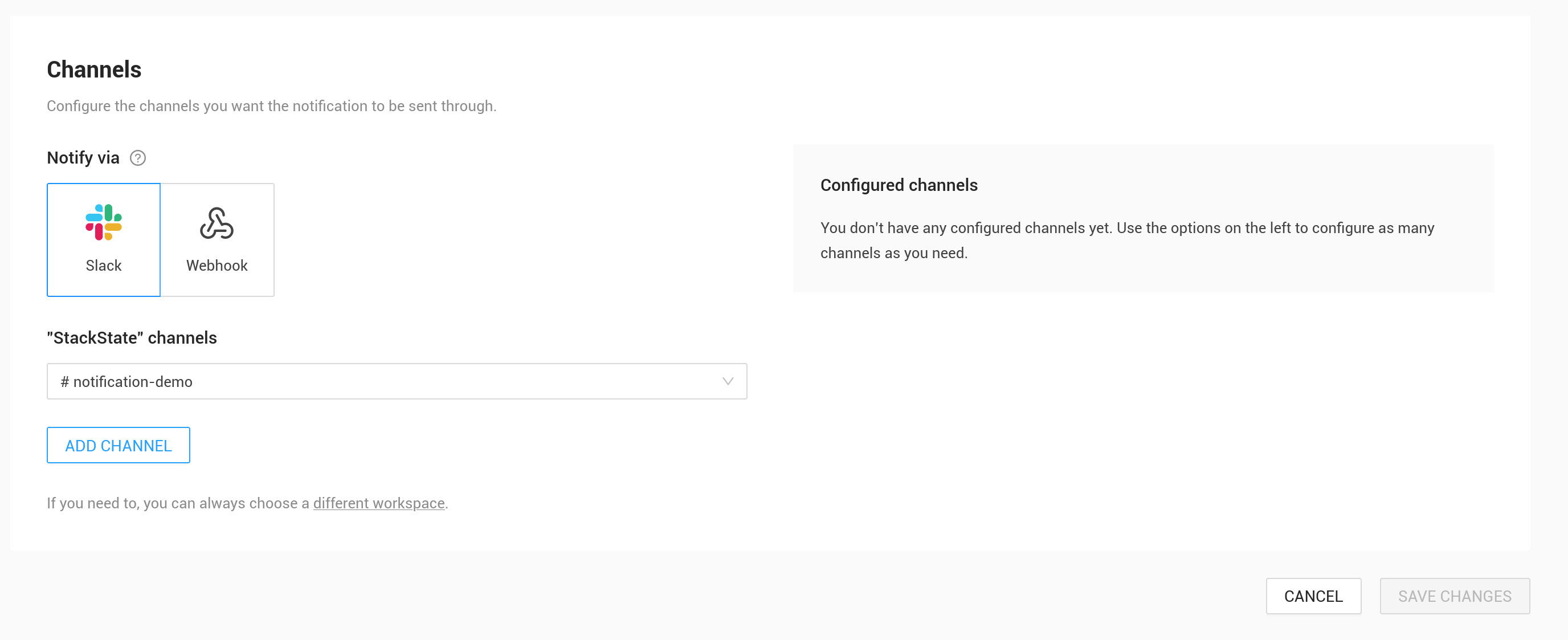
Zurück in SUSE Observability können Sie jetzt einen Slack-Kanal aus der Liste auswählen. Wählen Sie den Kanal aus, an den die Benachrichtigungsnachrichten gesendet werden sollen.
|
Private Kanäle werden nicht automatisch aufgelistet. Um einen privaten Kanal auszuwählen, laden Sie zuerst den SUSE Observability-Bot in den privaten Kanal ein, indem Sie eine Slack-Nachricht in den Kanal senden, die den Bot |
Fügen Sie den Kanal hinzu und testen Sie ihn
Klicken Sie schließlich auf die Schaltfläche "Kanal hinzufügen". Dies fügt den Kanal zur Liste der Kanäle auf der rechten Seite hinzu. Es wird eine "Test"-Schaltfläche angezeigt. Drücken Sie darauf, um zu überprüfen, ob die Testnachricht im ausgewählten Slack-Kanal erscheint.
Slack-Nachrichten für Benachrichtigungen
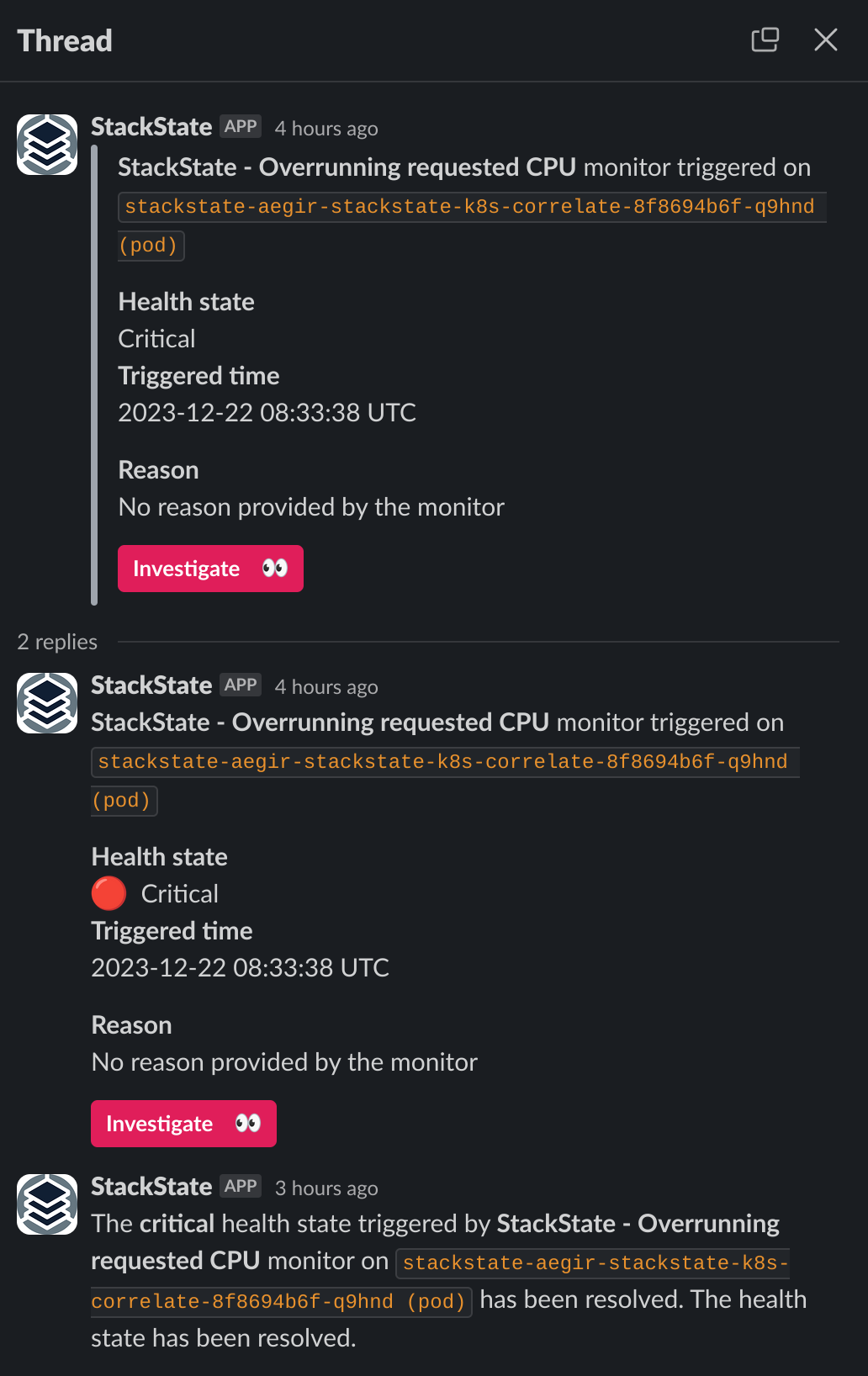
Wenn eine Benachrichtigung geöffnet wird, wird eine neue Slack-Nachricht erstellt. Diese Nachricht wird bei Änderungen aktualisiert, normalerweise nur wenn sich der Gesundheitszustand ändert. Im Thread für die Nachricht wird jede Änderung ebenfalls als Nachricht angezeigt. Schließlich, wenn die Benachrichtigung geschlossen wird, wird die Slack-Nachricht erneut aktualisiert (jetzt ist die Leiste, die den Gesundheitszustand anzeigt, grau) und eine abschließende Nachricht wird zum Slack-Thread hinzugefügt, die beschreibt, warum die Benachrichtigung geschlossen wurde.