Protokolle erkunden
Navigieren Sie zu Protokollen
Sie können die Containerprotokolle jeder Kubernetes-Umgebung erkunden, die mit der Protokollübertragung über die SUSE Observability UI konfiguriert ist.
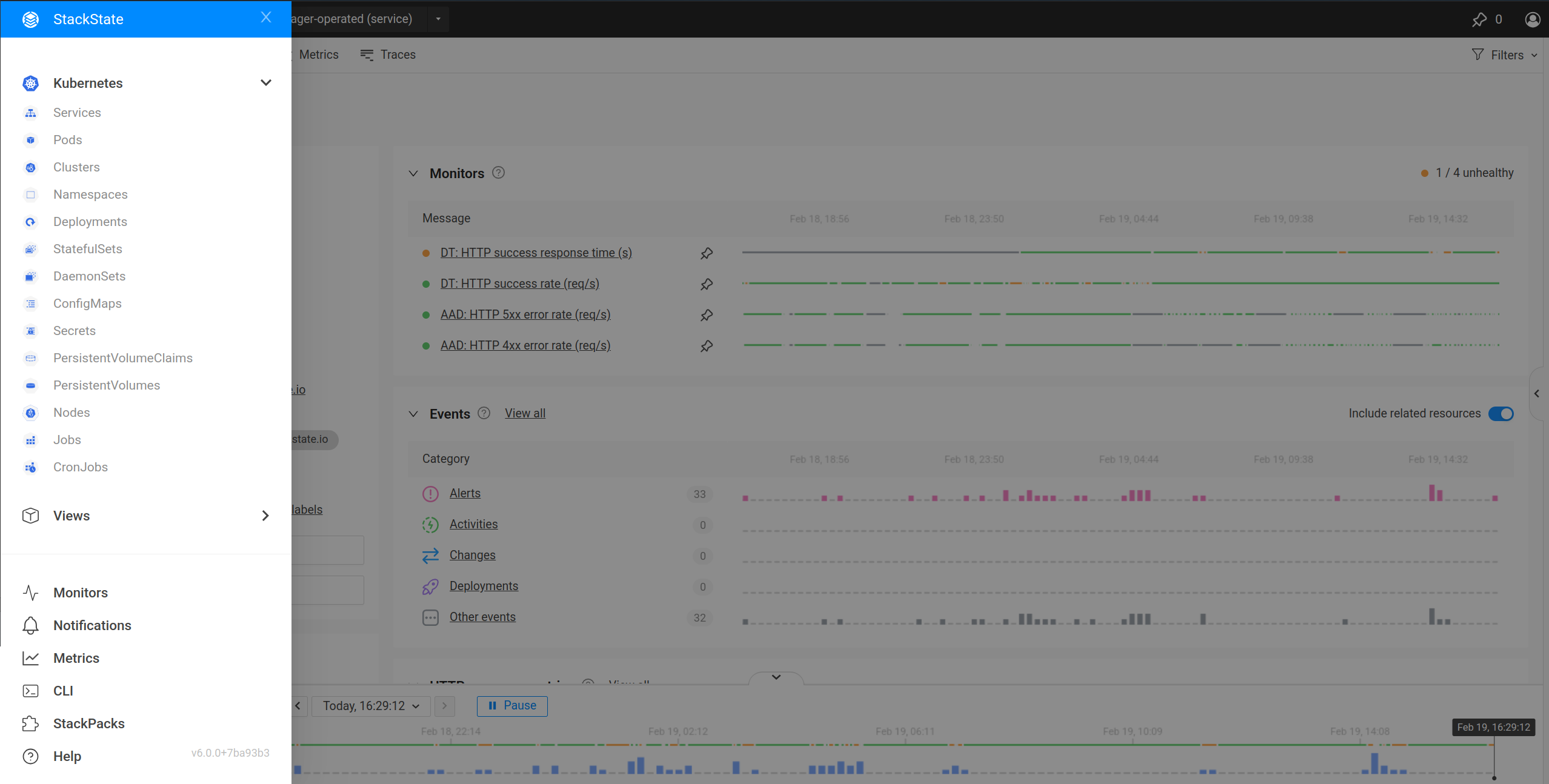
Dies kann erreicht werden, indem Sie auf pod-Ebene durch eines der bereitgestellten Paradigmen (Dienste, Bereitstellungen, Stateful Sets, Daemon Sets usw.) im Kubernetes-Menü auf der linken Seite navigieren.
Zur Vereinfachung und Vollständigkeit verwendet das Beispiel direkt das Pods-Paradigma, und es wurde ein Pod ausgewählt, der mehrere Container enthält, um zwischen Pod-Protokollen und Container-Protokollen unterscheiden zu können. Die Pod-Ansicht hat mehrere protokollbezogene Einstiegspunkte.
Protokolle anzeigen
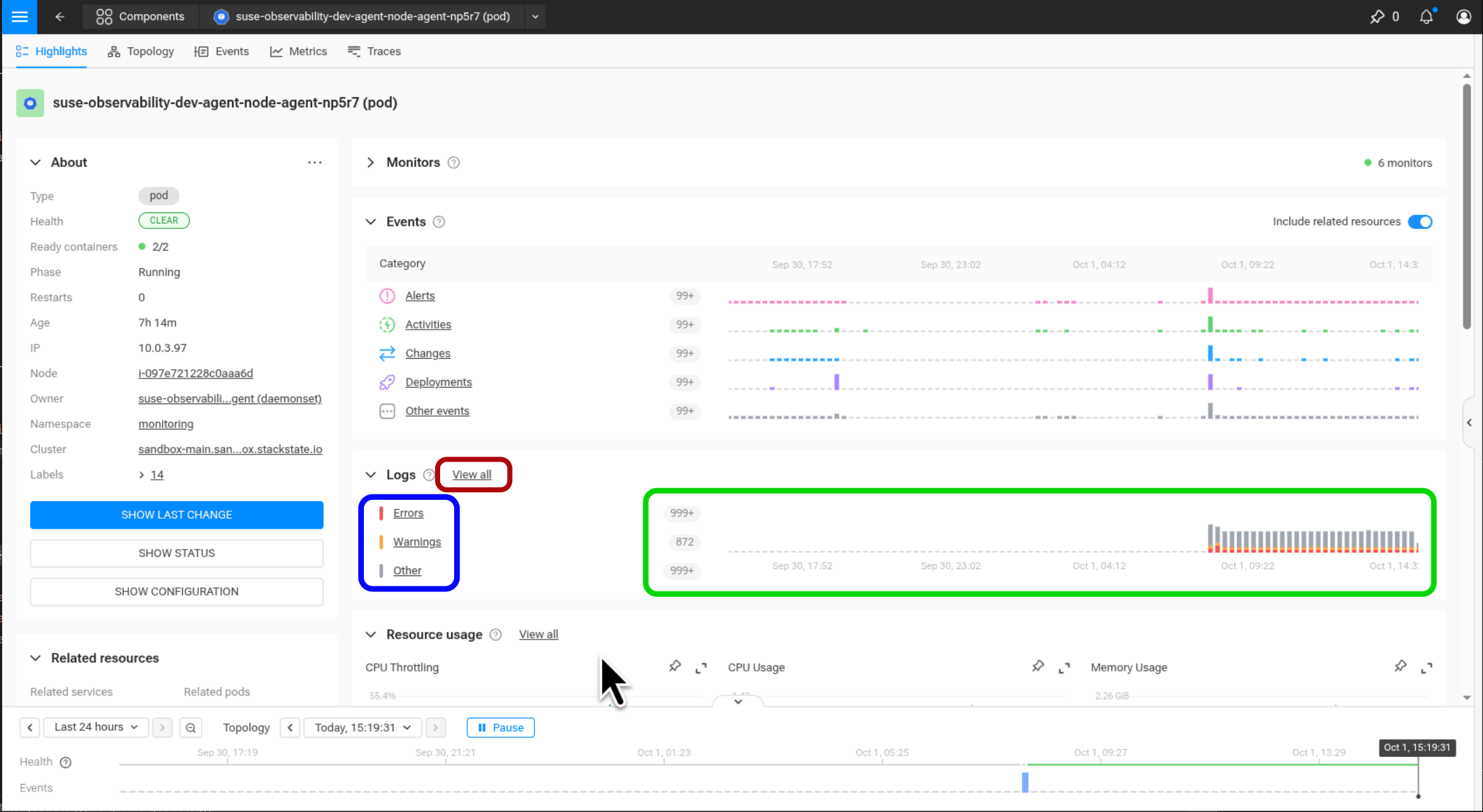
Um alle Protokolle, die mit diesem Pod verbunden sind, anzuzeigen, klicken Sie auf "Alle anzeigen", umrandet in Rot. Um nach Protokolleintragstyp (Fehler, Warnungen, Andere) zu filtern, wählen Sie einen der in Blau umrandeten Punkte aus. Das Histogramm, das die Proportionalität zwischen den Protokolleintragstypen anzeigt, ist in Grün umrandet.
Die Protokollschublade
Die Protokollschublade bietet ein visuell ansprechendes Erlebnis beim Navigieren durch Protokolle, das die Fehlerbehebung unterstützt.
Zur Vereinfachung befasst sich das Beispiel nur mit ungefilterten Auswahlen, die alle Protokollzeilen aller Container und aller Protokolleintragstypen anzeigen. Die Auswahl von View all öffnet die Protokollschublade ohne angewendete Filter:
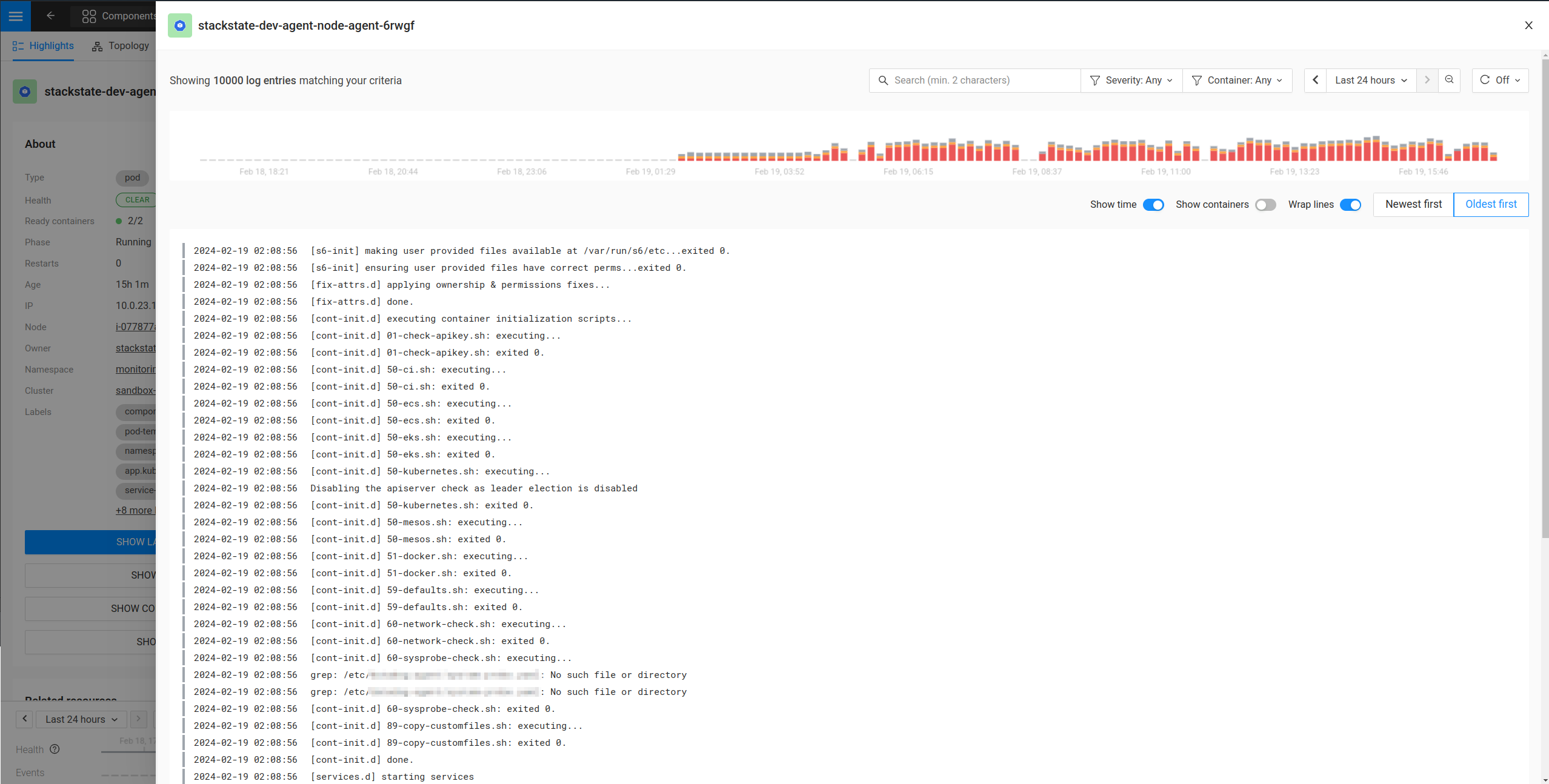
Von diesem Punkt an könnte man beginnen, näher an das Problem heranzukommen, indem man Optionen auf die bereitgestellten Filter anwendet (Suchbegriff, Schweregrad, Container, Protokollfensterintervall). Direkt unter dem Histogramm in der Protokollschublade stehen mehrere Optionen zur Sortierung und Anzeigeeinstellungen zur Verfügung.
-
Die Funktion 'Search String Match' übernimmt einen eingegebenen Suchbegriff und filtert alle Protokollzeilen heraus, die diesen nicht enthalten.
-
Die Schweregradoptionen sind
Any,Error,WarningundOther. Die Auswahl von etwas anderem alsAnyschließt alle Protokollzeilen aus, die nicht mit der Auswahl übereinstimmen. -
Die Containeroptionen umfassen
Anyund eine Liste von Containern im Pod. Die Auswahl von etwas anderem alsAnybeschränkt die Anzeige auf die vom ausgewählten Container erzeugten Daten. -
Die Optionen für das Protokollfensterintervall bestehen aus einer Datums- und Uhrzeitauswahl, mit der Sie ein
from- undto-Intervall angeben können. Änderungen am Standardwert schließen alle Protokolleinträge aus, die außerhalb des ausgewählten Zeitraums liegen.
Als Beispiel sind alle vier unten in Aktion zu sehen:
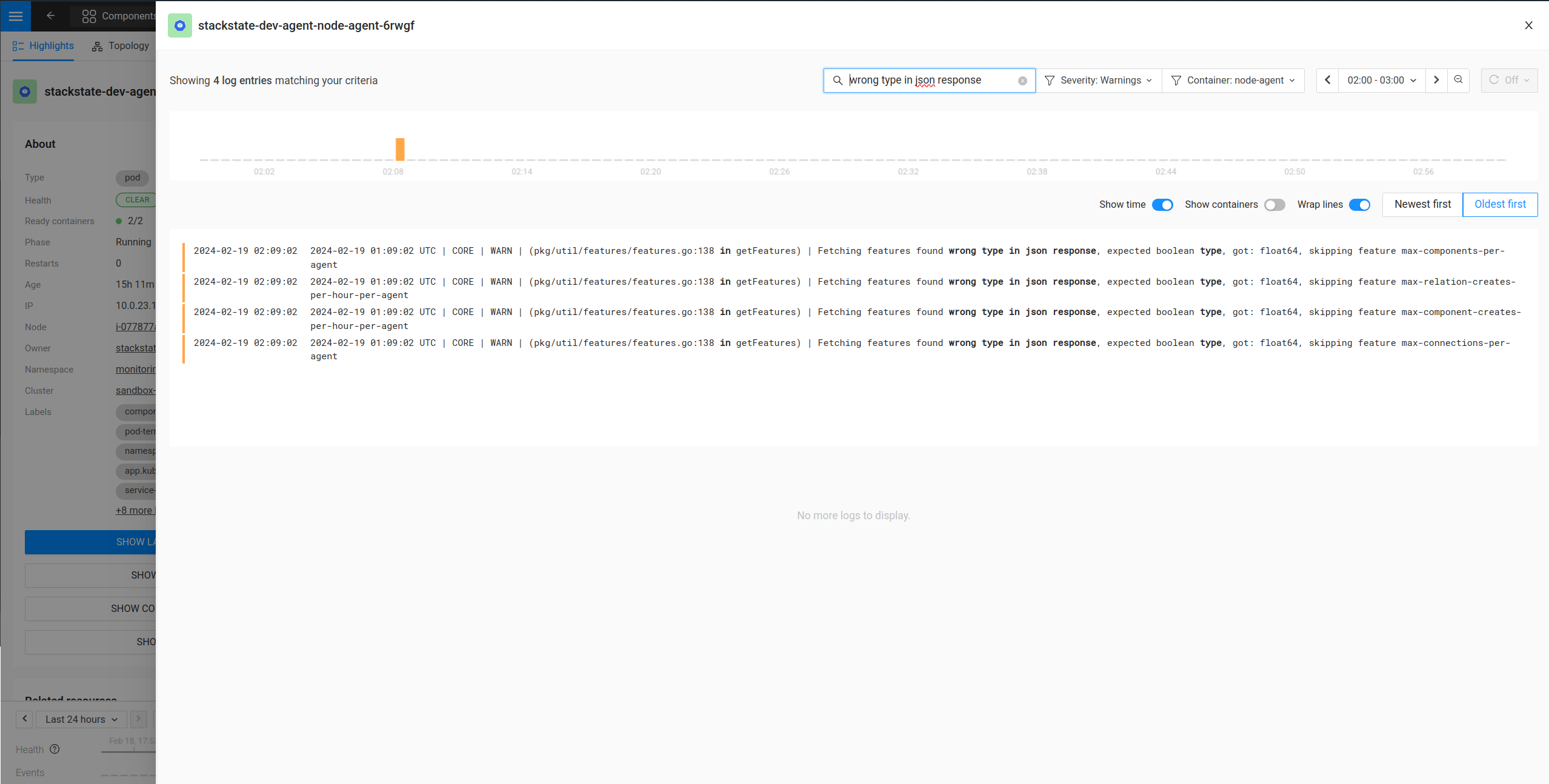
Das obige Bild hat die folgenden Filter angewendet:
-
Suchbegriff:
wrong type in json response -
Schweregrad:
Warning -
Container:
node-agent -
Protokollfensterintervall: Zwischen
02:00amund03:00amdes aktuellen Tages.