SUSE® Observability
Einführung
SUSE® Observability, früher bekannt als StackState, kann für den Einblick in Ihre Kubernetes-Cluster und deren Workloads verwendet werden.
Die Installation von SUSE® Observability, der SUSE® Observability UI-Erweiterung und den SUSE® Observability Agenten dauert insgesamt etwa 30 Minuten.
Hilfe aufrufen
Für Unterstützung bitte einen Supportfall im SUSE Customer Center (SCC) einreichen.
Voraussetzungen
Lizenzschlüssel
Ein Lizenzschlüssel für den SUSE® Observability Server kann über das SUSE Customer Center im Tab "Abonnement" bezogen werden und wird als "SUSE® Observability" Registrierungscode angezeigt. Diese Lizenz ist bis zum Ende Ihres Rancher Prime-Abonnements gültig.
Anforderungen
Um SUSE® Observability zu installieren, stellen Sie sicher, dass der Cluster über ausreichende CPU und Speicherkapazität verfügt. Im Folgenden sind die spezifischen Anforderungen aufgeführt.
Es stehen verschiedene Installationsoptionen für SUSE® Observability zur Verfügung. Es ist möglich, SUSE® Observability entweder in einer Konfiguration mit hoher Verfügbarkeit (HA) oder einer Einzelinstanz (nicht-HA) zu installieren. Die Nicht-HA-Konfiguration wird für Testzwecke oder kleine Umgebungen empfohlen. Für Produktionsumgebungen wird empfohlen, SUSE® Observability in einer HA-Konfiguration zu installieren.
Das HA-Produktionssetup kann von 150 bis zu 4000 beobachteten Knoten unterstützen. Ein beobachteter Knoten in dieser Größenordnung wird als 4 vCPUs und 16 GB Speicher betrachtet, unser default node size.
Wenn Knoten in Ihrem beobachteten Cluster größer sind, können sie für mehrere default nodes zählen, sodass ein Knoten mit 12 vCPUs und 48 GB als 3 default nodes unter Beobachtung zählt, wenn ein Profil ausgewählt wird.
Die Nicht-HA-Konfiguration kann bis zu 100 default nodes unter Beobachtung unterstützen.
Die folgende Tabelle beschreibt die Ressourcen, die erforderlich sind, um den SUSE® Observability Server in einem Cluster bereitzustellen, abhängig von der Anzahl der default nodes, die beobachtet werden sollen, und ob die Installation HA sein soll oder nicht.
| Testsetup | 10 nicht-HA | 20 nicht-HA | 50 nicht-HA | 100 nicht-HA | 150 HA | 250 HA | 500 HA | 4000 HA | |
|---|---|---|---|---|---|---|---|---|---|
CPU-Anforderungen (Kerne) |
6.945 |
6.945 |
9.245 |
13.945 |
23.545 |
49.245 |
61.245 |
84.745 |
210.05 |
CPU-Limits (Kerne) |
15.02 |
15.02 |
19.32 |
28.72 |
47.87 |
104 |
127 |
175.38 |
278.95 |
Speicheranforderungen |
23180Mi |
23180Mi |
27056Mi |
31582Mi |
48088Mi |
129958Mi |
142426Mi |
161106Mi |
264330Mi |
Memory Limits → Speicherlimits |
23718Mi |
23718Mi |
27708Mi |
31614Mi |
48120Mi |
134762Mi |
147030Mi |
165910Mi |
327550Mi |
Speicher |
153613Mi |
338957Mi |
379917Mi |
482317Mi |
533517Mi |
2654430Mi |
2756950Mi |
3678260Mi |
7159862Mi |
| Für die ungleiche Verteilung von Pods, die Steuerungsebene und die Installation von Agenten sind zusätzlich 20 % der Ressourcen erforderlich. |
|
Die angegebene Anforderung für das Profil stellt die Gesamtmenge an Ressourcen dar, die benötigt wird, um den SUSE® Observability Server auszuführen. Um sicherzustellen, dass alle verschiedenen Dienste des SUSE Observability Servers zugewiesen werden können:
|
|
Ein Testsetup ist ein 10 nicht-HA-Setup, das mit einer Aufbewahrungsfrist von 3 Tagen und geringeren Speicheranforderungen konfiguriert ist. |
Dies sind nur die oberen und unteren Grenzen der Ressourcen, die von SUSE® Observability in den verschiedenen Installationsoptionen verbraucht werden können. Der tatsächliche Ressourcenverbrauch hängt von den verwendeten Funktionen, den konfigurierten Ressourcenlimits und dynamischen Nutzungsmustern ab, wie z.B. dem Skalieren von Deployment oder DaemonSet. Für unsere Rancher Prime-Kunden empfehlen wir, mit den Standardanforderungen zu beginnen und den Ressourcenverbrauch der SUSE® Observability Komponenten zu überwachen.
|
Die Mindestanforderungen beinhalten keine zusätzliche CPU-/Speicherkapazität, um reibungslose Anwendungsaktualisierungen zu gewährleisten. |
Speicher
SUSE® Observability verwendet persistente Volumenansprüche für die Dienste, die Daten speichern müssen. Die Standard-Speicherklasse für den Cluster wird für alle Dienste verwendet, es sei denn, dies wird durch Werte, die in der Befehlszeile oder in einer values.yaml Datei angegeben sind, überschrieben. Alle Dienste verfügen über eine vorkonfigurierte Volumengröße, die gut geeignet ist, um zu beginnen, aber später bei Bedarf mit Variablen angepasst werden kann.
|
SUSE® Observability erfordert, dass der zugrunde liegende Speicher auf Flash-Speicher (SSD) oder ähnlichem in der Leistung basiert. |
|
Für Produktionsumgebungen wird NFS wegen des potenziellen Risikos von Datenkorruption weder empfohlen noch für die Speicherbereitstellung in SUSE® Observability unterstützt. |
Für unsere verschiedenen Installationsprofile gelten folgende standardmäßige Speicheranforderungen:
| Testsetup | 10 nicht-HA | 20 nicht-HA | 50 nicht-HA | 100 nicht-HA | 150 HA | 250 HA | 500 HA | 4000 HA | |
|---|---|---|---|---|---|---|---|---|---|
Aufbewahrung (Tage) |
3 |
30 |
30 |
30 |
30 |
30 |
30 |
30 |
30 |
Speicheranforderung |
125 GB |
280 GB |
420 GB |
420 GB |
600 GB |
2TB |
2TB |
2,5 TB |
5,5 TB |
Für weitere Details zu den verwendeten Standardwerten siehe die Seite Speicher konfigurieren.
Helm
SUSE® Observability wird über Helm installiert, das mit einer Mindestversion von 3.13.1 installiert werden muss.
Die verschiedenen Komponenten
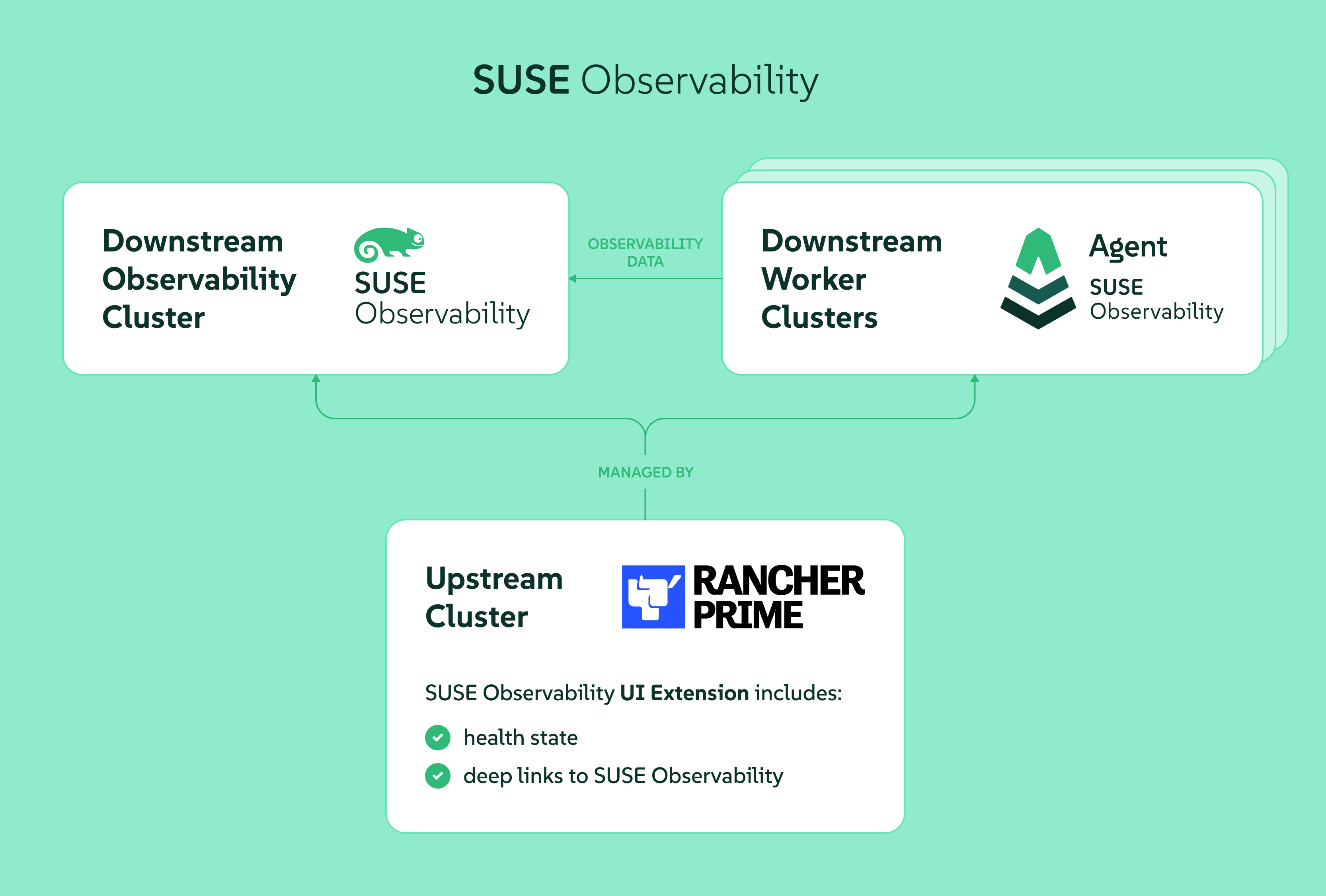
SUSE® Observability Server
Dies ist der lokal gehostete Serverteil der Installation. Er enthält eine Reihe von Diensten zur Speicherung von Observabilitätsdaten:
-
Topologie (StackGraph)
-
Metriken (VictoriaMetrics)
-
Spuren (ClickHouse)
-
Protokolle (ElasticSearch)
Darüber hinaus enthält es eine Reihe von Diensten für alle Aufgaben der Beobachtbarkeit, z.B. Benachrichtigungen, Zustandsverwaltung, Überwachung usw.
SUSE® Observability Agent
Der leichte SUSE® Observability Agent wird auf Ihren Downstream-Arbeitsknoten installiert. Er sammelt und berichtet Metriken, Ereignisse, Spuren und Protokolle und bietet Echtzeit-Einblicke, die ein proaktives Monitoring und Troubleshooting Ihrer IT-Umgebung ermöglichen.
Die SUSE® Observability Version des Agents verwendet ebenfalls eBPF als leichte Möglichkeit, alle Ihre Workloads und deren Kommunikation zu überwachen. Er decodiert auch die RED (Rate, Errors und Duration) Signale für die meisten gängigen L7-Protokolle wie TCP, HTTP, TLS, Redis usw.
Rancher Prime - Einblick-UI-Erweiterung
Dies ist eine UI-Erweiterung für Rancher Manager, die die Gesundheitszeichen integriert, die von SUSE® Observability beobachtet werden. Es bietet direkten Zugriff auf den Gesundheitszustand jeder Ressource und einen Link zur UI von SUSE® Observability für weitere Untersuchungen.
Wo der SUSE® Observability Server installiert werden soll
Der SUSE® Observability Server sollte in seinem eigenen Downstream-Cluster installiert werden, der für den Einblick vorgesehen ist. Siehe das untenstehende Bild zur Referenz.
Damit SUSE® Observability ordnungsgemäß funktionieren kann, benötigt es:
-
Kubernetes Persistent Storage muss im Einblick-Cluster verfügbar sein, um Metriken, Ereignisse usw. zu speichern.
-
Der Einblick-Cluster muss eine Möglichkeit unterstützen, SUSE® Observability über eine HTTPS-URL für Rancher, SUSE® Observability Benutzer und den SUSE® Observability Agenten bereitzustellen. Dies kann über eine Ingress-Konfiguration mit einem Ingress-Controller erfolgen, alternativ könnte ein (Cloud-)Loadbalancer für die SUSE® Observability Dienste dies ebenfalls tun, für weitere Informationen siehe die Rancher-Dokumentation.
Vorinstallation
Vor der Installation des SUSE® Observability Servers muss eine Standard-Speicherklasse im Cluster eingerichtet werden, in dem der SUSE® Observability Server installiert wird:
-
Für k3s: Die lokale Speicherklasse vom Typ rancher.io/local-path wird standardmäßig erstellt.
-
Für EKS, AKS, GKE wird eine Speicherklasse standardmäßig festgelegt
-
Für RKE2 Node Drivers: Es wird standardmäßig keine Speicherklasse erstellt. Sie müssen eine erstellen, bevor Sie SUSE® Observability installieren.
Installieren von SUSE® Observability
|
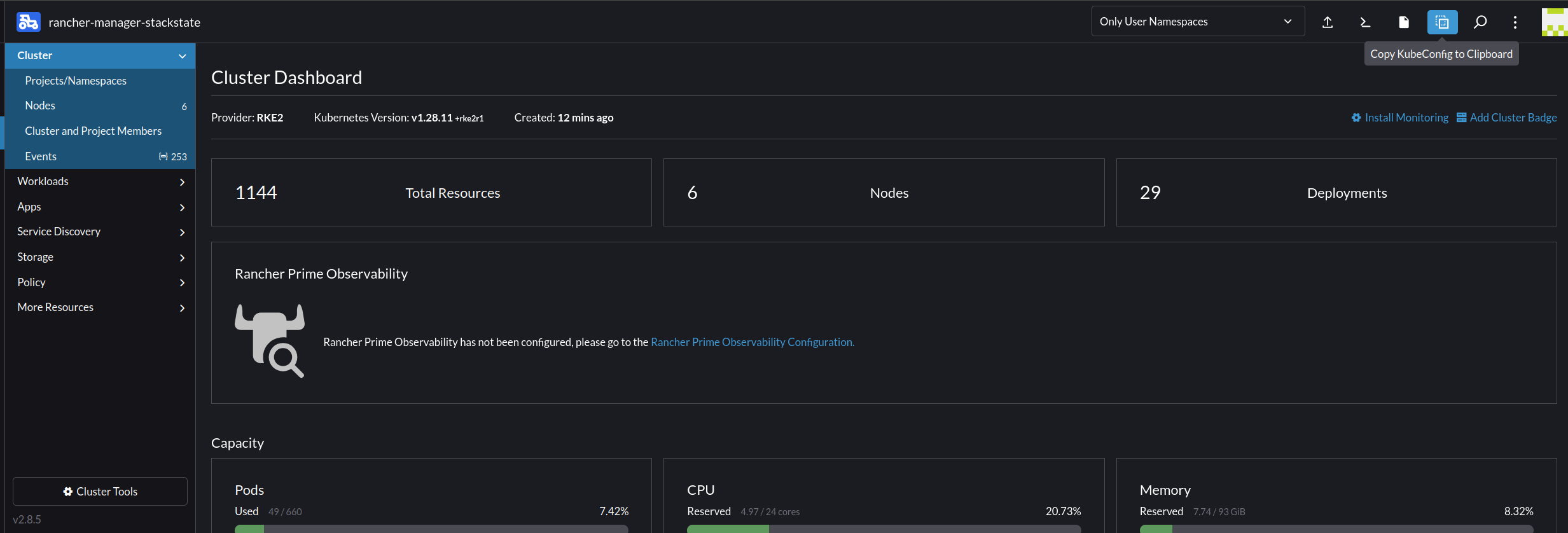
Wissenswertes Wenn Sie den Cluster mit Rancher Manager erstellt haben und die Bereitstellungskommandos unten von einem lokalen Terminal anstelle des Webterminals ausführen möchten, kopieren oder laden Sie einfach die kubeconfig vom Cluster-Dashboard herunter, siehe Bild unten, und fügen Sie sie (oder die heruntergeladene Datei) in eine Datei ein, die Sie leicht finden können, z.B. ~/.kube/config-rancher und setzen Sie die Umgebungsvariable KUBECONFIG=$HOME/.kube/config-rancher |
Nachdem Sie die Voraussetzungen erfüllt haben, können Sie mit der Installation fortfahren. Die Installation ist NOCH NICHT IM APP STORE VERFÜGBAR. Stattdessen können Sie SUSE® Observability über die kubectl-Shell des Clusters installieren.
Sie können nun den folgenden Anweisungen für eine HA- oder NON-HA-Installation folgen.
|
Seien Sie sich bewusst, dass das Upgrade oder Downgrade von HA zu NON-HA und umgekehrt noch nicht unterstützt wird. |
Installation
-
Holen Sie sich das Helm-Chart
helm_repo.shhelm repo add suse-observability https://charts.rancher.com/server-charts/prime/suse-observability helm repo update -
Konfiguration erstellen und bereitstellen
-
Empfohlene Methode
-
Veraltete Methode (Ausgelaufen)
Die
global.suseObservabilityKonfiguration ist ab Version2.8.0verfügbar. Für frühere Versionen verwenden Sie die veraltete Methode.Erstellen Sie eine
values.yaml-Datei mit Ihrer Konfiguration:global: # Optional: Override image registry (defaults to registry.rancher.com) # Only needed for air-gapped environments or custom registries # imageRegistry: "your-private-registry.example.com" suseObservability: # Required: Your {stackstate-product-name} license key license: "YOUR-LICENSE-KEY" # Required: Base URL for {stackstate-product-name} baseUrl: "https://observability.example.com" # Required: Sizing profile # Available: trial, 10-nonha, 20-nonha, 50-nonha, 100-nonha, # 150-ha, 250-ha, 500-ha, 4000-ha sizing: profile: "150-ha" # Required: Plain text Admin password adminPassword: "your-password" # Instead of adminPassword you can provide a bcrypt hashed password with adminPasswordBcrypt # Generate with: htpasswd -bnBC 10 "" "your-password" | tr -d ':\n' # adminPasswordBcrypt: "$2a$10$..." # Optional: Receiver API key (auto-generated if not provided) # receiverApiKey: "your-receiver-api-key" # Optional: Affinity for pod scheduling (see affinity documentation) # affinity: # nodeAffinity: ... # podAntiAffinity: # requiredDuringSchedulingIgnoredDuringExecution: trueDie
baseUrlmuss die URL sein, über die SUSE® Observability für Rancher, Benutzer und den SUSE® Observability-Agenten zugänglich ist. Die URL muss das Schema enthalten, zum Beispielhttps://observability.internal.mycompany.com. Siehe auch Zugriff auf SUSE® Observability.Die
sizing.profilesollte eine der folgenden Optionen sein: 10-nonha, 20-nonha, 50-nonha, 100-nonha, 150-ha, 250-ha, 500-ha, 4000-ha. Basierend auf diesem Profil werden Ressourcen und Konfigurationen automatisch für den HA- oder den non-HA-Modus angewendet. Derzeit ist es nicht möglich, von einer non-HA-Umgebung in eine HA-Umgebung zu wechseln. Wenn Sie erwarten, dass Ihre Umgebung etwa 150 Knoten erfordert, wählen Sie sofort ein HA-Profil aus.Bereitstellen mit einem einzigen Befehl:
helm_deploy.shhelm upgrade --install \ --namespace suse-observability \ --create-namespace \ --values values.yaml \ suse-observability \ suse-observability/suse-observabilityAlternativ können Sie direkt mit
--setFlags ohne eine Werte-Datei bereitstellen:helm upgrade --install \ --namespace suse-observability \ --create-namespace \ --set global.suseObservability.license="YOUR-LICENSE-KEY" \ --set global.suseObservability.baseUrl="https://observability.example.com" \ --set global.suseObservability.sizing.profile="150-ha" \ --set global.suseObservability.adminPassword='$2a$10$...' \ suse-observability \ suse-observability/suse-observabilityDie Verwendung eines einzigen Standardpassworts ist großartig, um mit SUSE® Observability zu beginnen, aber für eine Produktionsumgebung sind sicherere Authentifizierungsoptionen verfügbar.
Für Optionen zur Affinitätskonfiguration siehe Konfigurieren von Kubernetes-Affinitäten.
Diese Methode ist ausgelaufen. Für neue Installationen verwenden Sie die oben empfohlene Methode. Für bestehende Installationen, die diese Methode verwenden, siehe den Migrationsleitfaden, um zum neuen Konfigurationsformat zu wechseln.
Generieren Sie Helm-Chart-Werte-Dateien:
helm_template.shexport VALUES_DIR=. helm template \ --set license='<your license>' \ --set baseUrl='<suse-observability-base-url>' \ --set rancherUrl='<rancher-prime-base-url>' \ --set sizing.profile='<sizing.profile>' \ suse-observability-values \ suse-observability/suse-observability-values --output-dir $VALUES_DIRDie
baseUrlmuss die URL sein, über die SUSE® Observability für Rancher, Benutzer und den SUSE® Observability-Agenten zugänglich ist. Die URL muss das Schema enthalten, zum Beispielhttps://observability.internal.mycompany.com. Siehe auch Zugriff auf SUSE® Observability.Um Gesundheitsinformationen in Rancher über die UI-Erweiterung anzuzeigen, setzen Sie den
rancherUrlWert auf die URL von Rancher (genauer gesagt, dessen Ursprung).Dieser Befehl generiert die Dateien
$VALUES_DIR/suse-observability-values/templates/baseConfig_values.yaml,$VALUES_DIR/suse-observability-values/templates/sizing_values.yamlund$VALUES_DIR/suse-observability-values/templates/affinity_values.yaml, die die erforderliche Konfiguration zur Installation des SUSE® Observability Helm-Charts enthalten.Das Administratorpasswort für SUSE® Observability wird durch den obigen Befehl automatisch generiert und als Kommentare in der generierten
basicConfig.yamlDatei ausgegeben. Für weitere Informationen siehe einzelnes Passwort. Die tatsächlichen Werte enthalten diebcryptHashes dieser Passwörter, sodass sie sicher im Helm-Release im Cluster gespeichert sind.Die Verwendung eines einzigen Standardpassworts ist großartig, um mit SUSE® Observability zu beginnen, aber für eine Produktionsumgebung sind sicherere Authentifizierungsoptionen verfügbar.
Bewahren Sie die generierten Dateien
basicConfig.yaml,sizing_values.yamlundaffinity_values.yamlsicher auf. Sie können diese Dateien für Upgrades wiederverwenden, was Zeit spart und sicherstellt, dass SUSE® Observability weiterhin denselben API-Schlüssel verwendet. Dies ist wünschenswert, da es bedeutet, dass Agenten und andere Datenanbieter für SUSE® Observability nicht aktualisiert werden müssen. Die Dateien können unabhängig regeneriert werden, wobei die SchalterbasicConfig.generate=falseundsizing.generate=falseverwendet werden, um beliebige davon zu deaktivieren, während die zuvor generierte Version der Datei imoutput-dirverbleibt.Das SUSE® Observability Werte-Chart generiert Affinitätskonfigurationen, die Sie mit dem Haupt-SUSE® Observability Chart verwenden können, um das Verhalten der Pod-Planung zu steuern. Siehe Konfigurieren von Kubernetes-Affinitäten für weitere Informationen.
-
Konfigurieren Sie SUSE® Observability, um Rancher als OIDC-Anbieter zu verwenden.
Generate the `oidc_values.yaml`. This guide assumes that you save it in the `$VALUES_DIR`
$VALUES_DIR/oidc_values.yamlstackstate: authentication: rancher: clientId: "<oidc-client-id>" secret: "<oidc-secret>" baseUrl: "<rancher-url>"Dieser Schritt ist erforderlich, wenn Sie planen, das Rancher RBAC zu verwenden, um die Sichtbarkeit in die Downstream-Cluster zu steuern. Für eine detailliertere Erklärung, wie Sie SUSE® Observability so konfigurieren, dass Rancher als OIDC-Anbieter verwendet wird, siehe Konfigurieren Sie SUSE® Observability für die Verwendung von Rancher als OIDC-Anbieter.
-
Bereitstellen des SUSE® Observability Helm-Charts mit den generierten Werten:
helm_deploy.shhelm upgrade --install \ --namespace suse-observability \ --create-namespace \ --values $VALUES_DIR/suse-observability-values/templates/baseConfig_values.yaml \ --values $VALUES_DIR/suse-observability-values/templates/sizing_values.yaml \ --values $VALUES_DIR/suse-observability-values/templates/affinity_values.yaml \ --values $VALUES_DIR/oidc_values.yaml \ suse-observability \ suse-observability/suse-observability -
Zugreifen auf SUSE® Observability
Das SUSE® Observability Helm-Chart unterstützt die Erstellung einer Ingress-Ressource, um SUSE® Observability außerhalb des Clusters zugänglich zu machen. Befolgen Sie diese Anweisungen, um dies einzurichten, wenn Sie einen Ingress-Controller im Cluster haben. Stellen Sie sicher, dass die resultierende URL TLS mit einem gültigen, nicht selbstsignierten Zertifikat verwendet.
Wenn Sie einen Lastenausgleich anstelle von Ingress verwenden möchten, exponieren Sie den suse-observability-router Dienst. Die URL für den Lastenausgleich muss ein gültiges, nicht selbstsigniertes TLS-Zertifikat verwenden.
Installieren von UI-Erweiterungen
Um UI-Erweiterungen zu installieren, aktivieren Sie die UI-Erweiterungen über die Rancher-UI.
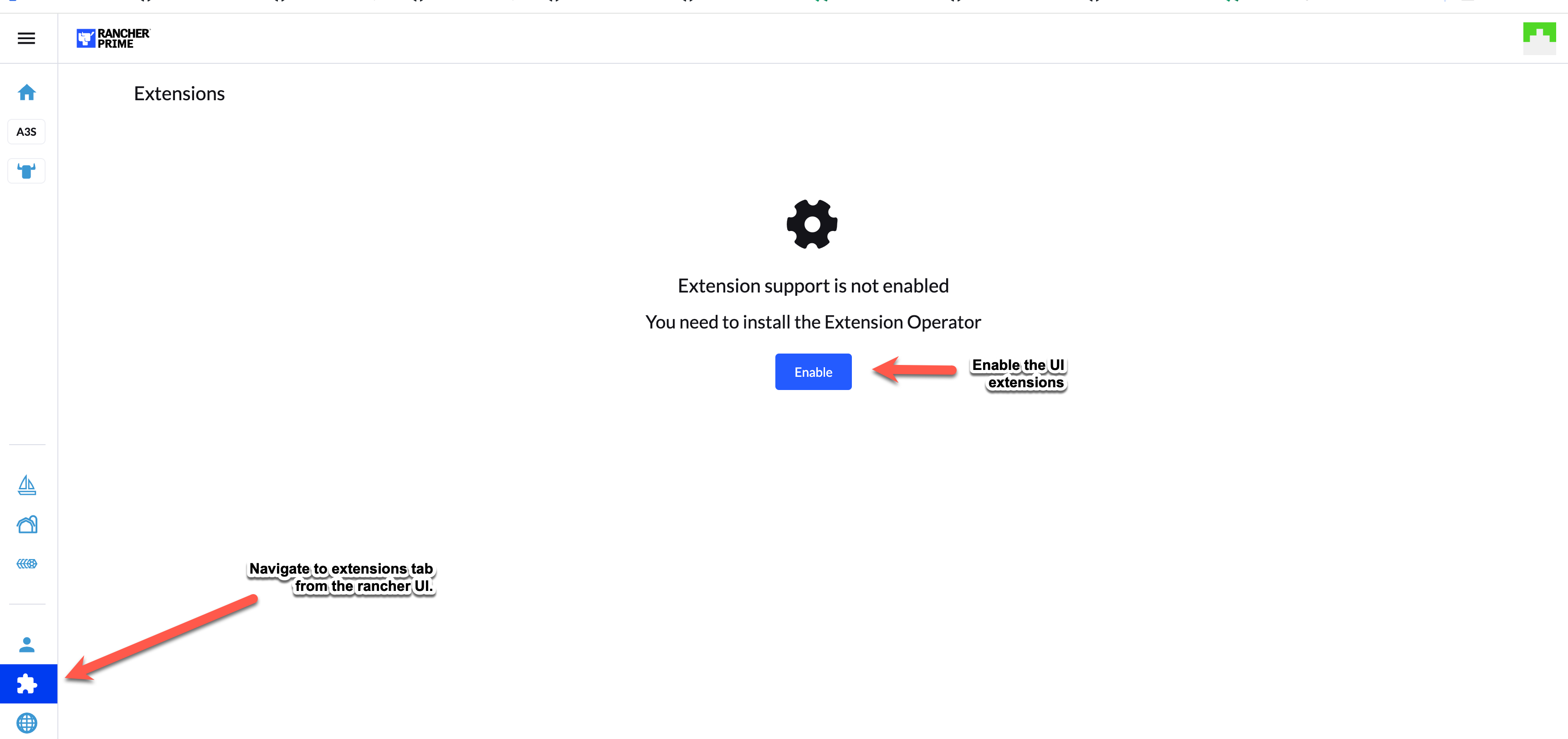
Nach der Aktivierung der UI-Erweiterungen befolgen Sie diese Schritte:
-
Navigieren Sie zu den Erweiterungen in der Rancher-UI und im Abschnitt "Verfügbar" der Erweiterungen finden Sie die Observability-Erweiterung.
-
Installieren Sie die Observability-Erweiterung.
-
Nach der Installation erscheint im linken Bereich der Rancher-UI der Abschnitt SUSE® Observability.
-
Navigieren Sie zum Abschnitt SUSE® Observability und wählen Sie "Konfigurationen" aus. In diesem Abschnitt können Sie die Details des SUSE® Observability Servers hinzufügen und ihn verbinden.
-
Befolgen Sie die Anweisungen im Abschnitt Erhalten Sie ein Service-Token unten und füllen Sie die Details aus.
Erhalten Sie ein Service-Token:
-
Melden Sie sich bei der SUSE® Observability Instanz an.
-
Wählen Sie oben links CLI aus.
-
Notieren Sie sich das API-Token und installieren Sie SUSE® Observability cli auf Ihrem lokalen Rechner.
-
Erstellen Sie ein Service-Token, indem Sie Folgendes ausführen
sts service-token create --name suse-observability-extension --roles stackstate-k8s-troubleshooter
Installieren des SUSE® Observability Agenten
-
Öffnen Sie im SUSE® Observability UI das Hauptmenü und wählen Sie StackPacks aus.
-
Wählen Sie das Kubernetes StackPack aus.
-
Klicken Sie auf neue Instanz und geben Sie den Cluster-Namen des Downstream-Clusters an, den Sie hinzufügen. Stellen Sie sicher, dass der Name des Rancher-Clusters mit dem hier angegebenen Namen übereinstimmt. Klicken Sie auf Installieren.
-
Finden Sie im Anweisungsbereich den Abschnitt, der am besten zu Ihrem Cluster passt.
-
Führen Sie die bereitgestellten Anweisungen zur Installation des Agents aus, diese können im
kubectl shellausgeführt werden, den Sie über die Rancher-Benutzeroberfläche für Ihr Cluster öffnen können. Er kann jedoch auch von einem lokalen Rechner aus ausgeführt werden, wenn Helm installiert ist und die Berechtigung hat, eine Verbindung zum Cluster herzustellen. -
Nachdem Sie den Agenten installiert haben, kann der Cluster innerhalb der SUSE® Observability Benutzeroberfläche sowie der SUSE Rancher - Observability UI-Erweiterung gesehen werden.
Erforderliche Berechtigungen
Die Bereitstellung des SUSE® Observability Agenten erfordert die folgenden Systemberechtigungen:
-
hostPID: true: Diese Berechtigung ist erforderlich, um Prozess-Identifikatoren (PIDs) mit ihren entsprechenden Kontrollgruppen (cgroups) zu verknüpfen. Diese Zuordnung ist entscheidend, um Prozesse genau ihren jeweiligen Containern zuzuordnen. -
hostNetwork: true(Optional): Standardmäßig läuft der Knotenagent mithostNetwork: true, um das Scraping von offenen Metrikdaten von allen konfigurierten Pods auf dem Knoten zu erleichtern, ohne zusätzliche Netzwerkrichtlinien zu benötigen. Wenn dies deaktiviert ist, müssen geeignete Netzwerkrichtlinien definiert werden, um sicherzustellen, dass der Agent auf die erforderlichen Endpunkte zugreifen kann. -
securityContext.privileged: true: Diese erhöhte Berechtigung ist für mehrere kritische Funktionen erforderlich. Primär ermöglicht sie dem Agenten, eBPF (erweiterte Berkeley Packet Filter) Programme in jeden Netzwerk-Namespace zur Überwachung einzufügen. Sie ist auch notwendig, um die Verbindungstracking- (conntrack) Tabellen über alle Netzwerk-Namensräume hinweg zu lesen. Obwohl diese Liste nicht erschöpfend ist, zielt die zukünftige Entwicklung darauf ab, diese breite Berechtigung durch granularere Linux-Fähigkeiten zu ersetzen, wo dies möglich ist.
Darüber hinaus benötigt der Agent, dass der Container-Laufzeit-Socket innerhalb seines Pods gemountet wird. Diese Konfiguration ist entscheidend, da sie die direkte Kommunikation mit den Container-Laufzeit-Daemons erleichtert, was eine Voraussetzung für das Scraping von Metriken und Metadaten aus allen Containern im Hostsystem ist.
Rancher-Restricted PSA-Vorlage
Die Rancher-restricted Konfiguration (Pod Security Admission (PSA) Konfigurationsvorlagen) ist eine hochgradig restriktive Einrichtung, die mit den aktuellen Best Practices zur Sicherung von Pods übereinstimmt.
Wenn Rancher in einem Kubernetes-Cluster ausgeführt wird, das standardmäßig eine restriktive Sicherheitsrichtlinie durchsetzt, gibt es zwei Möglichkeiten, das SUSE Observability Helm-Chart zu installieren:
-
Schließen Sie den gesamten Chart-Namespace aus, zusammen mit anderen erforderlichen Rancher-Namensräumen.
-
Deaktivieren Sie den privilegierten Elasticsearch-Init-Container, indem Sie
elasticsearch.sysctlInitContainer.enabledauffalsesetzen. Dies erfordert, dass Sie manuell die virtuellen Speichereinstellungen (vm.max_map_count) auf den Knoten erhöhen. Siehe auch Erforderliche Berechtigungen für Elasticsearch.
Da der SUSE Observability Agent im privilegierten Modus ausgeführt werden muss, ist der empfohlene Ansatz, ihn in einen Namespace zu installieren, den Sie von der restriktiven Richtlinie ausnehmen möchten.
|
Alle SUSE Observability Helm-Chart-Container sind ab Version
|
Single Sign-on
Um Single Sign-On mit Ihrem eigenen Authentifizierungsanbieter zu aktivieren, sehen Sie hier.
Häufig gestellte Fragen & Beobachtungen:
-
Ist es zwingend erforderlich, einen SUSE® Observability Agenten zu installieren, bevor Sie die UI-Erweiterung hinzufügen?
-
Nein, das ist nicht zwingend erforderlich, die UI-Erweiterung kann unabhängig installiert werden.
-
-
Ist es zwingend erforderlich, SUSE® Observability Server zu installieren, bevor Sie mit den UI-Erweiterungen fortfahren?
-
Ja, das ist zwingend erforderlich, da Sie einen SUSE® Observability Endpunkt in der Konfiguration angeben müssen.
-
-
Können wir SUSE® Observability auf einem lokalen Cluster oder auf einem Downstream-Cluster installieren?
-
Beide Optionen sind möglich.
-
-
Um die Downstream-Cluster zu überwachen, sollten Sie den SUSE® Observability Agenten aus dem App-Store installieren oder eine neue Instanz aus der SUSE® Observability UI hinzufügen?
-
Beide Optionen sind möglich, abhängig von den Vorlieben der Benutzer.
-
Offene Probleme
-
Wenn Sie die UI-Erweiterungen für Einblick deinstallieren und erneut installieren, haben wir festgestellt, dass das Token nicht gelöscht wird und bei der Neuinstallation wiederverwendet wird. Wann immer Sie die Erweiterungen deinstallieren, sollte das Token entfernt werden.
-
Diese Informationen sollten gelöscht werden, wenn die UI-Erweiterungen deinstalliert werden.
-
-
Nachdem die Erweiterungen installiert sind, öffnet sich die SUSE® Observability UI im selben Tab wie die Rancher UI.
-
Sie können die Shift-Taste gedrückt halten und klicken, um in einem neuen Tab zu öffnen; dies wird das Standardverhalten.
-
-
Seien Sie sich bewusst, dass das Upgrade oder Downgrade von HA zu NON-HA und umgekehrt noch nicht unterstützt wird.
Fehlerbehebung
Bei Fragen zur Installation der UI-Erweiterung für Einblick siehe Fehlerbehebung für Erweiterungen.