Filter
Übersicht
Das Filters-Menü in der oberen rechten Ecke der Benutzeroberfläche der Ansicht ermöglicht es Ihnen, die Komponenten (Topologie) und Ereignisse, die in einer Ansicht angezeigt werden, zu filtern. Einmal angewendet, wirken sich die Filter auf den Inhalt aller Perspektiven in einer Ansicht aus.
Topologie filtern
Topologie-Filter können verwendet werden, um eine Teilmenge von Topologiekomponenten auszuwählen, die in einer der verfügbaren Perspektiven angezeigt werden sollen. Während der Ereignisfilter für alle Ansichtstypen gleich ist, hängen die Topologie-Filter vom Typ der Ansicht ab, in der Sie sich befinden. Hier erfahren Sie mehr:
Topologie-Filter in Kubernetes-Ansichten
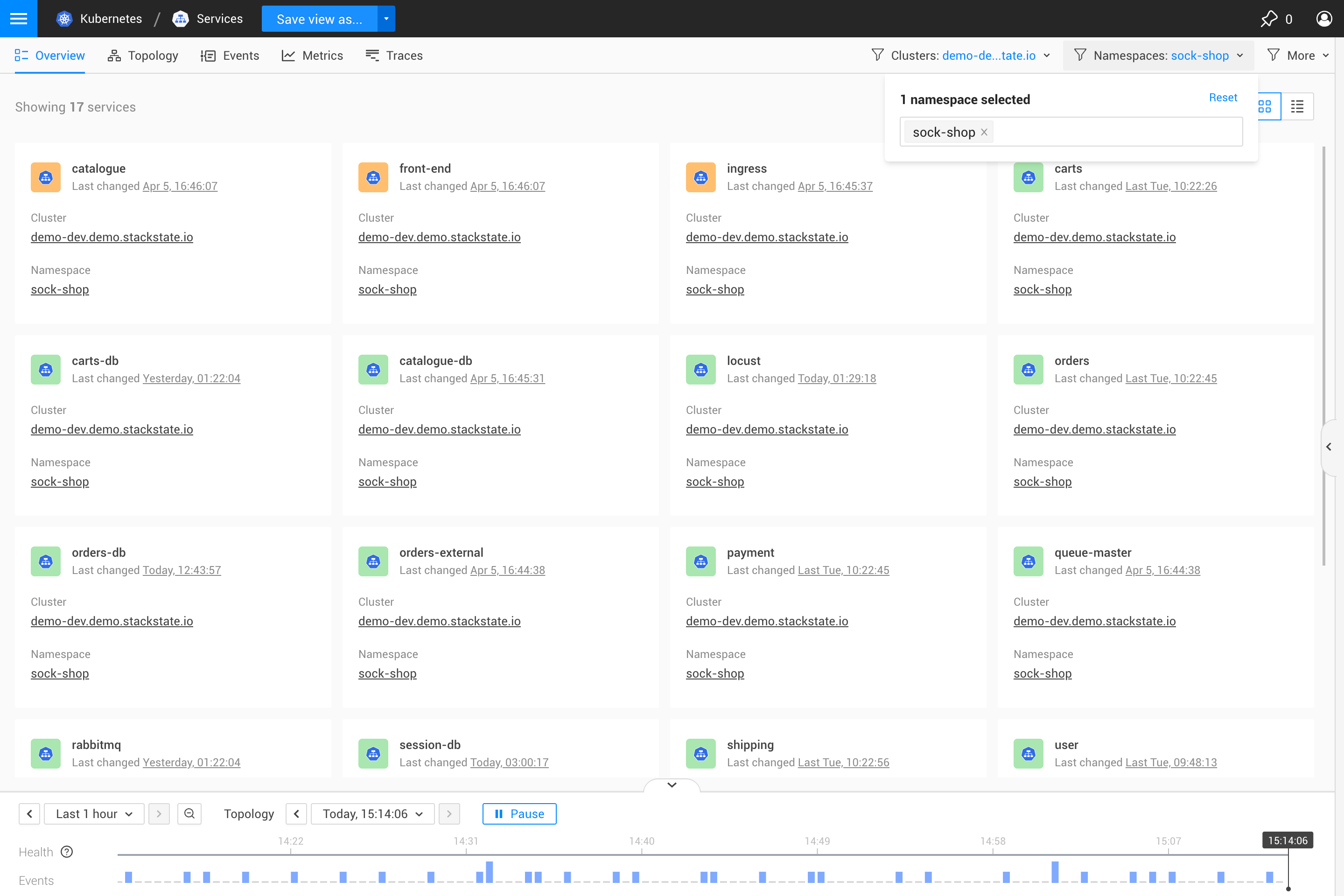
In den Kubernetes-Ansichten sind die Topologie-Filter auf eine kleine Menge grundlegender Filter beschränkt, die in allen Kubernetes-Ansichten bestehen bleiben: clusters und / oder namespaces. Die persistenten Topologie-Filter für Kubernetes-Ansichten befinden sich außerhalb des regulären filters-Menüs in der Benutzeroberfläche und sind nicht voneinander abhängig (z. B. aktualisiert die Auswahl eines Clusters nicht automatisch den namespaces-Filter, um nur die Namespaces dieses Clusters anzuzeigen).
Topologie-Filter in anderen Ansichtstypen
Für andere Ansichtstypen können Sie Ihre Topologie mit grundlegenden oder erweiterten Topologie-Filtern durchsuchen. Weitere Informationen:
Grundlegende Topologie-Filter
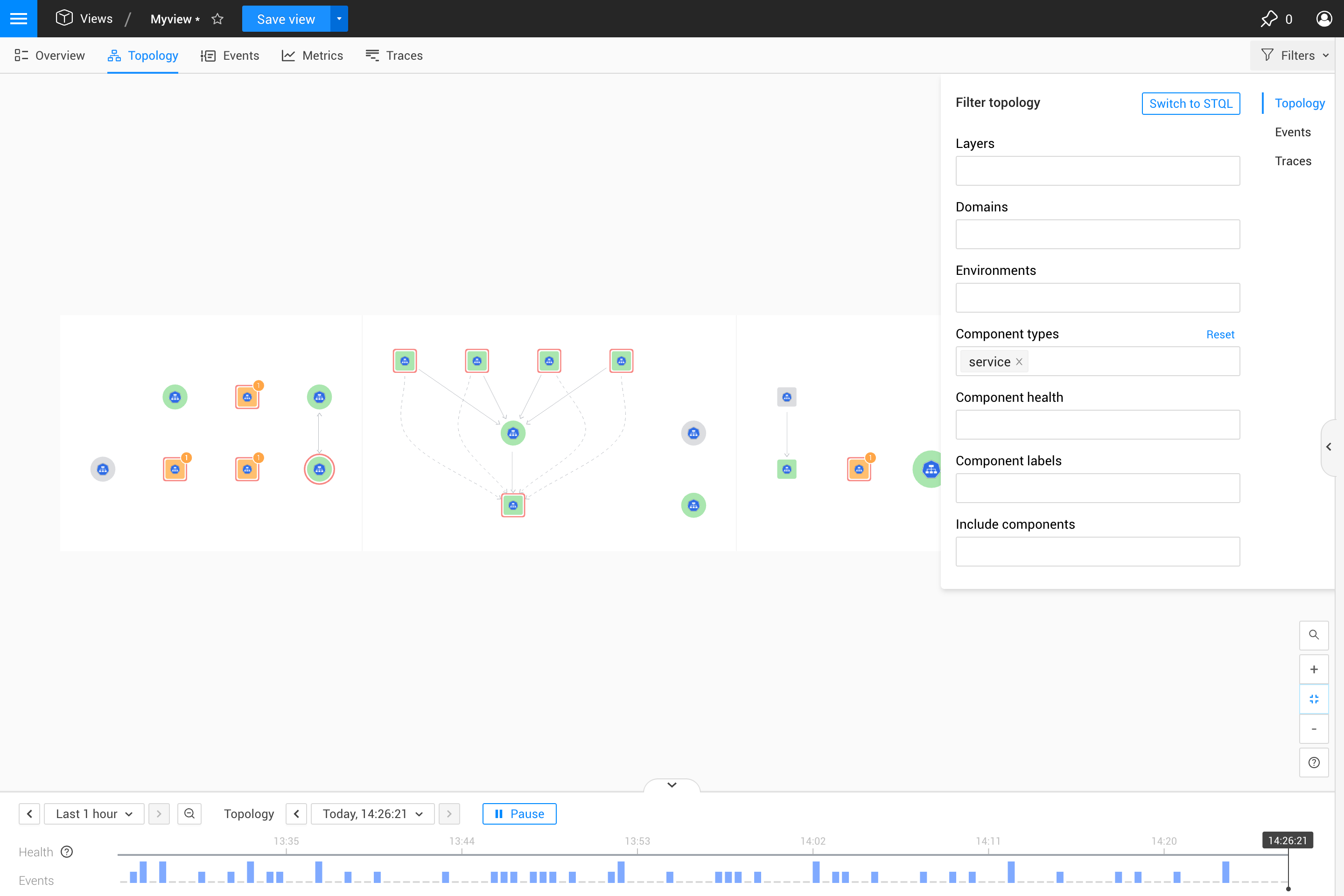
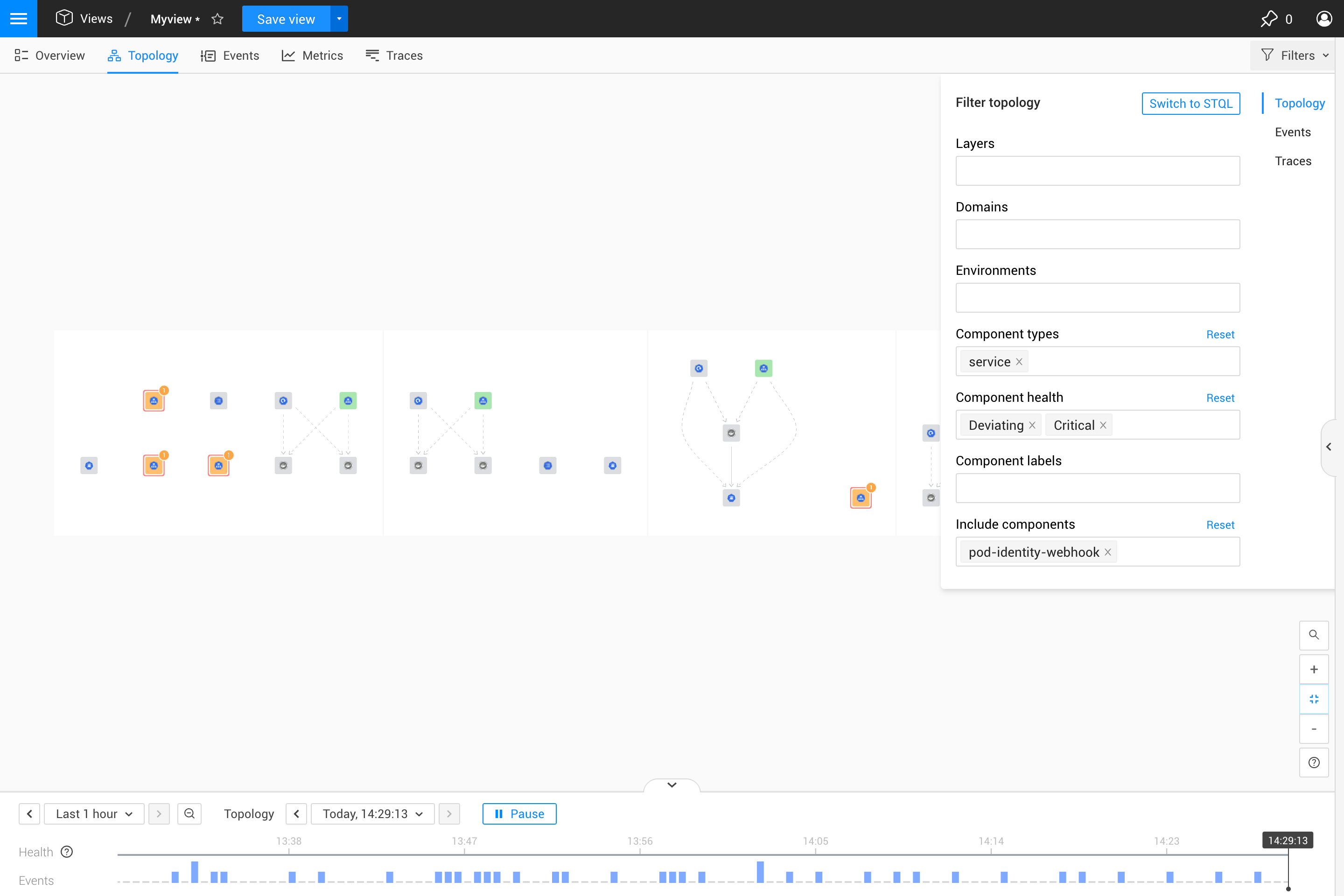
Der Hauptweg, um die Topologie zu filtern, ist die Verwendung der verfügbaren grundlegenden Filter. Wenn Sie einen Filter setzen, wird die geöffnete Perspektive aktualisiert, um nur die Visualisierung oder Daten für die Teilmenge Ihrer Topologie anzuzeigen, die mit dem Filter übereinstimmt. Das Setzen mehrerer Filter wird Ihre Suche weiter eingrenzen. Sie können mehr als einen Wert für jeden Filter festlegen, um Ihre Suche zu erweitern.
| Filter | Beschreibung |
|---|---|
Schichten, Domänen, Umgebungen und Komponententypen |
Filtern Sie nach den Komponentendetails, die beim Importieren oder Erstellen von Komponenten enthalten sind. |
Komponentenstatus |
Nur Komponenten mit dem angegebenen Gesundheitszustand, wie er durch die zugehörige Gesundheitsprüfung gemeldet wird, einbeziehen. |
Komponentenbeschriftungen |
Nur Komponenten mit einer bestimmten Beschriftung einbeziehen. |
Komponenten einbeziehen |
Die hier genannten Komponenten werden in der Topologie zusätzlich zu den von anderen Filtern zurückgegebenen Komponenten einbezogen. |
Um die Topologie mit grundlegenden Filtern zu filtern, klicken Sie auf das Filters-Menü in der oberen rechten Ecke der Benutzeroberfläche und wählen Sie Zu Basis wechseln unter dem vertikalen Tab Topologie.
Erweiterte Topologie-Filter
Sie können die integrierte SUSE Observability Query Language (STQL) verwenden, um einen erweiterten Topologie-Filter zu erstellen, der auf einen bestimmten Bereich Ihrer Topologie zoomt.
Um die Topologie mit einer STQL-Abfrage zu filtern, klicken Sie auf das Filters-Menü in der oberen rechten Ecke der Benutzeroberfläche und wählen Sie Zu STQL wechseln unter dem vertikalen Tab Topologie.
Das folgende Beispiel einer STQL-Abfrage gibt Komponenten zurück, die die folgenden Bedingungen erfüllen:
-
In der Domäne
security check -
UND hat einen *Gesundheits*zustand von
ClearODERDeviating -
ODER ist die Komponente mit dem Namen
ai_engine
(domain IN ("security check") AND healthstate IN ("CLEAR", "DEVIATING")) OR name IN ("ai_engine")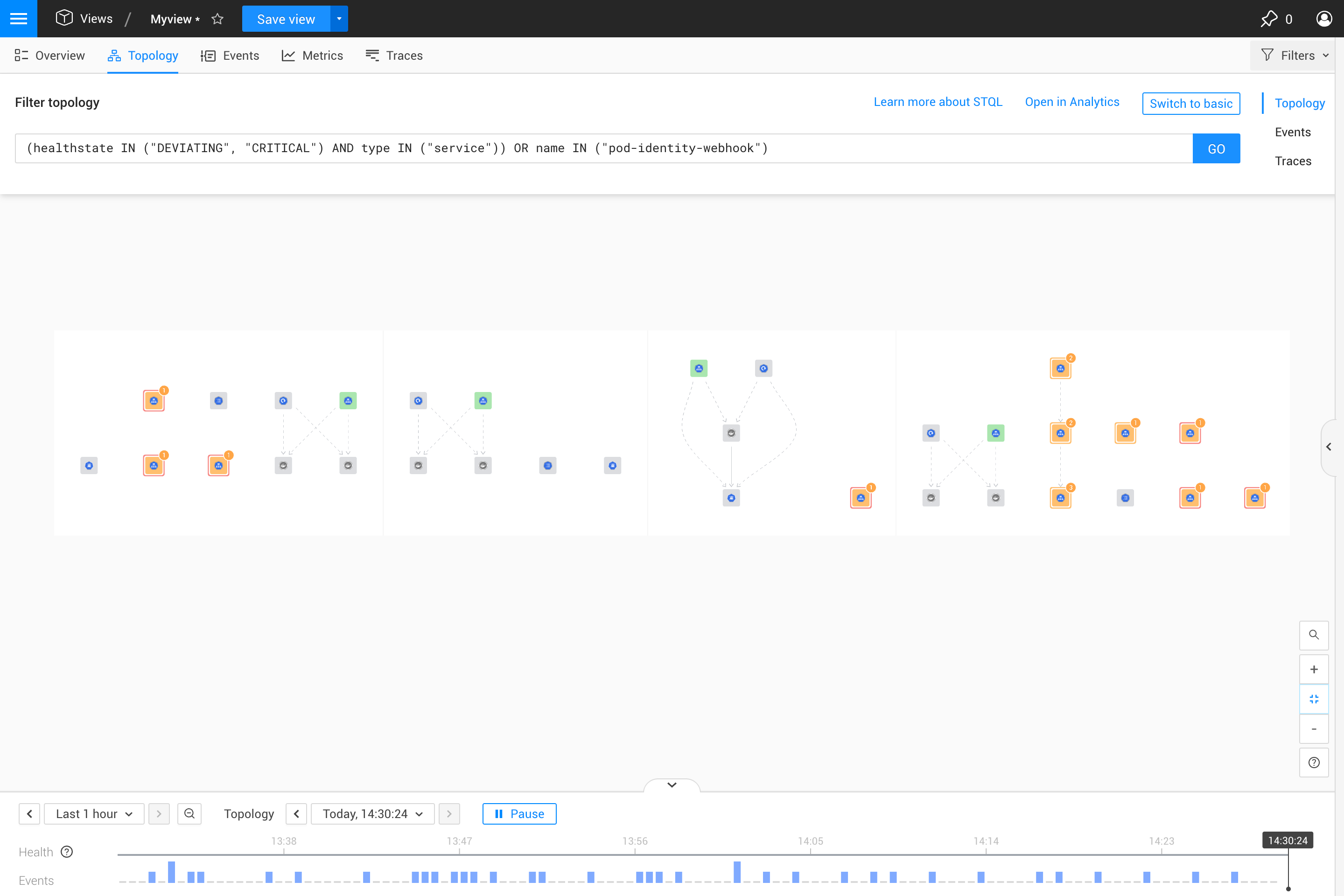
Kompatibilität von Basis- und erweiterten Filtern
Sie können zwischen Basis- und erweiterten Filtern wechseln, indem Sie Zu Basis wechseln oder Zu STQL wechseln im vertikalen Tab Topologie im Filters-Menü auswählen.
Es ist immer möglich, von Basis- zu erweiterten Filtern zu wechseln. Die ausgewählten Basisfilter werden direkt in eine STQL-Abfrage umgewandelt. Für einfache Abfragen ist es auch möglich, von erweiterten zu Basisfiltern zu wechseln, jedoch sind einige erweiterte Abfragen nicht mit Basisfiltern kompatibel.
Andere Filter
Die unten aufgeführten erweiterten Filter sind mit Basisfiltern kompatibel, können jedoch nicht als Basisfilter eingestellt oder angepasst werden.
-
mitNachbarnVon - wenn ein erweiterter Filter die Funktion mitNachbarnVon enthält, wird die Anzahl der Komponenten, deren Nachbarn abgefragt werden, im Feld Andere Filter angezeigt. Um mit Basisfiltern kompatibel zu sein, muss eine
withNeighborsOfFunktion mit anderen Filtern unter Verwendung einesOROperators verbunden werden. -
Bezeichner - wenn ein erweiterter Filter Komponenten nach Bezeichner auswählt, wird die Anzahl der abgefragten Komponentenbezeichner im Feld Andere Filter angezeigt. Um mit Basisfiltern kompatibel zu sein, muss ein
identifierFilter angegeben und mit anderen Filtern unter Verwendung des OperatorsOR identifier IN (…)verbunden werden.
Das Feld Andere Filter in den Basis-Topologiefiltern listet all diese erweiterten Filter und die Anzahl der betroffenen Komponenten auf.
|
Das Feld Andere Filter gibt nur Details zu erweiterten Filtern an, die gesetzt wurden und mit Basisfiltern kompatibel sind. |
Einschränkungen der Topologiefilterung
Um die Leistung zu optimieren, wird eine Grenze für die Anzahl der Elemente festgelegt, die geladen werden können, um eine Topologievisualisierung zu erzeugen. Die Filtergrenze hat einen Standardwert von 10000 Elementen. Wenn eine Basisfilter oder erweiterte Filterabfrage die Filtergrenze überschreitet, wird eine Nachricht auf dem Bildschirm angezeigt und keine Topologievisualisierung wird angezeigt.
Bitte beachten Sie, dass die Filtergrenze auf die Gesamtanzahl der Elemente angewendet wird, die geladen werden müssen, und nicht auf die Anzahl der Elemente, die letztendlich angezeigt werden.
Im folgenden Beispiel laden wir zuerst alle Nachbarn jeder Komponente in unserer Topologie und zeigen dann nur die an, die zur applications Schicht gehören. Dies würde wahrscheinlich mit einem Fehler aufgrund der Filtergrenze fehlschlagen, da alle Komponenten in der Topologie geladen werden müssen.
withNeighborsOf(direction = "both", components = (name = "*"), levels = "15")
   AND layer = "applications"
Um diese Topologievisualisierung erfolgreich zu erstellen, müssten wir entweder die Abfrage umschreiben, um die Anzahl der geladenen Komponenten unter der konfigurierten Filtergrenze zu halten, oder die Filtergrenze erhöhen. Durch das Filtern nur nach Komponenten in der applications Schicht werden wir dieselben Komponenten wie in der obigen Abfrage anzeigen, ohne zuerst alle Komponenten laden zu müssen. Diese Abfrage führt daher weniger wahrscheinlich zu einem Fehler aufgrund der Filtergrenze.
layer = "applications"Ereignisse filtern
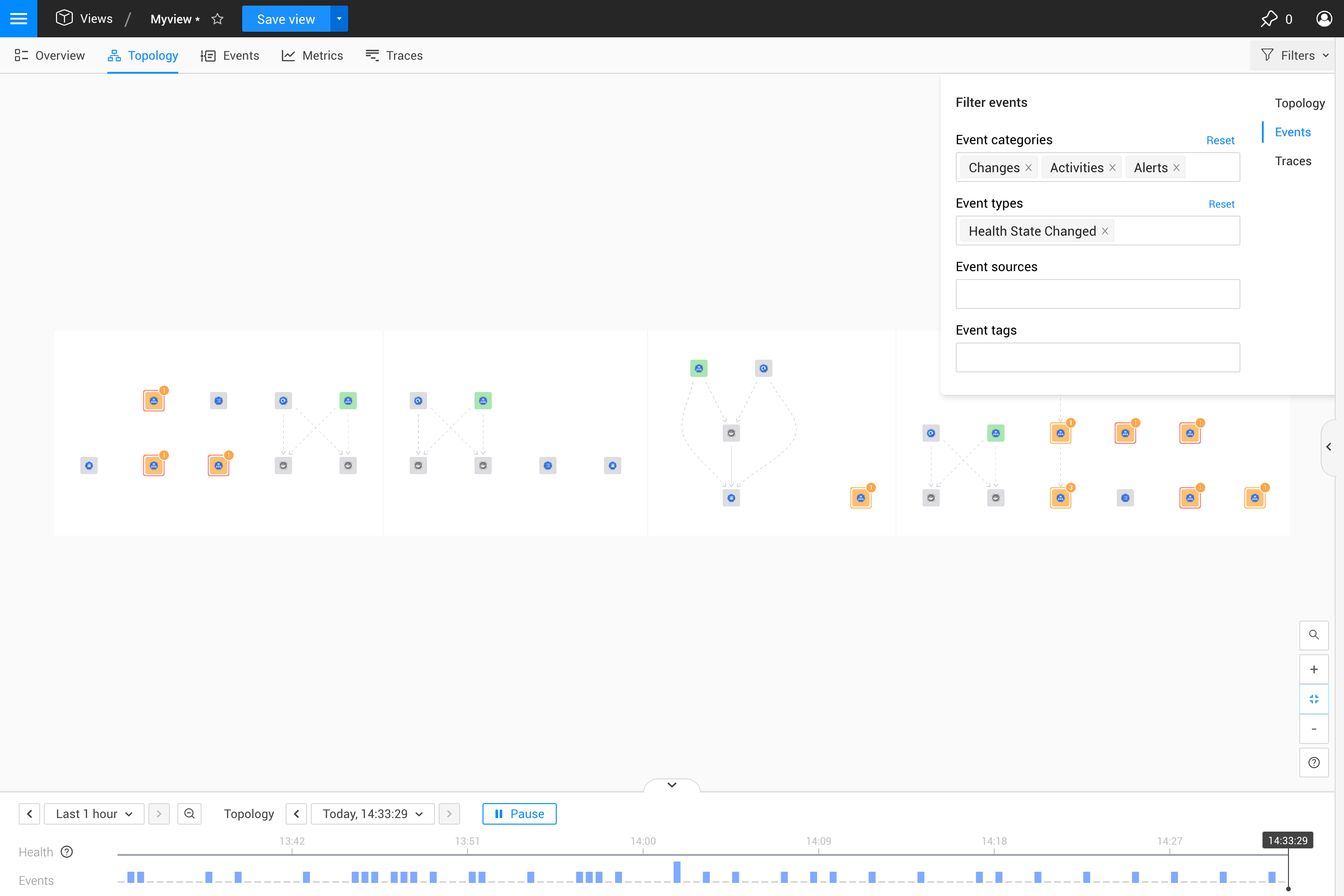
Das Ansichtsfilter-Panel auf der linken Seite der SUSE Observability UI kann verwendet werden, um die in der Ereignisperspektive angezeigten Ereignisse zu filtern. Sie sind auch in der Ereignisliste im rechten Panel im Ansichtszusammenfassung-Tab und in den Detail-Tabs – Komponentendetails und Direktbeziehungsdetails enthalten.
Die folgenden Ereignisfilter sind verfügbar:
| Filter | Beschreibung |
|---|---|
Kategorie |
Zeige nur Ereignisse aus einer oder mehreren Kategorien an. |
Typ |
Klicken Sie auf das Typ Filterfeld, um eine Liste aller Ereignistypen zu öffnen, die für die derzeit gefilterten Komponenten im aktuellen Zeitfenster generiert wurden. Sie können einen oder mehrere Ereignistypen auswählen, um die angezeigten Ereignisse zu verfeinern. |
Quelle |
Ereignisse können von SUSE Observability generiert oder von einem externen Quellsystem, wie Kubernetes oder ServiceNow, durch eine Integration abgerufen werden. Klicken Sie auf das Quelle Filterfeld, um eine Liste aller Quellsysteme für Ereignisse zu öffnen, die für die derzeit gefilterten Komponenten im aktuellen Zeitfenster generiert wurden. Wählen Sie ein oder mehrere Quellsysteme aus, um nur diese Ereignisse zu sehen. |
Kennungen |
Relevante Ereigniseigenschaften werden als Tags hinzugefügt, wenn ein Ereignis aus einem externen System abgerufen wird. Zum Beispiel |