Benutzerverwaltung
Die Benutzer der SUSE Cloud Observability-Mandanten (SUSE Cloud Observability-Instanzen) werden mit Keycloak verwaltet. Jeder Kunde (Mandant) hat einen eigenen Keycloak-Bereich. Ein Link zur Keycloak-Konsole wird in der Willkommensnachricht gesendet, wenn ein Benutzer erstellt wird.
SUSE Cloud Observability leitet Benutzer zur Authentifizierung an Keycloak weiter. Es wird erwartet, dass die Benutzer Mitglieder von einer oder mehreren Keycloak-Gruppen sind.
Die vordefinierten Keycloak-Gruppen:
-
realm-admin: Mitglieder dieser Gruppe können sich an der Keycloak-Bereichskonsole anmelden und Benutzerverwaltungsoperationen durchführen.
-
stackstate-k8s-troubleshooter: Benutzer in dieser Gruppe haben die
stackstate-k8s-troubleshooterKeycloak-Clientrolle, die der SUSE Cloud Observability-Rolle mit demselben Namen zugeordnet ist. Die Rolle gewährt reguläre Berechtigungen für SUSE Cloud Observability. -
stackstate-k8s-admin: Benutzer in dieser Gruppe haben die
stackstate-k8s-adminKeycloak-Clientrolle, die der SUSE Cloud Observability-Rolle mit demselben Namen zugeordnet ist. Die Rolle gewährt privilegierte Berechtigungen für SUSE Cloud Observability.
URL zur Benutzerverwaltung
Wenn ein neuer Benutzer erstellt wird, erhält er eine Willkommensnachricht mit einem Link zur Keycloak-Benutzerverwaltungsseite. Dieser Link ist ausschließlich für den Mandantenadministrator, der standardmäßig der erste Benutzer ist. Das URL-Format ist: https://<keycloak_FQDN>/realms/<your_dedicated_Keycloak_realm>/account.
Benutzerverwaltung
-
Melden Sie sich bei der Keycloak-Admin-Konsole an.
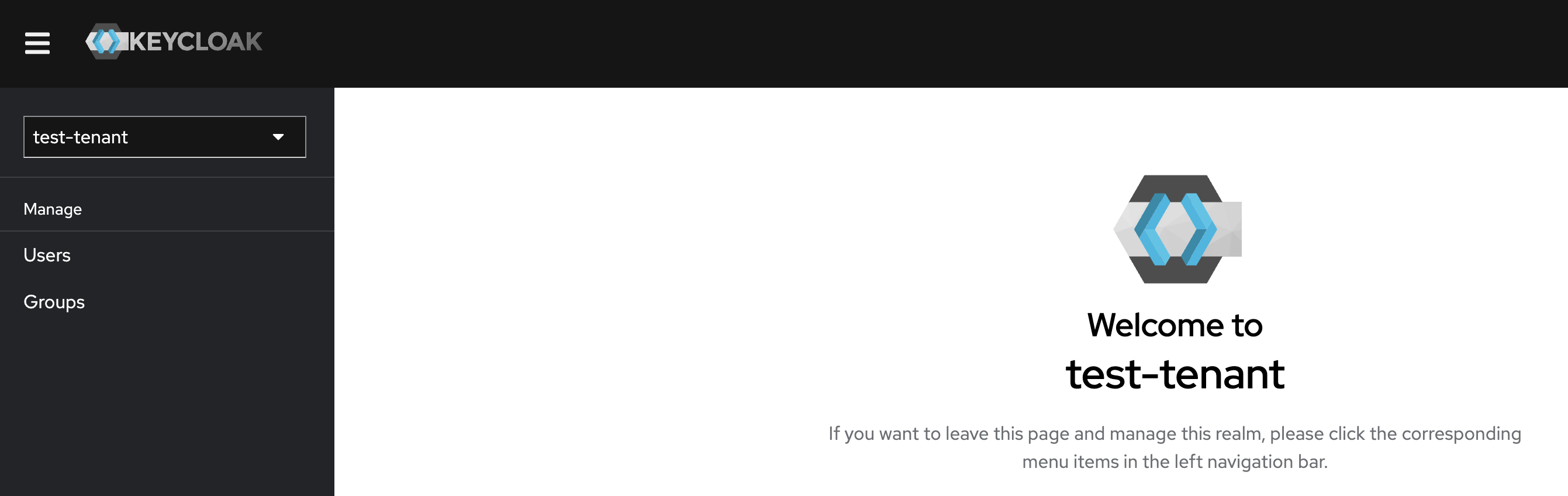
Benutzer verwalten
-
Wählen Sie im linken Menü
Usersim AbschnittManageaus.
Einen neuen Benutzer hinzufügen
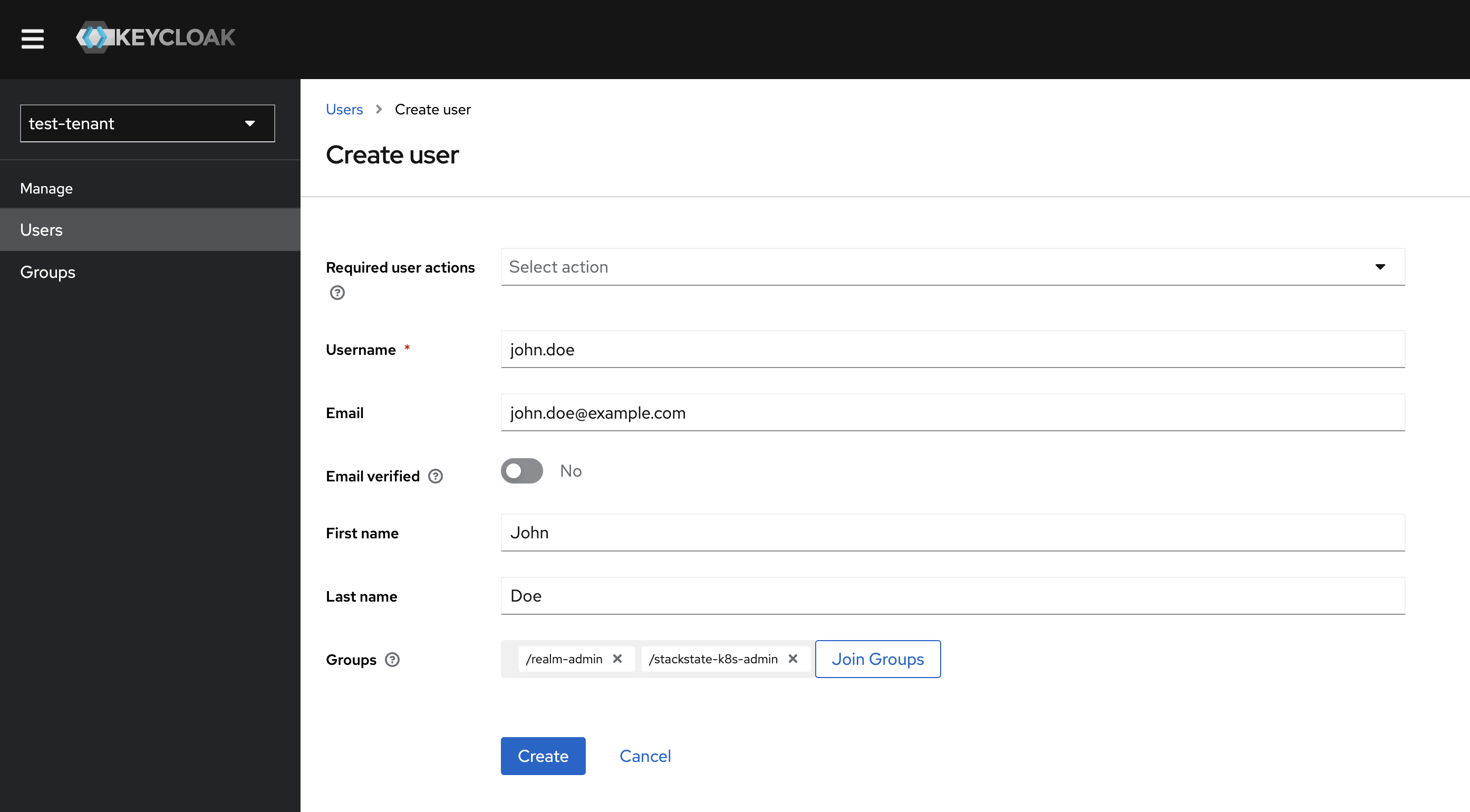
Klicken Sie auf die Schaltfläche Add user und geben Sie die Benutzerinformationen wie 'Benutzername', 'E-Mail', 'Vorname' und 'Nachname' ein.
-
Lassen Sie das Feld
Required users actionsleer. -
Fügen Sie den Benutzer zu den erforderlichen Gruppen hinzu.
-
Klicken Sie auf
Save.Die Willkommensnachricht mit dem Anmeldelink sowie die Links zu den SUSE Cloud Observability-Mandanten, Keycloak-Admin- und Kontokonsolen werden an den Benutzer per E-Mail gesendet.
| Um das Konto zu aktivieren, das die E-Mail-Bestätigung und die Passwortzurücksetzung umfasst, muss der Benutzer dem Anmeldelink folgen. |
Benutzerdetails aktualisieren
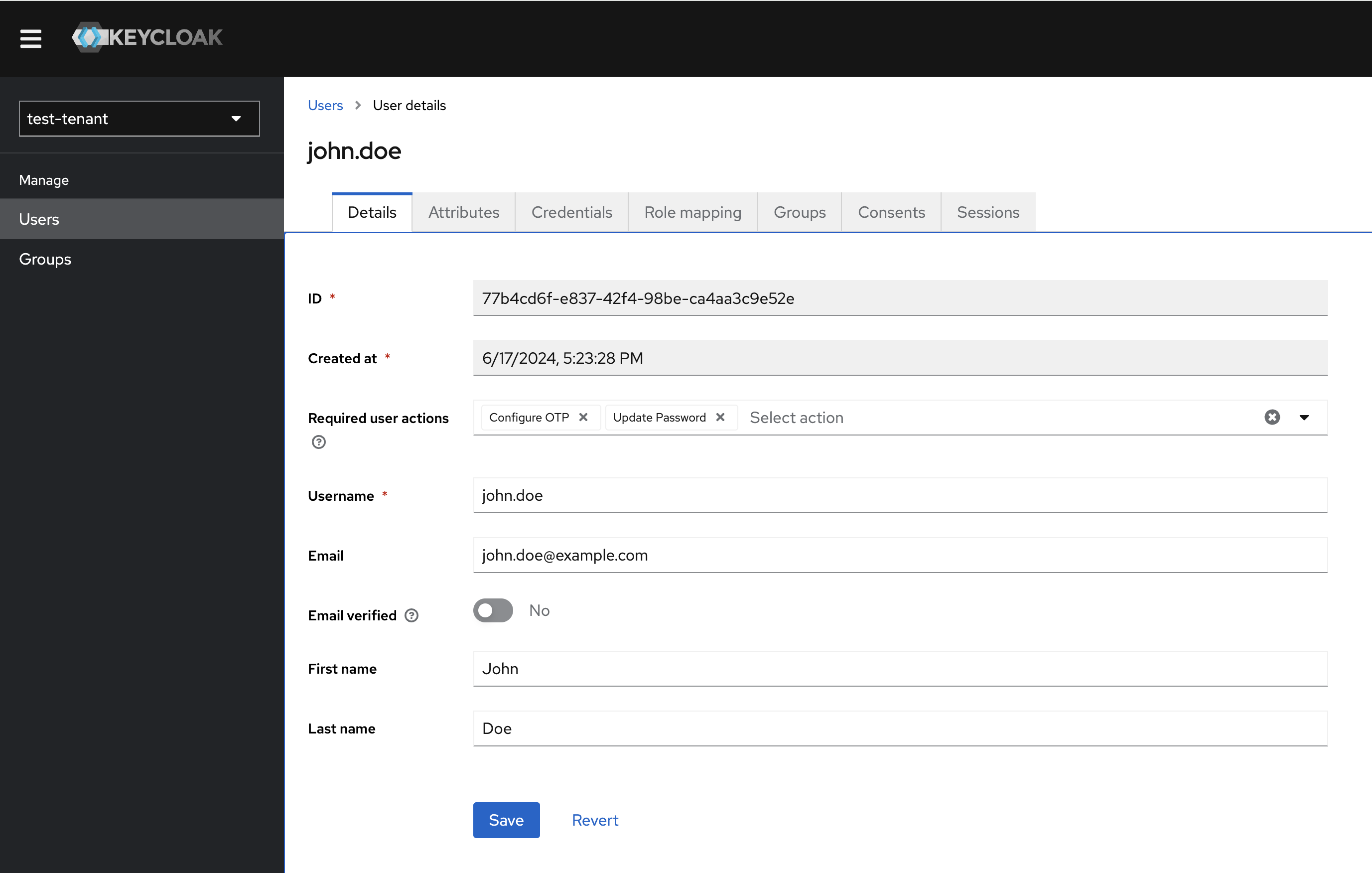
Um Benutzerdetails zu bearbeiten, wählen Sie den Benutzer aus, indem Sie auf den Benutzernamen klicken.
-
Ändern Sie die Details nach Bedarf.
-
Legen Sie ein oder mehrere
Required user actionsfest, um beispielsweise Benutzer zu zwingen, das Passwort zu aktualisieren oder Einmalpasswörter zu konfigurieren. -
Drücken Sie die Schaltfläche
Save, wenn Sie fertig sind.
Gruppenmitgliedschaft
-
Melden Sie sich bei der Keycloak Admin-Konsole an.
-
Suchen Sie im Abschnitt
Groupsnach der Gruppe, die Sie verwalten möchten. -
Klicken Sie auf den Gruppennamen, um die Gruppendetails zu öffnen und zum Tab
Memberszu wechseln. -
Um ein neues Gruppenmitglied hinzuzufügen, drücken Sie die
Add Member-Schaltfläche und wählen Sie die erforderlichen Benutzer aus. -
Um Benutzer aus der Gruppe zu löschen, wählen Sie die Benutzer aus der Liste aus und wählen Sie dann im Menü, das sich in derselben Zeile wie die
Add member-Schaltfläche befindet und mit "⋮" gekennzeichnet ist,Leave group.