この文書は自動機械翻訳技術を使用して翻訳されています。 正確な翻訳を提供するように努めておりますが、翻訳された内容の完全性、正確性、信頼性については一切保証いたしません。 相違がある場合は、元の英語版 英語 が優先され、正式なテキストとなります。

ダッシュボード

ダッシュボードは、リソースからのデータを視覚化し、ニーズに合わせて作成およびカスタマイズできます。ダッシュボードには、IT環境の異なる部分からのリソースを含めることができます。

新しいダッシュボードを作成する

最初のダッシュボードを作成するには:

  1. メインメニューで、ダッシュボードをクリックします。

  2. 画面の中央にある新しいダッシュボードを追加ボタンをクリックします。

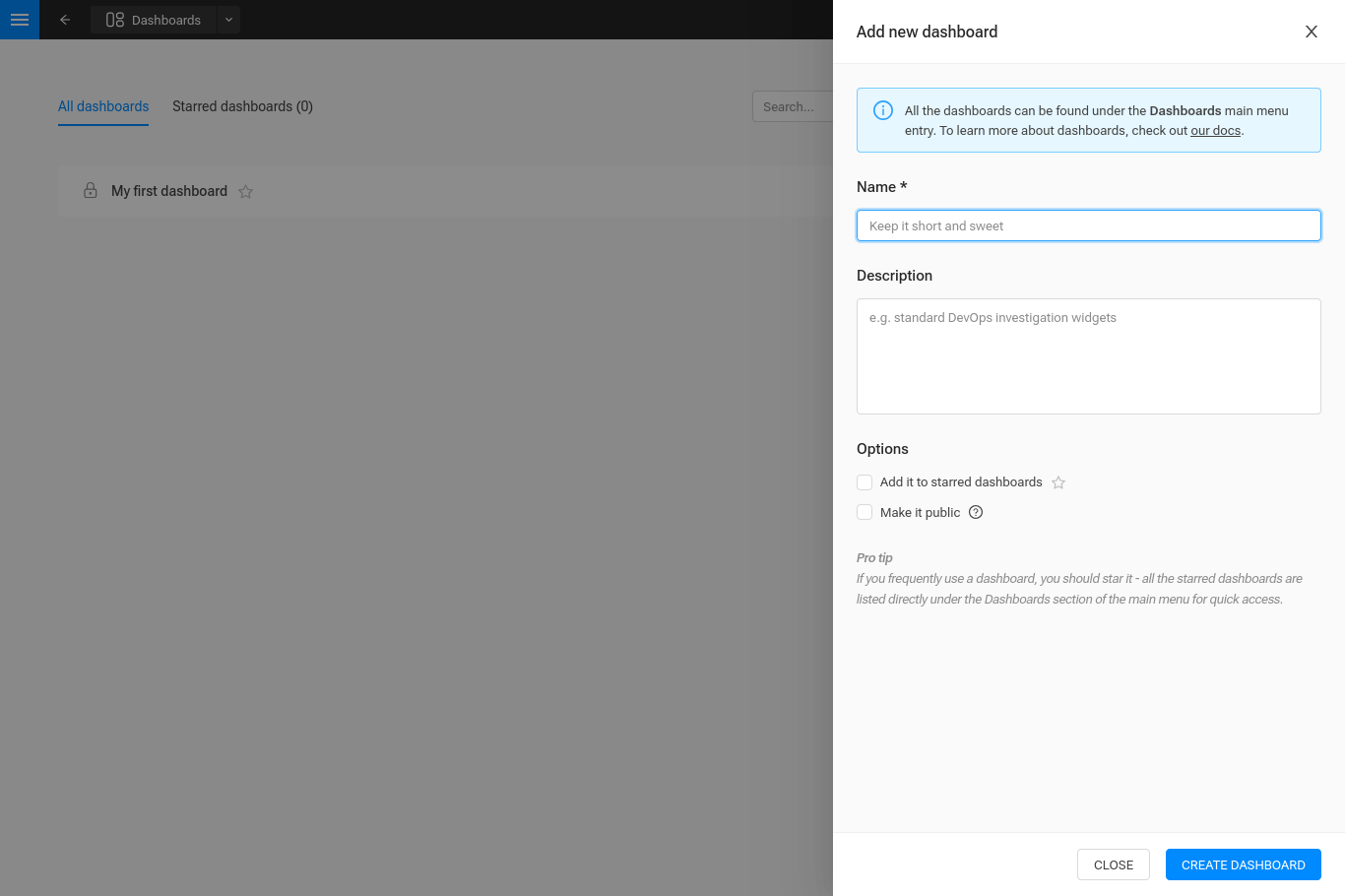
新しいダッシュボードを作成するには:

  1. メインメニューで、ダッシュボードをクリックします。

  2. 右上の新しいダッシュボードを追加ボタンをクリックします。

  3. 名前説明を入力します。

  4. (オプション)公開を選択して、ダッシュボードをすべてのユーザーに表示可能にします。

  5. (オプション)スター付きを選択して、ダッシュボードをメインメニューに追加し、迅速にアクセスできるようにします。

  6. ダッシュボードを作成をクリックします。

新しい空のダッシュボードに移動します。
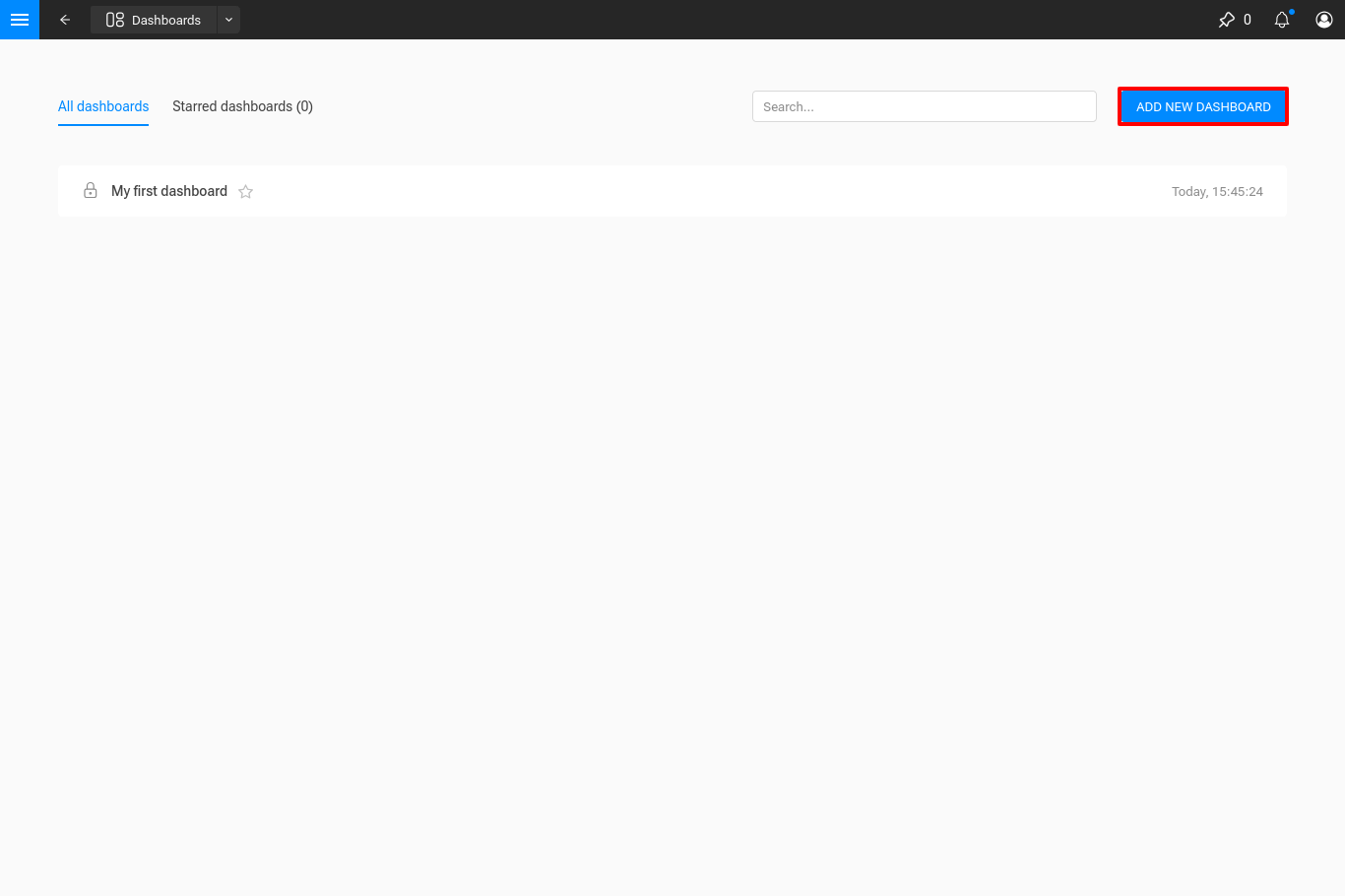
新しいダッシュボードボタンの位置
新しいダッシュボードの引き出し

ダッシュボードのプロパティ

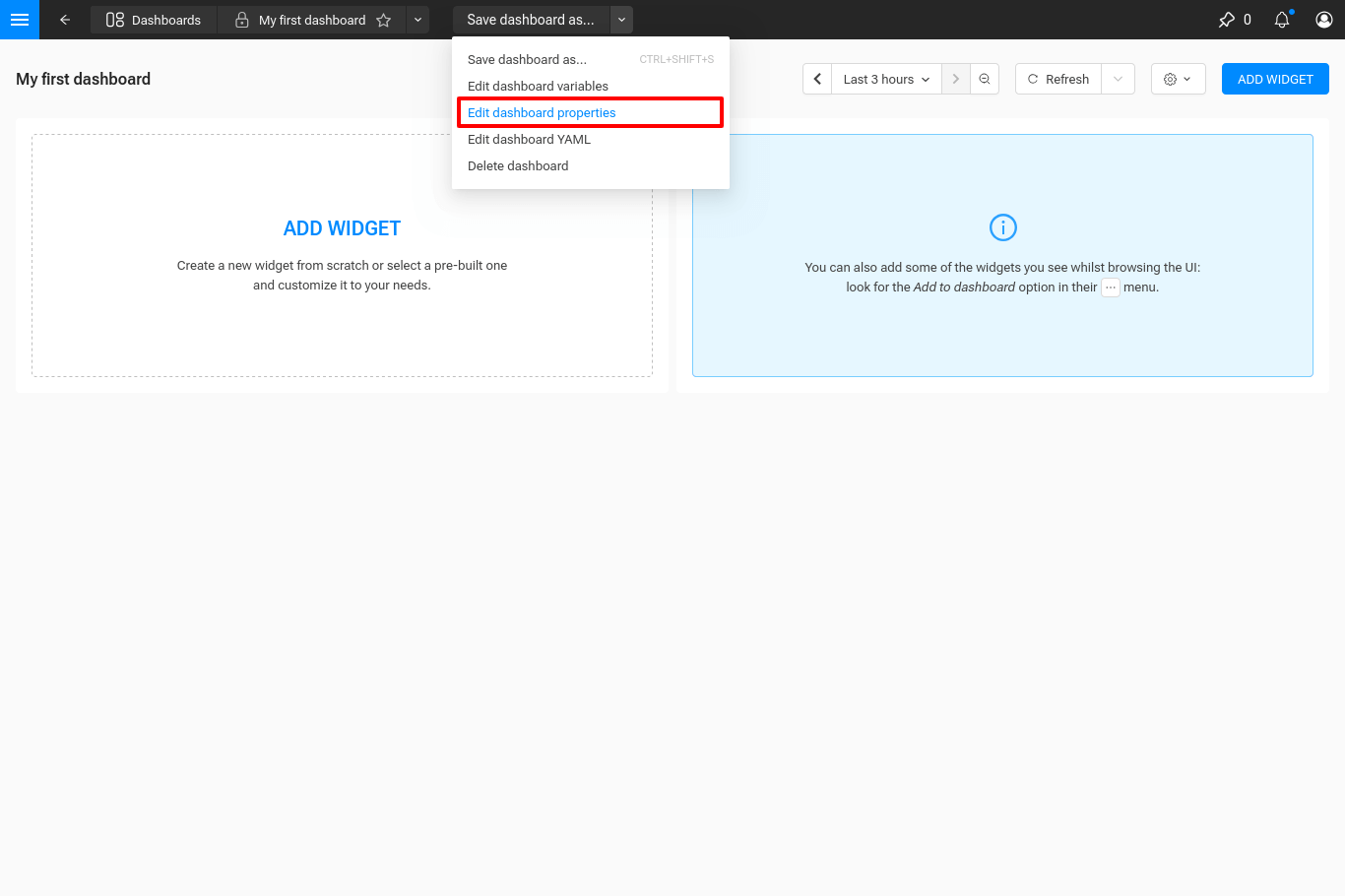
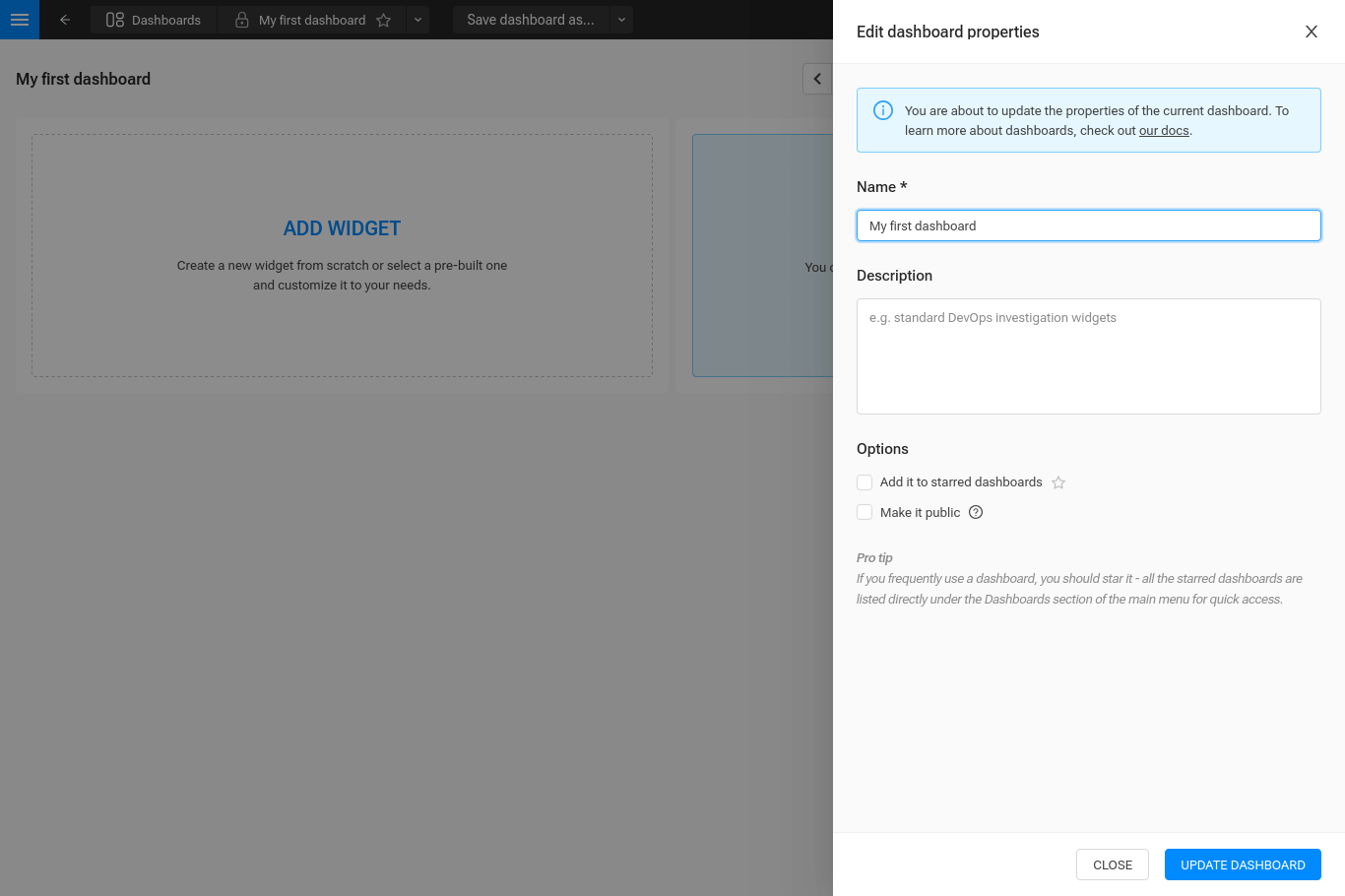
ダッシュボードにいるときは、上部のナビゲーションバーにある*保存…​*ボタンの隣にあるドロップダウンメニューを使用して、ダッシュボードのプロパティを編集し、ダッシュボードのプロパティを編集を選択できます。ここから、名前と説明を更新し、ダッシュボードが公開されているかスター付きであるかを設定できます。

ダッシュボードのプロパティの編集位置
ダッシュボードのプロパティの編集引き出し

公開ダッシュボード

デフォルトでは、あなたのみがダッシュボードを見ることができます。ダッシュボードを公開にすると、すべてのユーザーが見ることができるようになります。公開ダッシュボードは他のユーザーによって閲覧可能ですが、編集はできません。

スター付きダッシュボード

ダッシュボードにスターを付けると、メインメニューでより目立つようになり、他のページからウィジェットを追加する際にも表示されます。迅速にアクセスしたいダッシュボードにはスターを付けてください。

スター付きダッシュボードはあなたのユーザーに限定されます。他のユーザーはそれぞれ自分のスター付きダッシュボードを持っています。

ダッシュボードの名前の横にある星アイコンが見える場所であれば、どこでもダッシュボードにスターを付けたり外したりできます。

ダッシュボード設定

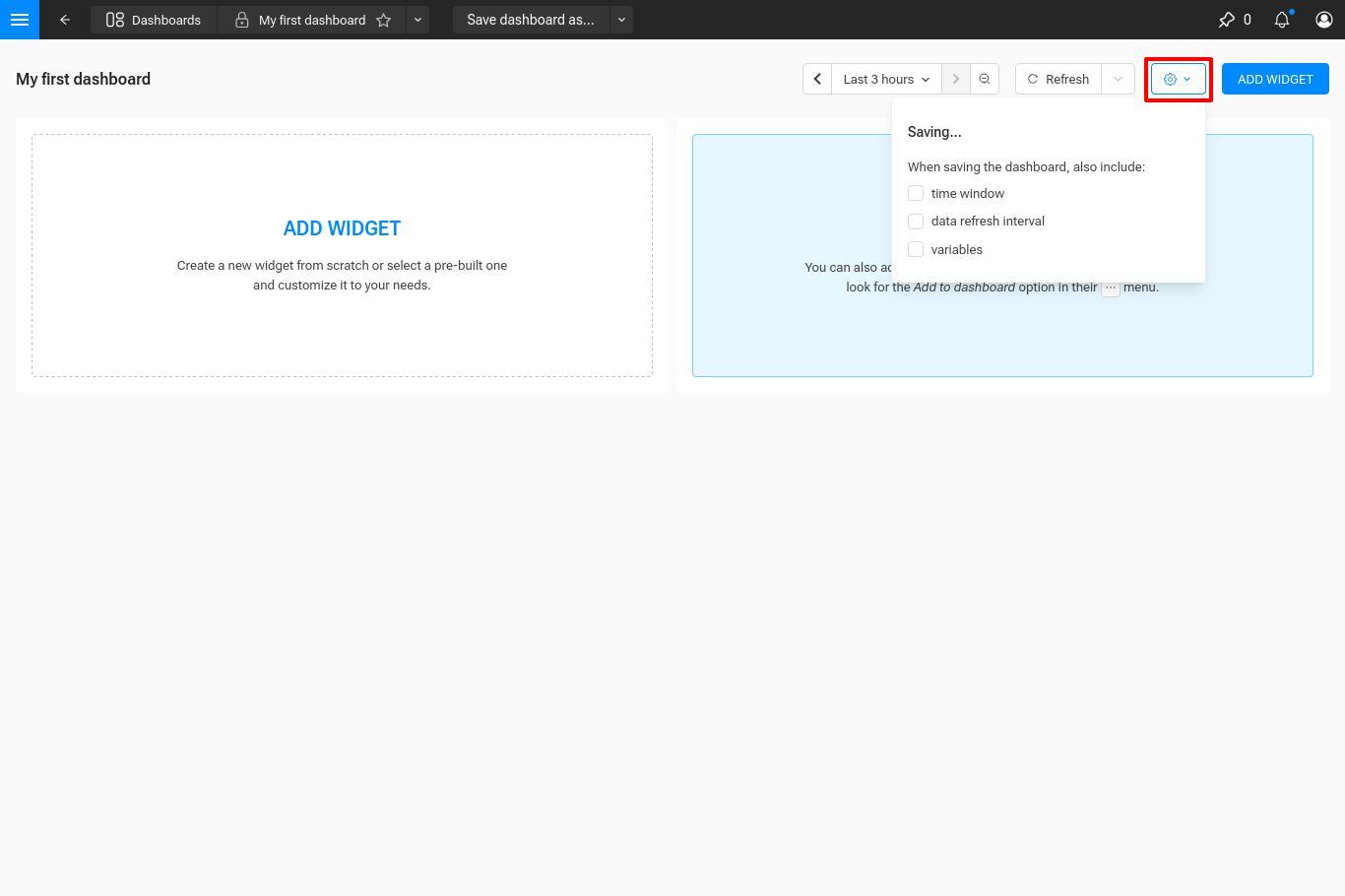
ダッシュボード設定では、時間範囲、リフレッシュ間隔、変数がダッシュボードに保存されるか、視聴者によってカスタマイズ可能かを制御できます。ダッシュボードの右上にある歯車アイコンをクリックして、ダッシュボード設定を開きます。

例えば「保存…​」の見出しの下にあるチェックボックスのひとつ(たとえば時間範囲用)を有効にすると、ダッシュボードは保存時に選択された時間範囲に固定されます。無効にすると、ダッシュボードの視聴者は時間範囲を自由に選択でき、変更はURLに反映されるため、リンクを共有することでその人たちも同じ時間範囲でダッシュボードを閲覧できます。

ダッシュボード設定を編集