Slack
Slack通知を設定する
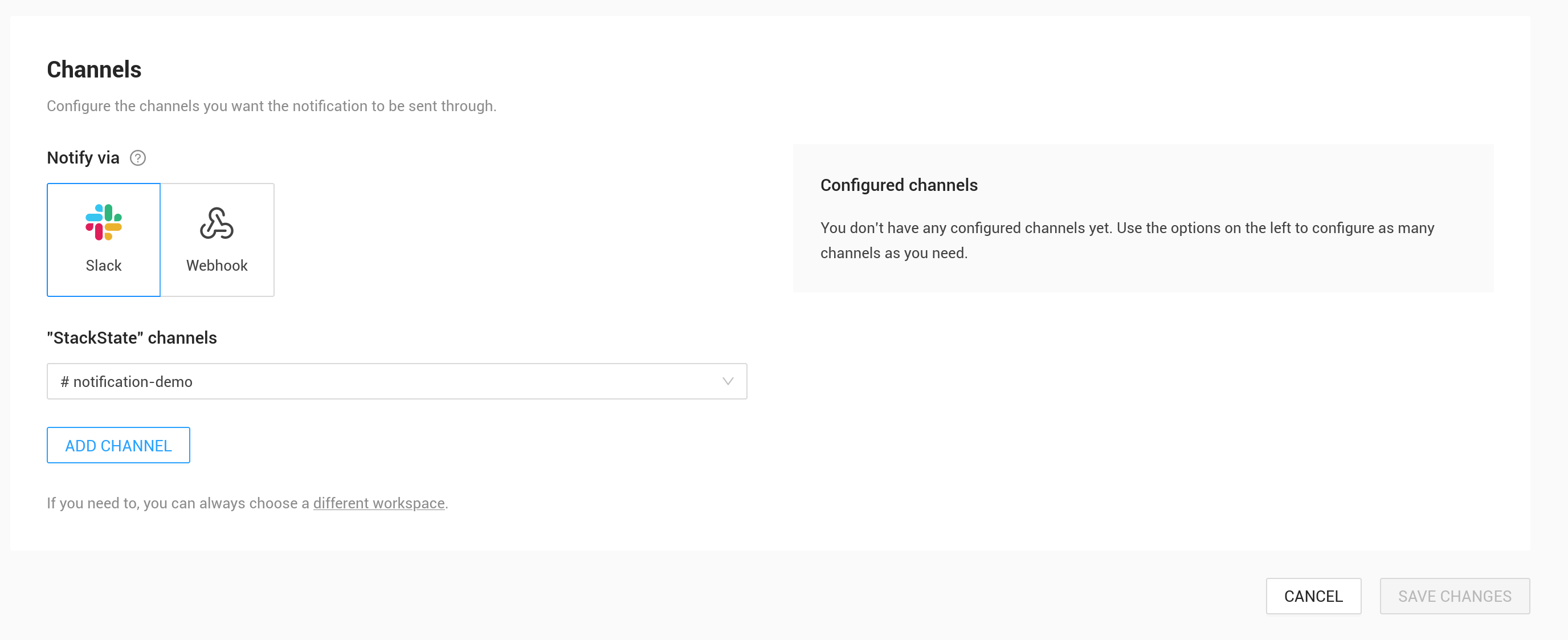
チャネルを追加してテストする
最後に「チャネルを追加」ボタンをクリックします。これにより、右側のチャネルリストにチャネルが追加されます。「テスト」ボタンが表示されます。それを押して、選択したSlackチャネルにテストメッセージが表示されることを確認してください。
通知用のSlackメッセージ
通知が開かれると、新しいSlackメッセージが作成されます。このメッセージは、通常、健康状態が変化したときにのみ更新されます。メッセージのスレッドでは、すべての変更がメッセージとして表示されます。最後に、通知が閉じられると、Slackメッセージが再度更新され(健康状態を示すバーは灰色になります)、通知が閉じられた理由を説明する最終メッセージがSlackスレッドに追加されます。
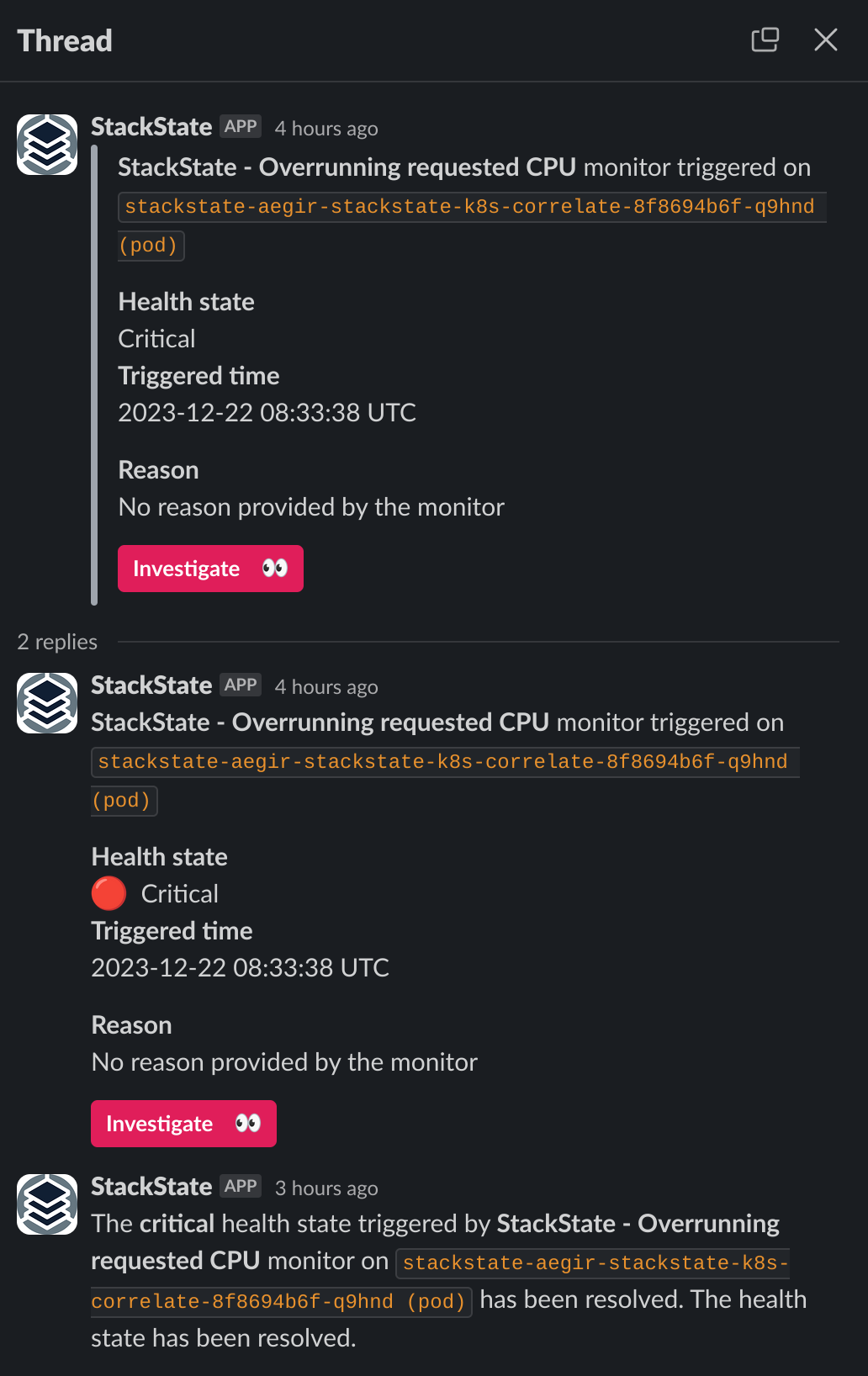
Figure 1. 閉じられた通知のためのスレッドを持つSlackメッセージ