カスタムビュー
概要
一方、kubernetes viewはIT環境の特定部分を探るための出発点として機能し、explore viewは特定のビューのサブセットを調査するためのものですが、*custom view*はこれらのビューへ再びアクセスする手段を提供します。
言い換えれば、kubernetes viewまたはexplore viewを自分の設定(フィルター、視覚化オプション、ビュー設定、タイムライン構成)で保存することによって、特に興味のあるトポロジーの部分をブックマークするカスタムビューを作成できます。
|
デフォルトでは、カスタムビューはすべてのユーザーに表示されますが、必要に応じて*SUSE Observability 管理者*がこれらを保護できます。 |
取り扱い
すべてのカスタムビューは、メインメニューの*ビュー*エントリの下にあります。
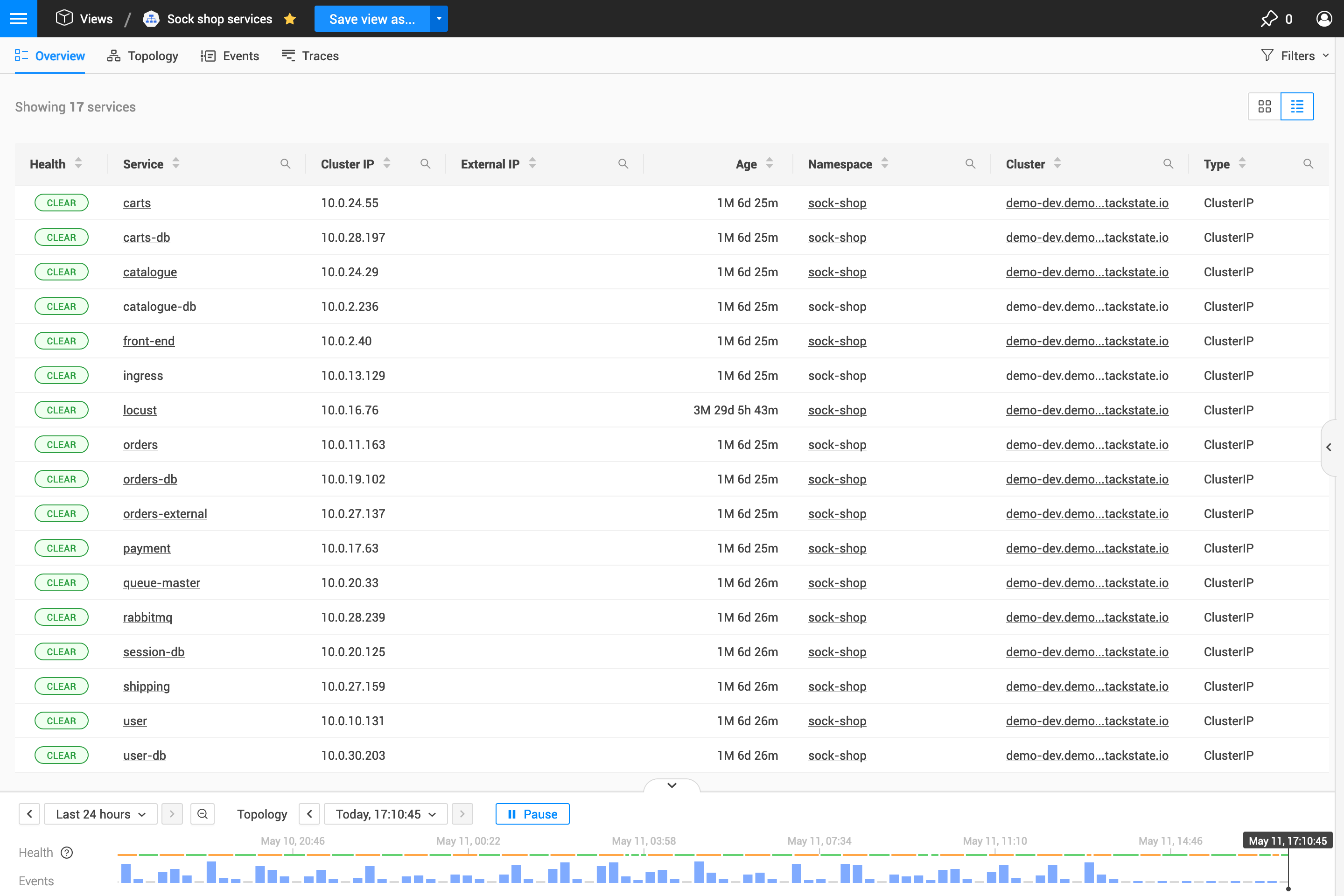
特定のカスタムビューを頻繁に使用する場合は、それを*スター付きビュー*に追加できます。すべてのスター付きビューは、メインメニューの*ビュー*セクションに直接リストされており、迅速にアクセスできます。スター付きビューは、その名前の横にある黄色の星アイコンで認識できます。名前の横にある星アイコンをクリックするだけで、カスタムビューをスター付きビューに追加または削除できます。
ビューを作成する
新しいカスタムビューを作成するには、*Save view as…*の青いボタンをクリックします。これは、kubernetes viewまたはexplore viewにいるときに、上部のナビゲーションバーにあります。修正されたカスタムビューから新しいビューを作成するには、ボタンの横にあるドロップダウンメニューを使用して、*Save view as…*を選択します。
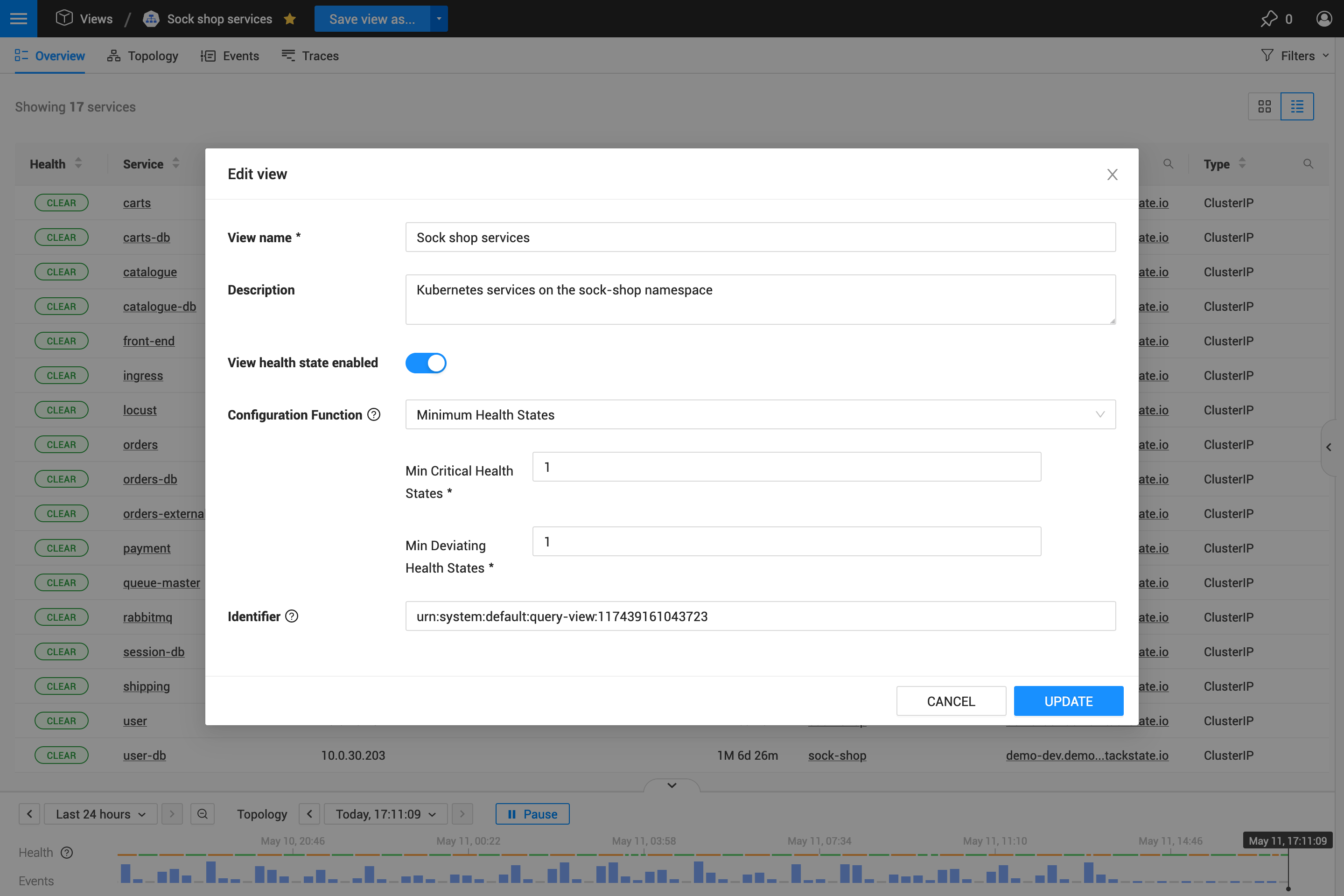
*Save view as*ダイアログでは、次のオプションを設定できます:
| Field Name | 説明 |
|---|---|
ビュー名 |
ビューの名前。 |
説明 |
ビューの簡単な説明。ビューの範囲を思い出すのに役立ちます。 |
Identifier |
ビューのユニークな参照で、StackPackのエクスポートされた設定などからビューを参照したいときに便利です。 |
ビューをリセットする
カスタムビューが作成されると、すべてのフィルター、視覚化オプション、ビュー設定、およびタイムライン構成がビューに保存されます。カスタムビューを変更した後に元の状態にリセットしたい場合は、上部のナビゲーションバーにある 保存… ボタンの隣にあるドロップダウンメニューを使用し、ビューをリセット を選択してください。
ビューを削除または編集する
|
カスタムビューに加えた変更は、すべてのユーザーに適用されることに注意してください。 |
カスタムビューは、すべてのビュー 画面または カスタムビュー 画面から編集または削除できます。
-
*すべてのビュー*画面:
-
メインメニューの ビュー をクリックして、すべてのビュー 画面を開きます。
-
編集または削除したいビューにカーソルを合わせます。
-
右側の ビュー設定を編集 または ビューを削除 ボタンをクリックします。
-
-
*カスタムビュー*画面:
-
ビューを開きます。
-
上部のナビゲーションバーにある 保存… ボタンの隣にあるドロップダウンメニューを開きます。
-
ビュー設定を編集 または ビューを削除 をクリックします。
-
\'8d\'5c造
カスタムビューは、作成元のkubernetes viewまたはexplore viewと同じ構造を持っており、同じfiltersおよび同じperspectivesが適用されています。