タイムラインと時間旅行
概要
SUSE Observability UIの下部にあるタイムラインでは、過去の特定の時点におけるトポロジーの状態に時間を遡ることができます。その後、選択したトポロジースナップショットに対して利用可能なすべてのテレメトリをナビゲートできます。タイムラインの健康状態とイベントチャートは、選択したテレメトリ間隔中のトポロジーの状態の概要を示します。

タイムライン
テレメトリ間隔
テレメトリ間隔は、SUSE Observabilityの視点でイベント、メトリクス、トレースが利用可能な時間ウィンドウを指定します。それはタイムライン上で左から右に進みます。

選択したテレメトリ間隔は、相対的(ライブモード)であるか、カスタムテレメトリ間隔(タイムトラベルモード)に設定できます。デフォルトでは、テレメトリ間隔は相対的なテレメトリ間隔に設定されており、ライブモードで過去1時間のテレメトリを表示します。特定の時点のテレメトリを表示するために、ズームイン/アウトするか、カスタムテレメトリ間隔を設定できます。
テレメトリ間隔を設定する
|
テレメトリ間隔は以下の方法で設定できます:
-
ズームイン

-
ズームアウト

-
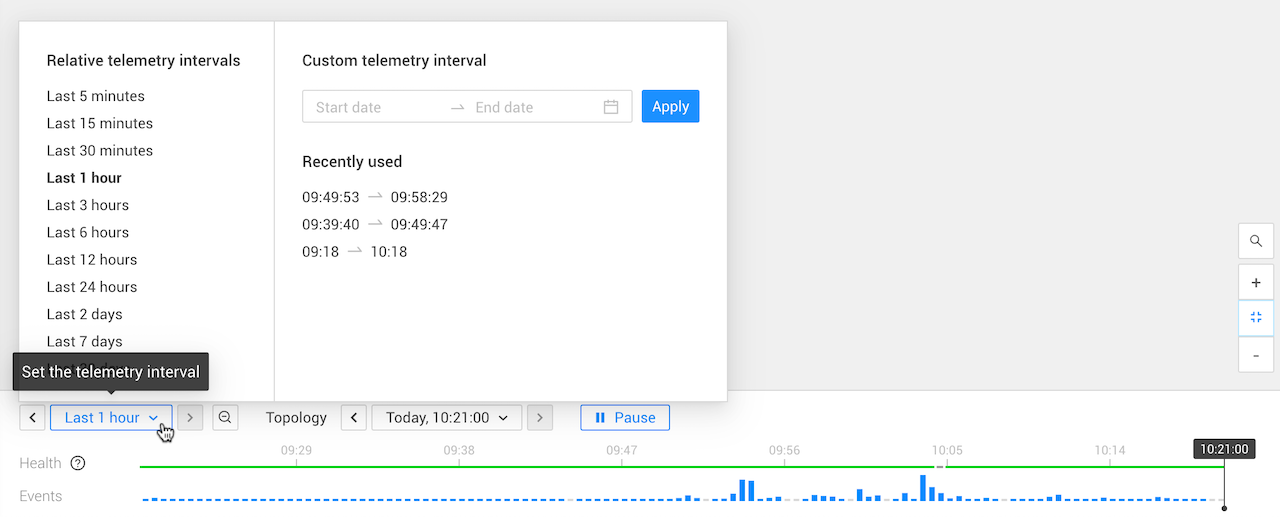
テレメトリ間隔のジャンパー矢印を使用します

-
相対的またはカスタムのテレメトリ間隔を設定します
トポロジー時間
SUSE Observabilityのトポロジーは、その瞬間に観察された環境のスナップショットに基づいています。このスナップショットが取得される瞬間は、トポロジー時間によって指定されます。デフォルトでは、SUSE Observabilityはライブモードで、トポロジー時間は現在の時間に設定されています。カスタムのトポロジー時間を選択することで、トポロジーの以前の状態にタイムトラベルできます。これにより、特定の瞬間に問題を調査することができます。ポッドがすでに存在しなくても、どのように接続されていたか、そのログ、イベント、関連リソース、イベントなどを見ることができます。

タイムライン上で、選択されたトポロジー時間はプレイヘッドによって示されます - 現在のトポロジー時間が上部にある黒い線です。また、タイムラインの上部にある*トポロジー時間*ボックスにも指定されています。
トポロジー時間を設定します
トポロジー時間は以下の方法で設定できます:
-
タイムラインをクリックします

-
トポロジー時間のジャンパー矢印を使用します

-
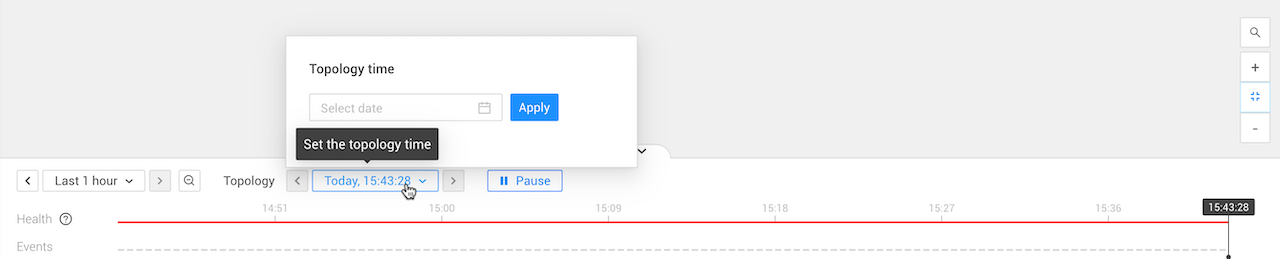
カスタムトポロジー時間を設定する
-
タイムスタンプをクリックしてください
テレメトリ間隔外のトポロジー時間
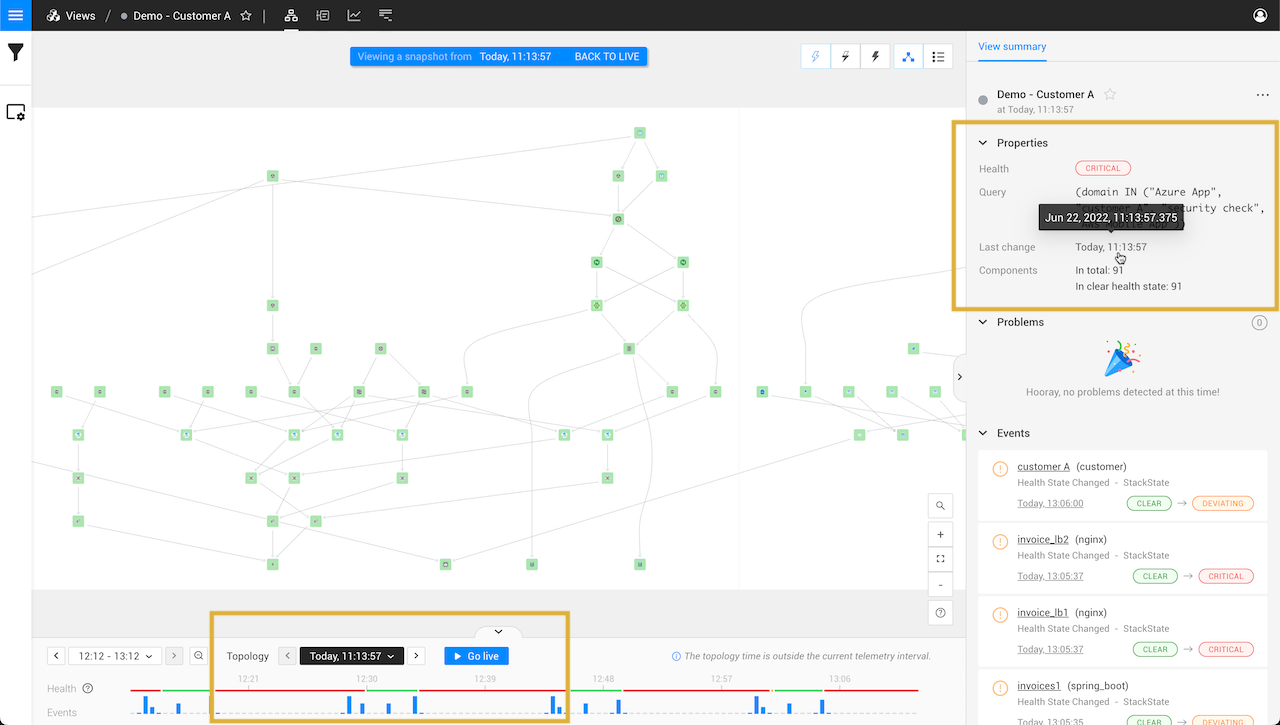
選択したトポロジー時間が現在選択されているテレメトリ間隔の外の時間である場合、「トポロジー時間は現在のテレメトリ間隔外です」というメッセージが表示され、タイムラインの上部にある*トポロジー時間*ボックスが黒くハイライトされます。タイムラインは左から右にテレメトリ間隔を示しているため、現在のトポロジー時間を示すプレイヘッドはタイムライン上に表示されません。

トポロジーとテレメトリを期待通りにブラウズすることができます:
-
トポロジーの視点では、選択したトポロジー時間におけるトポロジーの状態が視覚化されています。
-
すべての視点において、選択したテレメトリ間隔で生成されたテレメトリが表示され、選択したトポロジー時間に存在したトポロジー要素に関連しています。

ヘルス
選択したテレメトリ間隔中のビューの健康状態は、タイムラインの*健康*ラインに色として表示されます。
単一のリソースの場合、健康状態は時間の経過とともに表示され、概要では灰色の線が表示されます。

[Events (イベント)]
タイムラインの*イベント*ラインは、各時点で生成されたイベントの数を示す棒グラフを表示します。これにより、過去の活動が多かった瞬間を確認することができます。選択したトポロジー時間に存在していたトポロジー要素によって生成されたイベントのみが表示されます。
興味のあるイベントバーをズームインするには、タイムライン上でそれを囲む小さなテレメトリ間隔を選択するためにクリックしてドラッグします。
|
タイムライン上での単一のクリックは、再生ヘッドをこの時点に移動させ、選択したトポロジー時間におけるトポロジーの状態にタイムトラベルします。新たに選択されたトポロジー時間に存在していたトポロジー要素によって生成されたイベントのみが表示されます。 |