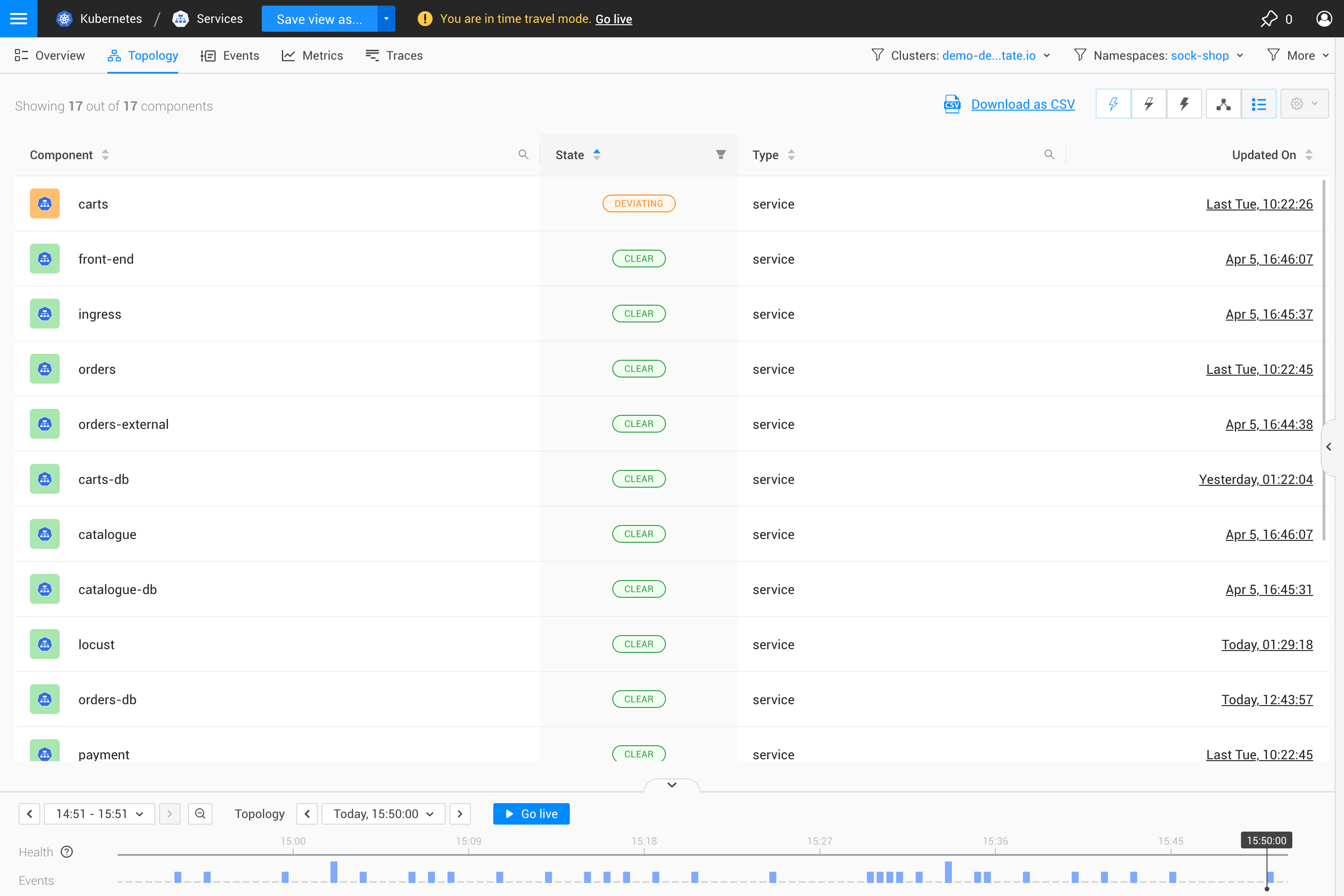
トポロジー表示
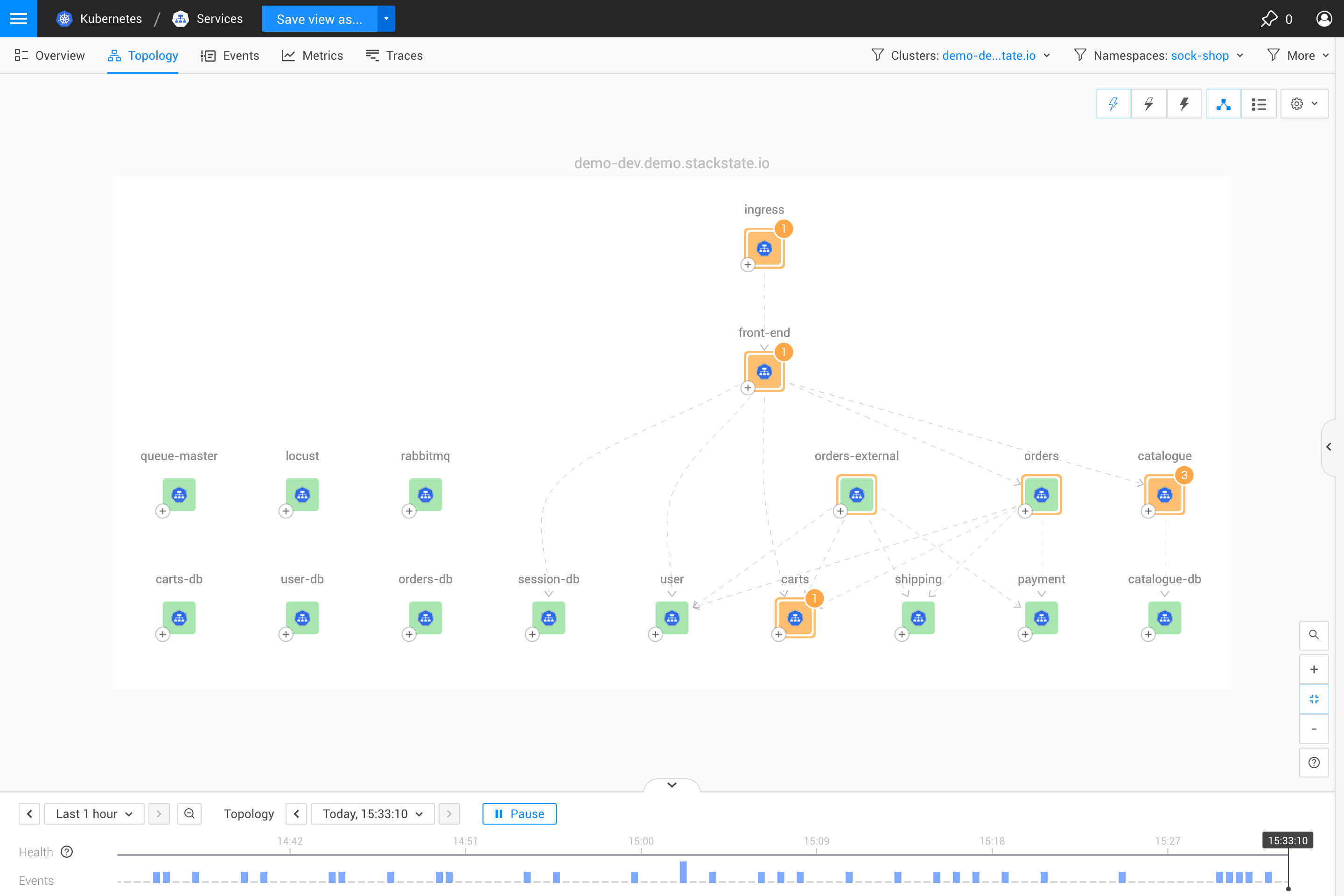
コンポーネント
-
コンポーネントを選択すると、右パネルの詳細タブ「コンポーネントの詳細」に詳細情報が表示されます。
-
コンポーネントにカーソルを合わせると、コンポーネントのコンテキストメニューが表示されます。
コンポーネントのコンテキストメニュー
コンポーネントにマウスポインターを合わせると、コンポーネントコンテキストメニューが表示されます。これにより、コンポーネントに関する情報が得られます。次の情報が含まれます。
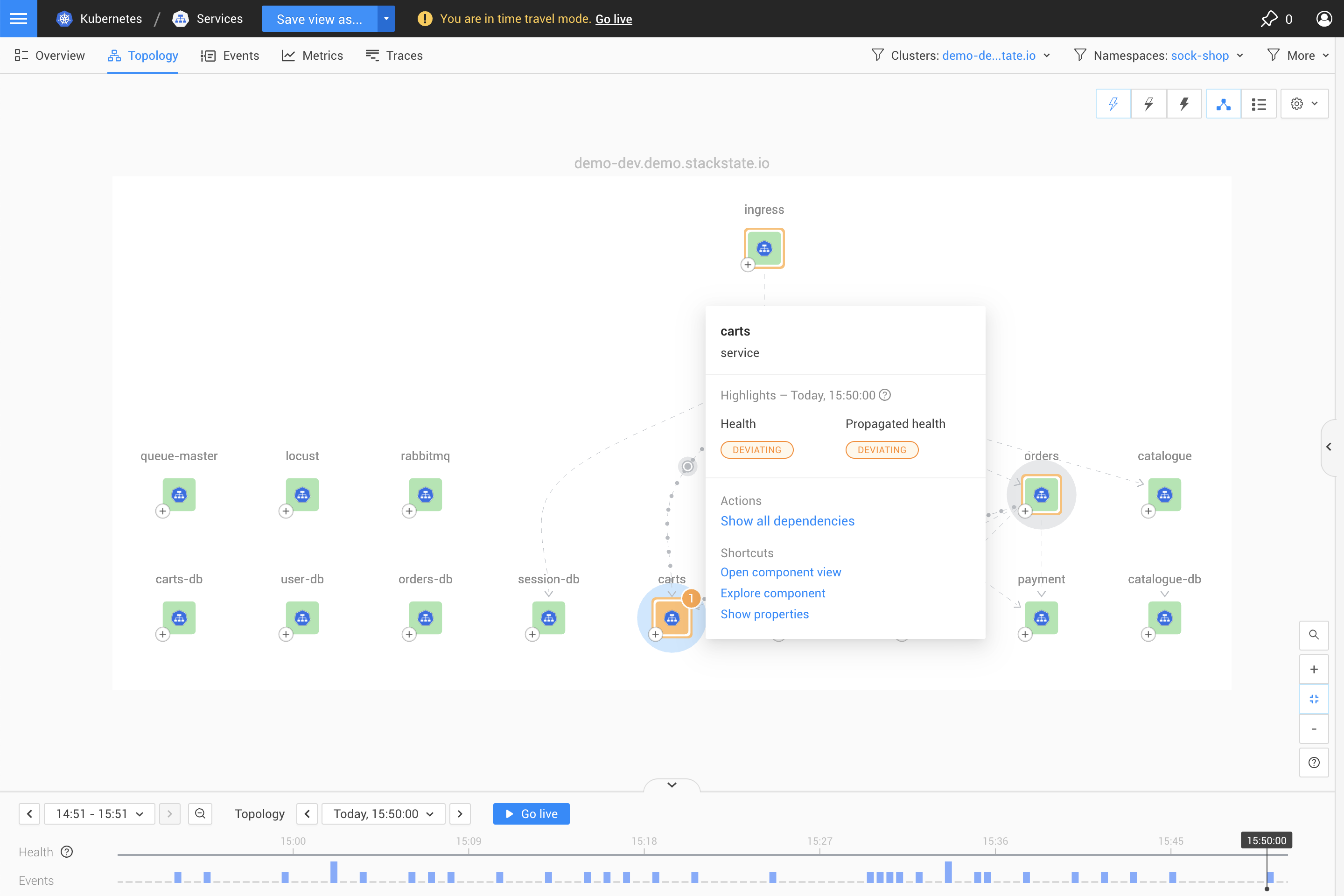
アクション
アクションを使用して、選択したコンポーネントのすべての依存関係を表示するためにトポロジーの選択を拡張できます。特定のコンポーネントに対しては、StackPackの一部としてインストールされたコンポーネントアクションなど、他のアクションが利用可能な場合があります。
コンポーネントを選択すると、右パネルの詳細タブに利用可能な*アクション*のリストが表示されます - コンポーネントの詳細。コンポーネントの上にマウスポインタを置くと表示されるコンポーネントコンテキストメニューにもアクションが一覧表示されます。
ショートカット
ショートカットを使用すると、特定のコンポーネントに関する詳細情報に直接アクセスできます:
-
コンポーネントビューを開く - このコンポーネントのコンポーネントメトリクスを開きます。コンポーネントビューは、表示しているコンポーネントの種類に応じて、このコンポーネントとその直接の隣接コンポーネントに関するすべての重要な情報を俯瞰的に提供します。
-
コンポーネントを探索する - このコンポーネントのみを含む探索ビューを開きます。探索ビューでは、ビューのフィルターを調整することなく、すべての視点から単一のコンポーネントを調査できます。コンポーネントをダブルクリックすると、同じ結果が得られます。
-
プロパティを表示 - コンポーネントのプロパティポップアップを開きます。これは、詳細情報が表示されているときに右パネルの詳細タブで*すべてのプロパティを表示*をクリックするのと同じです - コンポーネントの詳細。
関係
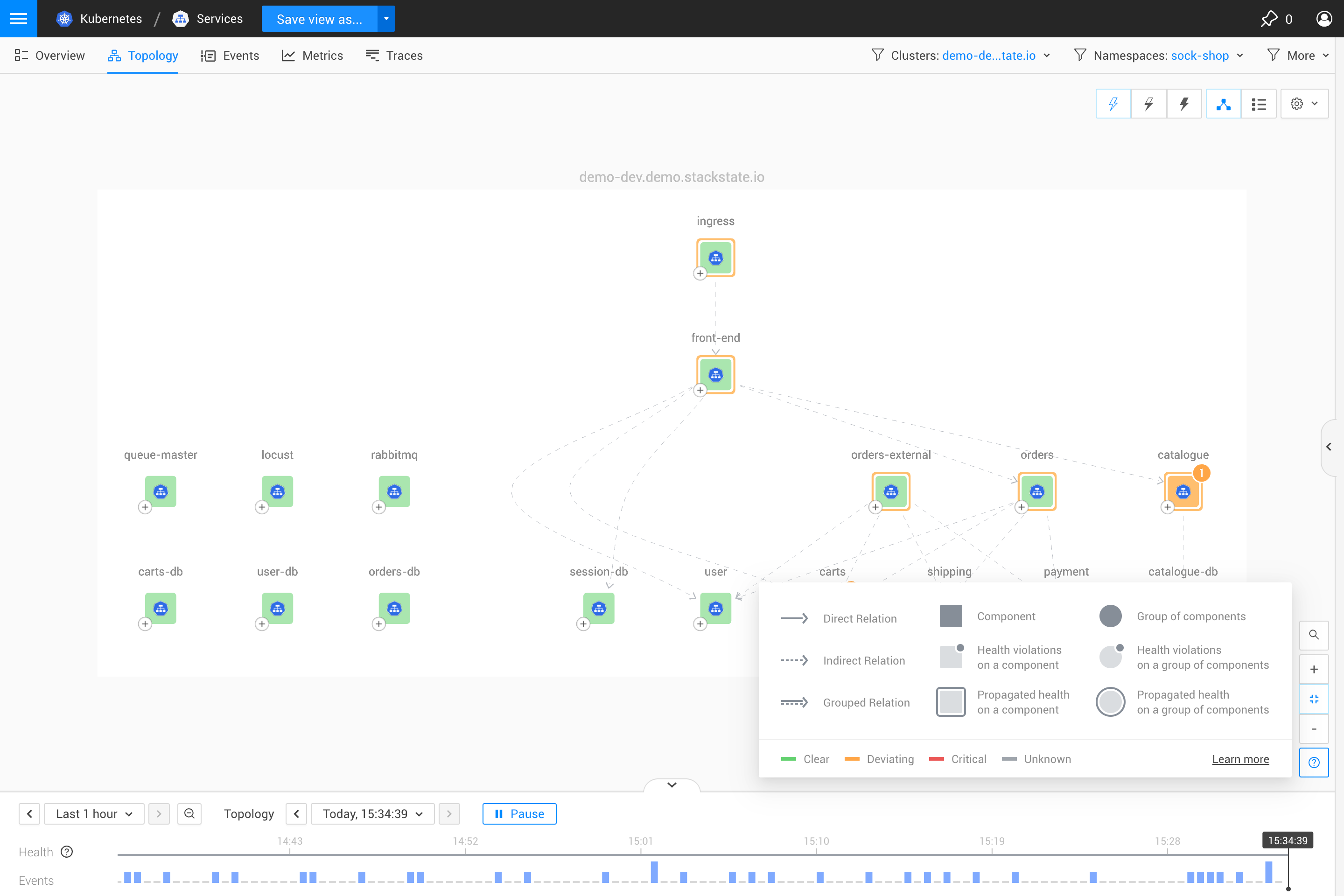
関係は、トポロジー内のコンポーネントがどのように接続されているかを示します。それらは破線または実線で表され、リンクされているコンポーネント間の依存関係の方向を示す矢印があります。
-
直接関係 - ネットワークおよびその他の直接的な関係によって接続されたコンポーネント
-
間接関係 - 現在のトポロジー選択に含まれない外部コンポーネントとの接続を除く、ネットワークトラフィックやその他の依存関係によるコンポーネント間の関係
-
グループ化された関係 - 直接関係と間接関係の組み合わせで、コンポーネントグループ内の1つ以上のコンポーネントを接続します。
関係を選択すると、右パネルの詳細タブでその詳細情報を開きます。
視覚化設定
トポロジーの視点でコンポーネントと関係が表示される方法は、ビジュアライザーの右上隅にある視覚化設定メニューでカスタマイズできます。 視覚化設定は、ビューと一緒に保存されます。
グリッドオプション
トポロジーの視点におけるコンポーネントは、オプションでグリッドに整理でき、レイヤーは行にグループ化され、ドメインは列として視覚化されます。グリッドはデフォルトでオンになっています。グリッドオプションが選択されていない場合、グリッドは表示されません。
-
階層で整理 - 同じ階層のコンポーネントは、トポロジービジュアライゼーションの同じグリッド行に配置されます。無効にすると、グリッドから行が削除されます。
-
ドメインで整理 - 同じドメインのコンポーネントは、トポロジービジュアライゼーションの同じグリッド列に配置されます。無効にすると、グリッドから列が削除されます。
例えば、四つまたは五つの異なるソースからのスタックのビジネスサービスビジュアライゼーションがある場合、視覚化においてそれらの出所(ドメイン)はそれほど重要ではありません。これは、*ドメインで整理*をオフにしてトポロジーを視覚化するのに良い状況かもしれません。
コンポーネントのグルーピング
多数のコンポーネントのトポロジービジュアライゼーションは、読みづらくなることがあります。SUSE Observabilityは、同じビュー内のコンポーネントをグループ化できます。グルーピングにより、コンポーネントと関係の数が視覚的により管理しやすいものに減少します。
グルーピングはデフォルトで有効になっており、選択されたグリッドオプションを尊重します - コンポーネントはグループ化されるために同じグリッド行/列に存在する必要があります。
三種類のグルーピングが利用可能で、コンポーネントをグループ化しないことも選択できます。
-
グルーピングなし - コンポーネントと関係は、いかなる方法でもグループ化されません。
-
自動グルーピング - グルーピング設定は、視覚化されるコンポーネントまたはコンポーネントグループの数を35未満に保つように自動的に調整されます。
-
状態とタイプでグループ化 - 同じタイプで同じ健康状態のコンポーネントが一つのグループにまとめられます。グループ化されたコンポーネントの一つが健康状態を変更し、もはやコンポーネントグループの健康状態と一致しなくなると、そのグループから外れます。同じタイプの他のコンポーネントが同じ健康状態を持っている場合、新しいグループが作成されます。
-
タイプ、状態、関係でグループ化 - コンポーネントは、*状態とタイプでグループ化*と同様にグループ化され、グループ外のコンポーネントとの関係に関する情報を保持します。グループ内のすべてのコンポーネントは、同じソースとターゲットの接続を持っています。これは、状態とタイプだけでコンポーネントをグループ化すると、グループ内のコンポーネントの関係に関する情報が失われる可能性があるため、有用です。
ナビゲーション
ズームインおよびズームアウト
トポロジービジュアライザーの右下隅にズームボタンがあります。プラス ボタンはトポロジーをズームインし、マイナス ボタンはズームアウトします。両方のボタンの間には、画面にフィット ボタンがあり、完全なトポロジーが表示されるようにズームアウトします。
コンポーネントを見つける
トポロジー内の特定のコンポーネントを見つけるには、CTRL + SHIFT + `F`をクリックし、コンポーネント名の最初の数文字を入力します。または、トポロジービジュアライザーの右下隅にある*コンポーネントを見つける*虫眼鏡アイコンを選択することもできます。
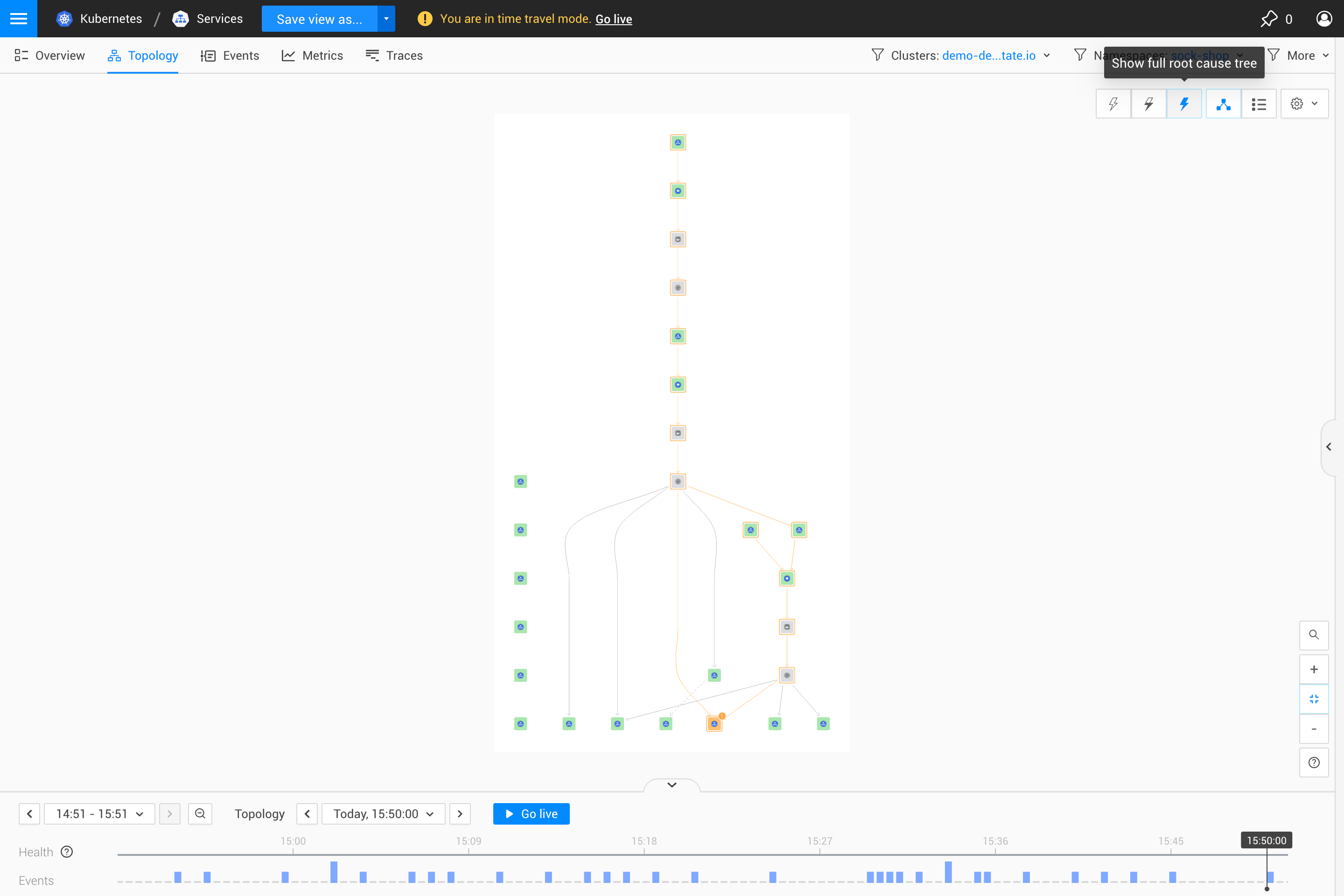
根本原因を表示
ビューの外にあるモニターが付いているコンポーネントがあり、それがビュー内のコンポーネントに影響を与える可能性がある場合、トポロジーの視点は表示されているすべてのコンポーネントの健康状態を示します。
-
根本原因を表示しない - 現在のトポロジーフィルターによって表示されているコンポーネントの根本原因を表示しません。
-
根本原因のみを表示 - 現在のトポロジーフィルターによって表示されているコンポーネントの根本原因で、`CRITICAL`または`DEVIATING`の伝播された健康状態を持つもののみを表示します。間接的な関係は、コンポーネントがルート原因に至る少なくとも1つの見えないコンポーネントに直接依存している場合に視覚化されます。
-
完全なルート原因ツリーを表示 - 現在のトポロジーフィルターによって表示されているコンポーネントから、`CRITICAL`または`DEVIATING`の伝播された健康状態を持つルート原因までのすべてのパスを表示します。