はじめに
さて、KubernetesまたはOpenShiftのクラスターを統合し、始める準備が整っています。
Kubernetesとの統合を設定した後、リソースを探索するためにメインメニューを開くことができます。例えば、サービスから始めることができます。
Kubernetesリソースを探索します
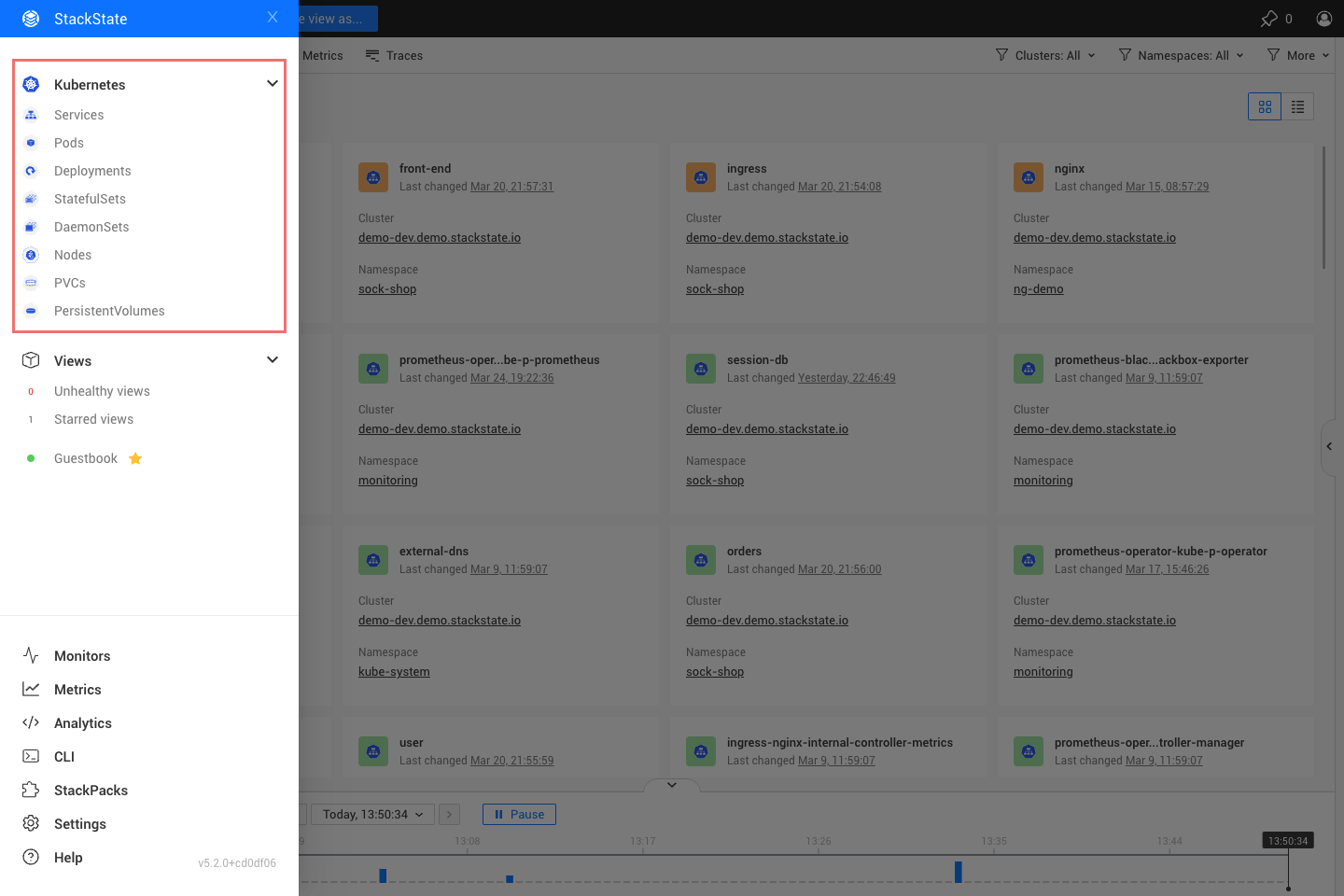
これにより、クラスター内で実行されているすべてのサービスを表示するサービスの概要に移動します。Kubernetesの下にある他の項目をクリックすると、そのタイプのリソースの概要ページに移動します。まず、すべてのクラスターおよびすべてのネームスペース内のそのタイプのリソースが表示されます。
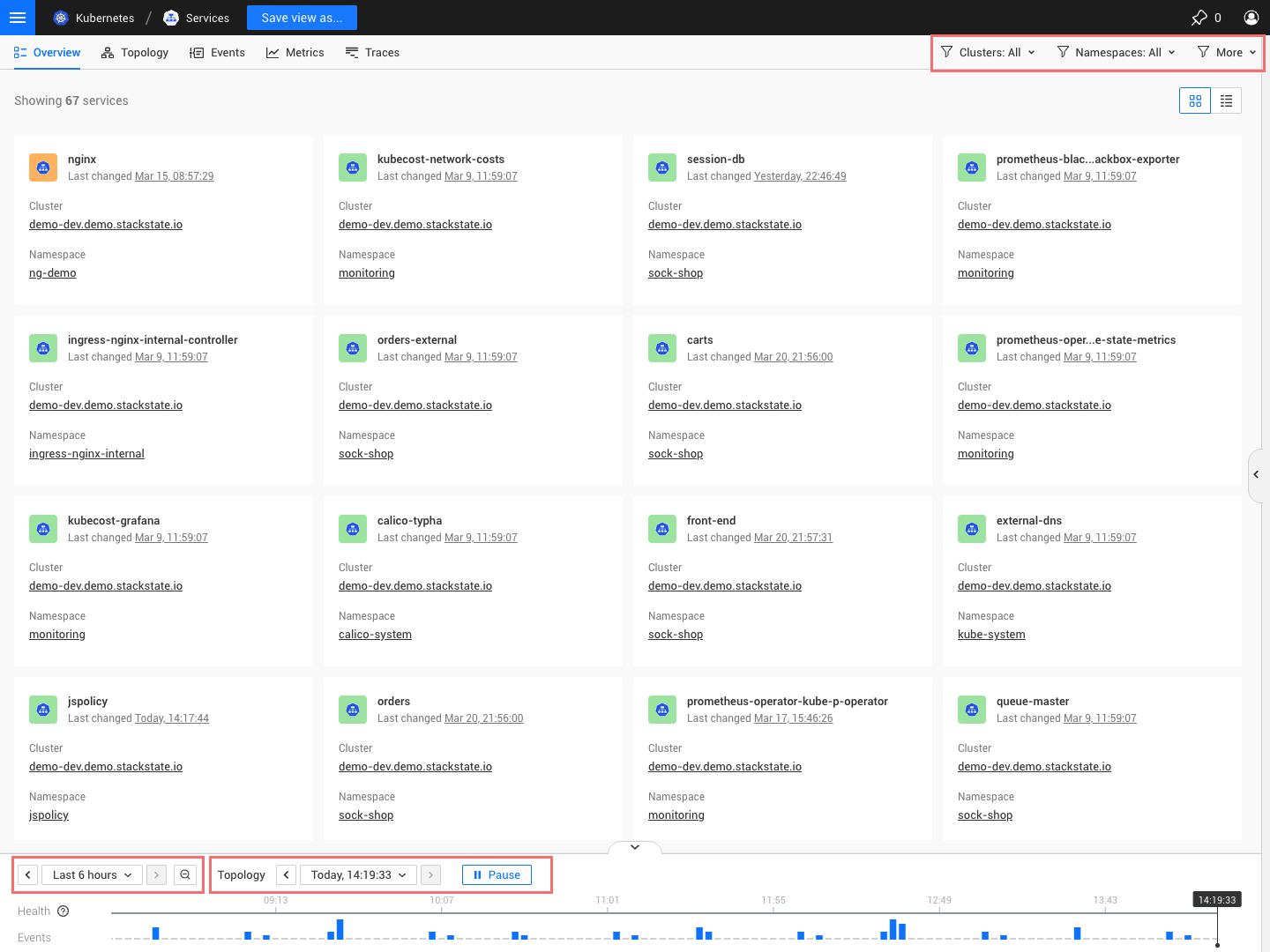
右上には、特定のクラスターやネームスペースに選択を絞り、自分が責任を持つリソースを表示するオプションがあります。
左下には、2つの入力欄があります。
-
時間範囲セレクター。これは、製品全体で表示されるすべてのメトリック、ログ、およびイベントの時間範囲を選択します。
-
トポロジー時間セレクター。これは、特定の瞬間に戻って、その瞬間に観察されたシステムの正確な状態を見るために使用されます。
例えば、特定のネームスペースでフィルタリングできます。この場合、サービスを、異なるプログラミング言語で書かれた複数のマイクロサービスで構成されるデモアプリケーション「sock-shop」に絞り込みます。 今、トポロジーをクリックすると、現在選択されているコンポーネント、(この場合は『sock-shop』のサービス)のトポロジーが表示されます。
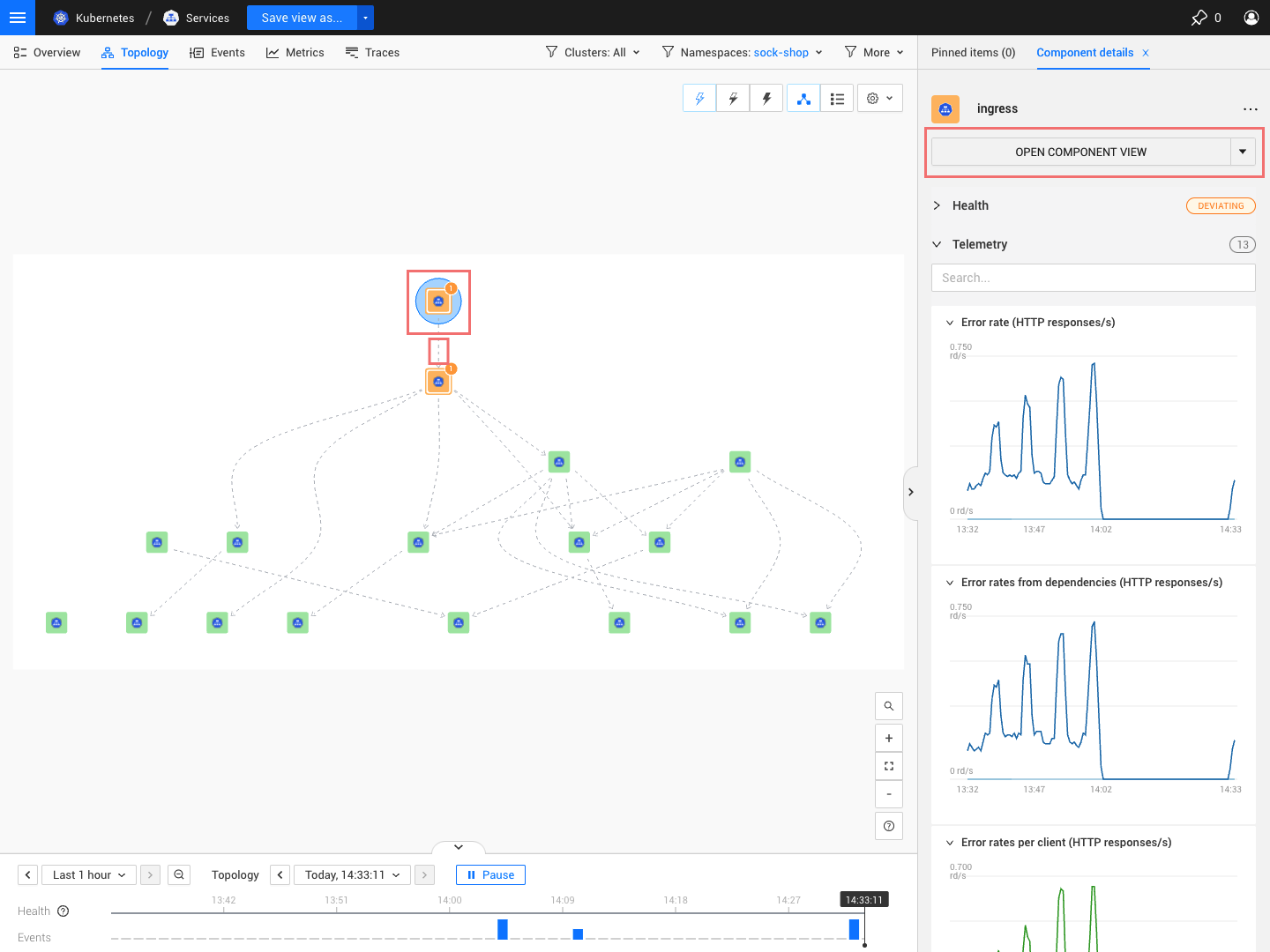
トポロジー上には、すべてのリソース、具体的にはサービスが表示されます。
-
コンポーネント(この場合はサービス)をクリックすると、そのサービスの詳細が表示され、例えばレイテンシ、スループット、エラーレートなど、主要な指標が含まれています。最も重要な指標の隣には、コンポーネントの健康状態が表示され、何か問題が発生している場合は詳細が展開されます。
-
関係をクリックすると、その詳細と、それに含まれるすべてのコンポーネントが表示されます。サービスマップの場合、サービス間の通信に関与するすべてのコンポーネントが表示されます。 もし、リソースのすべての詳細(例えば、このサービスの詳細)を確認したい場合は、右側のサイドペインに表示される選択したコンポーネントの「コンポーネントを開く」ボタンをクリックするか、概要ページタブでコンポーネントの名前をクリックして開くことができます。
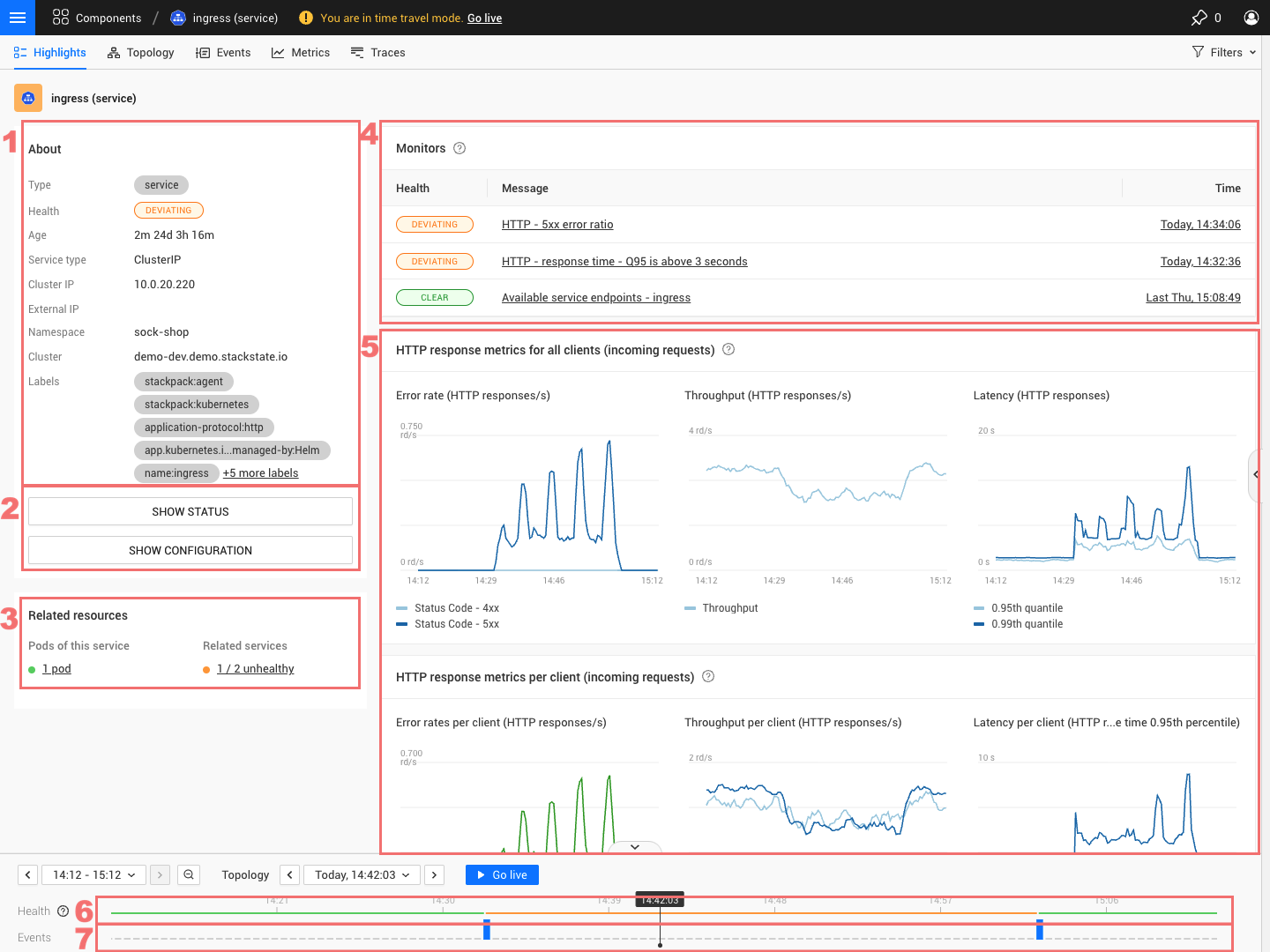
Kubernetesリソースを開くと、そのコンポーネントのハイライトがすべて表示されるハイライトビューが得られます。
-
コンポーネントのメタデータ
-
サービスの場合、これらのアクションにより、ステータスや設定情報を表示することができます。ログを確認するには、関連リソースからポッドを開くことでログにアクセスできます。
-
関連リソース。このセクションでは、このリソースに関連するすべてのリソース、すなわち、通信する2つの他のサービスとこのサービスを支える1つのポッドが表示されます。
-
モニターセクションでは、このリソースに適用されているすべてのモニターと、それぞれの状態が、選択されたトポロジー時間において表示されます。
-
メトリクスセクションでは、このサービスに関するすべての主要なメトリクスが表示されます。メトリクスには、選択されたテレメトリ時間間隔が含まれます。
-
サービスの健康タイムラインは、このリソースの健康状態を時間の経過とともに示します。
-
このサービスで発生するすべてのイベントが、時間の経過とともに示されるイベントタイムラインです。
「HTTP - 5xxエラー比率」をクリックしてトリガーされたモニターを探ってみましょう。
