|
Dieses Dokument wurde mithilfe automatisierter maschineller Übersetzungstechnologie übersetzt. Wir bemühen uns um korrekte Übersetzungen, übernehmen jedoch keine Gewähr für die Vollständigkeit, Richtigkeit oder Zuverlässigkeit der übersetzten Inhalte. Im Falle von Abweichungen ist die englische Originalversion maßgebend und stellt den verbindlichen Text dar. |
ISO Installation
SUSE Virtualization wird als bootfähiges Appliance-Image bereitgestellt, Sie können es direkt auf einem Bare-Metal-Server mit dem ISO-Image installieren. Um das ISO-Image zu erhalten, laden Sie 💿 harvester-v1.x.x-amd64.iso von der Releases-Seite herunter.
Während der Installation können Sie entweder wählen, ein neues Cluster zu erstellen oder dem bestehenden Cluster beizutreten.
Das folgende Video zeigt einen kurzen Überblick über eine ISO-Installation.
Installationsschritte
-
Binden Sie die ISO-Datei ein und starten Sie den Server, indem Sie die
Harvester InstallerOption auswählen.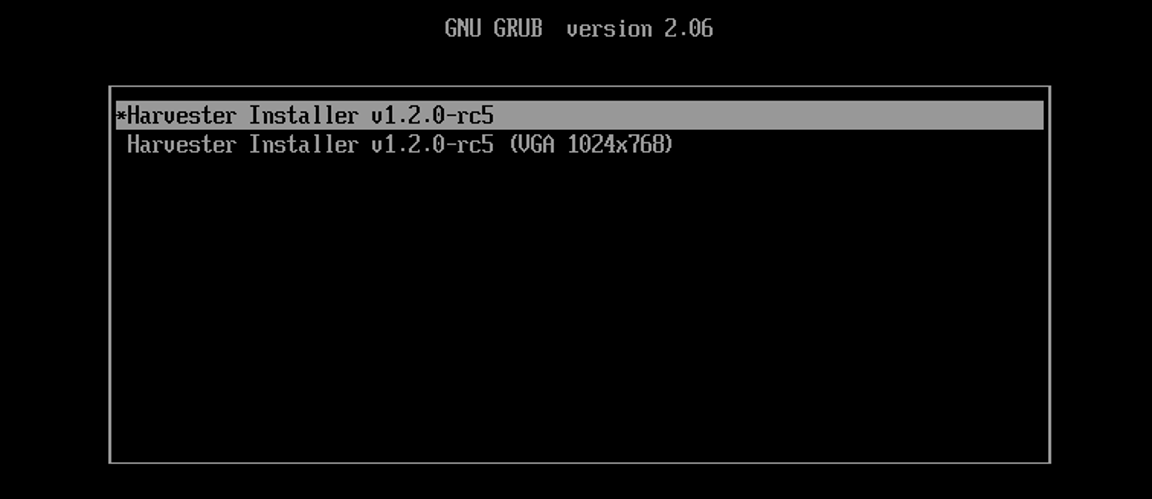
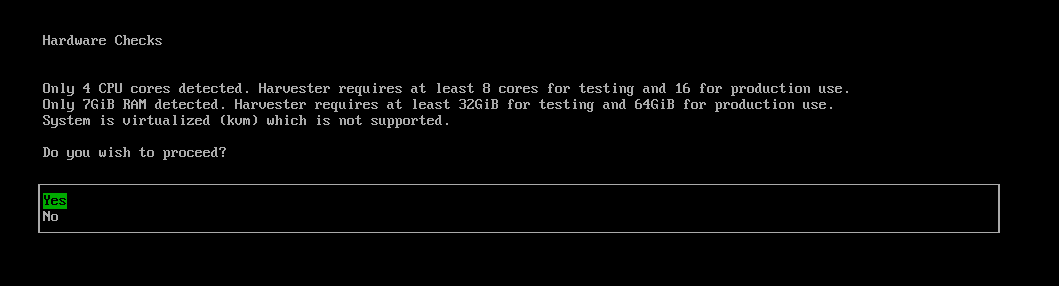
Der Installer überprüft automatisch die Hardware und zeigt Warnmeldungen an, wenn die Mindestanforderungen nicht erfüllt sind. Der Hardware-Checks Bildschirm wird nicht angezeigt, wenn alle Prüfungen bestanden sind.
-
Verwenden Sie die Pfeiltasten, um einen Installationsmodus auszuwählen. Standardmäßig wird der erste Knoten der Verwaltungsknoten des Clusters sein.

-
Create a new Harvester cluster: erstellt ein völlig neues Cluster. -
Join an existing Harvester cluster: tritt einem bestehenden Cluster bei. Sie benötigen die VIP und den Cluster-Token des Clusters, dem Sie beitreten möchten. -
Install Harvester binaries only: Wenn Sie diese Option wählen, sind nach dem ersten Bootvorgang zusätzliche Einstellungen erforderlich.Wenn es 3 Knoten gibt, werden die anderen 2 zuerst hinzugefügten Knoten automatisch zu Verwaltungsknoten befördert, um ein HA-Cluster zu bilden. Wenn Sie Verwaltungsknoten aus verschiedenen Zonen befördern möchten, können Sie das Knoten-Label
topology.kubernetes.io/zonein der os.labels Konfiguration hinzufügen, indem Sie eine URL der Konfigurationsdatei im Schritt "Host anpassen" bereitstellen. In diesem Fall sind mindestens drei verschiedene Zonen erforderlich.
-
-
Wählen Sie eine Rolle für den Knoten aus. Sie müssen diesen Schritt ausführen, wenn Sie den Installationsmodus
Join an existing Harvester clusterausgewählt haben.
-
Default Role: Ermöglicht es einem Knoten, als Verwaltungs- oder Arbeitsknoten zu fungieren. Diese Rolle hat keine spezifischen Berechtigungen oder Einschränkungen. -
Management Role: Ermöglicht es einem Knoten, priorisiert zu werden, wenn SUSE Virtualization Knoten zu Verwaltungsknoten befördert werden. -
Witness Role: Beschränkt einen Knoten darauf, einen Zeugenknoten (funktioniert nur als etcd-Knoten) in einem bestimmten Cluster zu sein. -
Worker Role: Beschränkt einen Knoten darauf, einen Arbeitsknoten (niemals zu Verwaltungsknoten befördert) in einem bestimmten Cluster zu sein.
-
-
Konfigurieren Sie ein Passwort, um auf den Knoten zuzugreifen. Der Standard-SSH-Benutzer ist
rancher.
-
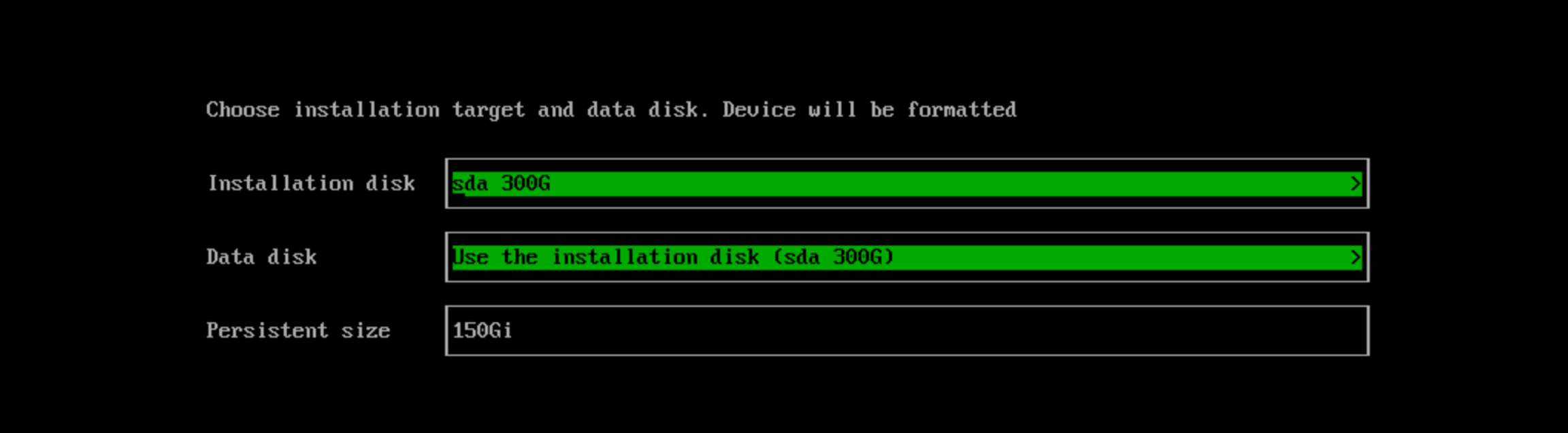
Wählen Sie das Installationslaufwerk, auf dem Sie das Cluster installieren möchten, und das Datenlaufwerk, auf dem Sie VM-Daten speichern möchten. Standardmäßig verwendet SUSE Virtualization das GUID-Partitionstabelle (GPT)-Partitionsschema sowohl für UEFI als auch für BIOS. Wenn Sie den BIOS-Boot verwenden, haben Sie die Möglichkeit, Master Boot Record (MBR) auszuwählen.
Die Unterstützung für das Booten im Legacy-BIOS-Modus ist in v1.7.0 ausgelaufen und wird in einer späteren Version entfernt. Bestehende SUSE Virtualization Cluster, die diesen Bootmodus verwenden, werden weiterhin funktionieren, aber ein Upgrade auf spätere Versionen kann eine Neuinstallation im UEFI-Modus erfordern. Um Probleme und Unterbrechungen zu vermeiden, verwenden Sie UEFI bei neuen Installationen.
-
Installation disk: Die Festplatte, auf der der Cluster installiert werden soll. -
Data disk: Die Festplatte, auf der VM-Daten gespeichert werden sollen. Es wird empfohlen, eine separate Festplatte zur Speicherung von VM-Daten zu wählen. Dies gilt nicht für Zeugenknoten. -
Persistent size: Wenn Sie nur eine Festplatte haben oder dieselbe Festplatte sowohl für das Betriebssystem als auch für VM-Daten verwenden, müssen Sie die Größe der persistenten Partition so konfigurieren, dass Systempakete und Container-Images gespeichert werden können. Die Standard- und Mindestgröße der persistenten Partition beträgt 150 GiB. Sie können eine Größe wie 200Gi oder 153600Mi angeben.
-
-
Konfigurieren Sie die
HostNamedes Knotens.
-
Konfigurieren Sie die Netzwerk-Schnittstelle(n) für das Verwaltungsnetzwerk. Standardmäßig erstellt SUSE Virtualization eine bonded NIC mit dem Namen
mgmt-bofür das integrierte Verwaltungscluster-Netzwerk, und die IP-Adresse kann über DHCP konfiguriert oder statisch zugewiesen werden.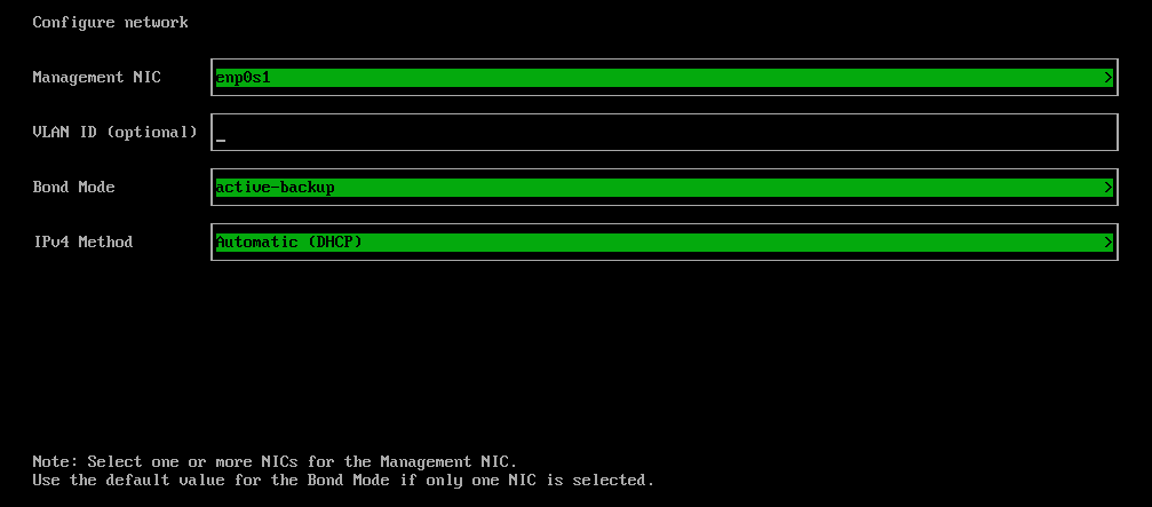
Physische Switches, die mit gebündelten Schnittstellen verbunden sind, müssen strikt als Trunk-Ports konfiguriert werden. Diese Ports müssen getaggten Datenverkehr akzeptieren und Datenverkehr mit der VLAN-ID senden, die vom VM-Netzwerk verwendet wird.
Es ist nicht möglich, die Knoten-IP während des gesamten Lebenszyklus eines Clusters zu ändern. Wenn Sie DHCP verwenden, müssen Sie sicherstellen, dass der DHCP-Server immer dieselbe IP für denselben Knoten anbietet. Wenn die Knoten-IP geändert wird, kann der betreffende Knoten dem Cluster nicht beitreten und könnte sogar den Cluster beschädigen.
Darüber hinaus sind Sie verpflichtet, die Routers-Option (
option routers) bei der Konfiguration des DHCP-Servers hinzuzufügen. Diese Option wird verwendet, um die Standardroute auf dem Host hinzuzufügen. Ohne die Standardroute kann der Knoten nicht gestartet werden.Beispiel:
Linux~ # ip route
default via 192.168.122.1 dev mgmt-br proto dhcp
Der Standard-MTU-Wert der gebündelten NIC beträgt
1500. Um einen anderen MTU-Wert zu verwenden, konfigurieren Sie die [install.management_interface-Einstellung in einer Harvester-Konfigurationsdatei gemäß dem folgenden Schritt.Für weitere Informationen siehe DHCP-Server-Konfiguration.
-
(Optional) Konfigurieren Sie die CIDRs für die Cluster-Pods und -Dienste.
Um die Standardwerte zu verwenden, lassen Sie die Felder leer.
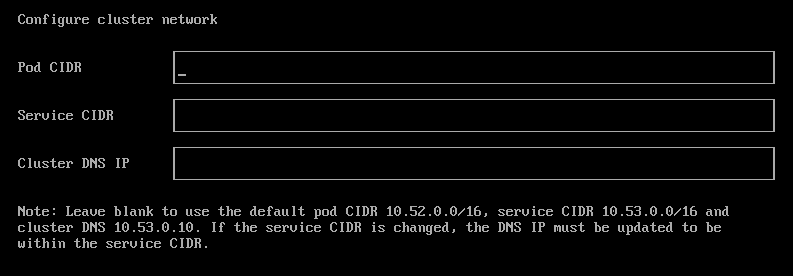
Die CIDR-Werte dürfen sich nicht überschneiden und müssen im privaten IP-Adressbereich von 10.0.0.0/8, 172.16.0.0/12 oder 192.168.0.0/16 liegen.
Die IP des DNS-Dienstes muss im Bereich des Feldes Service CIDR liegen.
Beispiel für eine gültige CIDR-Konfiguration:
-
Pod CIDR: 172.16.0.0/16
-
Service CIDR: 172.22.0.0/16
-
Cluster DNS IP: 172.22.0.10
-
-
(Optional) Konfigurieren Sie die
DNS Servers. Verwenden Sie Kommas als Trennzeichen, um weitere DNS-Server hinzuzufügen. Lassen Sie es leer, um den Standard-DNS-Server zu verwenden.
-
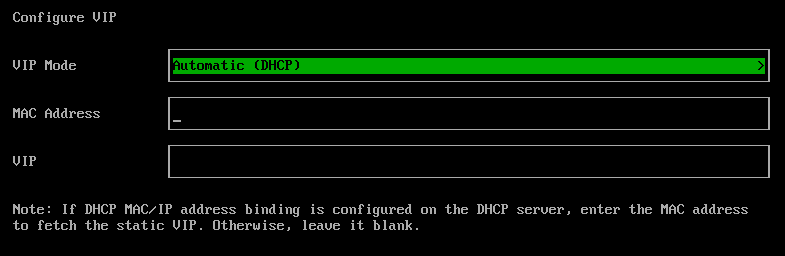
Konfigurieren Sie die virtuelle IP (VIP), indem Sie eine
VIP Modeauswählen. Diese VIP wird verwendet, um auf den Cluster zuzugreifen oder damit andere Knoten dem Cluster beitreten können.Für die DHCP-Konfiguration mit statischen MAC-zu-IP-Adresszuordnungen geben Sie die MAC-Adresse im bereitgestellten Feld ein, um die eindeutige persistente virtuelle IP (VIP) abzurufen. Andernfalls lassen Sie es leer.
-
Konfigurieren Sie die
Cluster token. Dieses Token wird verwendet, um andere Knoten zum Cluster hinzuzufügen.
-
Konfigurieren Sie
NTP servers, um sicherzustellen, dass die Zeiten aller Knoten synchronisiert sind. Dies ist standardmäßig auf0.suse.pool.ntp.orgeingestellt. Verwenden Sie Kommas als Trennzeichen, um weitere NTP-Server hinzuzufügen.
Die Verwendung mehrerer NTP-Server bietet Redundanz, bessere Genauigkeit, Fehlertoleranz und verbesserte Leistung. Es stellt sicher, dass die Zeit-Synchronisation auch dann fortgesetzt wird, wenn ein Server ausfällt oder falsche Daten liefert, und hilft, die Last auf verschiedene Server zu verteilen.
-
(Optional) Wenn Sie einen HTTP-Proxy benötigen, um auf die Außenwelt zuzugreifen, geben Sie die
Proxy addressein. Andernfalls lassen Sie dieses Feld leer.
-
(Optional) Sie können SSH-Schlüssel importieren, indem Sie
HTTP URLangeben. Zum Beispiel können Ihre GitHub-öffentlichen Schlüsselhttps://github.com/<username>.keysverwendet werden.
-
(Optional) Wenn Sie den Host mit einer Konfigurationsdatei anpassen müssen, geben Sie die
HTTP URLhier ein.
-
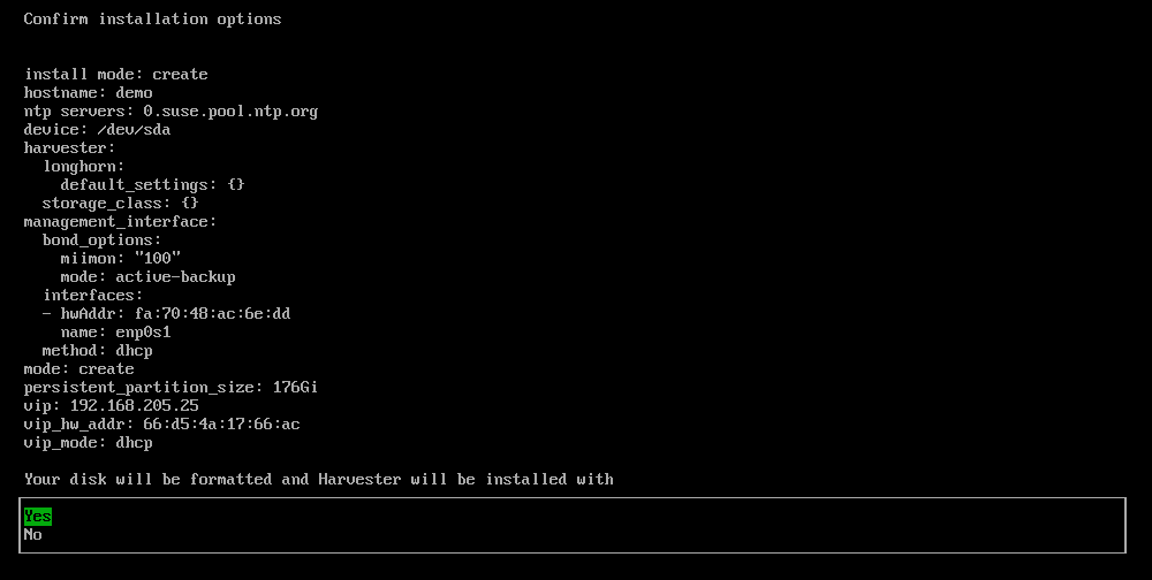
Überprüfen und bestätigen Sie Ihre Installationsoptionen. Nach der Bestätigung der Installationsoptionen wird SUSE Virtualization auf Ihrem Host installiert. Die Installation kann einige Minuten in Anspruch nehmen, um abgeschlossen zu sein.
-
Sobald die Installation abgeschlossen ist, wird Ihr Knoten neu gestartet. Nach dem Neustart zeigt die Konsole die Verwaltungs-URL und den Status an. Die Standard-URL der Weboberfläche ist
https://your-virtual-ip. Sie könnenF12verwenden, um von der Konsole zur Shell zu wechseln undexiteingeben, um zur Konsole zurückzukehren.Die Auswahl von
Install Harvester binaries onlyauf der ersten Seite erfordert zusätzliche Einstellungen nach dem ersten Bootvorgang.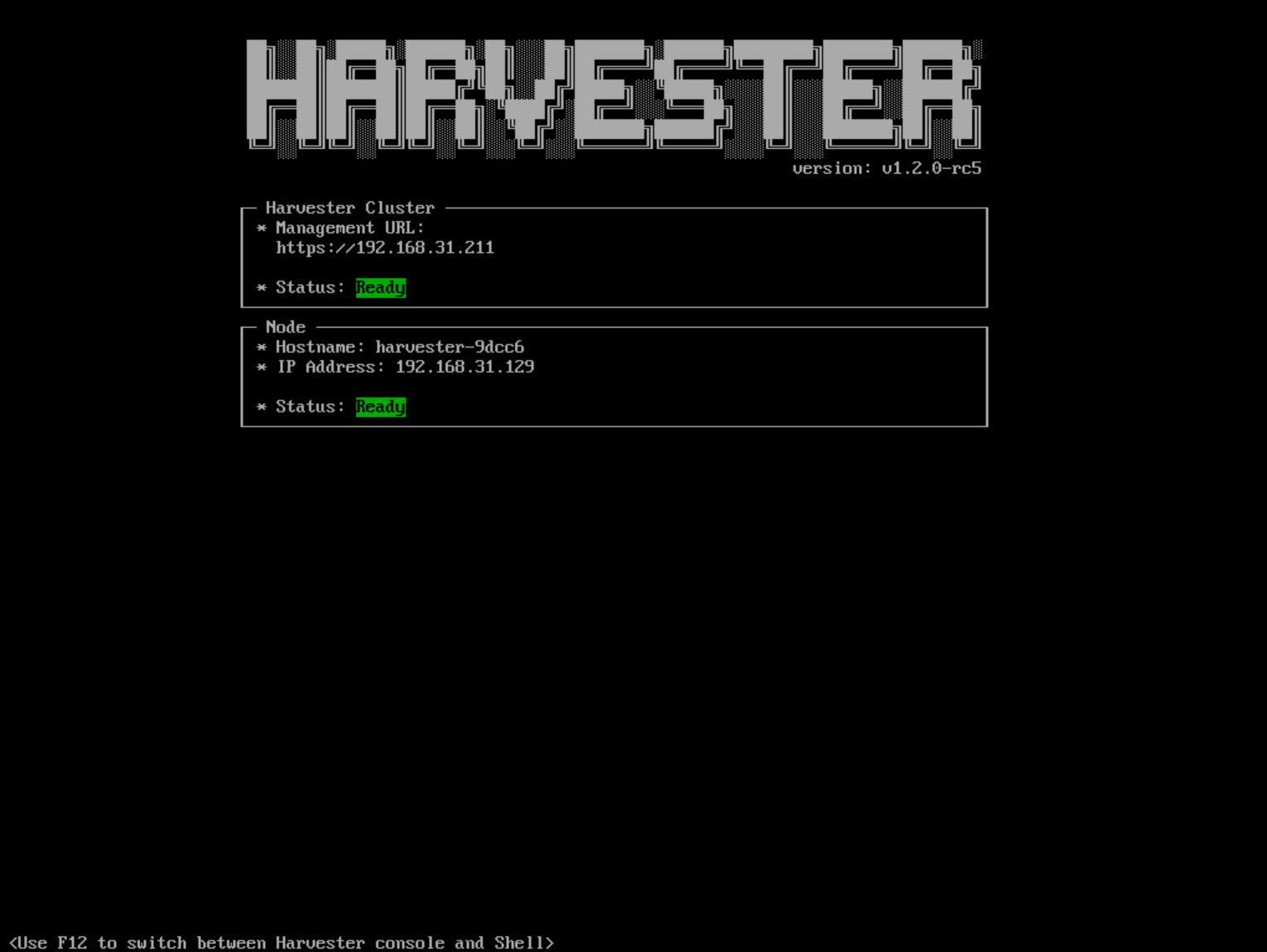
-
Sie werden aufgefordert, das Passwort für den Standardbenutzer
adminbeim ersten Anmelden festzulegen.
Bekanntes Problem
Der Installer kann abstürzen, wenn Sie eine ältere Grafikkarte/einen älteren Monitor verwenden.
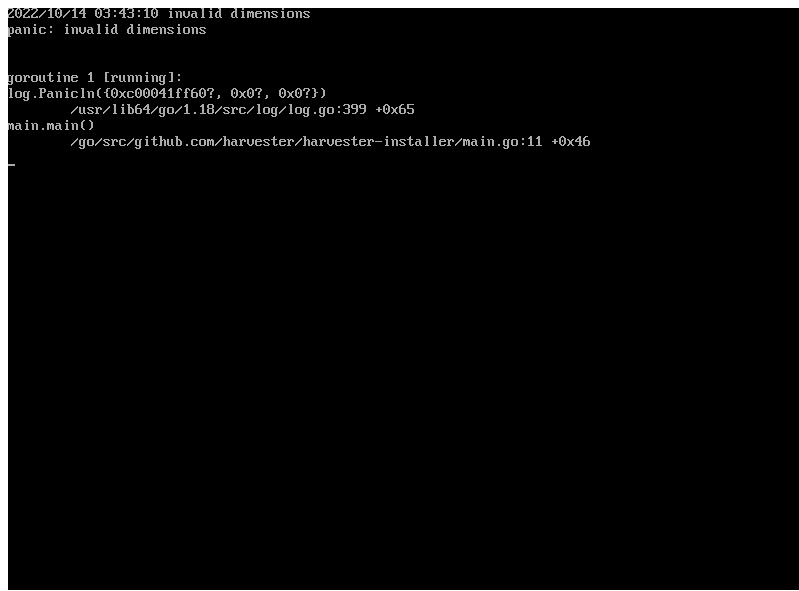
In einigen Fällen, wenn Sie eine ältere Grafikkarte/einen älteren Monitor verwenden, kann es während der ISO-Installation zu einem panic: invalid dimensions Fehler kommen.
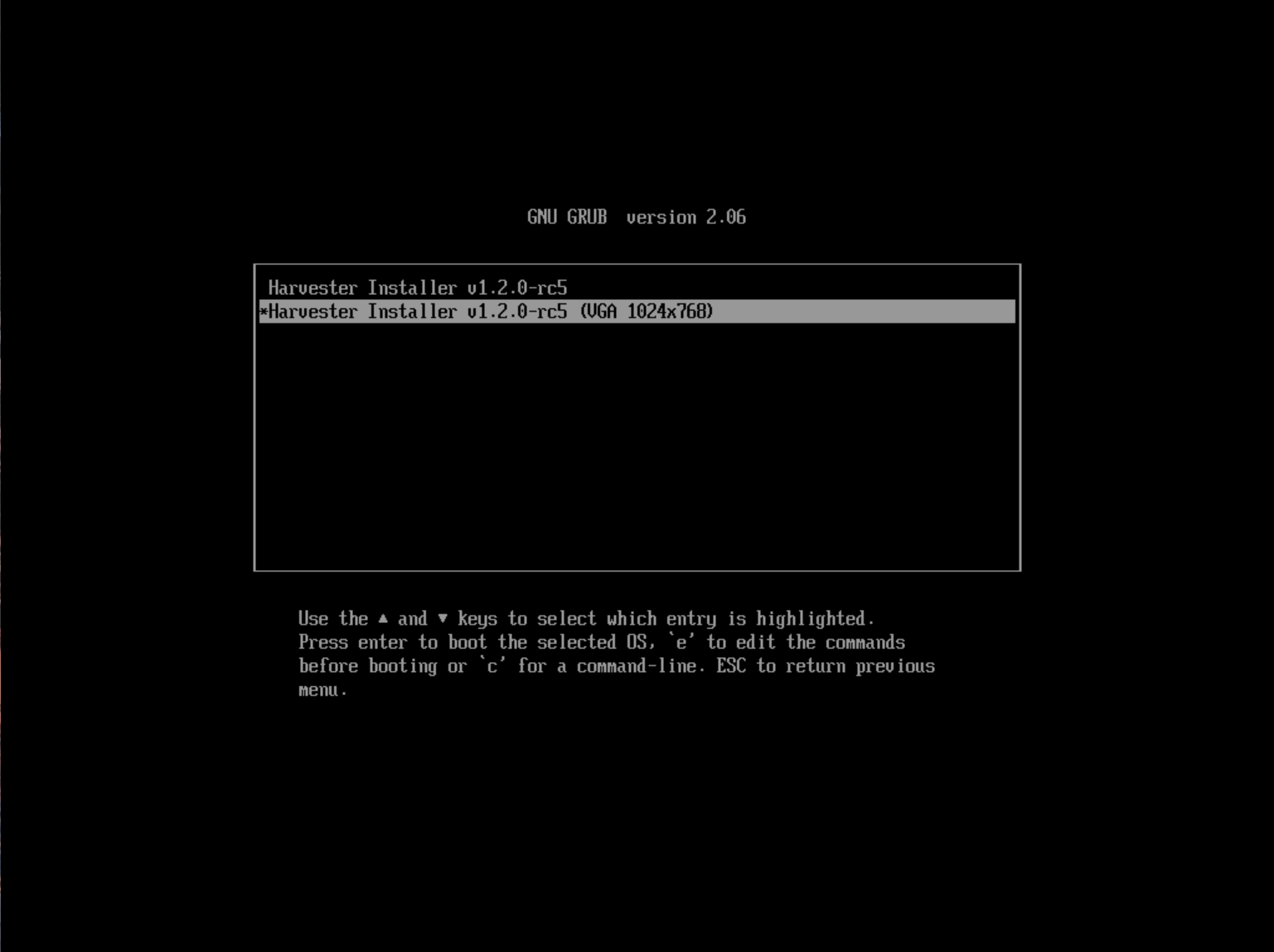
Wir arbeiten an diesem bekannten Problem und planen eine Lösung für eine zukünftige Version. Sie können versuchen, einen anderen GRUB-Eintrag zu verwenden, um die Auflösung von 1024x768 beim Booten zu erzwingen.
Wenn Sie eine Version vor v1.1.1 verwenden, versuchen Sie bitte die folgende Umgehungslösung:
-
Starten Sie mit der ISO und drücken Sie
E, um den ersten Menüeintrag zu bearbeiten: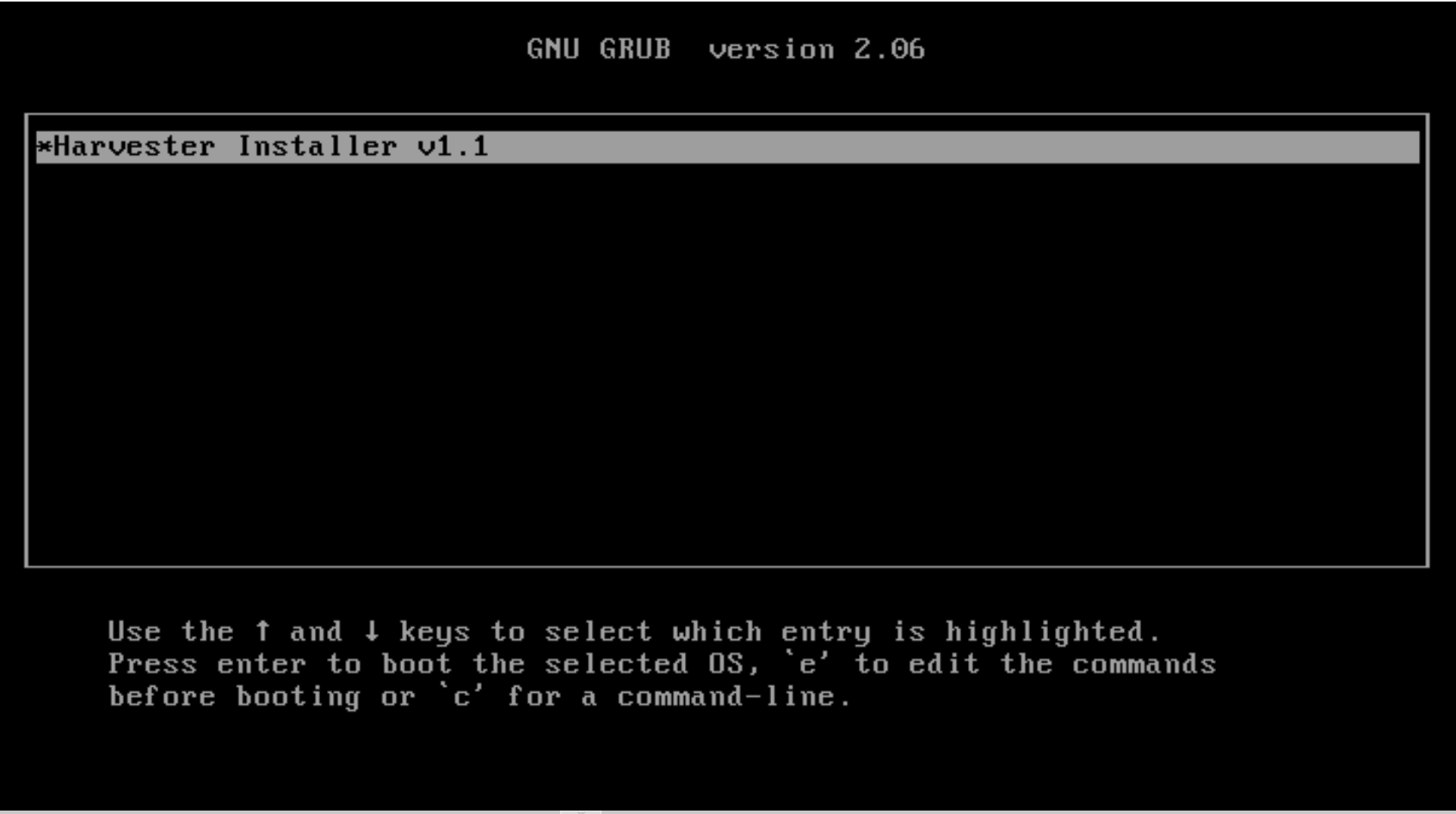
-
Fügen Sie
vga=792zu der Zeile hinzu, die mit$linuxbeginnt: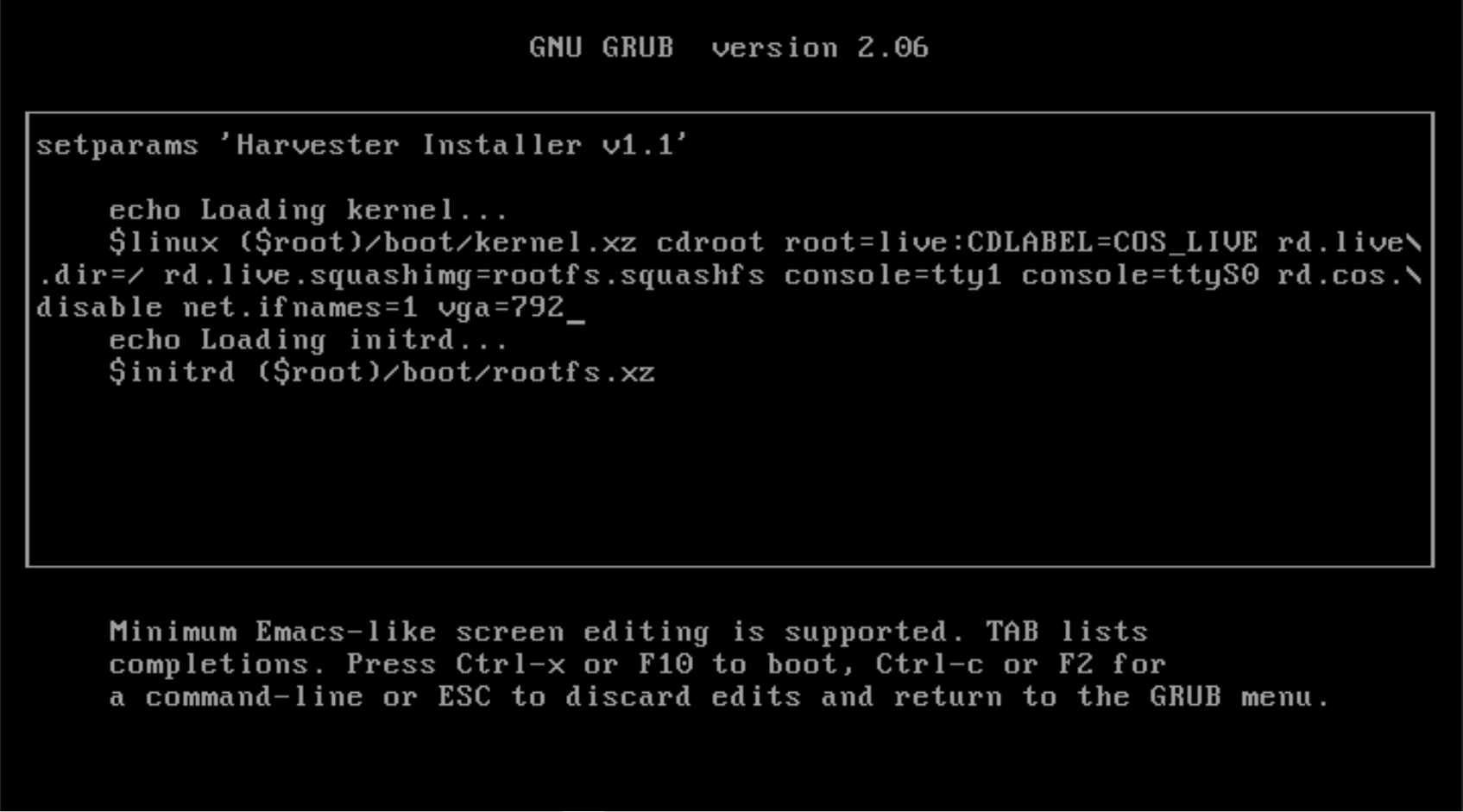
-
Drücken Sie
Ctrl+XoderF10, um zu booten.