|
Dieses Dokument wurde mithilfe automatisierter maschineller Übersetzungstechnologie übersetzt. Wir bemühen uns um korrekte Übersetzungen, übernehmen jedoch keine Gewähr für die Vollständigkeit, Richtigkeit oder Zuverlässigkeit der übersetzten Inhalte. Im Falle von Abweichungen ist die englische Originalversion maßgebend und stellt den verbindlichen Text dar. |
Harvester UI Erweiterung
Rancher 2.10.0 und spätere Versionen integrieren sich mit SUSE Virtualization unter Verwendung der Harvester UI Erweiterung, die auf der @rancher/shell Bibliothek basiert.
|
Die ältere SUSE Virtualization UI unterstützt weiterhin v1.3.x und v1.4.x. Neue Funktionen in späteren Versionen werden in der Harvester UI Erweiterung implementiert. |
Unterstützte Umgebungen
Die Harvester UI Erweiterung ist mit früheren Versionen von SUSE Virtualization kompatibel. Sie verwendet Feature-Flags, um UI-Funktionen anzuzeigen, die der Version des SUSE Virtualization Clusters entsprechen.
Die Versionen des SUSE Virtualization Betriebssystems und der Harvester UI Erweiterung stimmen ab v1.5.0 überein. Um auf neue UI-Funktionen zuzugreifen, installieren Sie die neueste Harvester UI Erweiterung auf Ihrer Rancher Instanz.
| Harvester UI Erweiterung Version | Unterstützte Rancher Versionen |
|---|---|
v1.0.x |
2.10.1 und höher |
v1.5.x |
2.11.0 und höher |
v1.6.x |
2.12.0 und höher |
v1.7.x |
2.13.0 und höher |
Die Installation der Erweiterung über das Netzwerk ist in Air-Gapped-Umgebungen nicht möglich, daher müssen Sie den in Harvester UI Erweiterung mit Rancher Integration beschriebenen Workaround durchführen.
Installation auf Rancher 2.10
Automatisch installieren
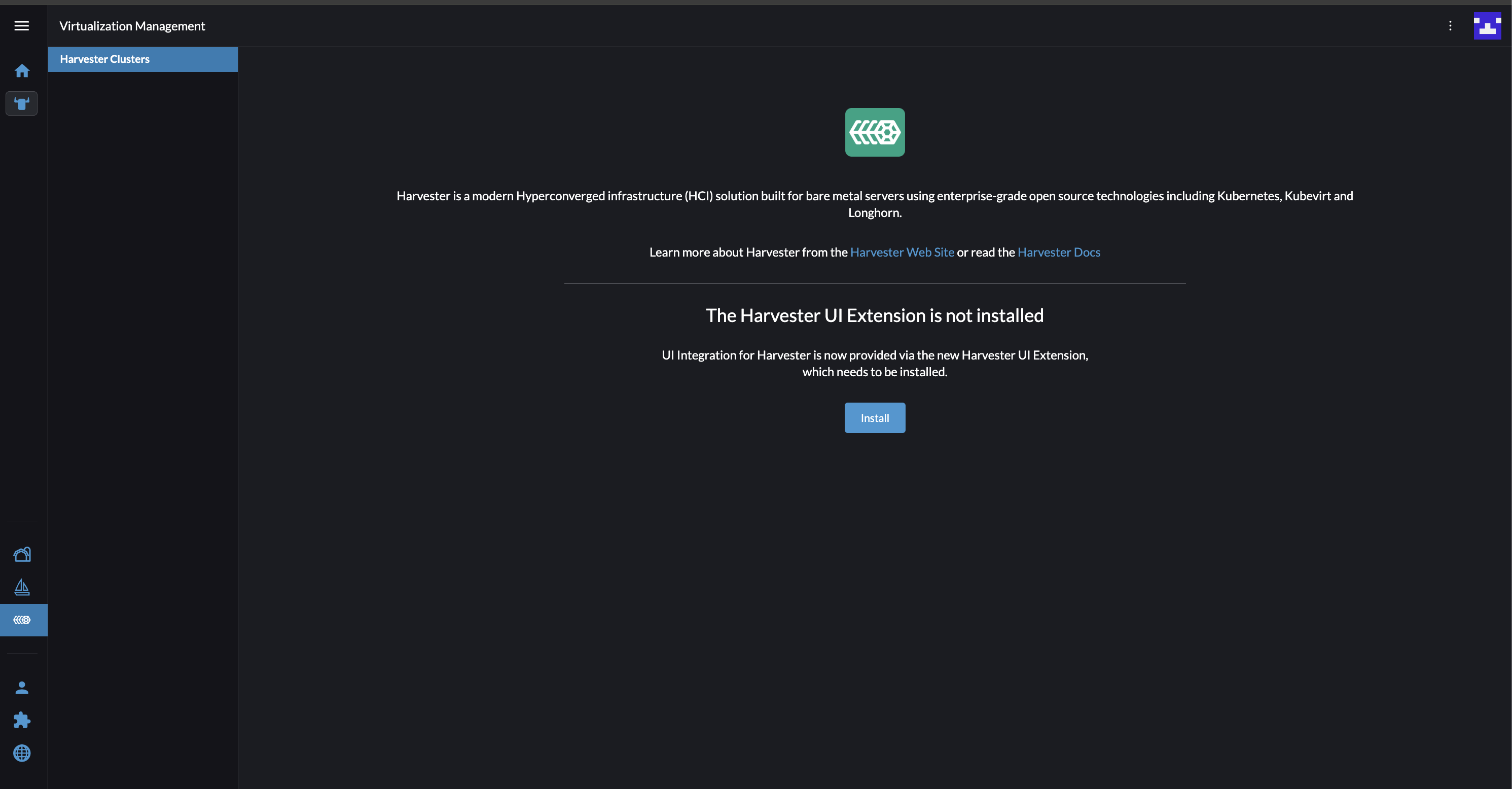
Sie können die Harvester UI Erweiterung mit einem einzigen Klick installieren.
-
Gehen Sie in der Rancher UI zu Virtualisierungsverwaltung.
-
Klicken Sie im Tab Harvester-Cluster auf Installieren.
Lassen Sie etwas Zeit für die Installation der Erweiterung. Der Bildschirm wird automatisch aktualisiert, sobald die Installation abgeschlossen ist.
Navigieren Sie während des Installationsprozesses nicht von dem Bildschirm weg.
Manuelle Installation
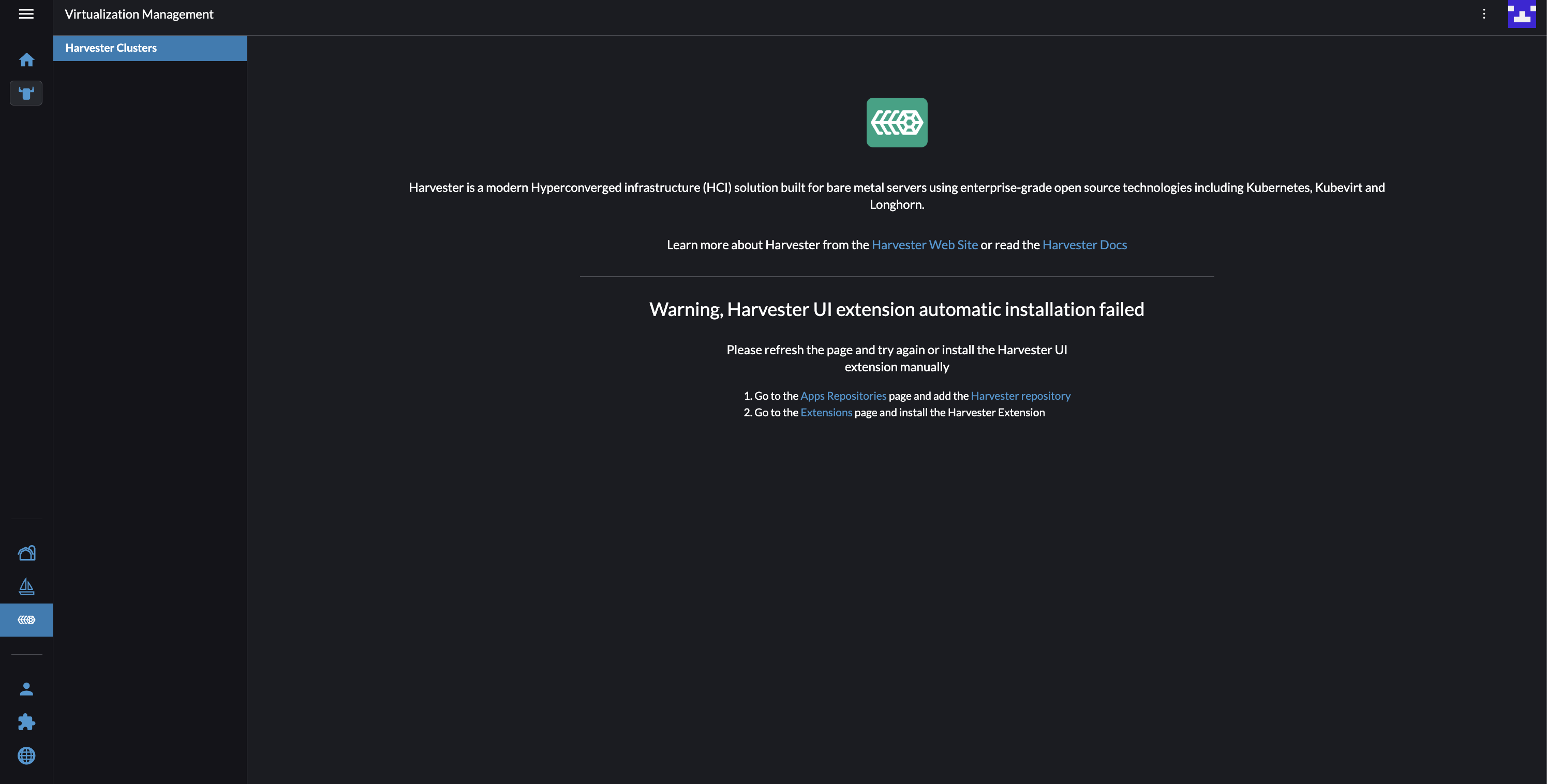
Wenn die automatische Installation fehlschlägt, können Sie die URL des Harvester UI Erweiterungs-Repository angeben und anschließend die Erweiterung installieren.
-
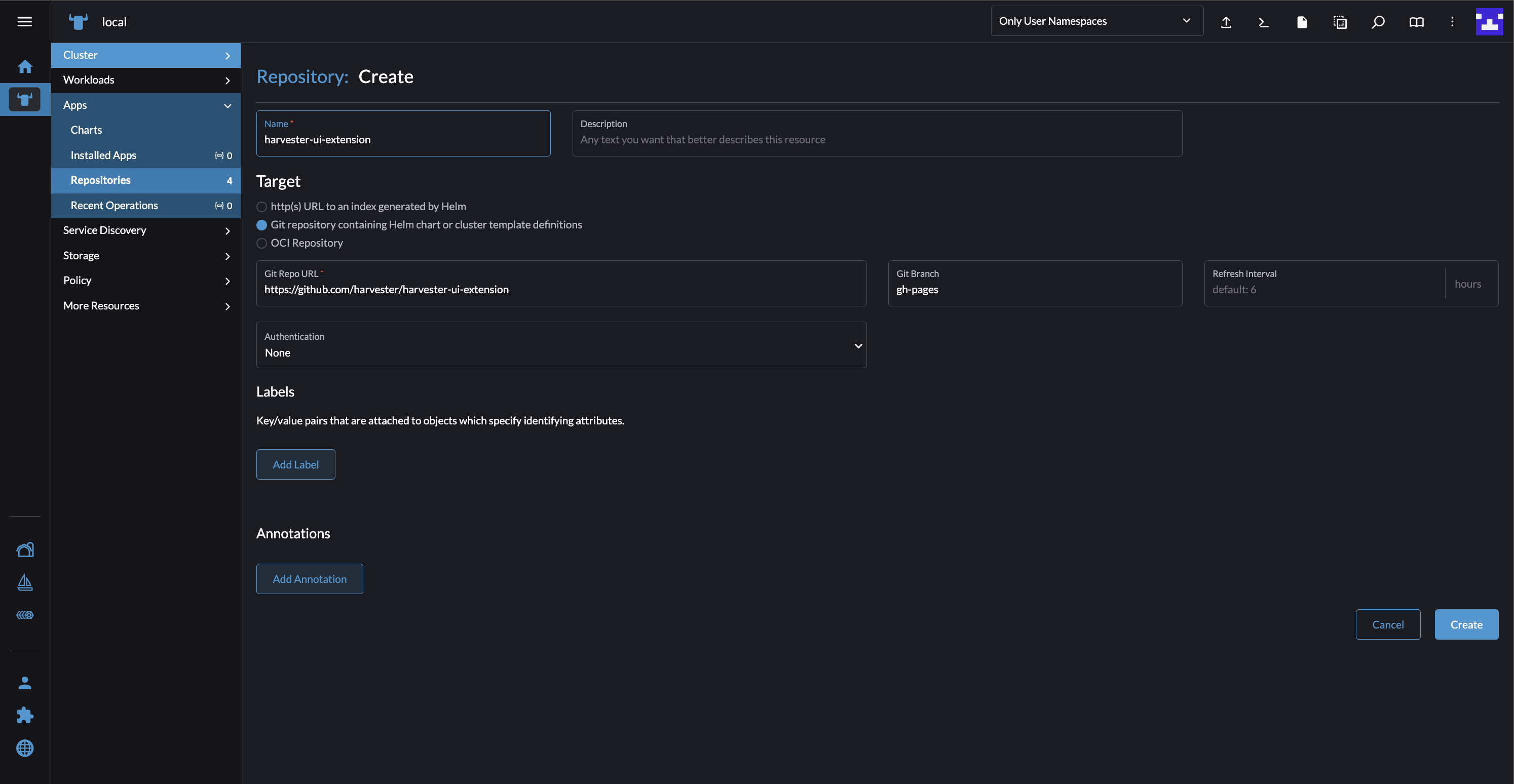
Gehen Sie im Rancher UI zu lokal → Apps → Repositories und klicken Sie dann auf Erstellen.
-
Konfigurieren Sie die folgenden Einstellungen:
-
Name: Geben Sie den Namen für das Repository an.
-
Ziel: Wählen Sie das Git-Repository mit Helm-Chart- oder Cluster-Vorlagendefinitionen.
-
Git-Repo-URL: Geben Sie https://github.com/harvester/harvester-ui-extension. an.
-
Git-Zweig: Geben Sie gh-pages an.
-
-
Klicken Sie auf Erstellen.
-
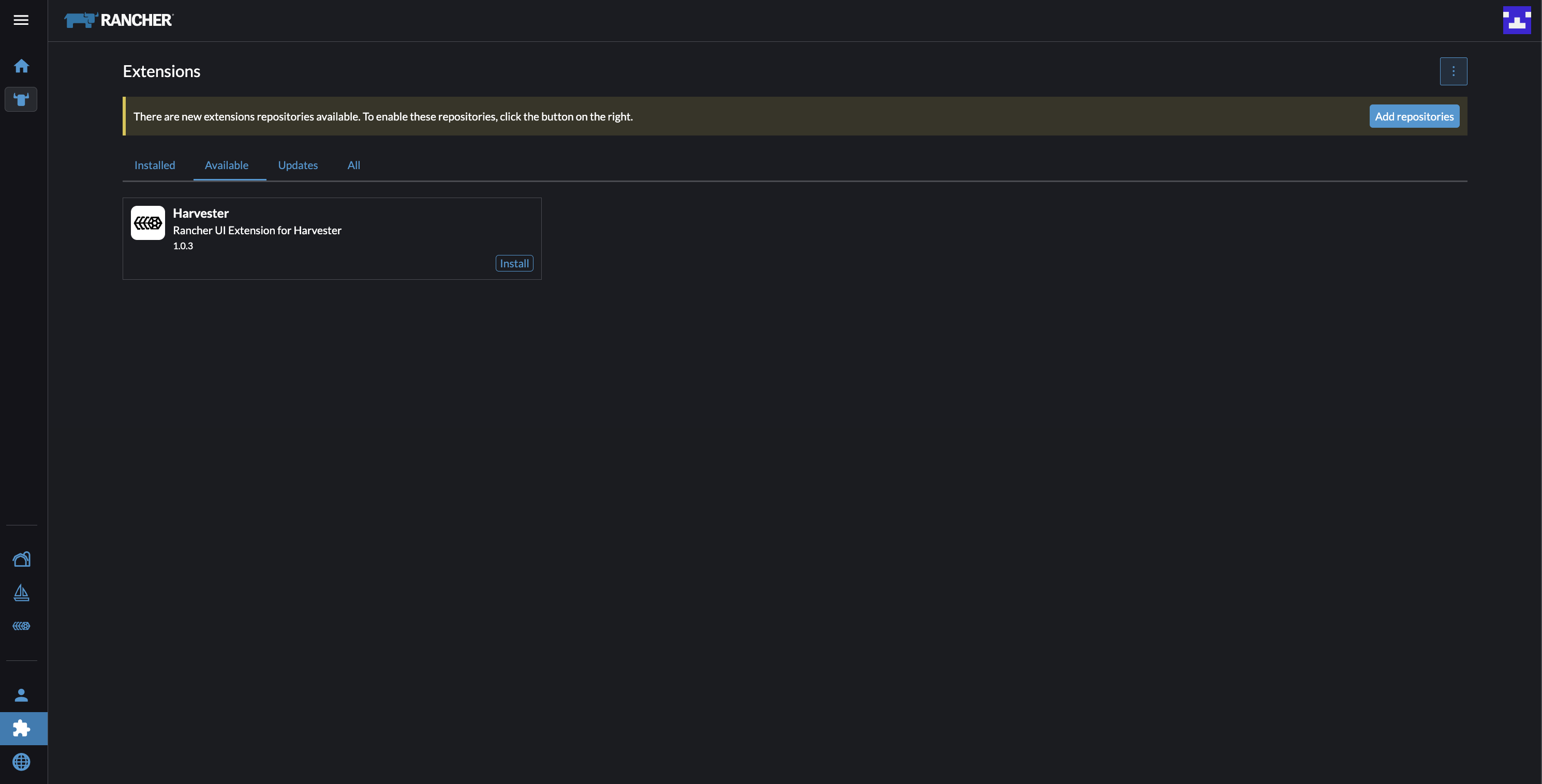
Gehen Sie zu Erweiterungen → Verfügbar.
-
Suchen Sie die Erweiterung mit dem Namen Harvester und klicken Sie dann auf Installieren.
Aufrüstungen
Automatische Upgrades
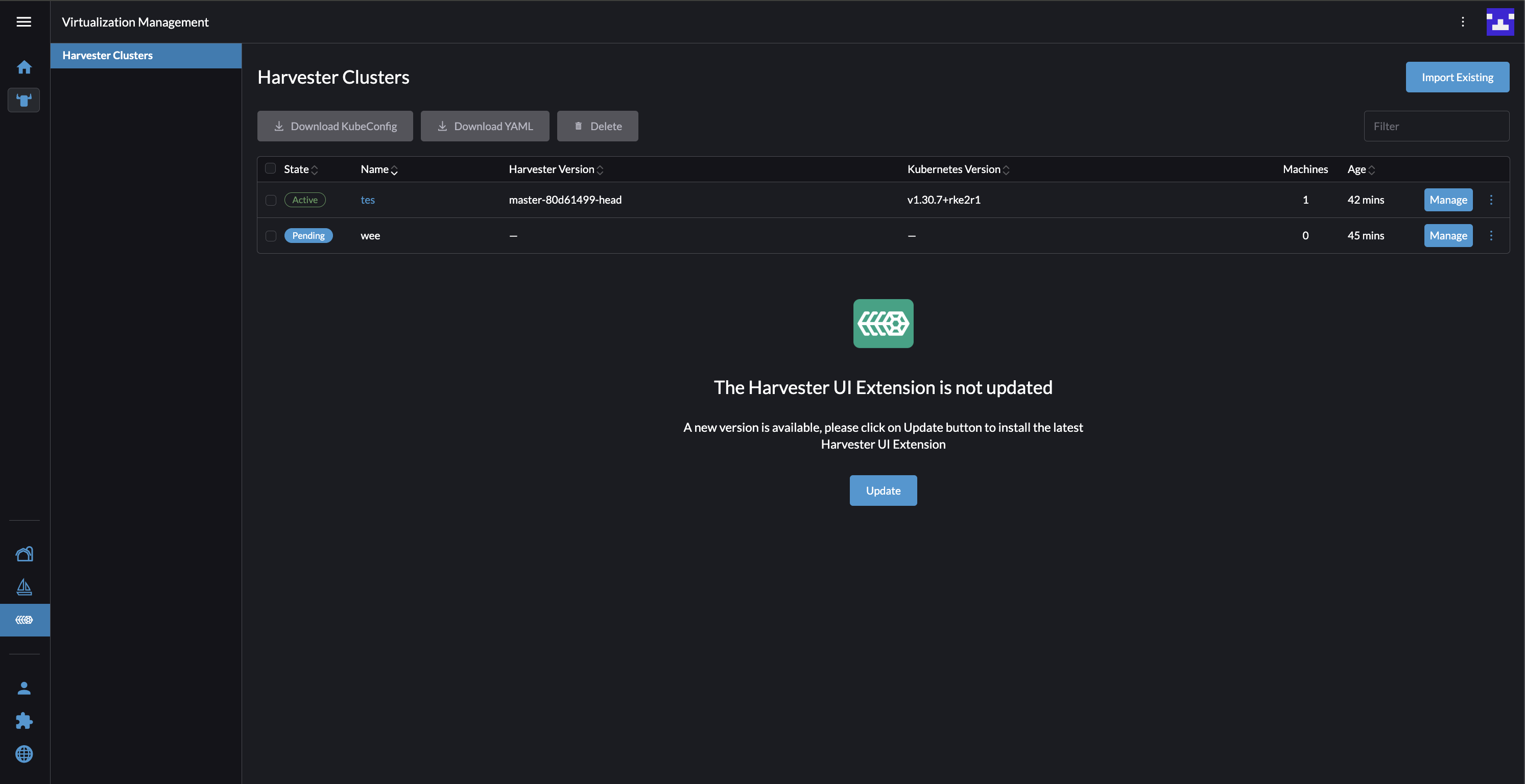
Der Aktualisieren Button erscheint, wann immer eine neue Version der Erweiterung verfügbar ist.
-
Gehen Sie in der Rancher UI zu Virtualisierungsverwaltung.
-
Klicken Sie auf Aktualisieren.
Lassen Sie etwas Zeit für das Upgrade der Erweiterung. Der Bildschirm wird automatisch aktualisiert, sobald das Upgrade abgeschlossen ist.
Manuelle Upgrades
-
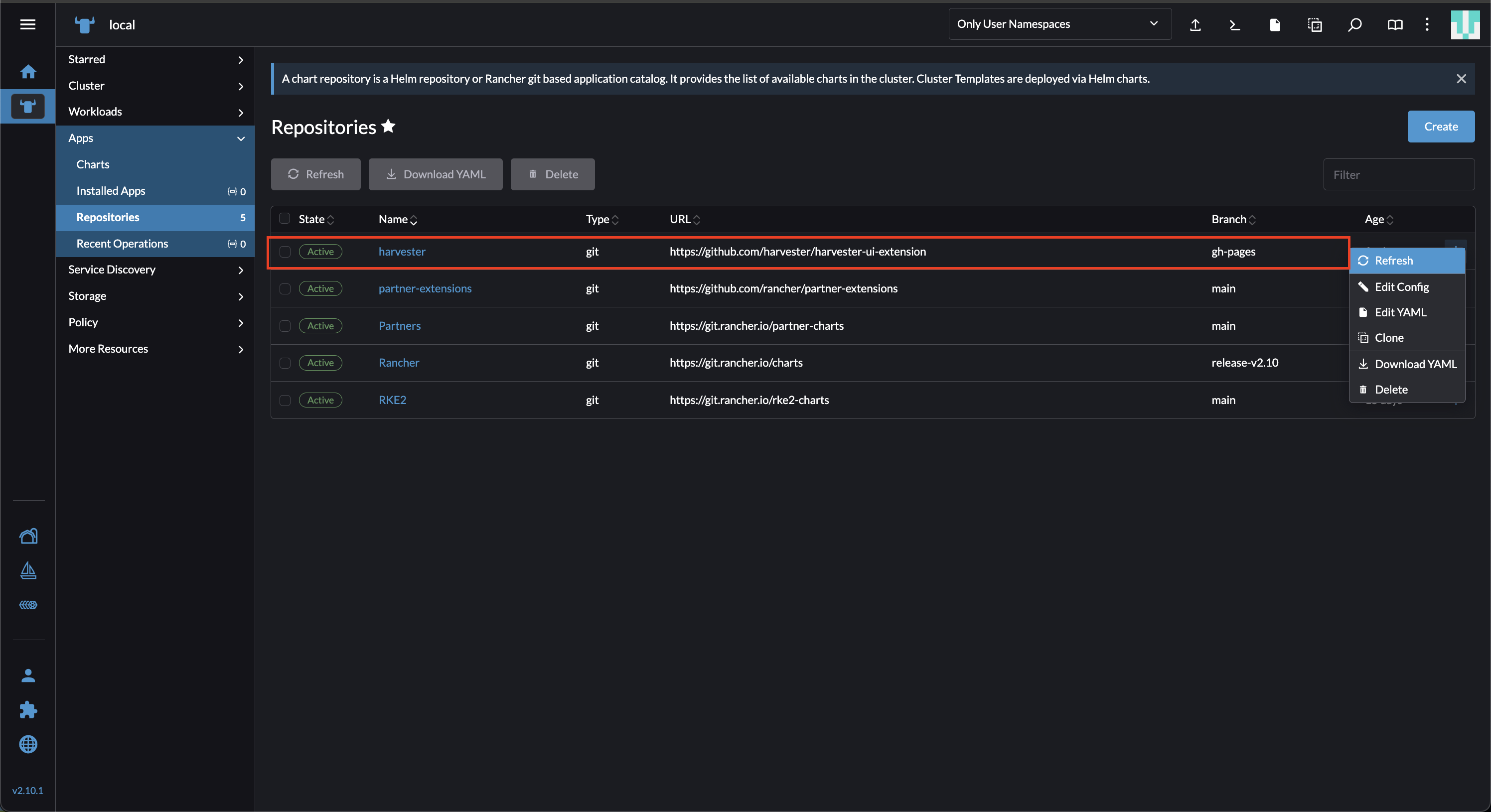
Gehen Sie im Rancher UI zu lokal → Apps → Repositories.
-
Suchen Sie das Repository mit den folgenden Einstellungen und wählen Sie dann ⋮ → Aktualisieren aus.
-
Zweig: gh-pages
-
Gehen Sie zu Erweiterungen → Installiert.
-
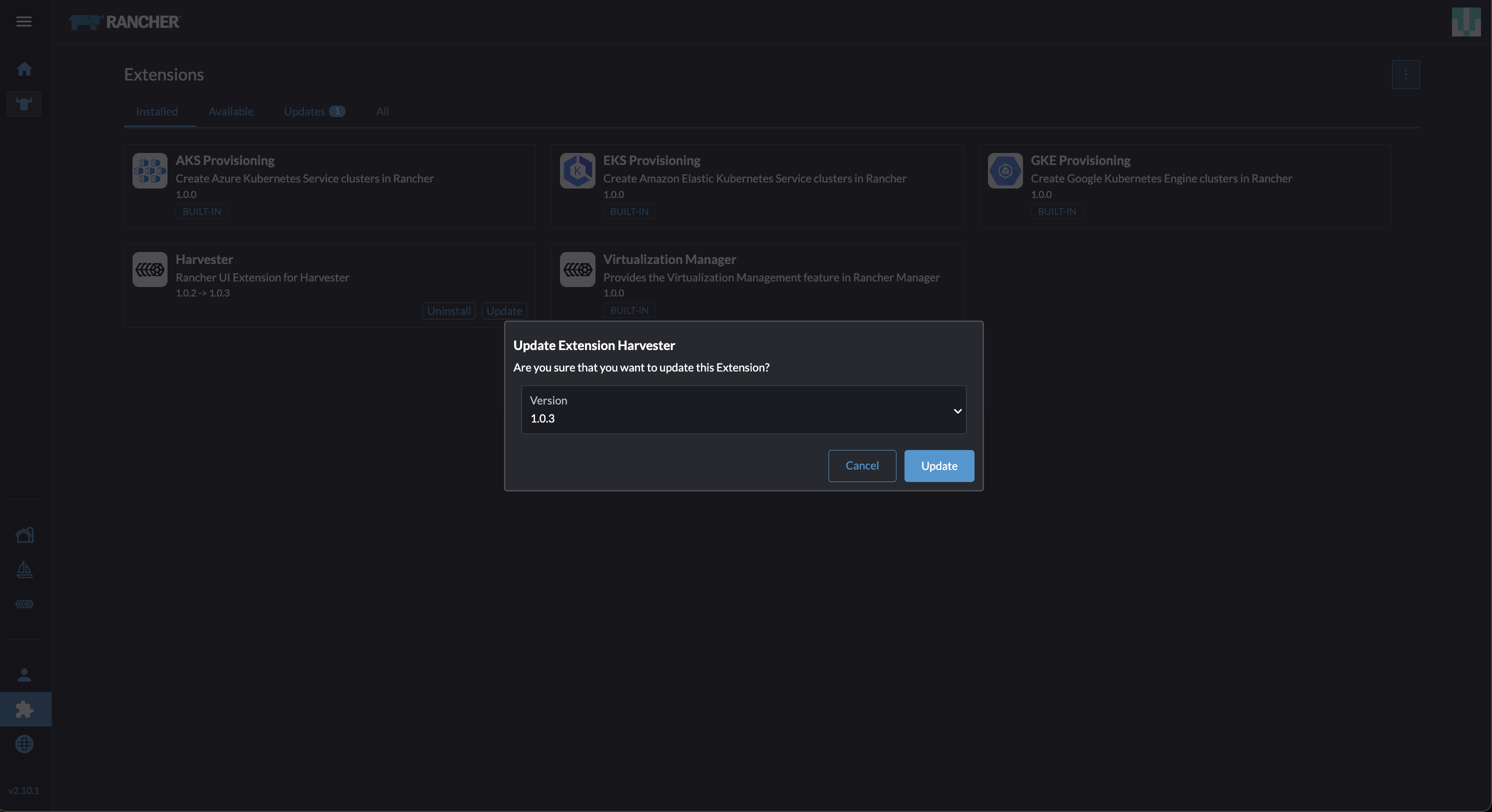
Suchen Sie die Erweiterung mit dem Namen Harvester und klicken Sie dann auf Aktualisieren.
-
Wählen Sie die neue Version aus und klicken Sie dann auf Aktualisieren.
-
Lassen Sie etwas Zeit für das Upgrade der Erweiterung und aktualisieren Sie dann den Bildschirm.
Nutzungsbeschränkungen
SUSE Virtualization v1.2.x und früher werden nicht unterstützt.
Wenn Sie einen Cluster importieren, der SUSE Virtualization v1.2.x oder früher betrieben wird, erscheint eine Fehlermeldung und der Cluster-Link wird deaktiviert.
Der Verwalten Button ist in Rancher 2.11.0 weiterhin verfügbar, wird jedoch in einer zukünftigen Version deaktiviert. Für weitere Informationen siehe das Problem #8054.
|
Vermeiden Sie es, den Verwalten Button in der Rancher Benutzeroberfläche zu verwenden, wenn Ihre Cluster SUSE Virtualization v1.2.x oder früher verwenden. Die Verwaltung von Clustern mit dieser Funktion kann zu unerwartetem Verhalten führen. |