|
Dieses Dokument wurde mithilfe automatisierter maschineller Übersetzungstechnologie übersetzt. Wir bemühen uns um korrekte Übersetzungen, übernehmen jedoch keine Gewähr für die Vollständigkeit, Richtigkeit oder Zuverlässigkeit der übersetzten Inhalte. Im Falle von Abweichungen ist die englische Originalversion maßgebend und stellt den verbindlichen Text dar. |
Benutzerdefinierte SUSE Virtuelle Maschinen-Images
SUSE bietet SUSE Linux Enterprise (SLE) und openSUSE Leap virtuelle Maschinen-Images an, die für die Verwendung in SUSE Virtualization geeignet sind. Diese Images basieren auf dem openSUSE Build Service (OBS) und verwenden das Kiwi Image-Bautool, und können sofort nach dem Herunterladen verwendet werden.
In den meisten Fällen können Sie die Minimal VM Cloud qcow2-Images verwenden, da diese das cloud-init-Tool enthalten, das für die automatische Konfiguration der virtuellen Maschine erforderlich ist. Andere Image-Varianten erfordern, dass Sie sich an der Konsole der virtuellen Maschine anmelden und dann die Erstkonfiguration durchführen.
|
Die Minimal VM Cloud Images wurden in Versionen vor SLES 15 SP5 und openSUSE 15.5 als Minimal VM OpenStack Cloud bezeichnet. |
Verwendung des openSUSE Build Service (OBS)
Sie können benutzerdefinierte Images mit den Image-Vorlagen von SUSE OBS erstellen, die vorkonfigurierte Kiwi-Image-Konfigurationen sind. Wenn Sie beispielsweise andere Pakete mit SLE 15 SP7 verwenden möchten, können Sie ein Image mit der SLE 17 SP5 Minimal Vorlage erstellen. OBS bietet eine Schnittstelle zum Hinzufügen von Paketen und erstellt automatisch das Image, das Sie herunterladen und dann zu SUSE Virtualization hochladen können. Weitere Informationen finden Sie im OBS-Benutzerhandbuch.
1. Erstellen Sie ein benutzerdefiniertes Image basierend auf einer vorhandenen Vorlage.
-
Gehen Sie zu https://build.opensuse.org/image_templates.. Sie müssen sich in Ihr openSUSE-Konto einloggen, um auf die Ressourcen zuzugreifen.
-
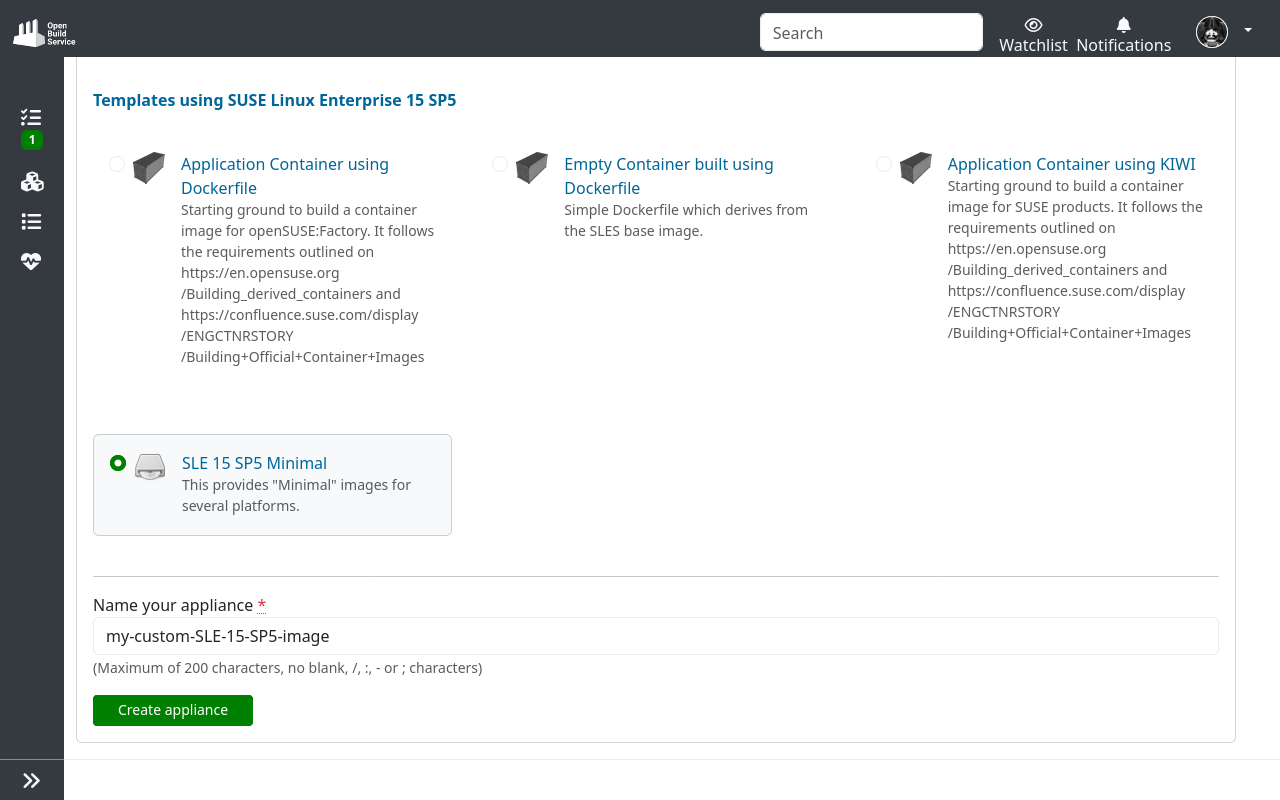
Wählen Sie die Vorlage aus, die Sie verwenden möchten.
-
Geben Sie einen Namen für das Image an und wählen Sie dann Appliance erstellen aus.
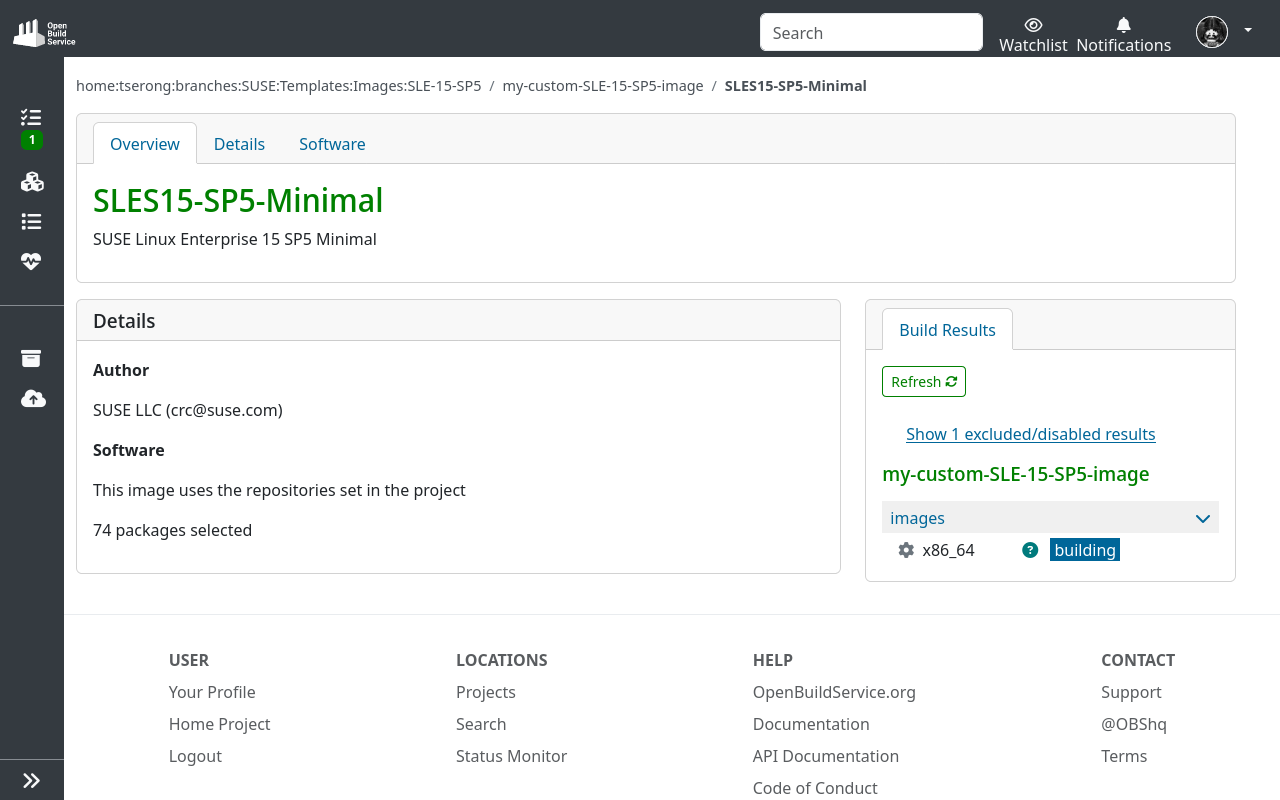
OBS erstellt das Image automatisch. Standardmäßig zeigt die Schnittstelle die Übersicht-Tab an, die Informationen wie die Anzahl der enthaltenen Pakete und den Build-Status enthält.
2. Wählen Sie Image-Profile aus und fügen Sie Pakete hinzu.
-
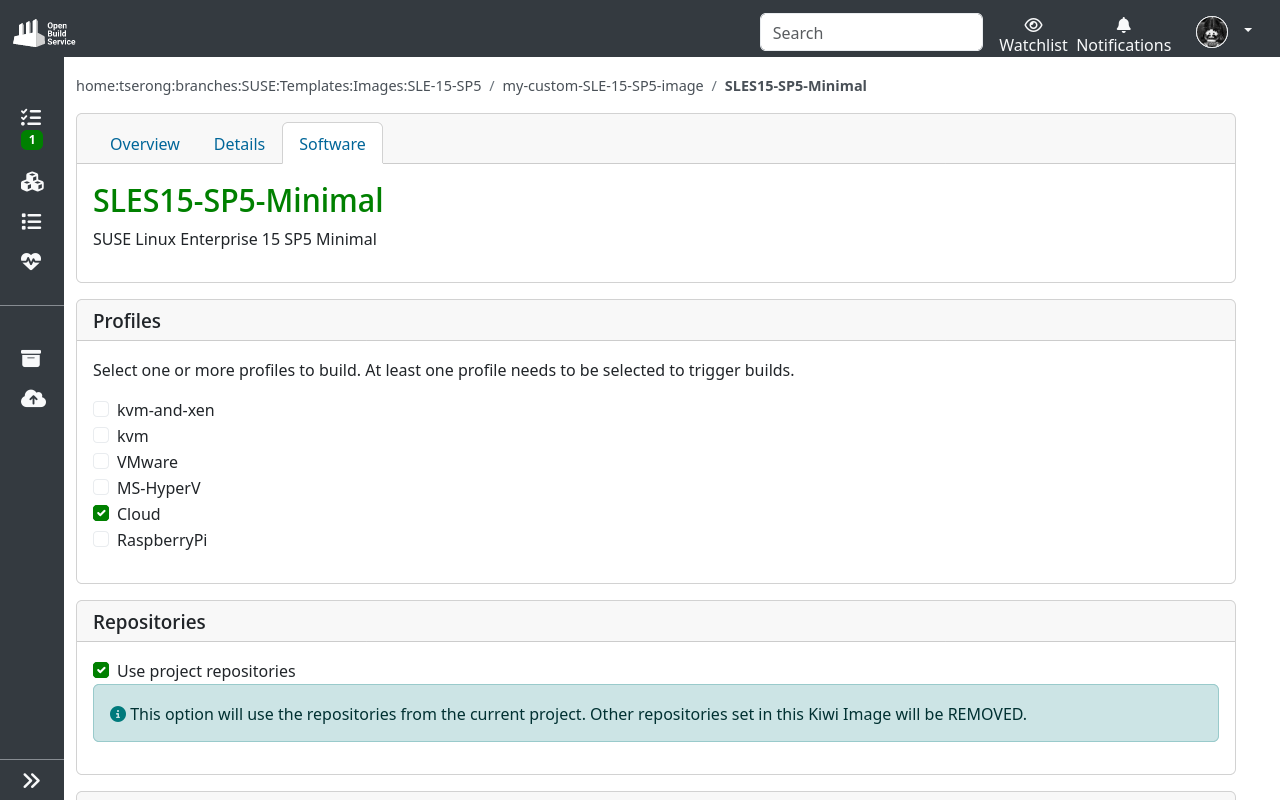
Gehen Sie zur Registerkarte Software.
-
Wählen Sie die Image-Profile aus, die Sie von OBS erstellen lassen möchten.
In den meisten Fällen können Sie die Minimal VM Cloud qcow2-Images verwenden, da diese das cloud-init-Tool enthalten, das für die automatische Konfiguration der virtuellen Maschine erforderlich ist. Andere Image-Varianten erfordern, dass Sie sich an der Konsole der virtuellen Maschine anmelden und dann die Erstkonfiguration durchführen.
-
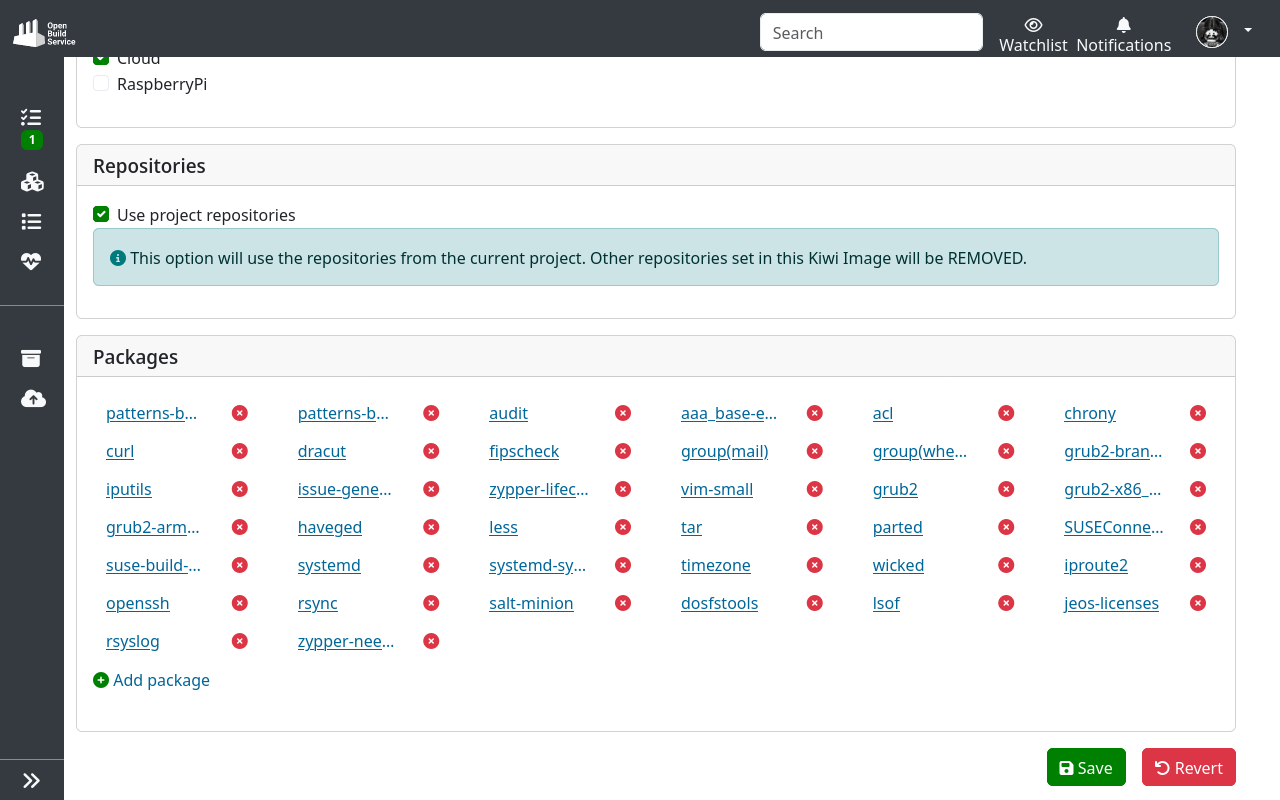
(Optional) Pakete hinzufügen und entfernen.
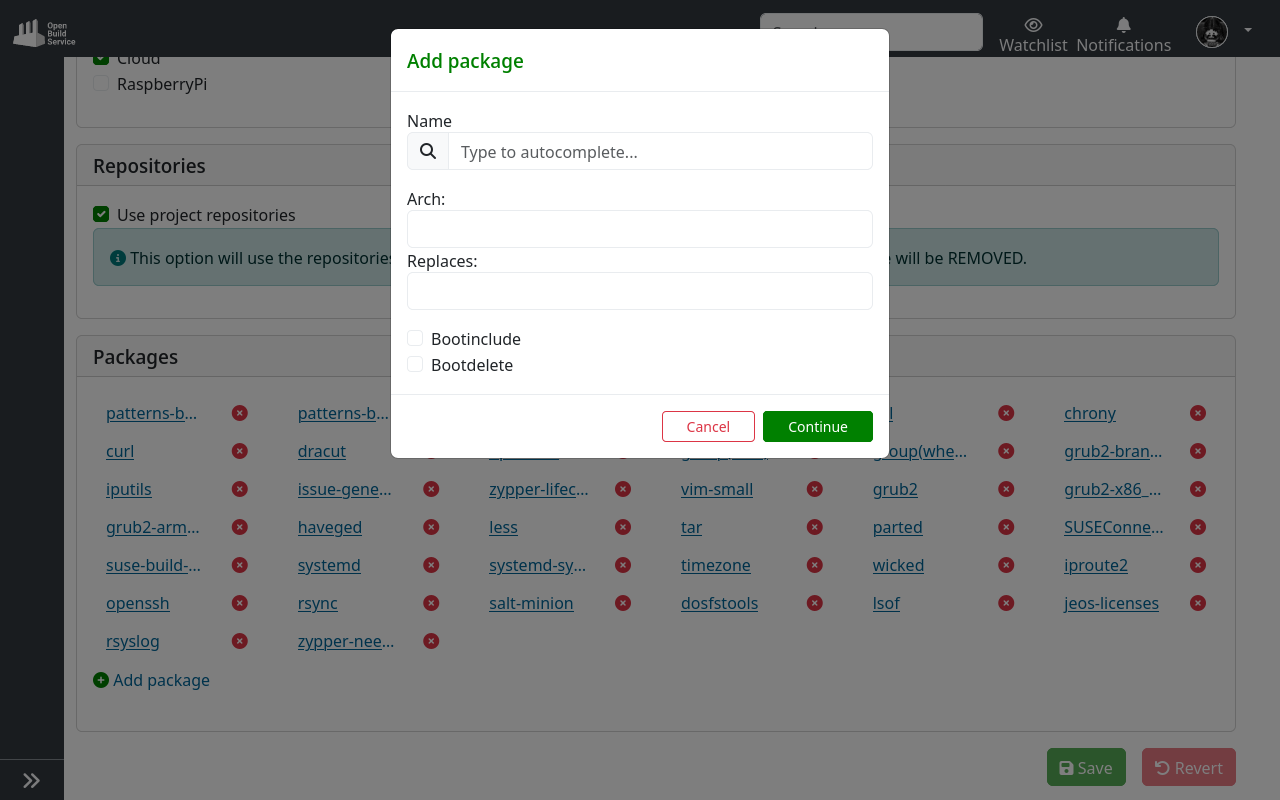
3. (Optional) In den Pakete anzeigen Modus wechseln.
Der Pakete anzeigen Modus bietet eine detailliertere Kontrolle über die Konfiguration. Um zu wechseln, klicken Sie auf das Pakete anzeigen Symbol in der Navigationsleiste.
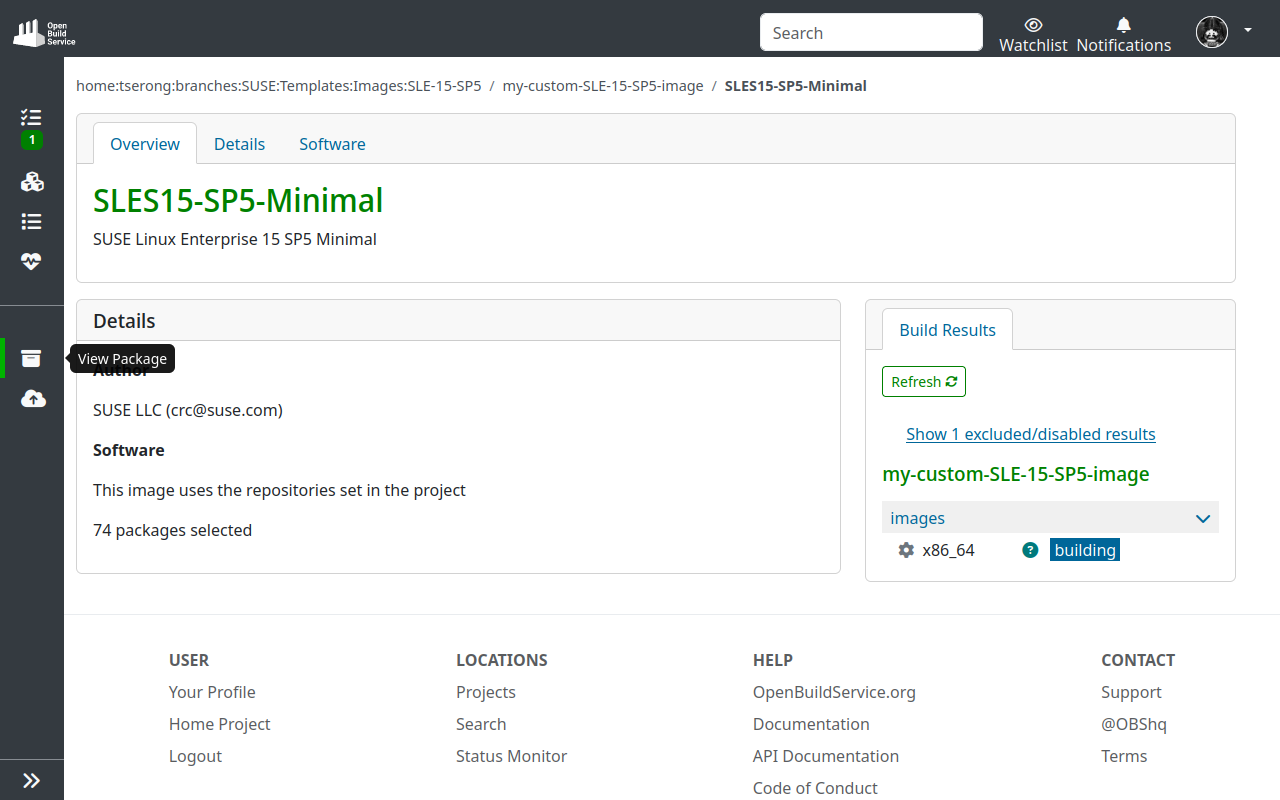
Der Quelldateien-Abschnitt des Überblick-Tab zeigt alle Dateien, die Ihre Kiwi-Vorlage ausmachen. Sie können jede der Dateien bearbeiten, indem Sie den entsprechenden Dateinamen auswählen.
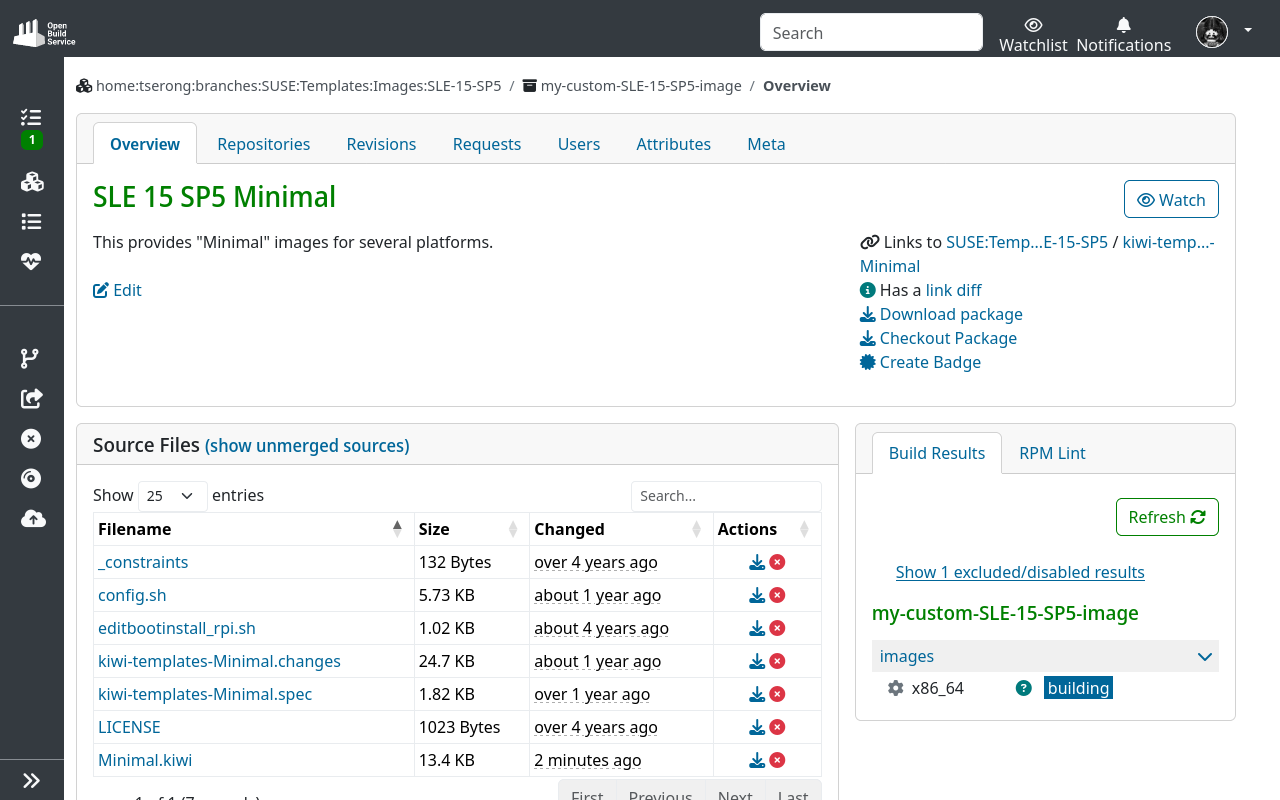
4. (Optional) Bearbeiten Sie die Konfigurationsdatei Minimal.kiwi.
Wählen Sie den Dateinamen aus, um den Texteditor zu öffnen. Der <packages type="image"> Abschnitt listet die zu installierenden Pakete auf. Sie können zusätzliche Pakete für jedes Imageprofil angeben.
Standardmäßig installiert das Cloud-Imageprofil (<package type="image" profiles="Cloud">) das kernel-default-base-Paket. Im folgenden Beispiel wird dieses Paket durch kernel-default ersetzt, das die für die iSCSI-Unterstützung erforderlichen Module enthält.
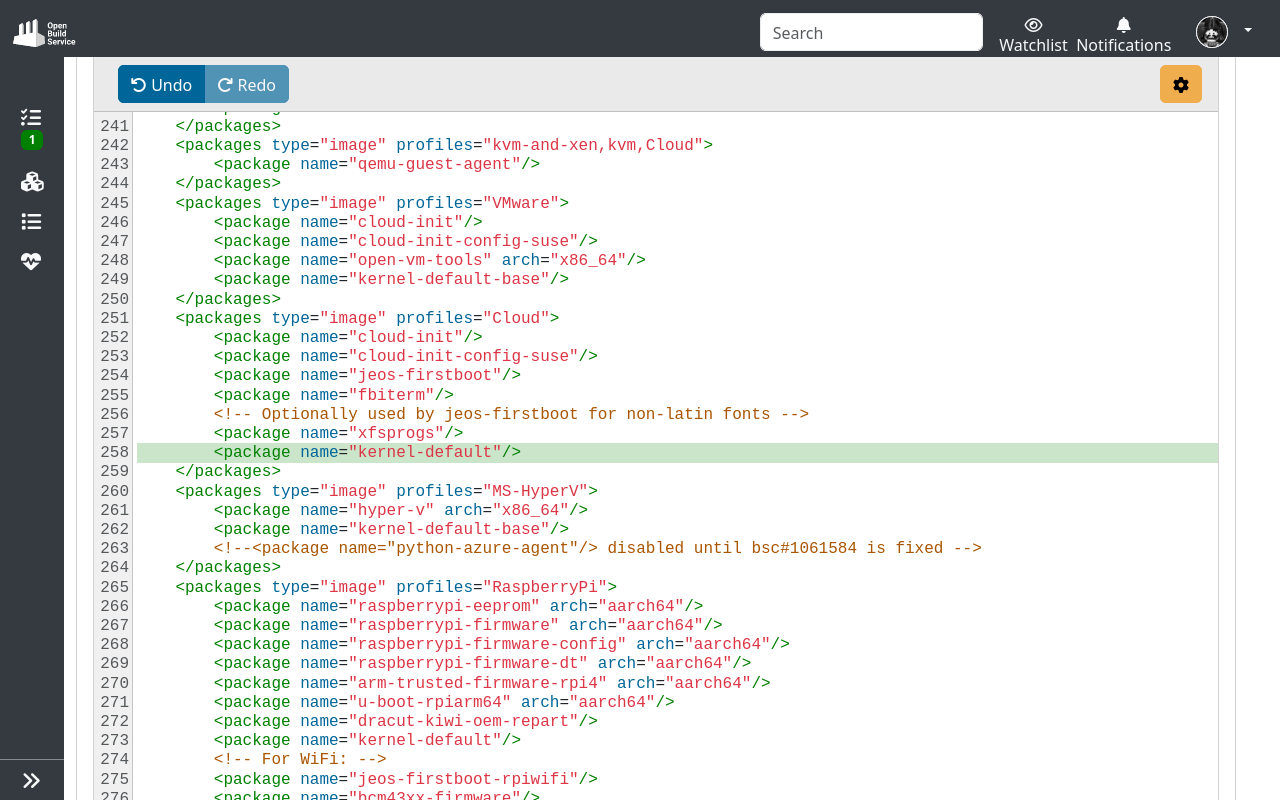
5. Warten Sie, bis OBS das Image fertiggestellt hat.
Sobald der Prozess abgeschlossen ist, zeigt der Build Results-Abschnitt im Überblick-Tab den Status succeeded an.
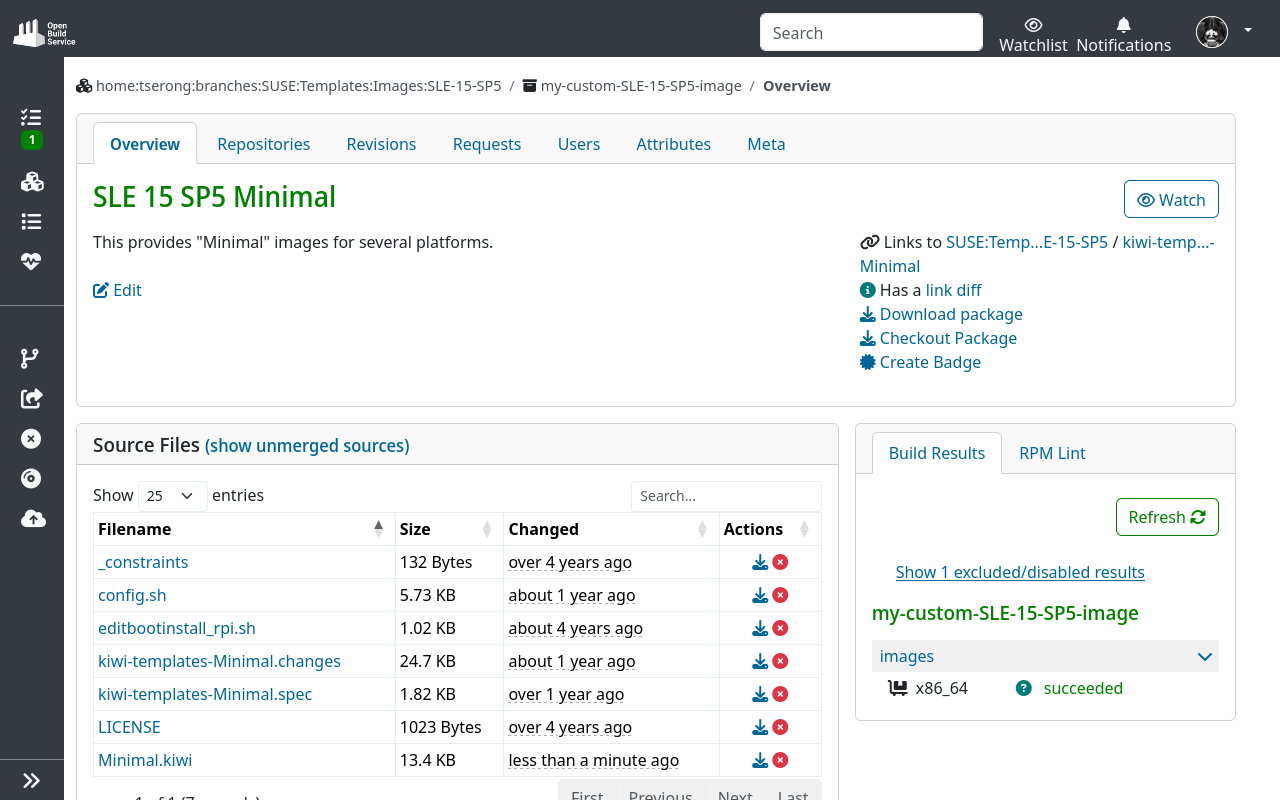
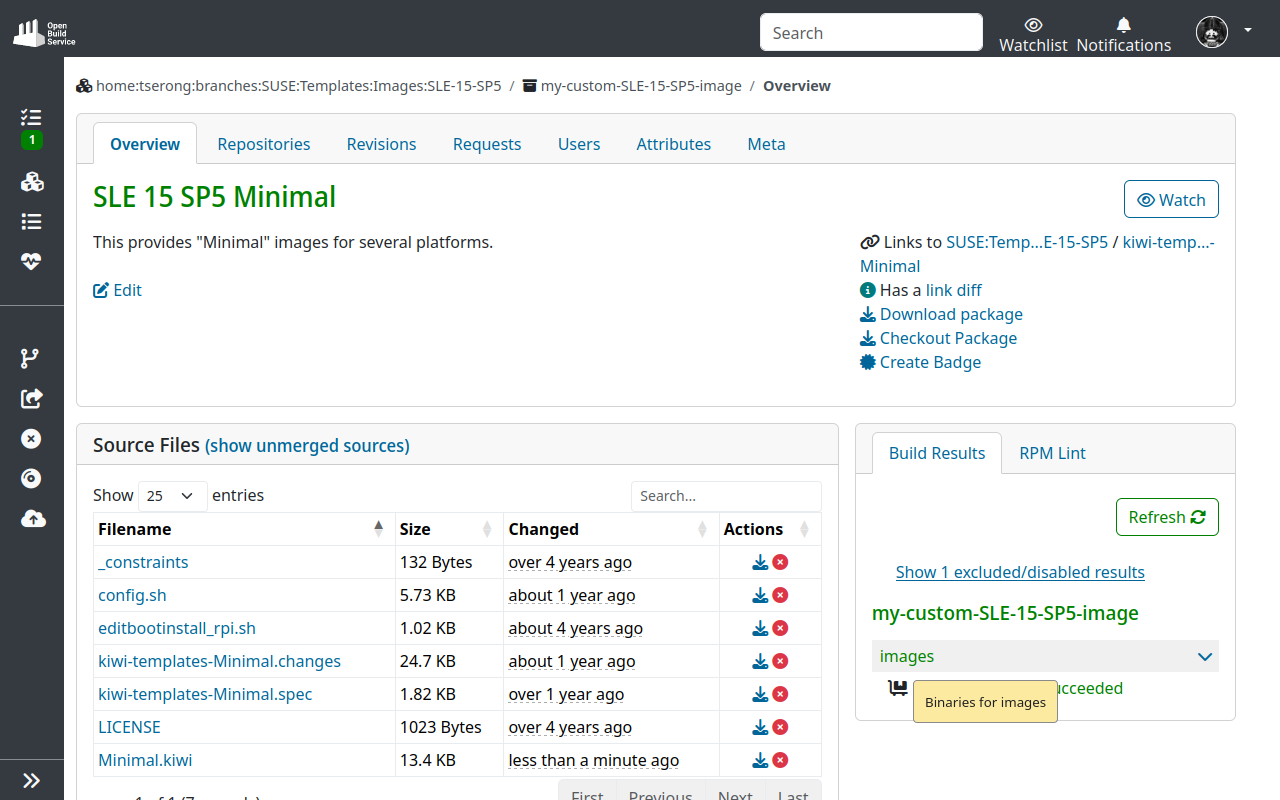
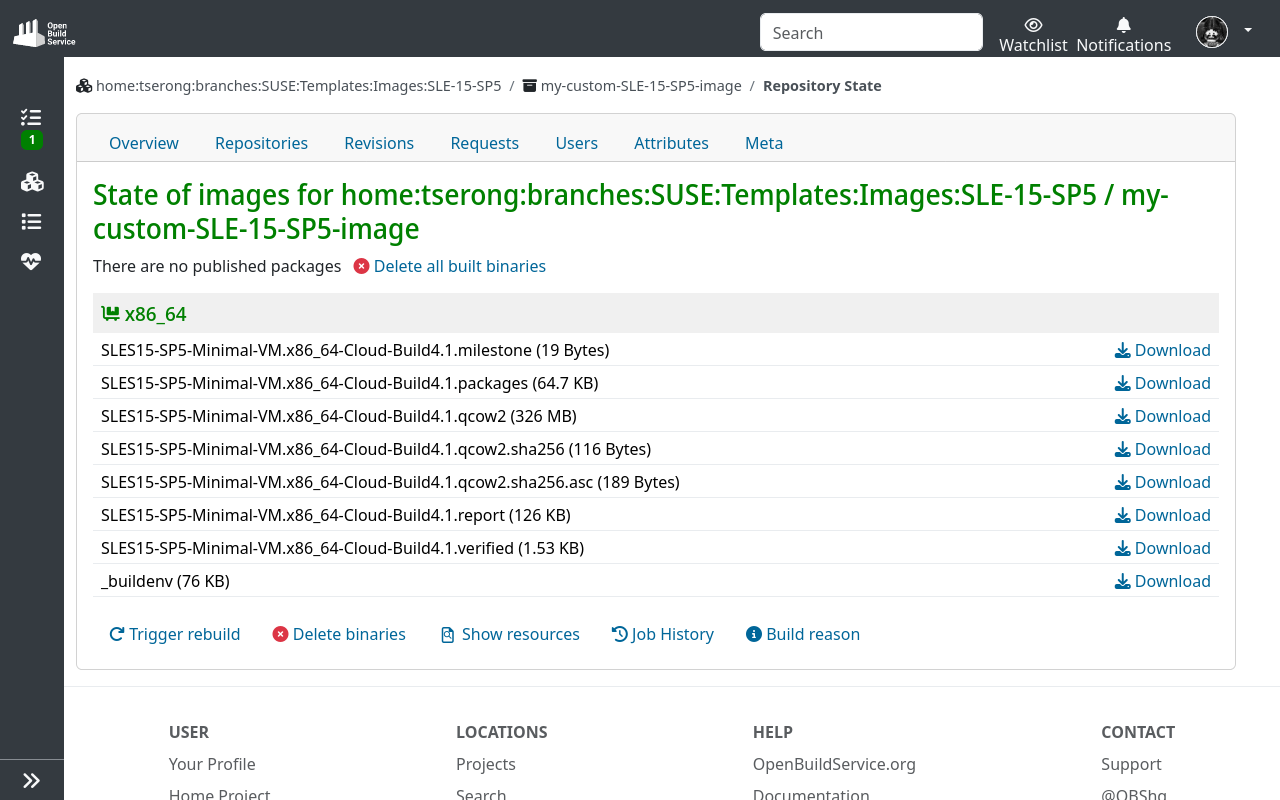
Der Build Results-Abschnitt enthält auch einen Downloadlink für das neue Image.
6. Aktivieren Sie die Veröffentlichung, um das Image zu teilen.
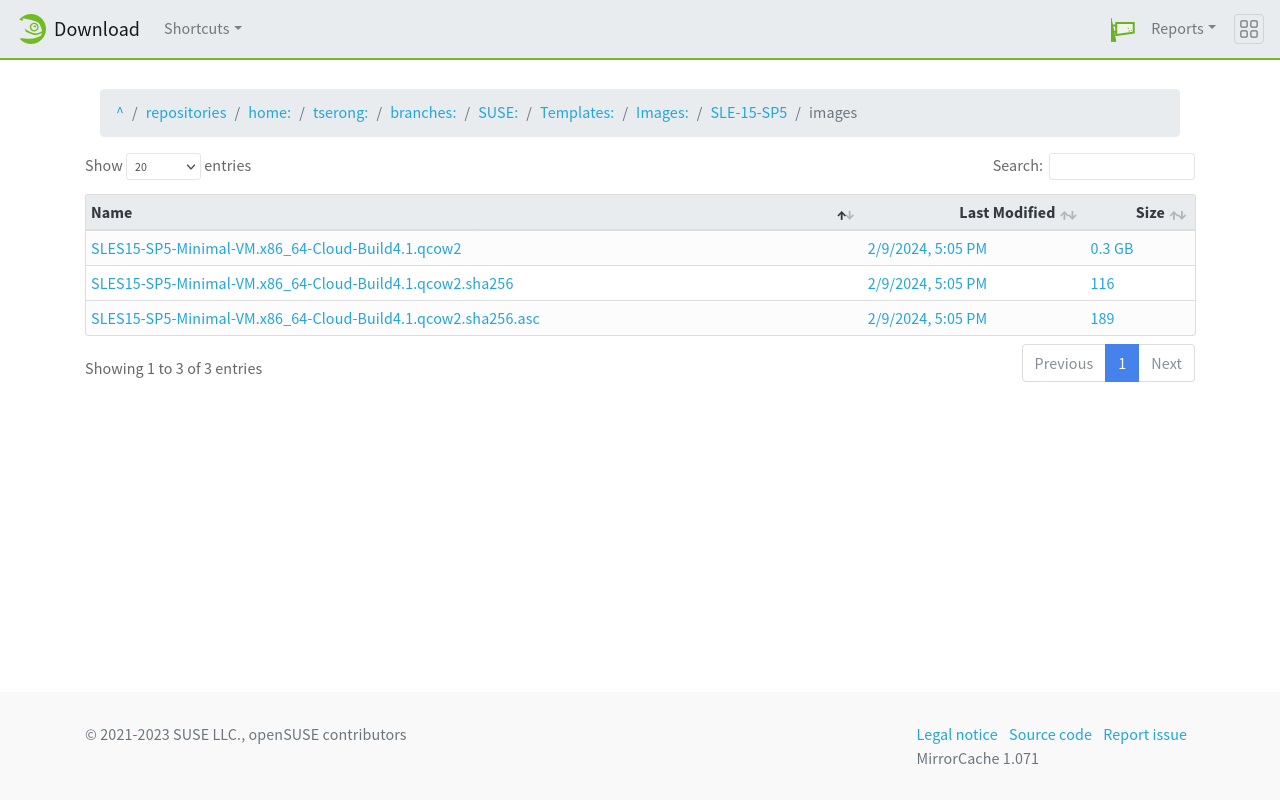
Um der Öffentlichkeit zu erlauben, Ihr benutzerdefiniertes Image herunterzuladen, gehen Sie zum Repositories-Tab Ihres OBS-Projekts und aktivieren Sie das Publish-Flag.
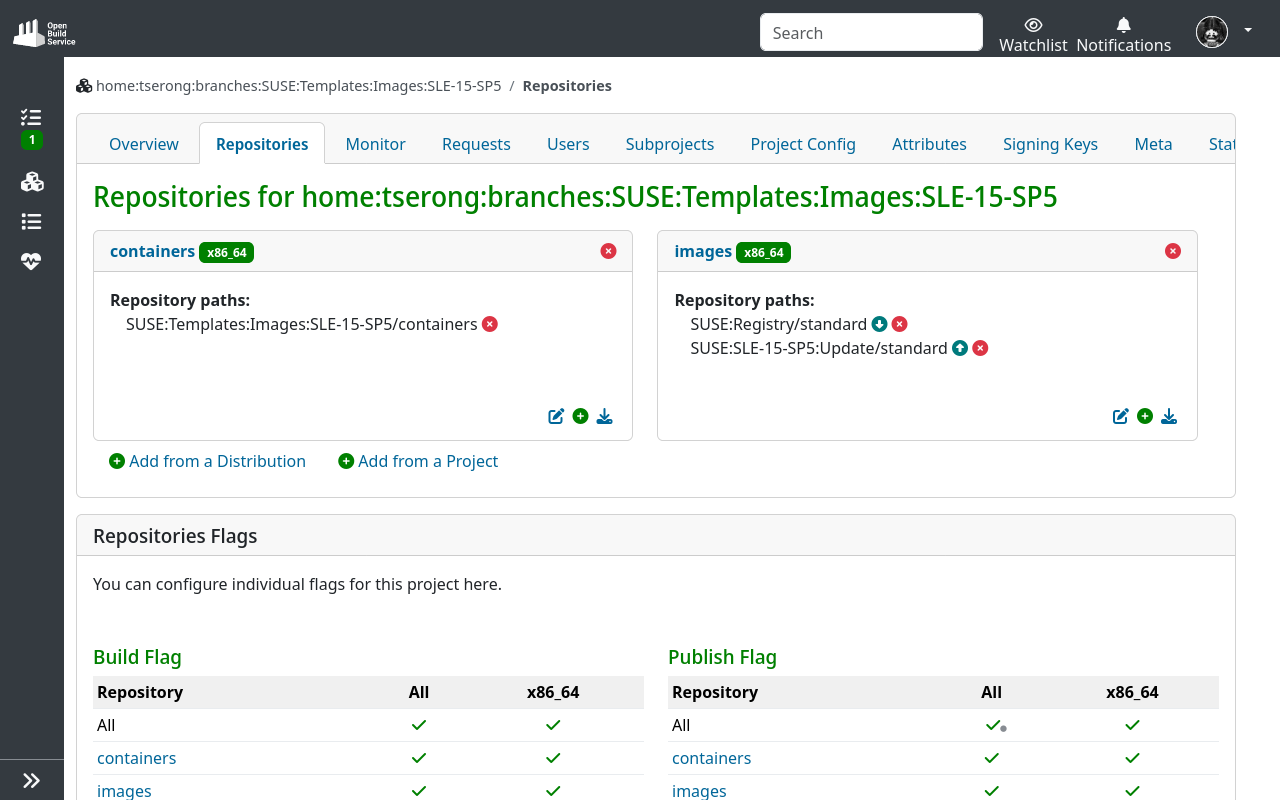
Ihr Image wird unter https://download.opensuse.org/ (unter repositories/home:/YOUR_USER_NAME:/branches:/SUSE:/Templates:/Images:/) veröffentlicht.
Verwendung des Kiwi-Kommandozeilenwerkzeugs
Als Alternative zum openSUSE Build Service können Sie Images lokal mit dem Kiwi-Kommandozeilenwerkzeug erstellen. Für weitere Informationen über das Tool siehe Building Linux System Appliances with KIWI Next Generation (KIWI NG).
Um benutzerdefinierte Images zu erstellen, müssen Sie zunächst die Datei Minimal.kiwi sowie die Skripte config.sh und editbootinstall_rpi.sh aus dem entsprechenden Projekt auf OBS herunterladen.
| Betriebssystem | openSUSE Build Service Projekt |
|---|---|
SLE 15 SP7 |
https://build.opensuse.org/package/show/SUSE:SLE-15-SP7:GA/kiwi-templates-Minimal |
SLE 15 SP6 |
https://build.opensuse.org/package/show/SUSE:SLE-15-SP6:GA/kiwi-templates-Minimal |
openSUSE Leap 15.6 |
https://build.opensuse.org/package/show/openSUSE:Leap:15.6/kiwi-templates-Minimal |
SLE 15 SP5 |
https://build.opensuse.org/package/show/SUSE:SLE-15-SP5:GA/kiwi-templates-Minimal |
openSUSE Leap 15.5 |
https://build.opensuse.org/package/show/openSUSE:Leap:15.5/kiwi-templates-Minimal |
SLE 15 SP4 |
https://build.opensuse.org/package/show/SUSE:SLE-15-SP4:GA/kiwi-templates-Minimal |
openSUSE Leap 15.4 |
https://build.opensuse.org/package/show/openSUSE:Leap:15.4/kiwi-templates-Minimal |