|
Dieses Dokument wurde mithilfe automatisierter maschineller Übersetzungstechnologie übersetzt. Wir bemühen uns um korrekte Übersetzungen, übernehmen jedoch keine Gewähr für die Vollständigkeit, Richtigkeit oder Zuverlässigkeit der übersetzten Inhalte. Im Falle von Abweichungen ist die englische Originalversion maßgebend und stellt den verbindlichen Text dar. |
Virtualisierungsmanagement
Mit den Virtualisierungsmanagement-Funktionen von Rancher können Sie mehrere SUSE Virtualization Cluster importieren und verwalten. Es bietet eine Lösung, die Virtualisierungs- und Containerverwaltung aus einer einzigen Ansicht vereint.
Darüber hinaus nutzt SUSE Virtualization die bestehenden Funktionen von Rancher, wie Authentifizierung und RBAC zur Unterstützung von Multi-Tenancy.
Für Informationen zum Bereitstellen von Rancher und zum Bereitstellen von Kubernetes-Clustern mit verschiedenen Cloud-Anbietern siehe Bereitstellen des SUSE Rancher Prime Servers.
Importieren des SUSE Virtualization Clusters
-
UI
-
API
-
Überprüfen und Vorbereiten des Container-Images.
Um die Importaufgabe zu erleichtern, wird ein neuer Pod mit dem Namen
cattle-cluster-agent-*im SUSE Virtualization Cluster erstellt. Das für diesen Pod verwendete Container-Image hängt von der Version Ihres Rancher Servers ab (zum Beispiel wird das Imagerancher/rancher-agent:v2.7.9verwendet, wenn Sie Rancher v2.7.9 ausführen). Darüber hinaus ist dieses dynamische Image nicht in die SUSE Virtualization ISO gepackt und wird stattdessen während des Imports aus dem Repository heruntergeladen.Wenn Ihr SUSE Virtualization Cluster nicht direkt über das Internet zugänglich ist, führen Sie eine der folgenden Aktionen aus:
-
Konfigurieren Sie eine private Registry für den Cluster und fügen Sie das Image hinzu. Harvester wird das Image automatisch aus dieser Registry herunterladen.
-
Wenn Sie einen HTTP-Proxy für den Zugriff auf externe Dienste konfiguriert haben, überprüfen Sie, ob er wie erwartet funktioniert. Die DNS-Server, die Sie in der Harvester-Konfiguration angegeben haben, sollten in der Lage sein, den Domainnamen
docker.ioaufzulösen. -
Laden Sie das Image mit dem Befehl
docker pull rancher/rancher-agent:v2.7.9 && docker save -o rancher-agent.tar rancher/rancher-agent:v2.7.9herunter. Erstellen Sie als Nächstes eine Kopie des heruntergeladenen Images in jedem Cluster-Knoten und importieren Sie dann das Image in containerd mit dem Befehlsudo -i ctr --namespace k8s.io image import rancher-agent.tar. Führen Sie schließlichsudo -i crictl image ls | grep "rancher-agent"auf jedem Knoten aus, um sicherzustellen, dass das Image bereit ist.
-
-
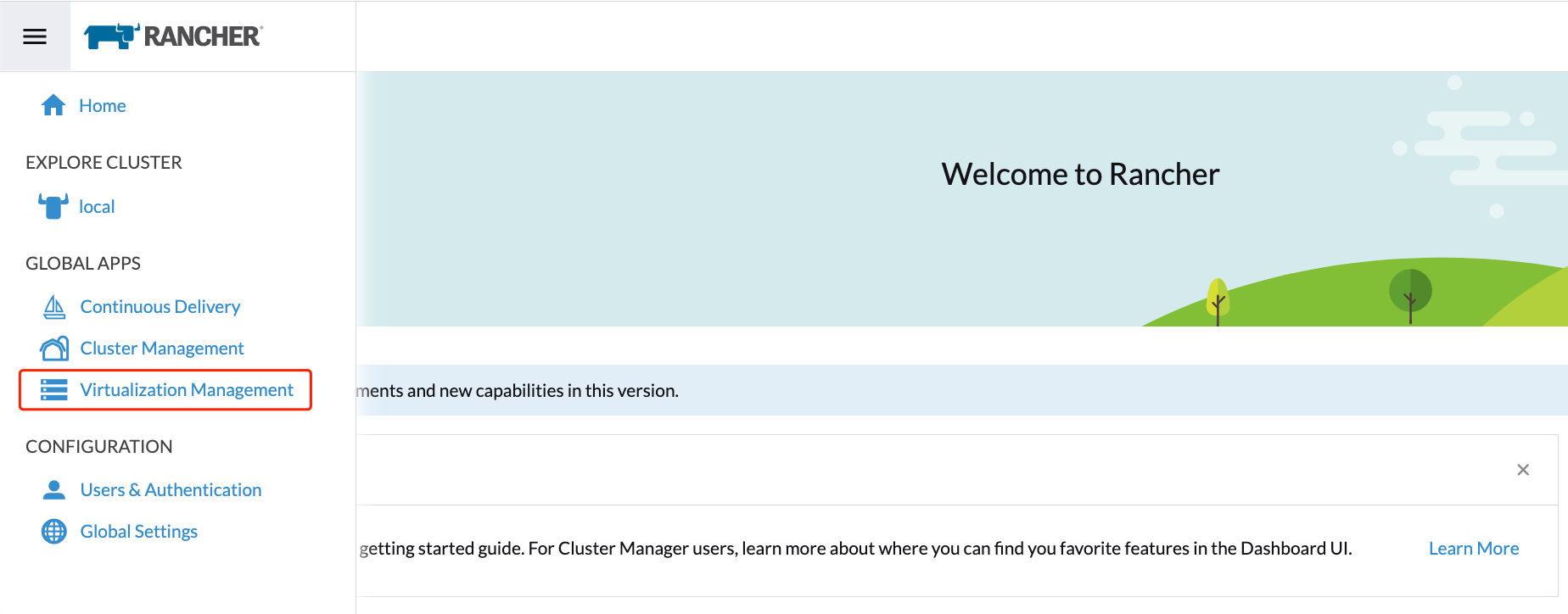
Sobald der Rancher Server läuft, melden Sie sich an, klicken Sie auf das Menü und wählen Sie den Tab Virtualisierungsmanagement. Wählen Sie Vorhandenes importieren, um den Downstream-SUSE Virtualization Cluster in den Rancher Server zu importieren.
-
Geben Sie die
Cluster Namean und klicken Sie auf Erstellen. Sie sehen dann den Registrierungsleitfaden; bitte öffnen Sie das Dashboard des Ziel-SUSE Virtualization Clusters und folgen Sie dem Leitfaden entsprechend.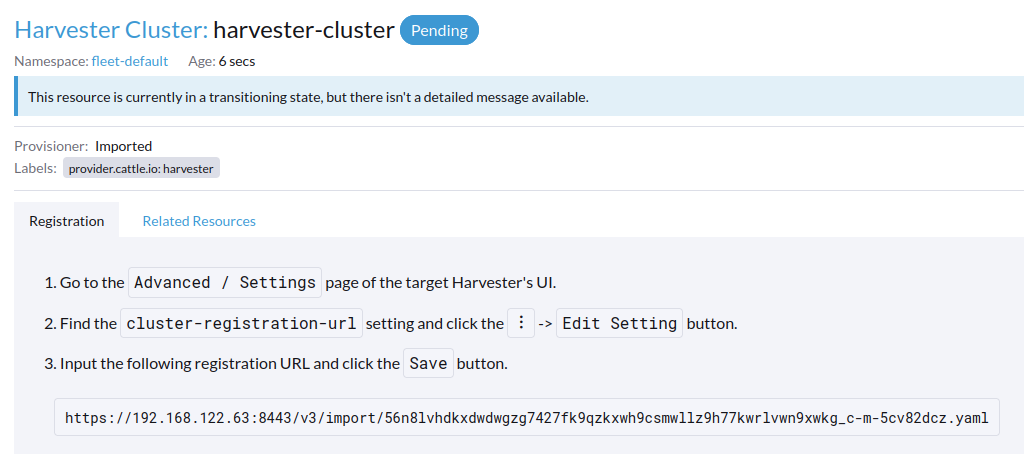
-
Sobald der Agent-Knoten bereit ist, sollten Sie in der Lage sein, den importierten SUSE Virtualization Cluster vom Rancher Server zu sehen und darauf zuzugreifen sowie Ihre VMs entsprechend zu verwalten.
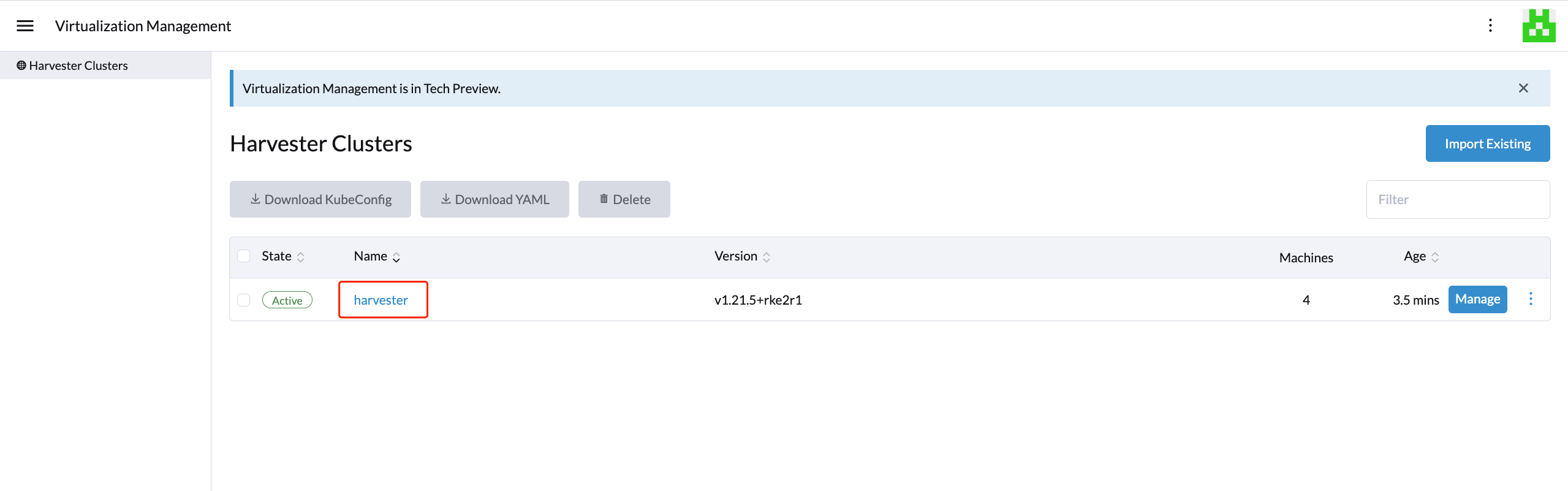
Wann immer der Agent-Knoten feststeckt, führen Sie den Befehl
kubectl get pod cattle-cluster-agent-* -n cattle-system -oyamlim SUSE Virtualization Cluster aus. Wenn die folgende Nachricht angezeigt wird, überprüfen Sie die Informationen in Schritt 1, beenden Sie diesen Pod und dann wird automatisch ein neuer Pod erstellt, um den Importprozess neu zu starten.... state: waiting: message: Back-off pulling image "rancher/rancher-agent:v2.7.9" reason: ImagePullBackOff ... -
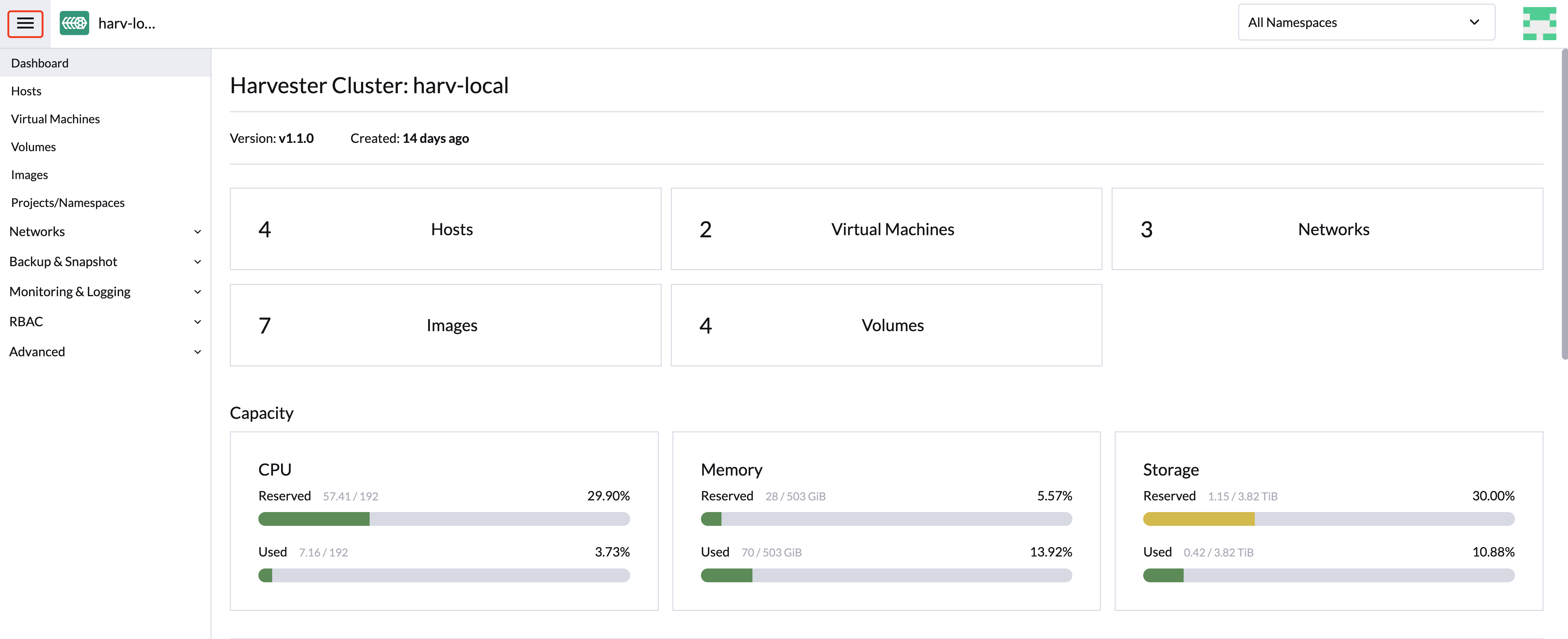
Im SUSE Virtualization UI können Sie auf das Hamburger-Menü klicken, um zur Seite für die Verwaltung mehrerer Cluster Rancher zurückzukehren.
-
Erstellen Sie im Rancher Kubernetes-Cluster eine neue
ClusterRessource.Beispiel:
apiVersion: provisioning.cattle.io/v1 kind: Cluster metadata: name: harvester-cluster-name namespace: fleet-default labels: provider.cattle.io: harvester annotations: field.cattle.io/description: Human readable cluster description spec: agentEnvVars: [] -
Sobald der Status der
ClusterRessource aktualisiert ist, erhalten Sie die Cluster-ID (Format:c-m-foobar) aus der.status.clusterNameEigenschaft. -
Erstellen Sie eine
ClusterRegistrationTokenmit der Cluster-ID im Namespace mit demselben Namen wie die Cluster-ID. Sie müssen die Cluster-ID im.spec.clusterNameFeld des Tokens angeben.Beispiel:
apiVersion: management.cattle.io/v3 kind: ClusterRegistrationToken metadata: name: default-token namespace: c-m-foobar spec: clusterName: c-m-foobar -
Sobald der Status der
ClusterRegistrationTokenaktualisiert ist, erhalten Sie den Wert der.status.manifestUrlEigenschaft des Tokens. -
Führen Sie im SUSE Virtualization Cluster einen Patch der Einstellung
cluster-registration-urldurch und geben Sie die URL an, die aus der.status.manifestUrlEigenschaft des Cluster-Registrierungstokens imvalueFeld erhalten wurde.Beispiel:
  apiVersion: harvesterhci.io/v1beta1
  kind: Setting
  metadata:
    name: cluster-registration-url
  value: https://rancher.example.com/v3/import/abcdefghijkl1234567890-c-m-foobar.yaml
Aufrüstungen
Um einen importierten SUSE Virtualization Cluster zu upgraden, müssen Sie Rancher, die Harvester UI-Erweiterung und SUSE Virtualization in einer bestimmten Reihenfolge upgraden. Die Harvester UI-Erweiterung ist erforderlich, um auf die SUSE Virtualization UI in Rancher v2.10.x und späteren Versionen zuzugreifen.
-
Überprüfen Sie die Supportmatrix, um die Rancher und Harvester UI-Erweiterungs-Versionen zu bestimmen, die mit dem SUSE Virtualization Cluster übereinstimmen.
-
Upgrade Rancher.
-
Upgrade die Harvester UI-Erweiterung.
Für Informationen zum Upgrade der Erweiterung in einer Air-Gapped-Umgebung siehe Harvester UI-Erweiterung mit Rancher Integration.
-
Upgrade SUSE Virtualization.
Funktionen in SUSE Virtualization v1.5.0 und späteren Versionen sind in der Harvester UI-Erweiterung implementiert. Wenn Sie Rancher und die Harvester UI-Erweiterung nicht upgraden, sind diese Funktionen möglicherweise nicht verfügbar.
Multi-Tenancy
SUSE Virtualization nutzt die vorhandene Rancher RBAC-Autorisierung, sodass Benutzer eine Reihe von Ressourcen basierend auf ihren Berechtigungen für Cluster und Projektrollen anzeigen und verwalten können.
Innerhalb von Rancher authentifiziert sich jede Person als Benutzer, was ein Login ist, das einem Benutzer Zugriff auf Rancher gewährt. Wie in Authentifizierung erwähnt, können Benutzer entweder lokal oder extern sein.
Sobald der Benutzer sich in Rancher anmeldet, wird seine Autorisierung, auch bekannt als Zugriffsrechte, durch globale Berechtigungen sowie Cluster- und Projektrollen bestimmt.
-
Globale Berechtigungen: Definieren Sie die Benutzerautorisierung außerhalb des Rahmens eines bestimmten Clusters.
-
Cluster- und Projektrollen: Definieren Sie die Benutzerautorisierung innerhalb des spezifischen Clusters oder Projekts, in dem Benutzer die Rolle zugewiesen bekommen.
Sowohl globale Berechtigungen als auch Cluster- und Projektrollen werden auf Kubernetes RBAC implementiert. Daher erfolgt die Durchsetzung von Berechtigungen und Rollen durch Kubernetes.
-
Ein Clusterbesitzer hat die volle Kontrolle über den Cluster und alle Ressourcen darin, z. B. Hosts, VMs, Volumes, Images, Netzwerke, Backups und Einstellungen.
-
Ein Projektbenutzer kann einem bestimmten Projekt mit der Berechtigung zugewiesen werden, die Ressourcen innerhalb des Projekts zu verwalten.
|
Es wird dringend empfohlen, den Benutzerzugang mithilfe der integrierten Rollenvorlagen und projektbezogenen RBAC zu verwalten. SUSE Virtualization implementiert sein eigenes RBAC-Modell auf Kubernetes und KubeVirt und integriert sich mit Rancher-Stil-Projekten und Multi-Tenancy-Logik. Während Upgrades oder Neukonfigurationen können benutzerdefinierte |
Beispiel für Multi-Tenancy
Das folgende Beispiel bietet eine gute Erklärung dafür, wie die Multi-Tenant-Funktion funktioniert:
-
Zuerst fügen Sie neue Benutzer über die Rancher
Users & AuthenticationSeite hinzu. Klicken Sie dann aufCreate, um zwei neue getrennte Benutzer hinzuzufügen, wieproject-ownerundproject-readonlyjeweils.-
Ein
project-ownerist ein Benutzer mit der Berechtigung, eine Liste von Ressourcen eines bestimmten Projekts zu verwalten, z. B. das Standardprojekt. -
Ein
project-readonlyist ein Benutzer mit Lesezugriffsberechtigung für ein bestimmtes Projekt, z. B. das Standardprojekt.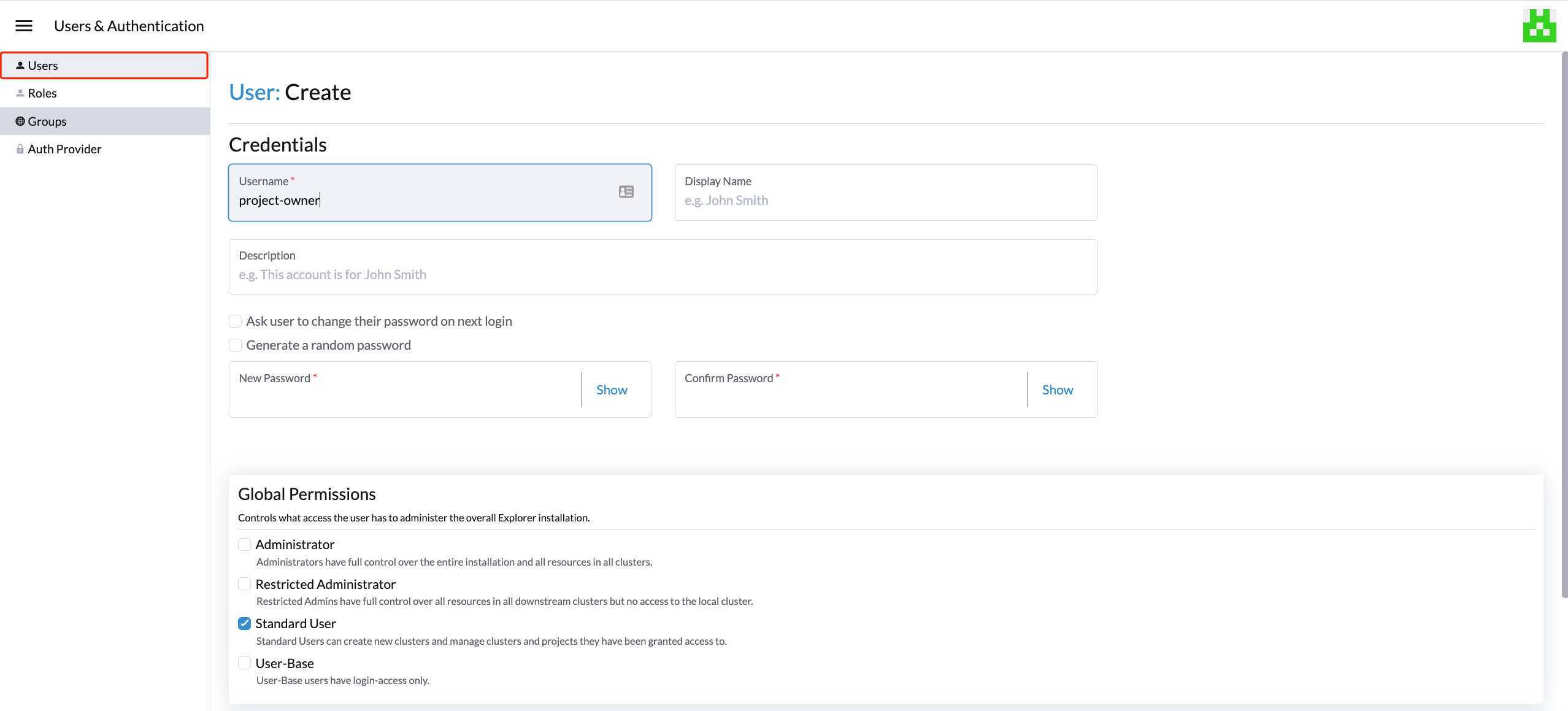
-
-
Klicken Sie auf einen der importierten SUSE Virtualization Cluster, nachdem Sie zur SUSE Virtualization Benutzeroberfläche navigiert haben.
-
Klicken Sie auf die
Projects/NamespacesRegisterkarte. -
Wählen Sie ein Projekt wie
defaultaus und klicken Sie auf dasEdit ConfigMenü, um die Benutzer mit den entsprechenden Berechtigungen diesem Projekt zuzuweisen. Zum Beispiel wird derproject-ownerBenutzer die Rolle des Projektinhabers zugewiesen.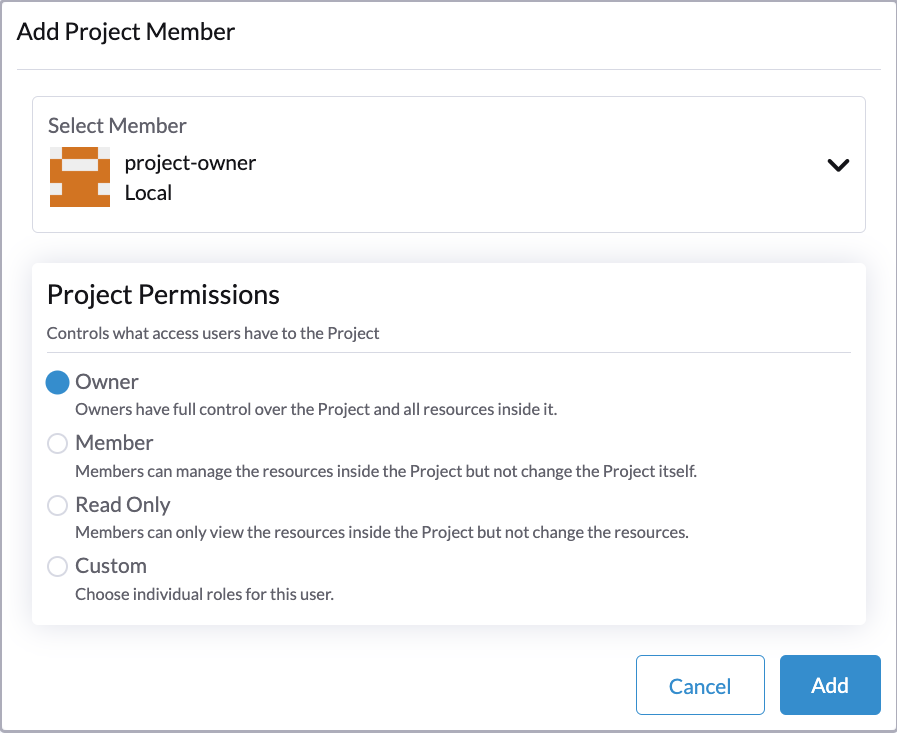
-
-
Fügen Sie den
project-readonlyBenutzer weiterhin demselben Projekt mit Lesezugriffsberechtigungen hinzu und klicken Sie auf Speichern.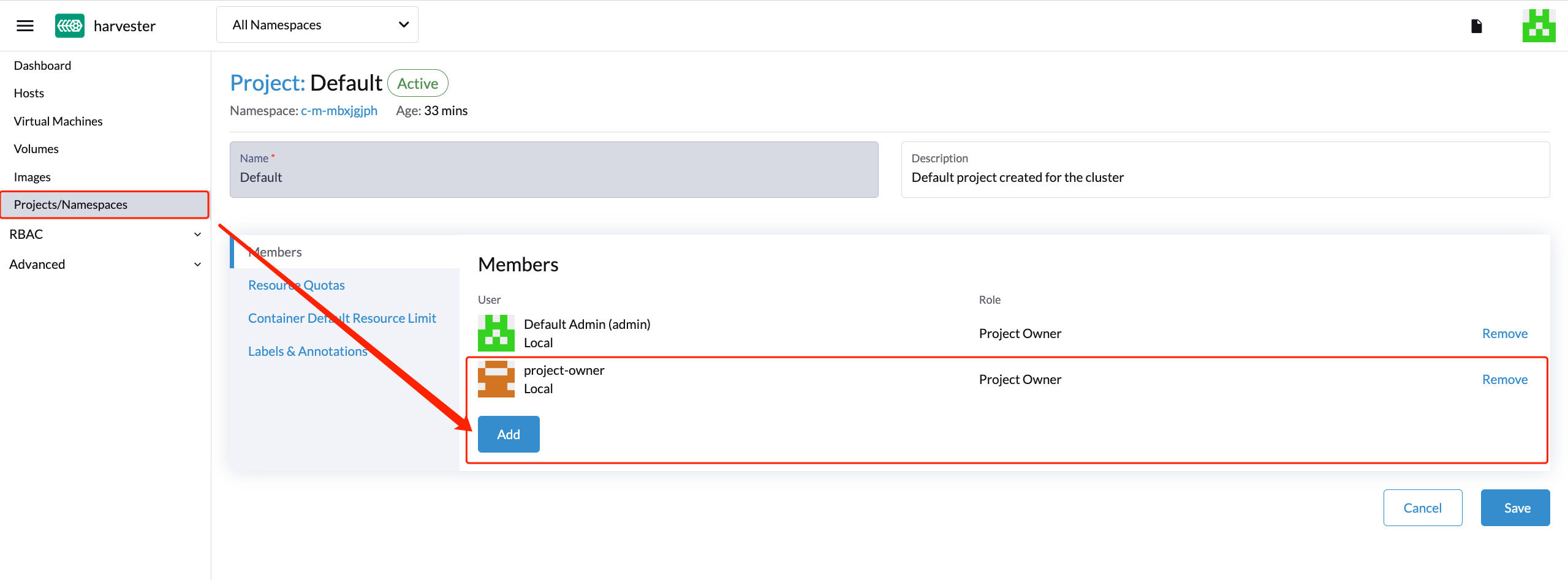
-
Öffnen Sie einen Inkognito-Browser und melden Sie sich als
project-owneran. -
Nachdem Sie sich als
project-ownerBenutzer angemeldet haben, klicken Sie auf die Virtualisierungsmanagement Registerkarte. Dort sollten Sie den Cluster und das Projekt sehen können, dem Sie zugewiesen wurden. -
Klicken Sie auf die Images Registerkarte, um eine Liste der zuvor in im
harvester-publicNamensraum hochgeladenen Bilder anzuzeigen. Sie können auch Ihr eigenes Bild hochladen, wenn nötig. -
Erstellen Sie eine VM mit einem der Bilder, die Sie hochgeladen haben.
-
Melden Sie sich mit einem anderen Benutzer an, z. B.
project-readonly, und dieser Benutzer hat nur die Leseberechtigung für das zugewiesene Projekt.
|
Der |
Importierten SUSE Virtualization Cluster löschen
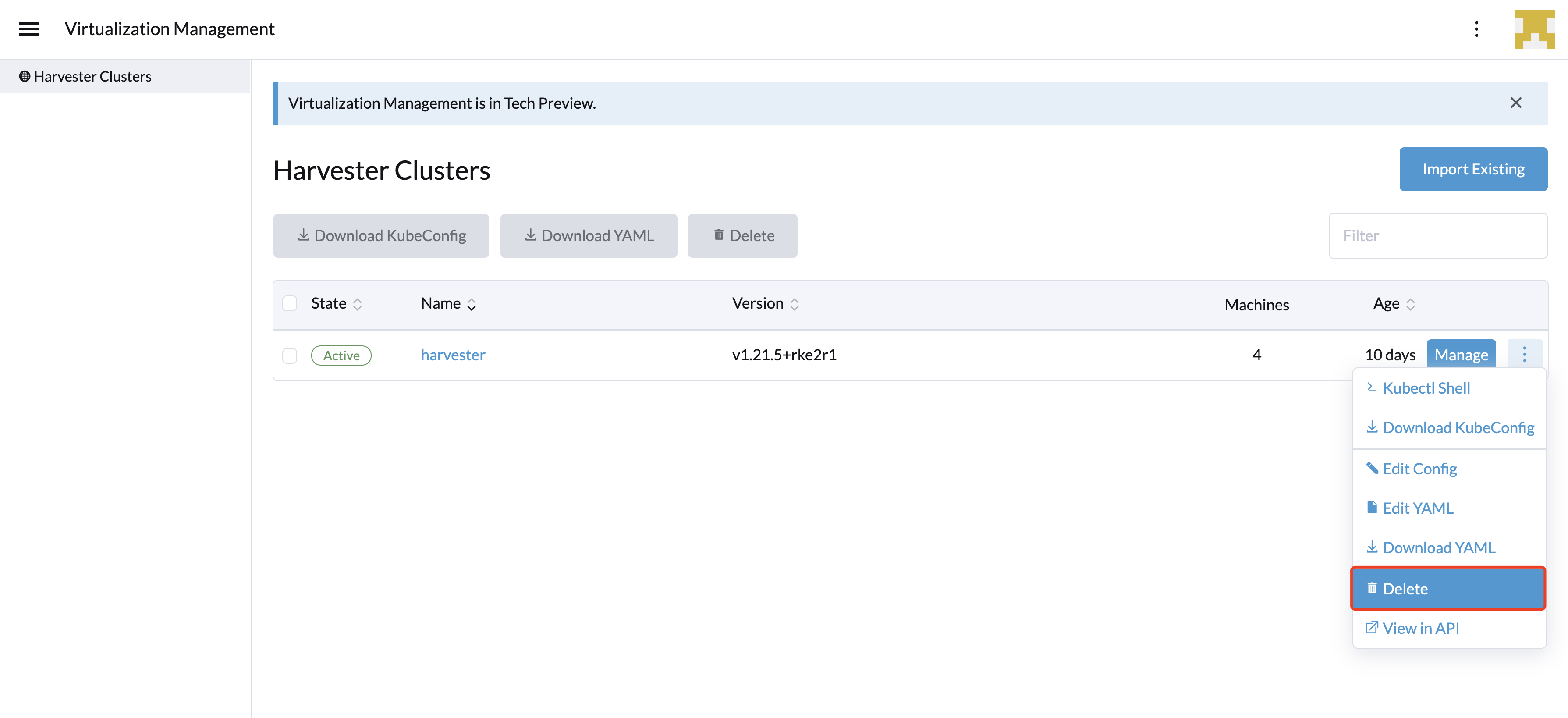
Benutzer können den importierten SUSE Virtualization Cluster über die Virtualisierungsverwaltungsoberfläche der Rancher UI löschen. Wählen Sie den Cluster aus, den Sie löschen möchten, und klicken Sie auf die Löschen Schaltfläche, um den importierten SUSE Virtualization Cluster zu löschen.
Sie müssen auch die cluster-registration-url Einstellung des zugehörigen SUSE Virtualization Clusters zurücksetzen, um den Rancher Cluster-Agenten zu bereinigen.
|
Bitte führen Sie nicht den |