|
Dieses Dokument wurde mithilfe automatisierter maschineller Übersetzungstechnologie übersetzt. Wir bemühen uns um korrekte Übersetzungen, übernehmen jedoch keine Gewähr für die Vollständigkeit, Richtigkeit oder Zuverlässigkeit der übersetzten Inhalte. Im Falle von Abweichungen ist die englische Originalversion maßgebend und stellt den verbindlichen Text dar. |
Erstellen eines K3s Kubernetes-Clusters
Sie können jetzt K3s Kubernetes-Cluster auf dem Harvester-Cluster in Rancher mit dem integrierten Harvester-Knotentreiber bereitstellen.
|
Erstellen Sie Ihre Cloud-Anmeldeinformationen
-
Klicken Sie auf ☰ > Clusterverwaltung.
-
Klicken Sie auf Cloud-Anmeldeinformationen.
-
Klicken Sie auf Erstellen.
-
Klicken Sie auf Harvester.
-
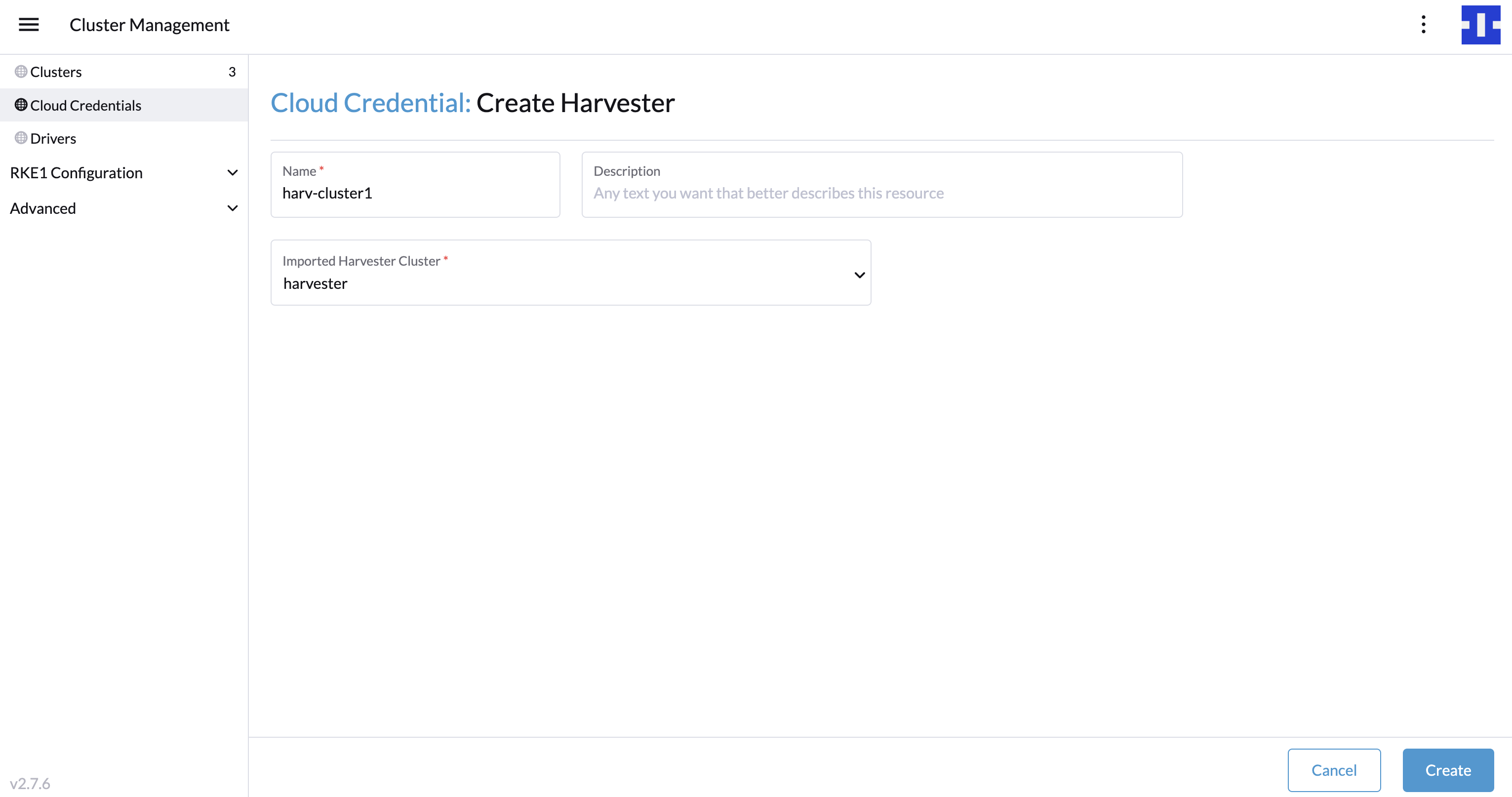
Geben Sie den Namen Ihrer Cloud-Anmeldeinformation ein
-
Wählen Sie "Importierter Harvester-Cluster".
-
Klicken Sie auf Erstellen.
K3s Kubernetes-Cluster erstellen
Sie können ein K3s Kubernetes-Cluster von der Seite Clusterverwaltung über den K3s-Knotentreiber erstellen.
-
Wählen Sie das Menü Clusters aus.
-
Klicken Sie auf die Schaltfläche Erstellen.
-
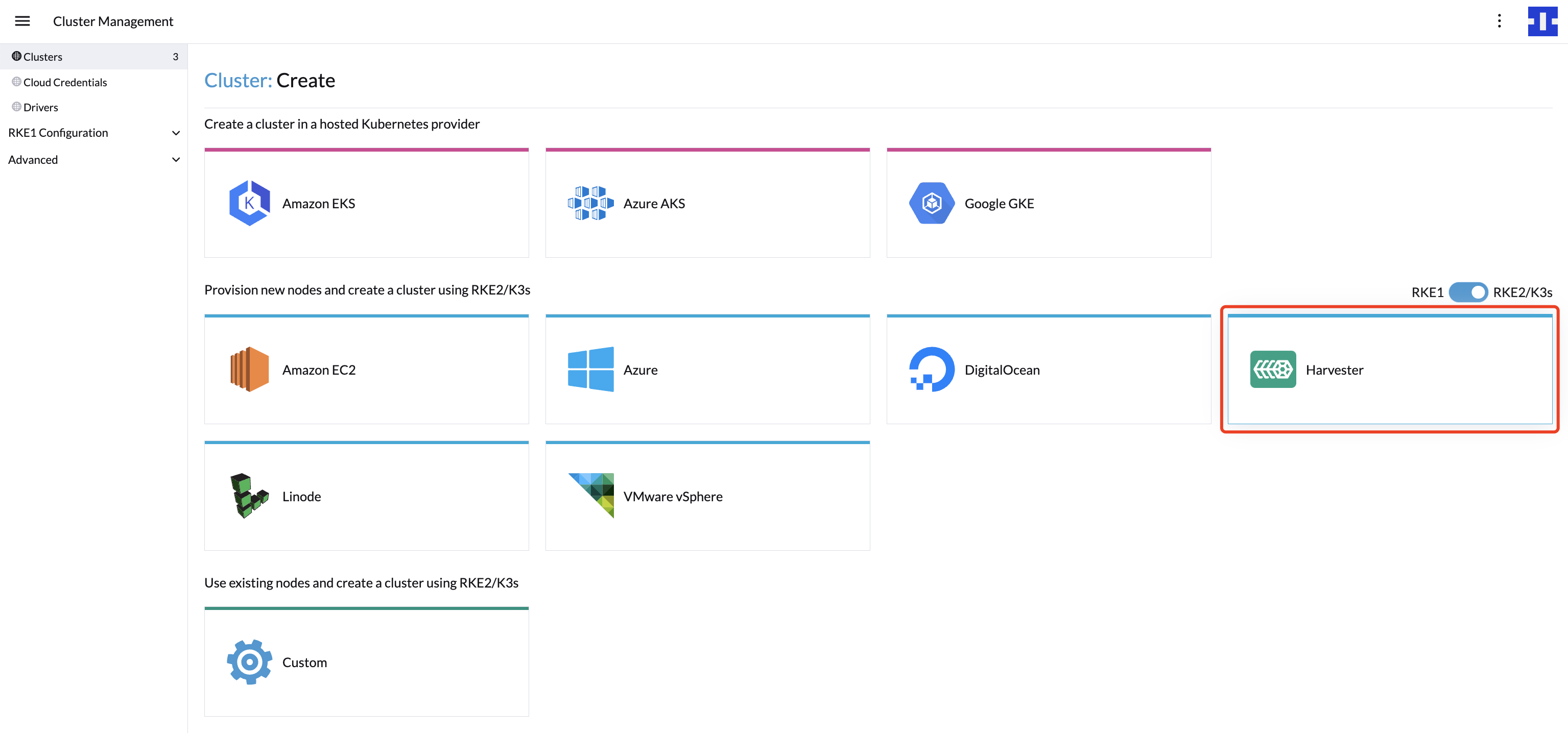
Schalten Sie den Schalter zu RKE2/K3s um.
-
Wählen Sie den Harvester-Knotentreiber aus.
-
Wählen Sie eine Cloud-Anmeldeinformation aus
-
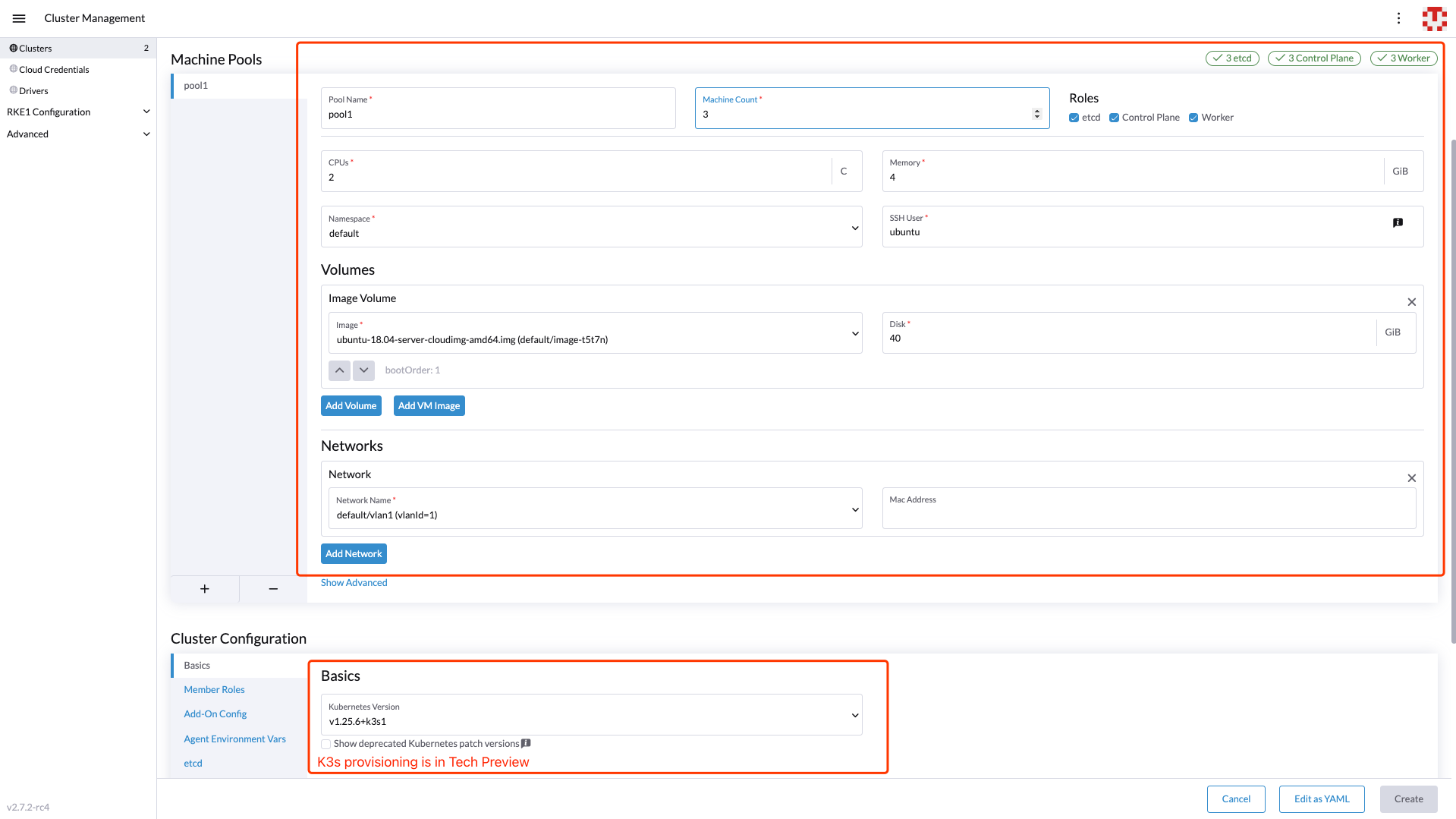
Geben Sie den Cluster-Namen ein (erforderlich).
-
Geben Sie den Namespace ein (erforderlich).
-
Geben Sie das Image ein (erforderlich).
-
Geben Sie den Netzwerknamen ein (erforderlich).
-
Geben Sie den SSH-Benutzer ein (erforderlich).
-
Klicken Sie auf Erstellen.
Knotenaffinität hinzufügen
Der Harvester-Knotentreiber unterstützt jetzt die Planung einer Gruppe von Maschinen auf bestimmten Knoten durch die Knotenaffinitätsregeln. Dies bietet hohe Verfügbarkeit und bessere Ressourcennutzung.
Die Knotenaffinität kann während der Clustererstellung zu den Maschinenpools hinzugefügt werden:
-
Klicken Sie auf die
Show AdvancedSchaltfläche und klicken Sie auf dieAdd Node Selector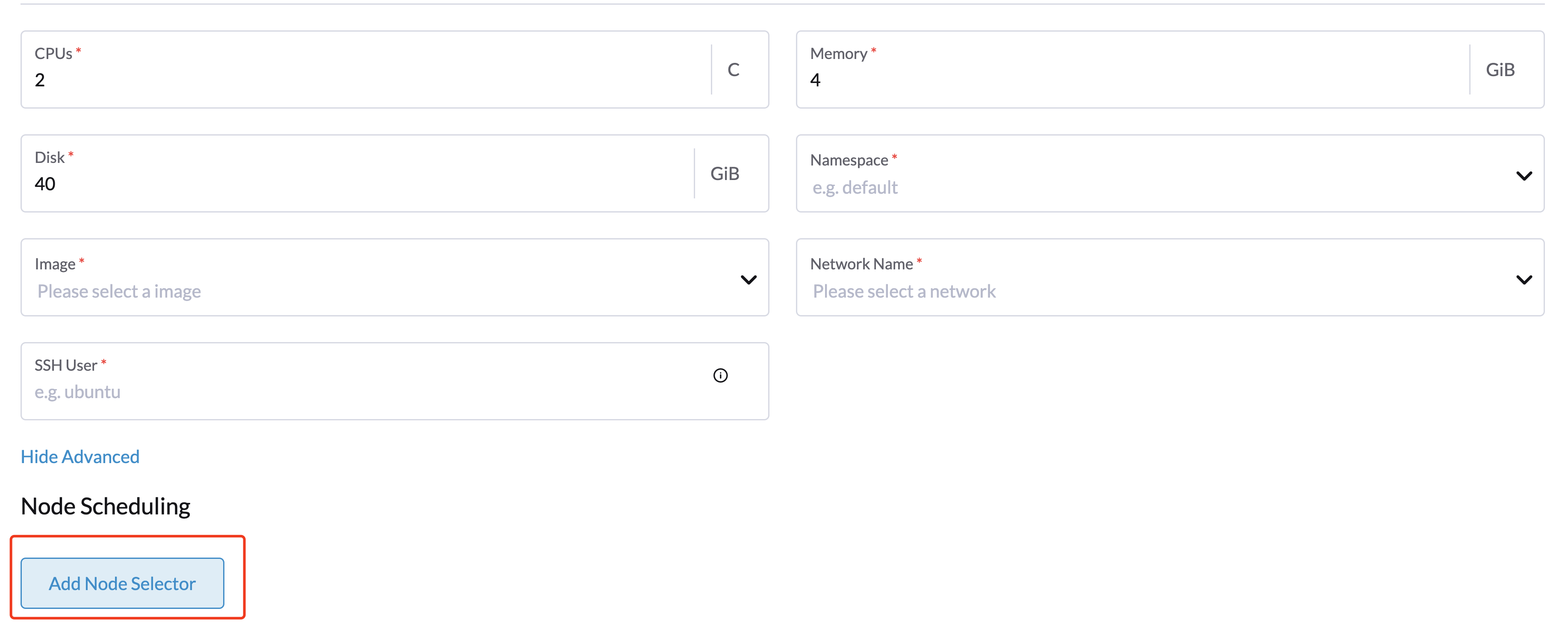
-
Setzen Sie die Priorität auf
Required, wenn Sie möchten, dass der Scheduler die Maschinen nur plant, wenn die Regeln erfüllt sind. -
Klicken Sie auf
Add Rule, um die Knotenaffinitätsregeln anzugeben, z. B. für den topology spread constraints Anwendungsfall können Sie dieregionundzoneLabels wie folgt hinzufügen:key: topology.kubernetes.io/region operator: in list values: us-east-1 --- key: topology.kubernetes.io/zone operator: in list values: us-east-1a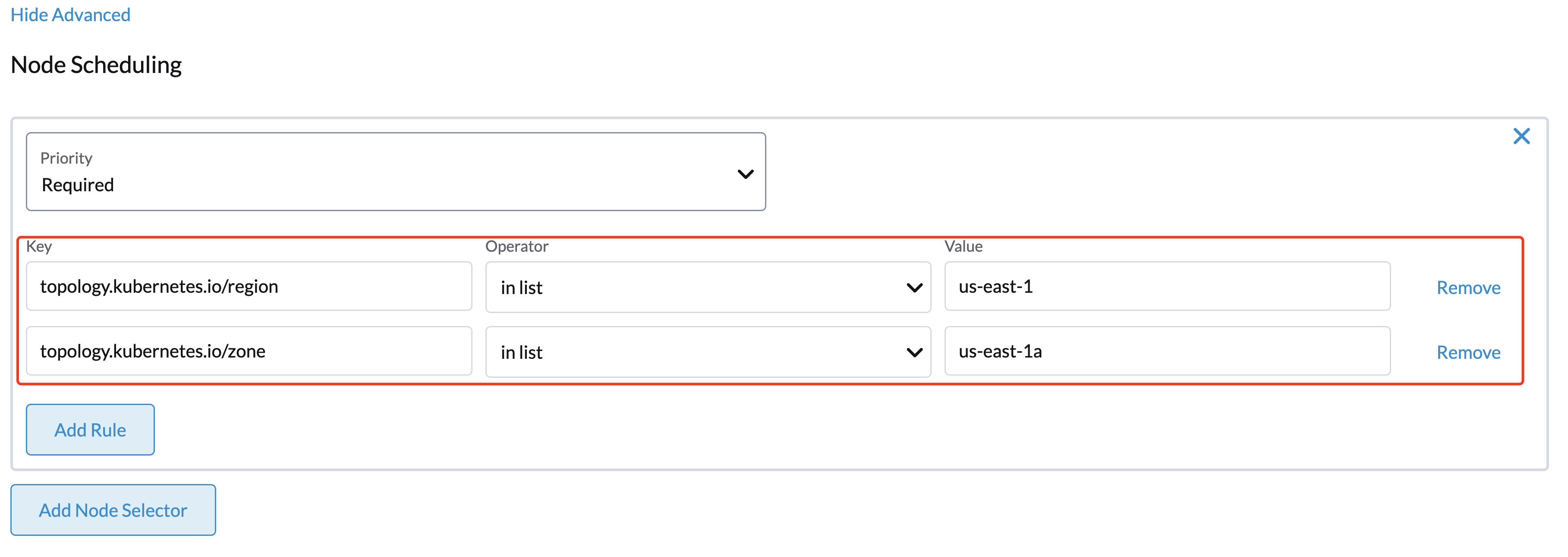
-
Klicken Sie auf
Create, um die Knotenvorlage zu speichern. Nachdem der Cluster installiert ist, können Sie überprüfen, ob seine Maschinenknoten gemäß den Affinitätsregeln geplant sind.
Verwendung des Harvester K3s Node-Treibers in einer Air-Gapped-Umgebung
Die Bereitstellung von K3s basiert auf dem qemu-guest-agent Paket, um die IP der virtuellen Maschine zu erhalten.
Es kann jedoch sein, dass es in einer Air-Gapped-Umgebung nicht machbar ist, Pakete zu installieren.
Sie können die Installationsbeschränkungen mit den folgenden Optionen angehen:
-
Option 1. Verwenden Sie ein VM-Image, das mit den erforderlichen Paketen (z. B.
iptables,qemu-guest-agent) vorkonfiguriert ist. -
Option 2. Gehen Sie zu Erweiterte Optionen anzeigen > Benutzerdaten, um VMs zu ermöglichen, die erforderlichen Pakete über einen HTTP(S)-Proxy zu installieren.
Beispiel für user data in der Harvester-Knotenvorlage:
#cloud-config
apt:
  http_proxy: http://192.168.0.1:3128
  https_proxy: http://192.168.0.1:3128