|
Dieses Dokument wurde mithilfe automatisierter maschineller Übersetzungstechnologie übersetzt. Wir bemühen uns um korrekte Übersetzungen, übernehmen jedoch keine Gewähr für die Vollständigkeit, Richtigkeit oder Zuverlässigkeit der übersetzten Inhalte. Im Falle von Abweichungen ist die englische Originalversion maßgebend und stellt den verbindlichen Text dar. |
Zugriff auf die virtuelle Maschine
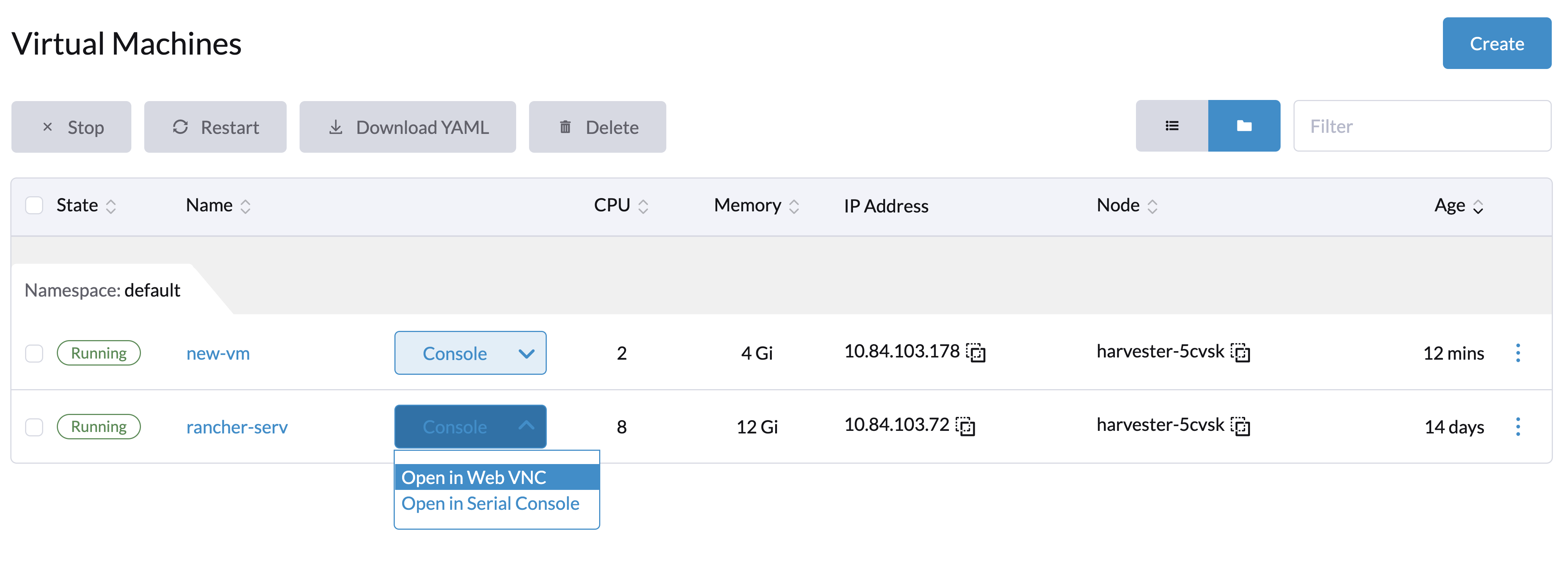
Sobald die virtuelle Maschine hochgefahren ist, können Sie über den Virtual Network Computing (VNC)-Client oder die serielle Konsole aus der SUSE Virtualization-Benutzeroberfläche darauf zugreifen.
Zusätzlich können Sie direkt mit dem SSH-Client Ihres Computers auf die virtuelle Maschine zugreifen.
Zugriff über die SUSE Virtualization-Benutzeroberfläche
Auf die virtuellen Maschinen kann direkt über die Benutzeroberfläche entweder per VNC oder über die serielle Konsole zugegriffen werden.
Wenn das VGA-Display auf der virtuellen Maschine nicht aktiviert ist, z. B. das Ubuntu-Minimal-Cloud-Image, kann auf die virtuelle Maschine nur über die serielle Konsole zugegriffen werden.
SSH-Zugriff
SUSE Virtualization bietet zwei Möglichkeiten, die öffentlichen SSH-Schlüssel in virtuelle Maschinen einzufügen. Im Allgemeinen fallen diese Methoden in zwei Kategorien. Statische Schlüssel-Injektion, die Schlüssel im cloud-init-Skript platziert, wenn die virtuelle Maschine zum ersten Mal eingeschaltet wird; dynamische Injektion, die es ermöglicht, Schlüssel oder Basisauthentifizierung zur Laufzeit dynamisch zu aktualisieren.
Statische SSH-Schlüssel-Injektion über cloud-init
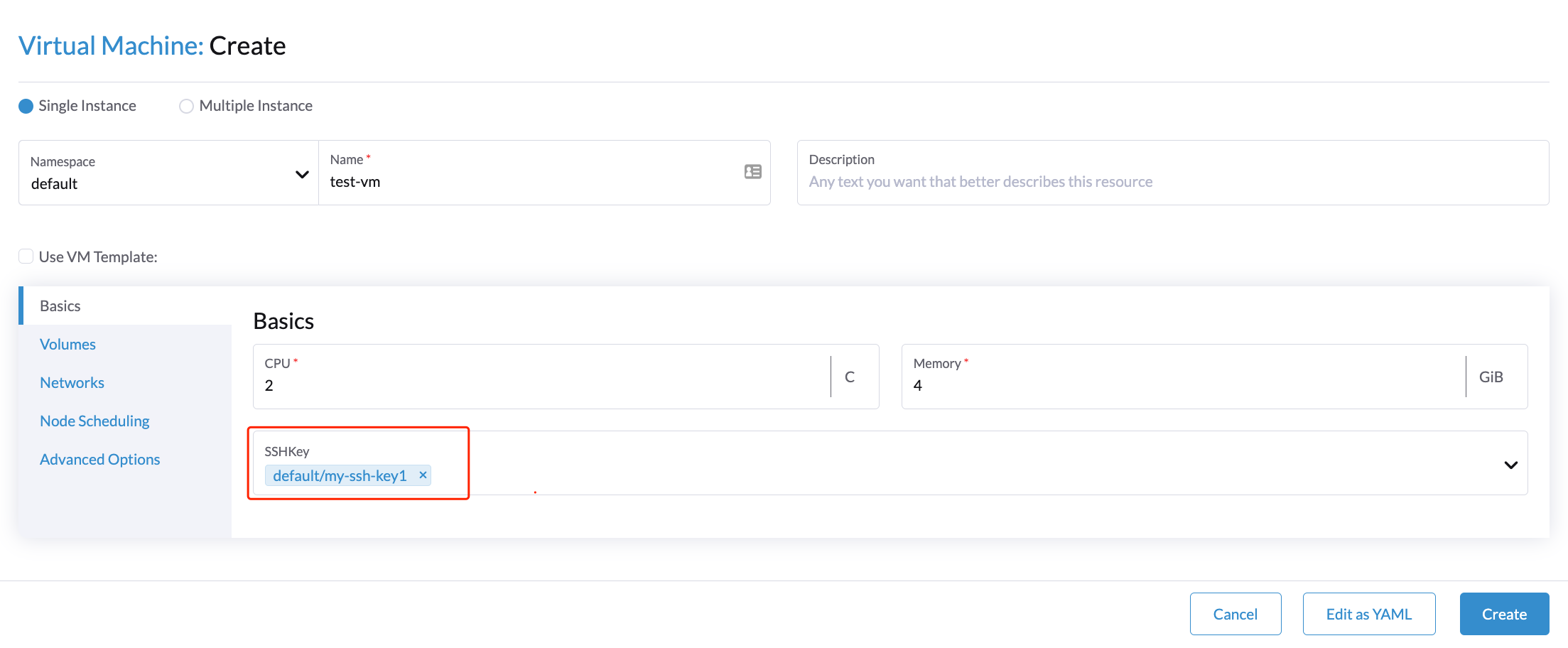
Sie können SSH-Schlüssel während der Erstellung Ihrer virtuellen Maschinen im Basics-Tab bereitstellen. Zusätzlich können Sie die öffentlichen SSH-Schlüssel in Ihr cloud-init-Skript einfügen, um dies zu ermöglichen.
Dynamische SSH-Schlüssel-Injektion über den Qemu-Gast-Agenten
SUSE Virtualization unterstützt die dynamische Injektion öffentlicher SSH-Schlüssel zur Laufzeit durch die Verwendung des Qemu-Gast-Agenten. Dies wird durch die qemuGuestAgent-Propagationsmethode erreicht.
|
Diese Methode erfordert, dass der Qemu-Gast-Agent innerhalb der Gast-virtuellen Maschine installiert ist. Bei Verwendung der |
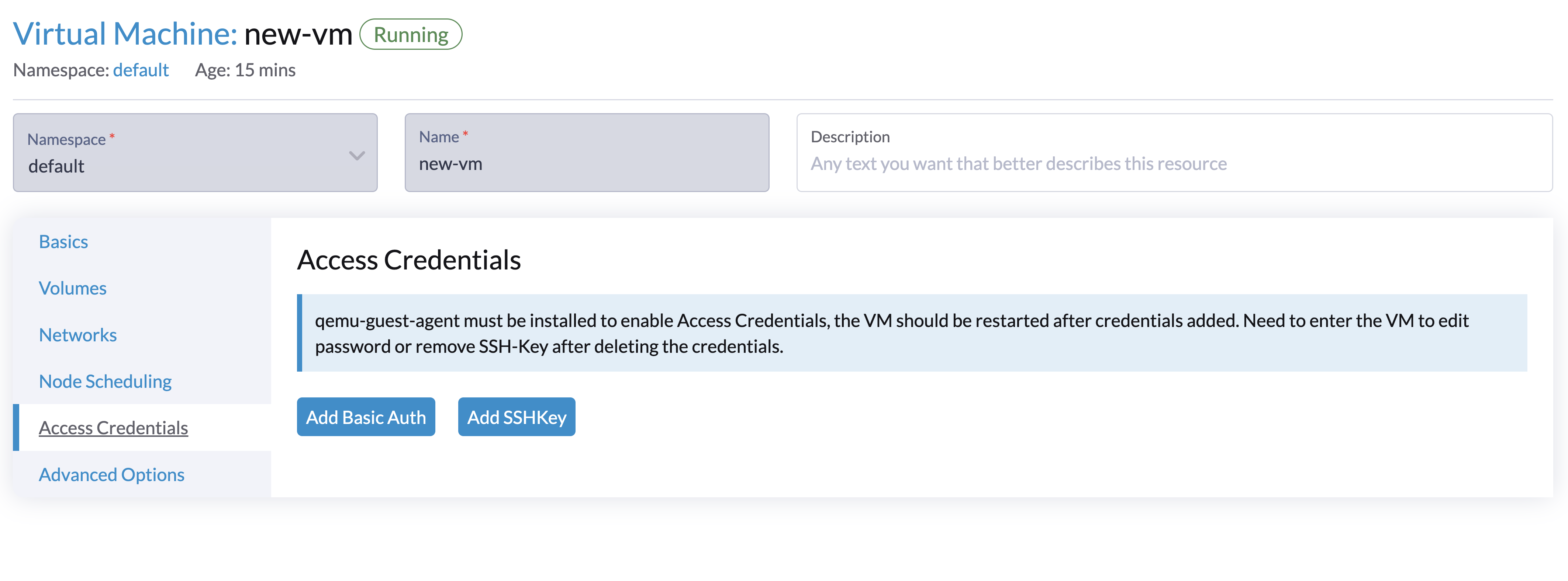
Sie können Ihre Zugangsdaten über die SUSE Virtualization-Benutzeroberfläche einfügen, indem Sie die folgenden Schritte ausführen:
-
Wählen Sie die virtuelle Maschine aus.
-
Wählen Sie ⋮ → Konfiguration bearbeiten.
-
Fügen Sie im Tab Zugangsdaten entweder grundlegende Authentifizierungsdaten oder SSH-Schlüssel hinzu.
Sie können nur einen Benutzer hinzufügen, der bereits im Gastbetriebssystem existiert. Wenn Sie beispielsweise openSUSE verwenden, können Sie den Benutzer
opensusehinzufügen und SSH-Schlüssel auswählen. -
Klicken Sie auf Speichern.
-
Überprüfen Sie, ob der Qemu-Gast-Agent bereits installiert ist.
-
Starten Sie die virtuelle Maschine neu.
|
Sie müssen die virtuelle Maschine betreten, um das Passwort zu bearbeiten oder den SSH-Schlüssel zu entfernen, nachdem Sie die Zugangsdaten aus der Benutzeroberfläche gelöscht haben. |
Zugriff mit dem SSH-Client
Sobald die virtuelle Maschine läuft, können Sie die IP-Adresse der virtuellen Maschine in einem Terminalemulationsclient wie PuTTY eingeben. Sie können auch den folgenden Befehl ausführen, um direkt mit dem SSH-Client Ihres Computers auf die virtuelle Maschine zuzugreifen:
ssh -i ~/.ssh/your-ssh-key user@<ip-address-or-hostname>