|
Dieses Dokument wurde mithilfe automatisierter maschineller Übersetzungstechnologie übersetzt. Wir bemühen uns um korrekte Übersetzungen, übernehmen jedoch keine Gewähr für die Vollständigkeit, Richtigkeit oder Zuverlässigkeit der übersetzten Inhalte. Im Falle von Abweichungen ist die englische Originalversion maßgebend und stellt den verbindlichen Text dar. |
Harvester CSI-Treiber
Der Harvester Container Storage Interface (CSI)-Treiber bietet eine standardisierte CSI-Schnittstelle, die von Gast-Kubernetes-Clustern verwendet wird. Er verbindet sich mit dem Host-Cluster und verbindet Host-Volumes im laufenden Betrieb mit den virtuellen Maschinen, um eine native Speicherleistung bereitzustellen.
Der Harvester CSI-Treiber unterstützt die folgenden Funktionen:
| Harvester CSI-Treiber-Version | SUSE Virtualization Version | Speicherebenen | RWX-Volumes | Online-Größenänderung | Drittanbieter-Speicher | Volume-Snapshots |
|---|---|---|---|---|---|---|
0.1.15 |
Alle Versionen |
✔ |
✖ |
✖ |
✖ |
✖ |
0.1.20 |
v1.4 und höher |
✔ |
✔ |
✖ |
✖ |
✖ |
0.1.24 |
v1.6 und höher |
✔ |
✔ |
✔ |
✔ |
✖ |
0.1.25 |
v1.7 und höher |
✔ |
✔ |
✔ |
✔ |
✔ |
|
Ein bekanntes Problem in v0.1.20 des Harvester CSI-Treibers führt dazu, dass Volumes hängen bleiben, wenn der Host-Cluster eine SUSE Virtualization Version ausführt, die vor v1.4.0 veröffentlicht wurde. Dieses Problem wurde in v0.1.21 behoben. Wenn Ihr System betroffen ist, können Sie dem vorgeschlagenen Workaround folgen.
|
Bereitstellung
Voraussetzungen
-
Der Kubernetes-Cluster basiert auf SUSE Virtualization virtuellen Maschinen.
-
Die SUSE Virtualization virtuellen Maschinen, die als Gast-Kubernetes-Knoten fungieren, befinden sich im selben Namespace.
|
Derzeit unterstützt der Harvester CSI-Treiber nur Ein-Knoten-Lese- und Schreibzugriff (RWO) Volumes. Überprüfen Sie issue #1992 für Informationen zur möglichen Unterstützung von Multi-Knoten-Lesezugriff (ROX) und Lese- und Schreibzugriff (RWX). |
Bereitstellung mit dem Harvester RKE2 Knoten-Treiber
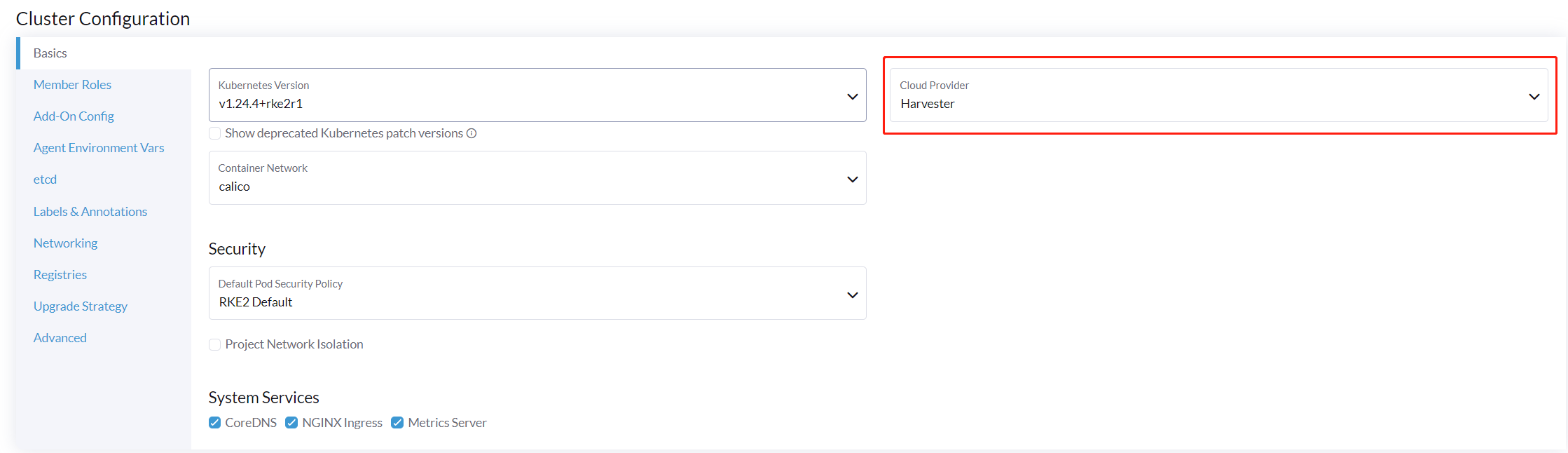
Beim Erstellen eines Kubernetes-Clusters mit dem Rancher RKE2 Knoten-Treiber wird der Harvester CSI-Treiber automatisch bereitgestellt, wenn der Harvester-Cloud-Anbieter ausgewählt ist.
Installieren Sie den CSI-Treiber manuell im RKE2-Cluster
Wenn Sie den Harvester CSI-Treiber installieren möchten, ohne den Harvester-Cloud-Anbieter zu aktivieren, können Sie die folgenden Schritte befolgen:
Voraussetzungen für die manuelle Installation
Stellen Sie sicher, dass Sie die folgenden Voraussetzungen erfüllt haben:
-
Sie haben
kubectlundjqauf Ihrem System installiert. -
Sie haben die
kubeconfigDatei für Ihren Bare-Metal Harvester-Cluster. Sie können diekubeconfigDatei von einem der Harvester-Management-Knoten im/etc/rancher/rke2/rke2.yamlPfad finden.export KUBECONFIG=/path/to/your/harvester-kubeconfig
Führen Sie die folgenden Schritte aus, um den Harvester CSI-Treiber manuell bereitzustellen:
Harvester CSI-Treiber bereitstellen
-
Generieren Sie das
cloud-config. Sie können die Dateicloud-configmit dem generate_addon_csi.sh Skript generieren. Es ist im harvester/harvester-csi-driver Repository verfügbar.<serviceaccount name>entspricht normalerweise dem Namen Ihres Gastclusters, und<namespace>sollte mit dem Namespace des Maschinenpools übereinstimmen../generate_addon_csi.sh <serviceaccount name> <namespace> RKE2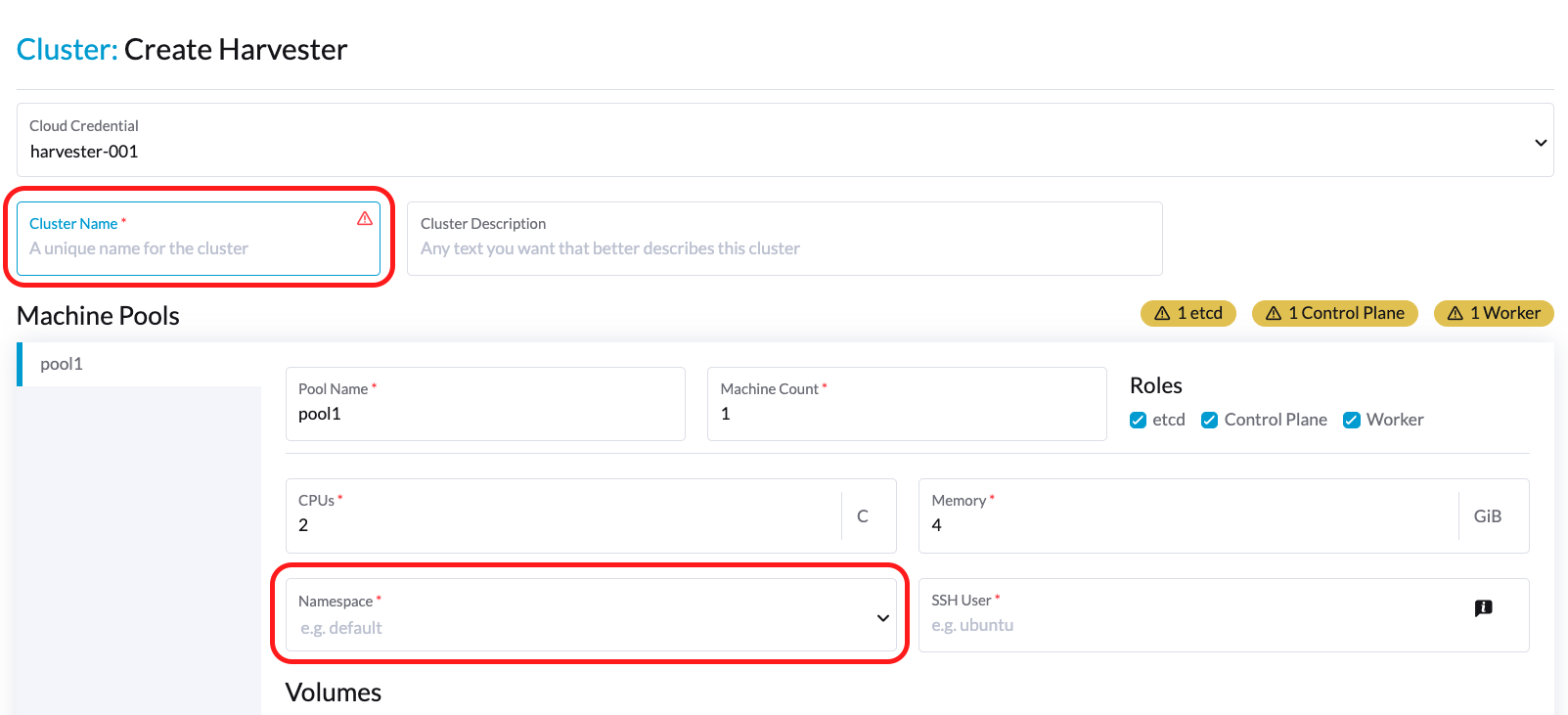
Die generierte Ausgabe wird ähnlich wie die folgende sein:
########## cloud-config ############ apiVersion: v1 clusters: - cluster: <token> server: https://<YOUR HOST HARVESTER VIP>:6443 name: default contexts: - context: cluster: default namespace: default user: rke2-guest-01-default-default name: rke2-guest-01-default-default current-context: rke2-guest-01-default-default kind: Config preferences: {} users: - name: rke2-guest-01-default-default user: token: <token> ########## cloud-init user data ############ write_files: - encoding: b64 content: YXBpVmVyc2lvbjogdjEKY2x1c3RlcnM6Ci0gY2x1c3RlcjoKICAgIGNlcnRpZmljYXRlLWF1dGhvcml0eS1kYXRhOiBMUzB0TFMxQ1JVZEpUaUJEUlZKVVNVWkpRMEZVUlMwdExTMHRDazFKU1VKbFZFTkRRVklyWjBGM1NVSkJaMGxDUVVSQlMwSm5aM0ZvYTJwUFVGRlJSRUZxUVd0TlUwbDNTVUZaUkZaUlVVUkVRbXg1WVRKVmVVeFlUbXdLWTI1YWJHTnBNV3BaVlVGNFRtcG5NVTE2VlhoT1JGRjNUVUkwV0VSVVNYcE5SRlY1VDFSQk5VMVVRVEJOUm05WVJGUk5lazFFVlhsT2FrRTFUVlJCTUFwTlJtOTNTa1JGYVUxRFFVZEJNVlZGUVhkM1dtTnRkR3hOYVRGNldsaEtNbHBZU1hSWk1rWkJUVlJaTkU1VVRURk5WRkV3VFVSQ1drMUNUVWRDZVhGSENsTk5ORGxCWjBWSFEwTnhSMU5OTkRsQmQwVklRVEJKUVVKSmQzRmFZMDVTVjBWU2FsQlVkalJsTUhFMk0ySmxTSEZEZDFWelducGtRa3BsU0VWbFpHTUtOVEJaUTNKTFNISklhbWdyTDJab2VXUklNME5ZVURNeFZXMWxTM1ZaVDBsVGRIVnZVbGx4YVdJMGFFZE5aekpxVVdwQ1FVMUJORWRCTVZWa1JIZEZRZ292ZDFGRlFYZEpRM0JFUVZCQ1owNVdTRkpOUWtGbU9FVkNWRUZFUVZGSUwwMUNNRWRCTVZWa1JHZFJWMEpDVWpaRGEzbEJOSEZqYldKSlVESlFWVW81Q2xacWJWVTNVV2R2WjJwQlMwSm5aM0ZvYTJwUFVGRlJSRUZuVGtsQlJFSkdRV2xCZUZKNU4xUTNRMVpEYVZWTVdFMDRZazVaVWtWek1HSnBZbWxVSzJzS1kwRnhlVmt5Tm5CaGMwcHpMM2RKYUVGTVNsQnFVVzVxZEcwMVptNTZWR3AxUVVsblRuTkdibFozWkZRMldXWXpieTg0ZFRsS05tMWhSR2RXQ2kwdExTMHRSVTVFSUVORlVsUkpSa2xEUVZSRkxTMHRMUzBLCiAgICBzZXJ2ZXI6IGh0dHBzOi8vMTkyLjE2OC4wLjEzMTo2NDQzCiAgbmFtZTogZGVmYXVsdApjb250ZXh0czoKLSBjb250ZXh0OgogICAgY2x1c3RlcjogZGVmYXVsdAogICAgbmFtZXNwYWNlOiBkZWZhdWx0CiAgICB1c2VyOiBya2UyLWd1ZXN0LTAxLWRlZmF1bHQtZGVmYXVsdAogIG5hbWU6IHJrZTItZ3Vlc3QtMDEtZGVmYXVsdC1kZWZhdWx0CmN1cnJlbnQtY29udGV4dDogcmtlMi1ndWVzdC0wMS1kZWZhdWx0LWRlZmF1bHQKa2luZDogQ29uZmlnCnByZWZlcmVuY2VzOiB7fQp1c2VyczoKLSBuYW1lOiBya2UyLWd1ZXN0LTAxLWRlZmF1bHQtZGVmYXVsdAogIHVzZXI6CiAgICB0b2tlbjogZXlKaGJHY2lPaUpTVXpJMU5pSXNJbXRwWkNJNklreGhUazQxUTBsMWFsTnRORE5TVFZKS00waE9UbGszTkV0amNVeEtjM1JSV1RoYVpUbGZVazA0YW1zaWZRLmV5SnBjM01pT2lKcmRXSmxjbTVsZEdWekwzTmxjblpwWTJWaFkyTnZkVzUwSWl3aWEzVmlaWEp1WlhSbGN5NXBieTl6WlhKMmFXTmxZV05qYjNWdWRDOXVZVzFsYzNCaFkyVWlPaUprWldaaGRXeDBJaXdpYTNWaVpYSnVaWFJsY3k1cGJ5OXpaWEoyYVdObFlXTmpiM1Z1ZEM5elpXTnlaWFF1Ym1GdFpTSTZJbkpyWlRJdFozVmxjM1F0TURFdGRHOXJaVzRpTENKcmRXSmxjbTVsZEdWekxtbHZMM05sY25acFkyVmhZMk52ZFc1MEwzTmxjblpwWTJVdFlXTmpiM1Z1ZEM1dVlXMWxJam9pY210bE1pMW5kV1Z6ZEMwd01TSXNJbXQxWW1WeWJtVjBaWE11YVc4dmMyVnlkbWxqWldGalkyOTFiblF2YzJWeWRtbGpaUzFoWTJOdmRXNTBMblZwWkNJNkltTXlZak5sTldGaExUWTBNMlF0TkRkbU1pMDROemt3TFRjeU5qWXpNbVl4Wm1aaU5pSXNJbk4xWWlJNkluTjVjM1JsYlRwelpYSjJhV05sWVdOamIzVnVkRHBrWldaaGRXeDBPbkpyWlRJdFozVmxjM1F0TURFaWZRLmFRZmU1d19ERFRsSWJMYnUzWUVFY3hmR29INGY1VnhVdmpaajJDaWlhcXB6VWI0dUYwLUR0cnRsa3JUM19ZemdXbENRVVVUNzNja1BuQmdTZ2FWNDhhdmlfSjJvdUFVZC04djN5d3M0eXpjLVFsTVV0MV9ScGJkUURzXzd6SDVYeUVIREJ1dVNkaTVrRWMweHk0X0tDQ2IwRHQ0OGFoSVhnNlMwRDdJUzFfVkR3MmdEa24wcDVXUnFFd0xmSjdEbHJDOFEzRkNUdGhpUkVHZkUzcmJGYUdOMjdfamR2cUo4WXlJQVd4RHAtVHVNT1pKZUNObXRtUzVvQXpIN3hOZlhRTlZ2ZU05X29tX3FaVnhuTzFEanllbWdvNG9OSEpzekp1VWliRGxxTVZiMS1oQUxYSjZXR1Z2RURxSTlna1JlSWtkX3JqS2tyY3lYaGhaN3lTZ3o3QQo= owner: root:root path: /var/lib/rancher/rke2/etc/config-files/cloud-provider-config permissions: '0644' -
Kopieren Sie den Inhalt von
cloud-init user dataund fügen Sie ihn in Machine Pools > Show Advanced > User Data ein.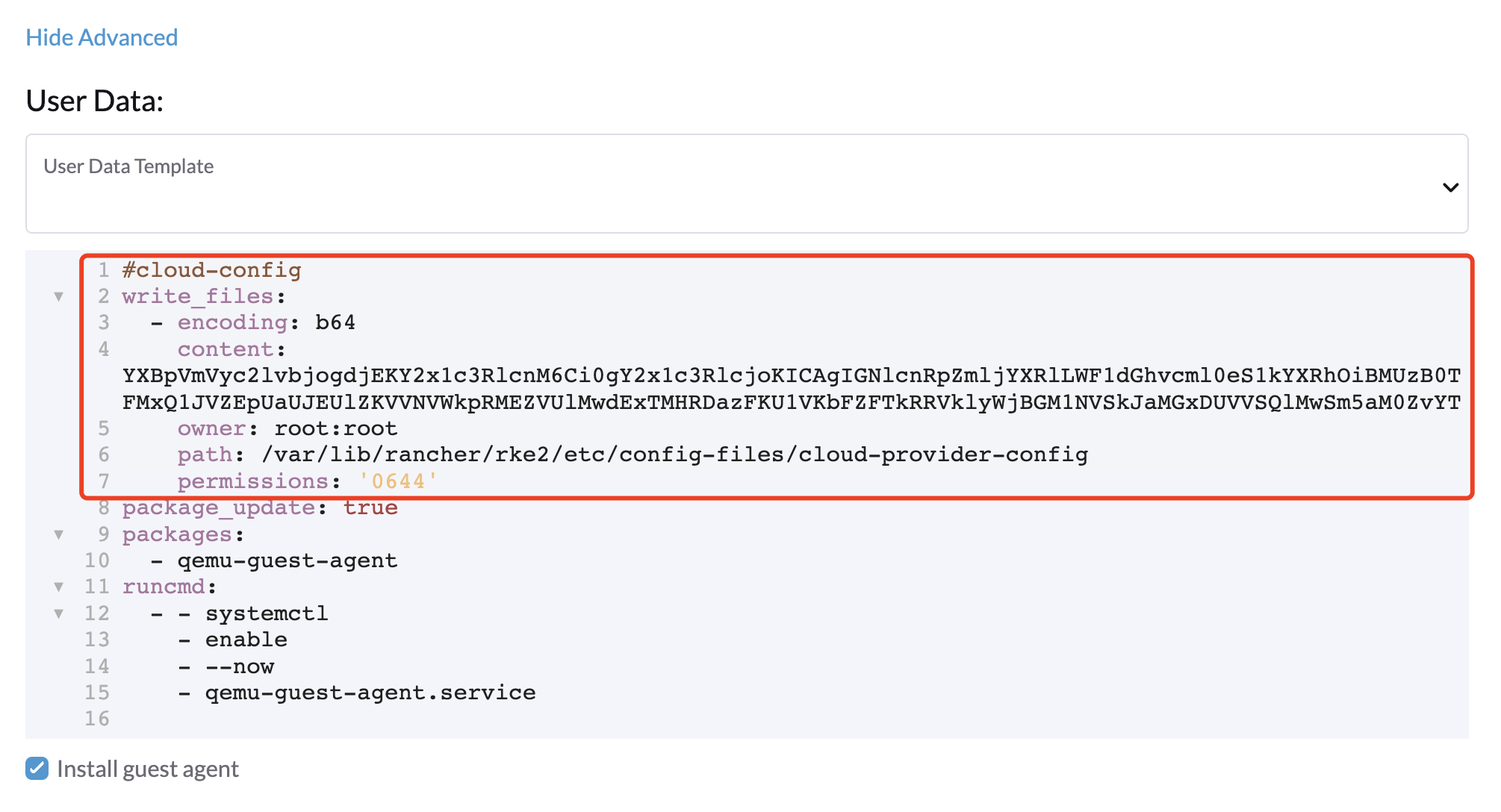
Die Datei
cloud-provider-configwird erstellt, nachdem Sie die oben genannten Cloud-Init-Benutzerdaten angewendet haben. Sie finden sie auf den Gast-Kubernetes-Knoten unter dem Pfad/var/lib/rancher/rke2/etc/config-files/cloud-provider-config. -
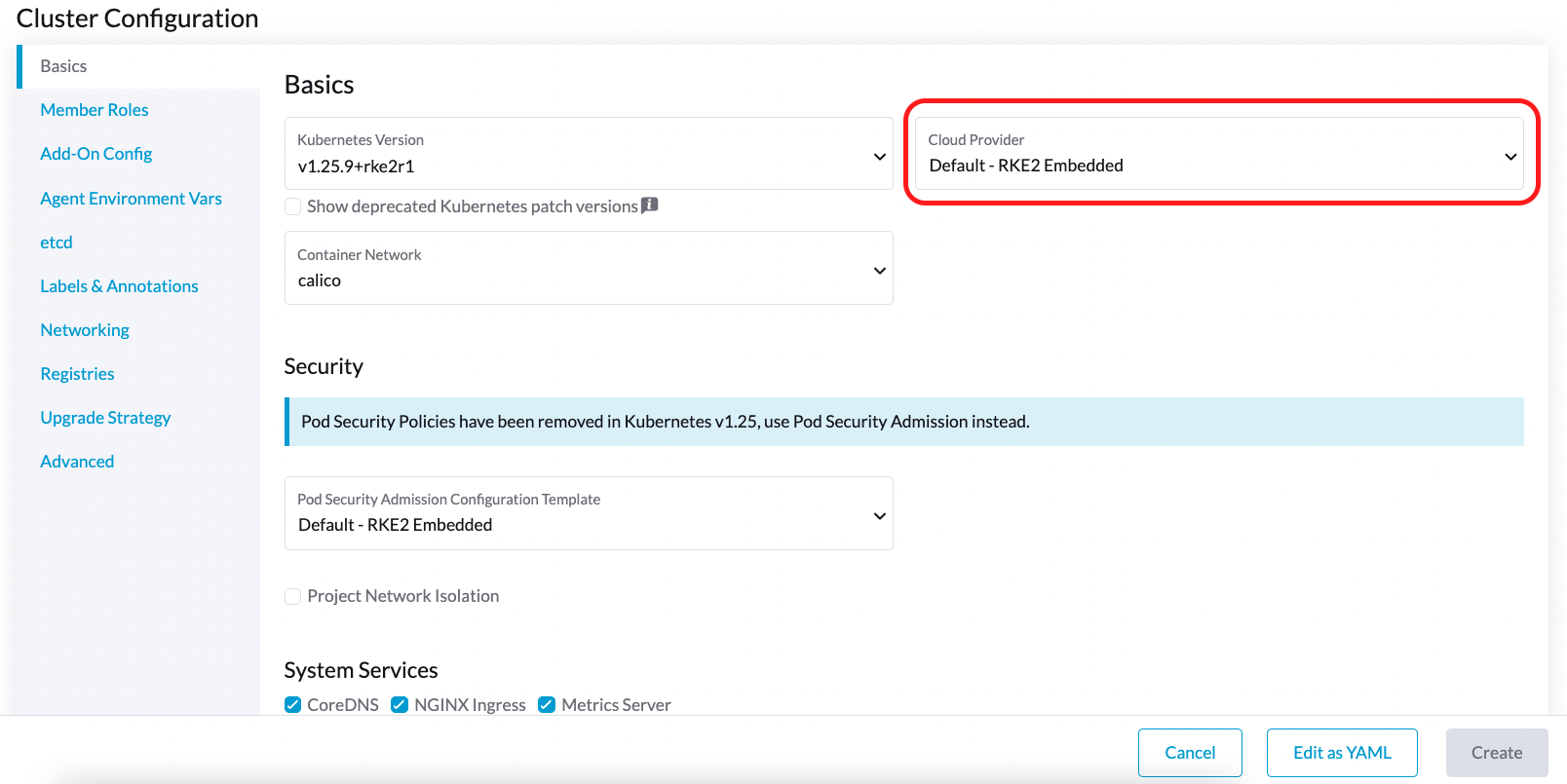
Konfigurieren Sie den Cloud Provider entweder auf Default - RKE2 Embedded oder External.
-
Wählen Sie Create aus, um Ihren RKE2-Cluster zu erstellen.
-
Sobald der RKE2-Cluster bereit ist, installieren Sie das Harvester CSI Driver Chart aus dem Rancher-Marktplatz. Standardmäßig müssen Sie den Pfad cloud-config nicht ändern.
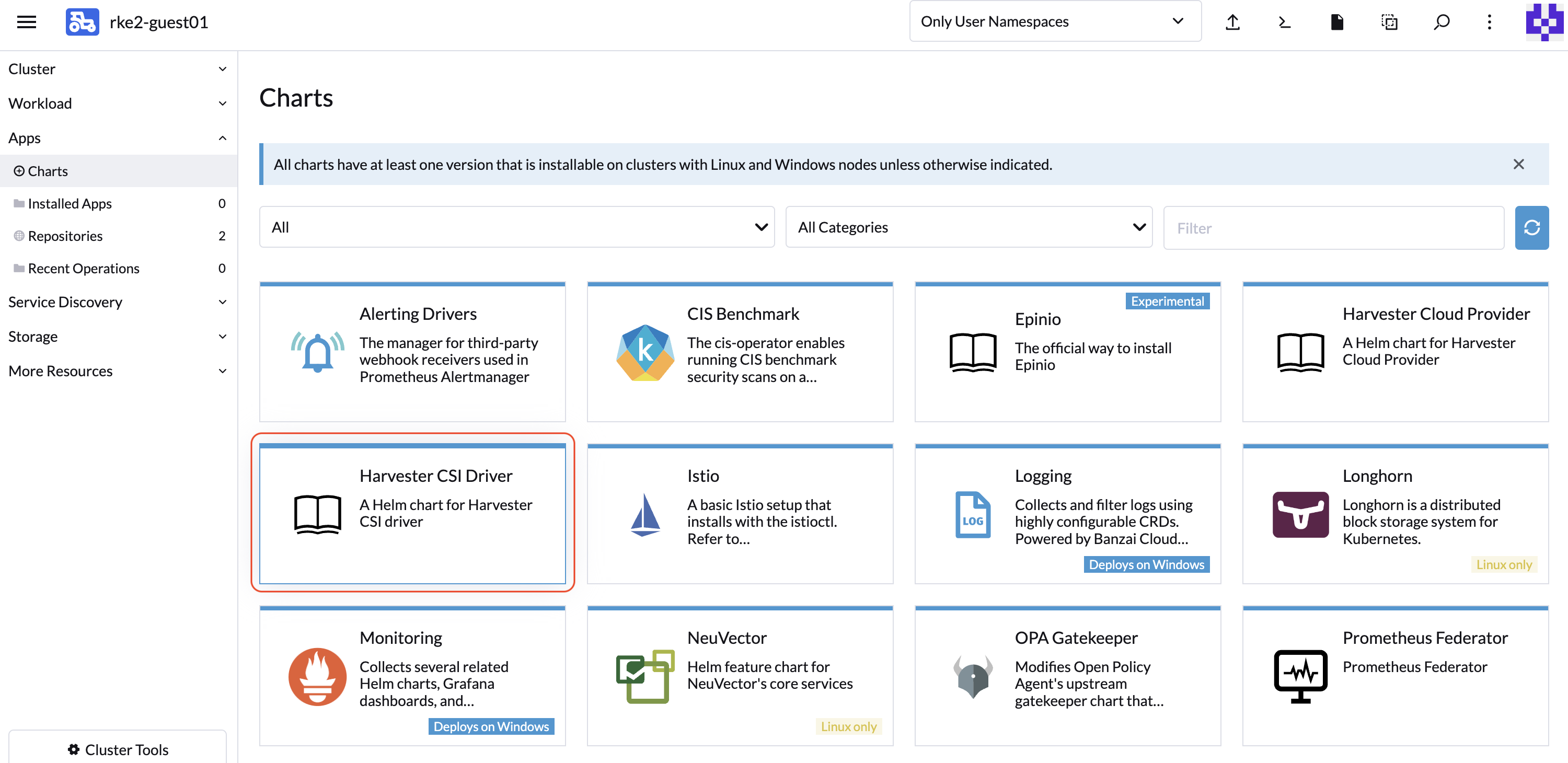
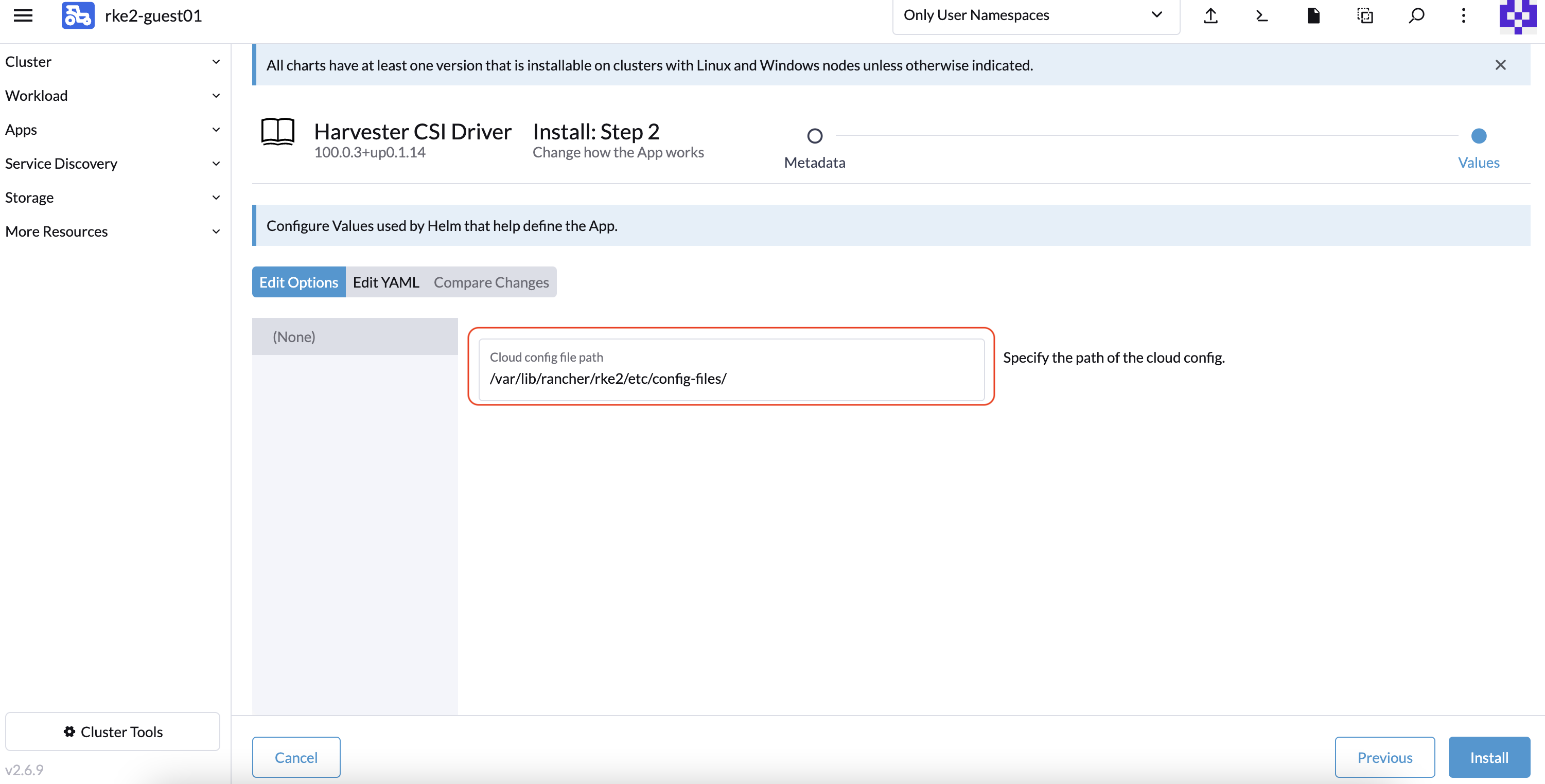
|
Wenn Sie den Harvester CSI-Treiber nicht über Rancher installieren möchten (Apps > Charts), können Sie stattdessen Helm verwenden. Der Harvester CSI-Treiber ist als Helm-Chart verpackt. Weitere Informationen finden Sie unter https://charts.harvesterhci.io.. |
Wenn Sie die obigen Schritte befolgen, sollten Sie sehen, dass diese CSI-Treiber-Pods im kube-system Namespace aktiv sind, und Sie können dies überprüfen, indem Sie ein neues PVC mit der Standard-StorageClass harvester in Ihrem RKE2-Cluster bereitstellen.
Bereitstellung mit dem Harvester K3s-Knotentreiber
Sie können die [Deploy Harvester CSI driver] Schritte befolgen, die im RKE2-Abschnitt beschrieben sind.
Der einzige Unterschied besteht darin, dass Sie die cloud-init Konfiguration generieren und dabei den Anbietertyp als k3s angeben müssen:
./generate_addon_csi.sh <serviceaccount name> <namespace> k3sPassen Sie die Standard-StorageClass an
Der Harvester CSI-Treiber bietet die Schnittstelle zur Definition der Standard-StorageClass. Wenn die Standard-StorageClass nicht angegeben ist, verwendet der Harvester CSI-Treiber die Standard-StorageClass des Host-Harvester-Clusters.
Sie können den Parameter host-storage-class verwenden, um die Standard-StorageClass anzupassen.
-
Erstellen Sie eine StorageClass für den Host-Harvester-Cluster.
Beispiel:
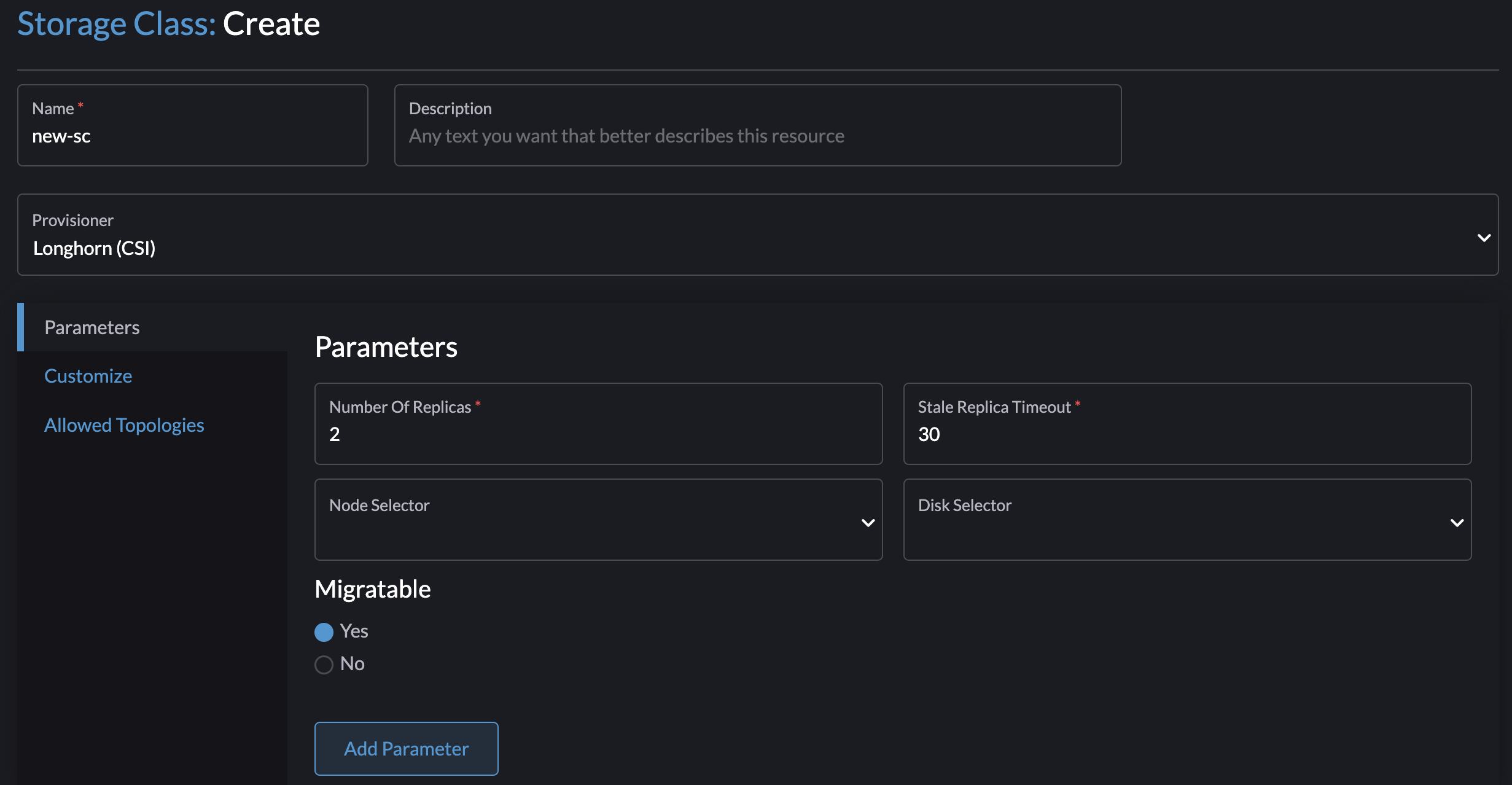
-
Stellen Sie den CSI-Treiber mit dem Parameter
host-storage-classbereit.Beispiel:
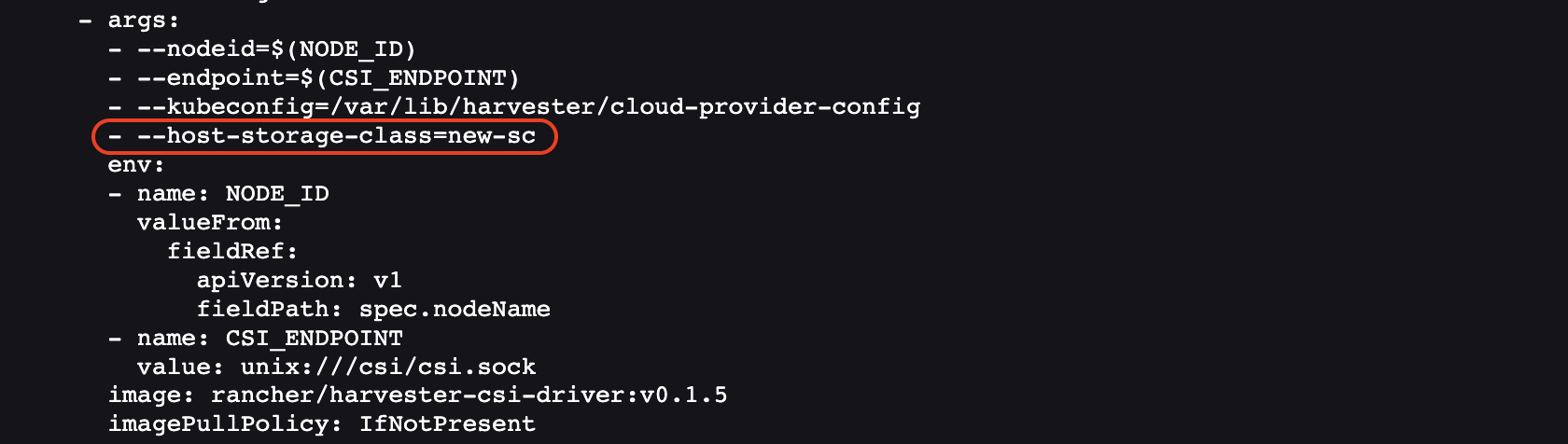
-
Überprüfen Sie, ob der Harvester CSI-Treiber bereit ist.
-
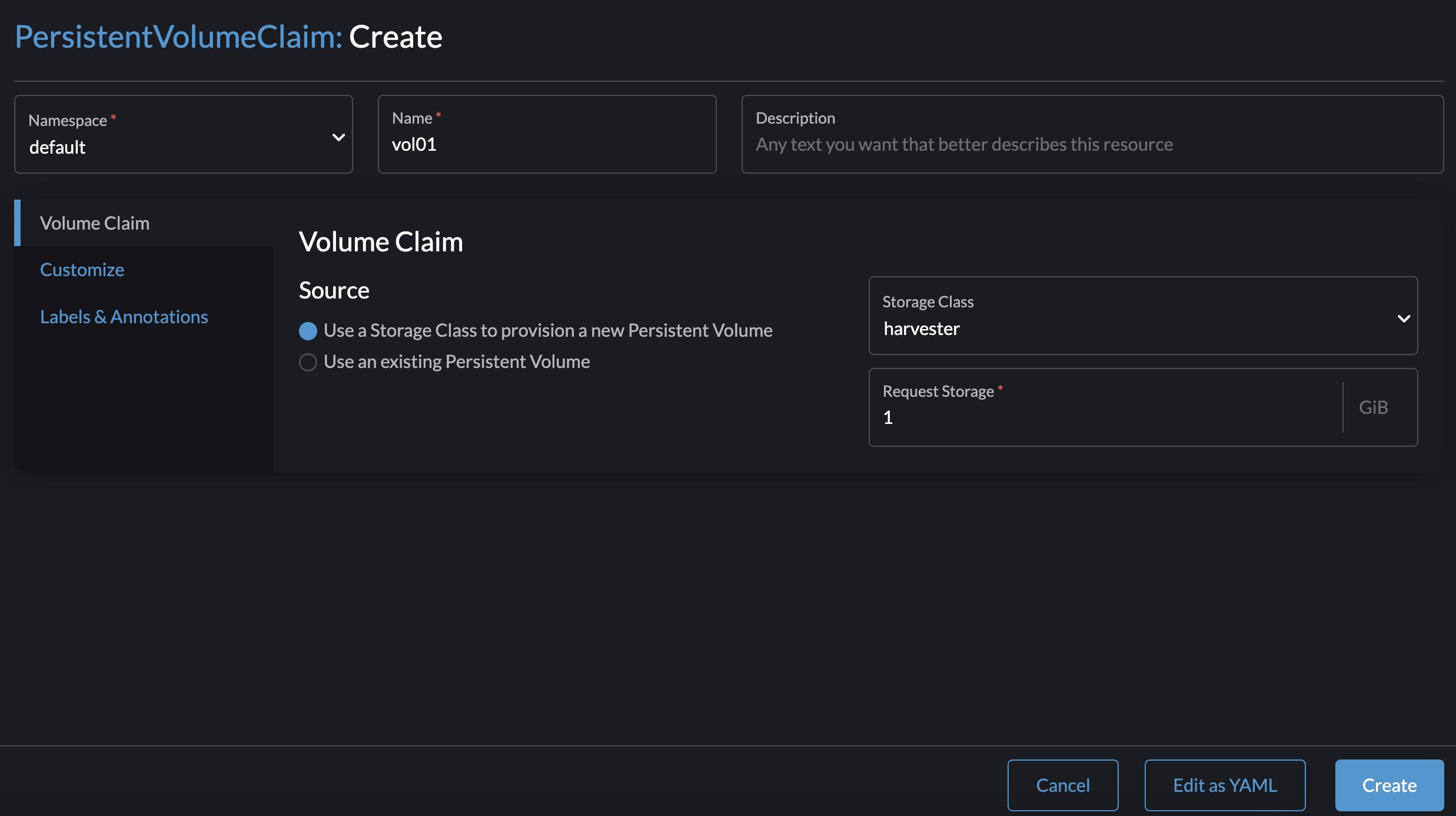
Erstellen Sie auf dem PersistentVolumeClaims-Bildschirm ein PVC. Wählen Sie Verwenden Sie eine Storage Class, um ein neues Persistent Volume bereitzustellen aus und geben Sie die von Ihnen erstellte StorageClass an.
Beispiel:
-
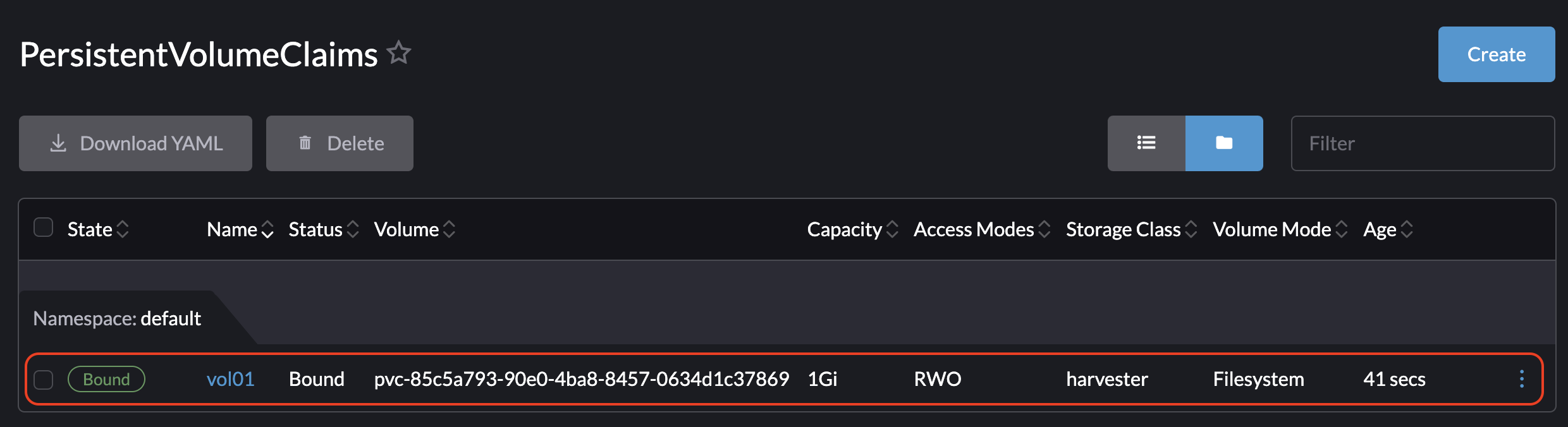
Sobald das PVC erstellt ist, notieren Sie den Namen des bereitgestellten Volumes und überprüfen Sie, ob der Status Gebunden ist.
Beispiel:
-
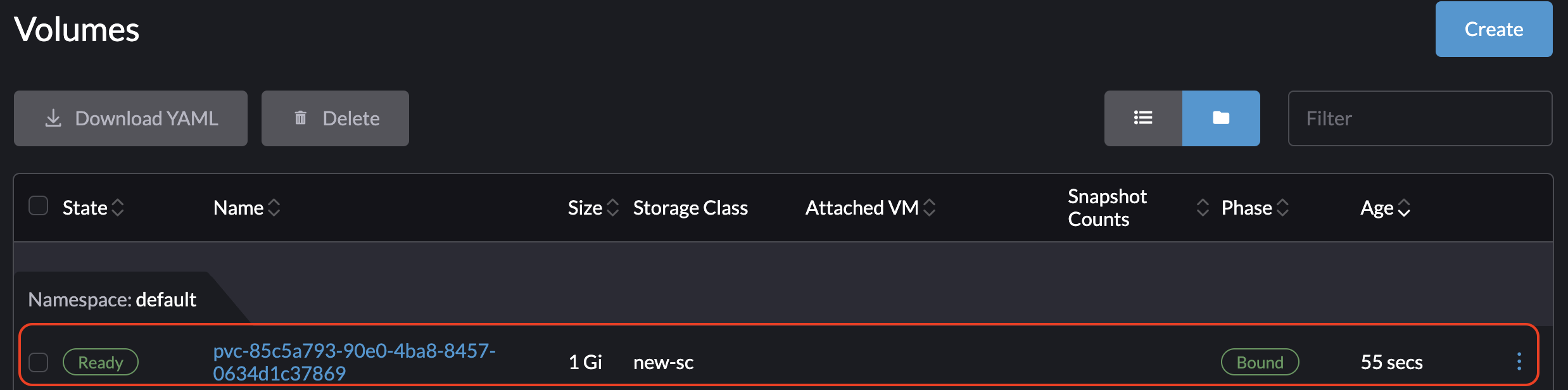
Überprüfen Sie auf dem Volumes-Bildschirm, ob das Volume mit der von Ihnen erstellten StorageClass bereitgestellt wurde.
Beispiel:
-
Durchreichen einer benutzerdefinierten StorageClass
Beginnend mit Harvester CSI-Treiber v0.1.15 ist es möglich, einen PersistentVolumeClaim (PVC) mit einer anderen Harvester StorageClass im Gast-Kubernetes-Cluster zu erstellen.
|
Ein kompatibler Harvester CSI-Treiber ist in jeder unterstützten RKE2-Version integriert. |
Voraussetzungen
Fügen Sie die folgenden Voraussetzungen zu Ihrem Harvester-Cluster hinzu, um sicherzustellen, dass der Harvester CSI-Treiber Fehlermeldungen korrekt anzeigt. Die richtigen RBAC-Einstellungen sind entscheidend für die Sichtbarkeit von Fehlermeldungen, insbesondere beim Erstellen eines PVC mit einer nicht vorhandenen StorageClass, wie im Bild unten gezeigt:
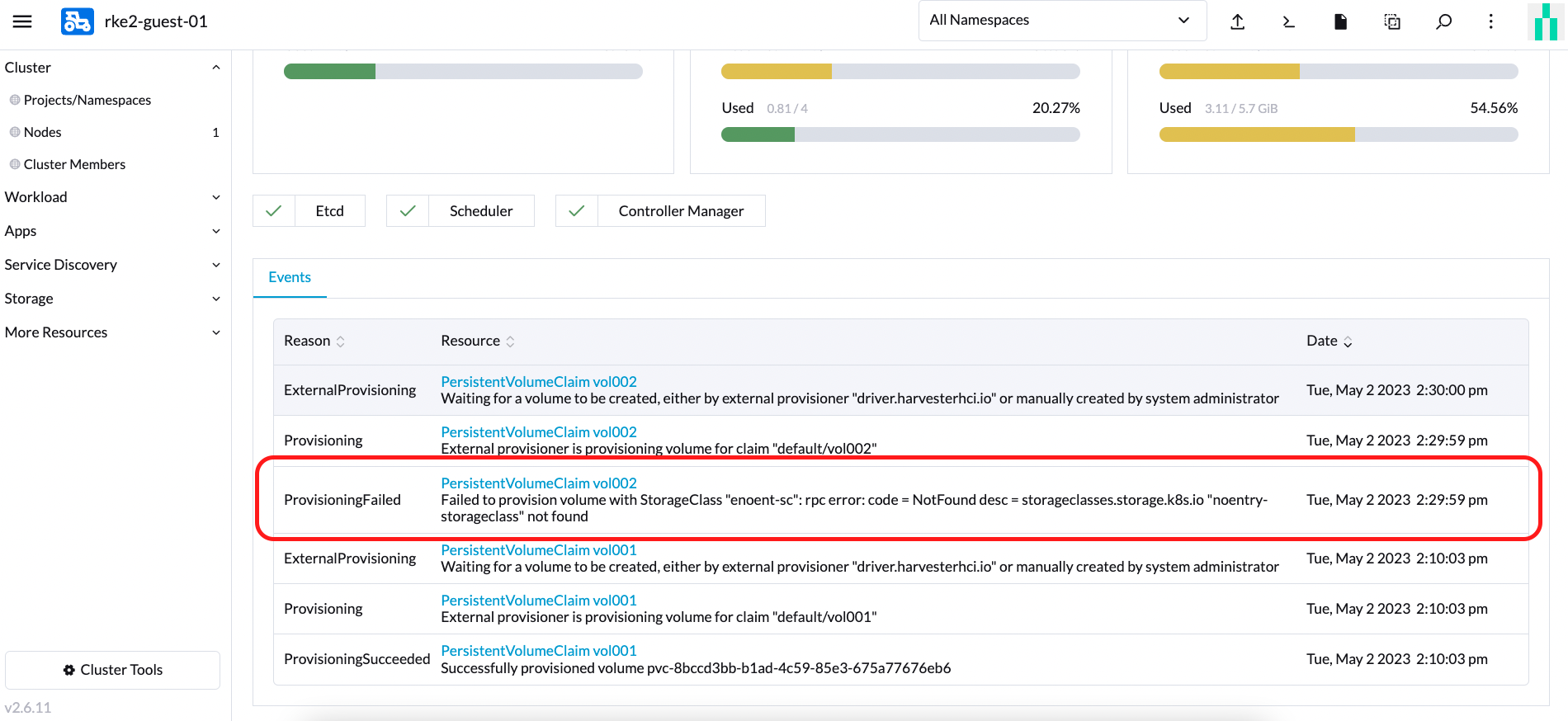
Befolgen Sie diese Schritte, um RBAC für die Sichtbarkeit von Fehlermeldungen einzurichten:
-
Erstellen Sie ein neues
clusterrolemit dem Namenharvesterhci.io:csi-driverunter Verwendung des folgenden Manifests.apiVersion: rbac.authorization.k8s.io/v1 kind: ClusterRole metadata: labels: app.kubernetes.io/component: apiserver app.kubernetes.io/name: harvester app.kubernetes.io/part-of: harvester name: harvesterhci.io:csi-driver rules: - apiGroups: - storage.k8s.io resources: - storageclasses verbs: - get - list - watch -
Erstellen Sie ein neues
clusterrolebinding, das mit dem oben genanntenclusterroleund dem relevantenserviceaccountunter Verwendung des folgenden Manifests verbunden ist.apiVersion: rbac.authorization.k8s.io/v1 kind: ClusterRoleBinding metadata: name: <namespace>-<serviceaccount name> roleRef: apiGroup: rbac.authorization.k8s.io kind: ClusterRole name: harvesterhci.io:csi-driver subjects: - kind: ServiceAccount name: <serviceaccount name> namespace: <namespace>
Stellen Sie sicher, dass die
serviceaccount nameundnamespacemit den Einstellungen Ihres Cloud-Anbieters übereinstimmen. Führen Sie die folgenden Schritte aus, um diese Details abzurufen.-
Finden Sie die
rolebinding, die mit Ihrem Cloud-Anbieter verbunden ist:$ kubectl get rolebinding -A |grep harvesterhci.io:cloudprovider default default-rke2-guest-01 ClusterRole/harvesterhci.io:cloudprovider 7d1h
-
Extrahieren Sie die
subjectsInformationen aus diesemrolebinding:$ kubectl get rolebinding default-rke2-guest-01 -n default -o yaml |yq -e '.subjects'
-
Identifizieren Sie die
ServiceAccountInformationen:- kind: ServiceAccount name: rke2-guest-01 namespace: default
-
Bereitstellung
Jetzt können Sie eine neue StorageClass erstellen, die Sie in Ihrem Gast-Kubernetes-Cluster verwenden möchten.
-
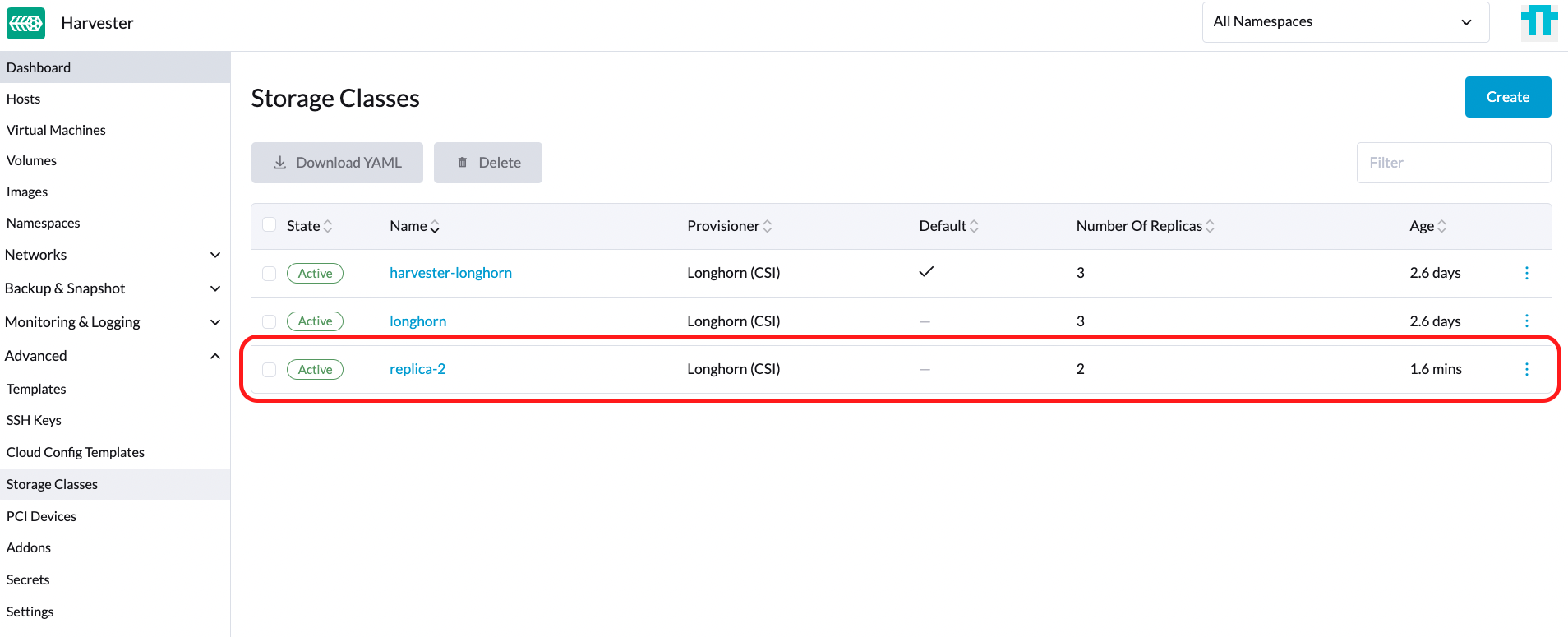
Für Administratoren können Sie eine gewünschte StorageClass (z. B. benannt replica-2) in Ihrem Bare-Metal-Harvester-Cluster erstellen.
-
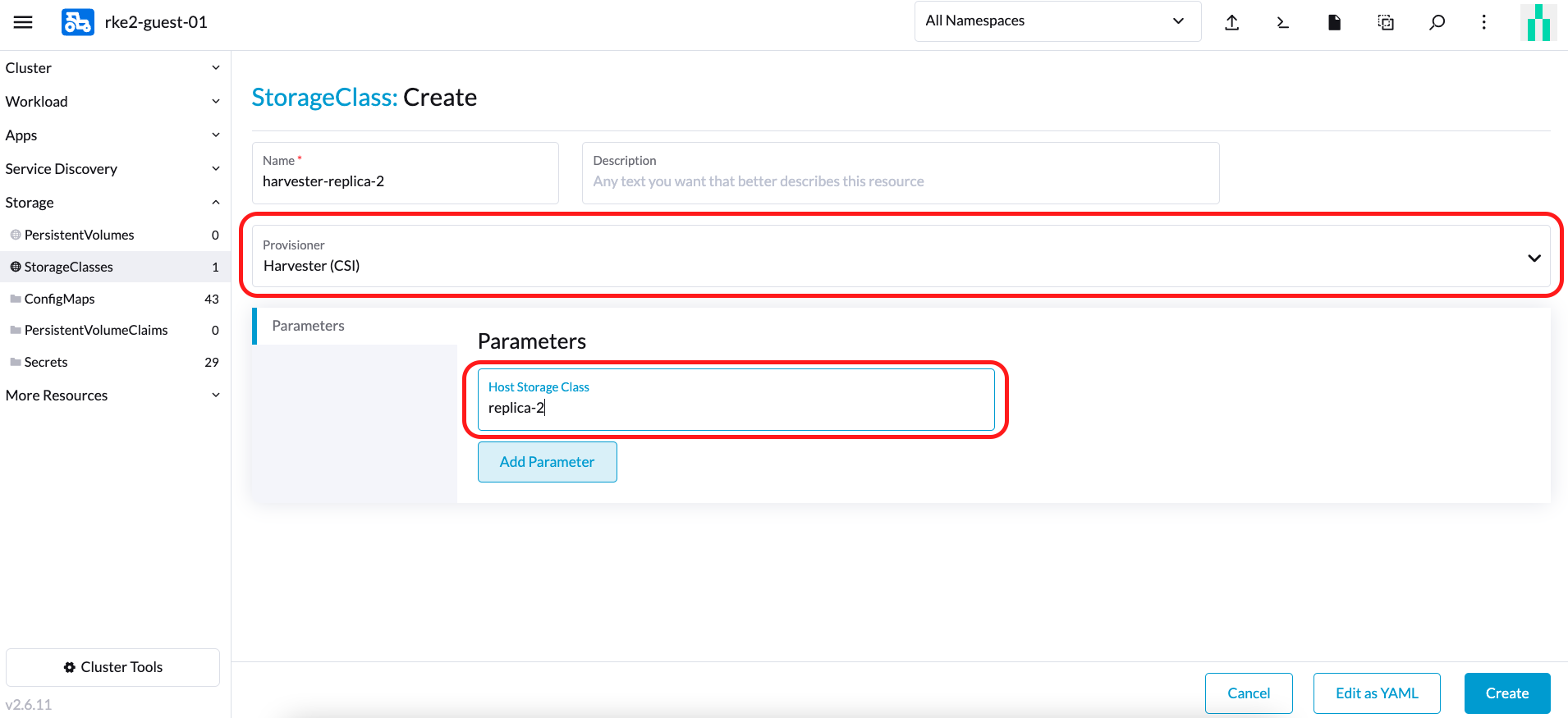
Erstellen Sie dann im Gast-Kubernetes-Cluster eine neue StorageClass, die mit der StorageClass namens replica-2 aus dem Harvester-Cluster verbunden ist:
-
Wählen Sie beim Auswählen eines Provisioner Harvester (CSI) aus. Der Host StorageClass Parameter sollte mit dem Namen der im Harvester-Cluster erstellten StorageClass übereinstimmen.
-
Für Besitzer von Gast-Kubernetes können Sie den Administrator des Harvester-Clusters bitten, eine neue StorageClass zu erstellen.
-
Wenn Sie das Feld
Host StorageClassleer lassen, wird die Standard-StorageClass des Harvester-Clusters verwendet.
-
-
Sie können jetzt ein PVC basierend auf dieser neuen StorageClass erstellen, die die Host StorageClass verwendet, um Volumes im Bare-Metal-Harvester-Cluster bereitzustellen.
RWX Volumenunterstützung
|
RWX-Volumes funktionieren derzeit nur mit einem dedizierten Speichernetzwerk. Issue #7218 verfolgt die Verbesserung, die es RWX-Volumes ermöglichen wird, verschiedene VLANs in Gast-Clustern zu verwenden. |
Voraussetzungen
-
Harvester v1.4 oder höher ist im Hostcluster installiert.
-
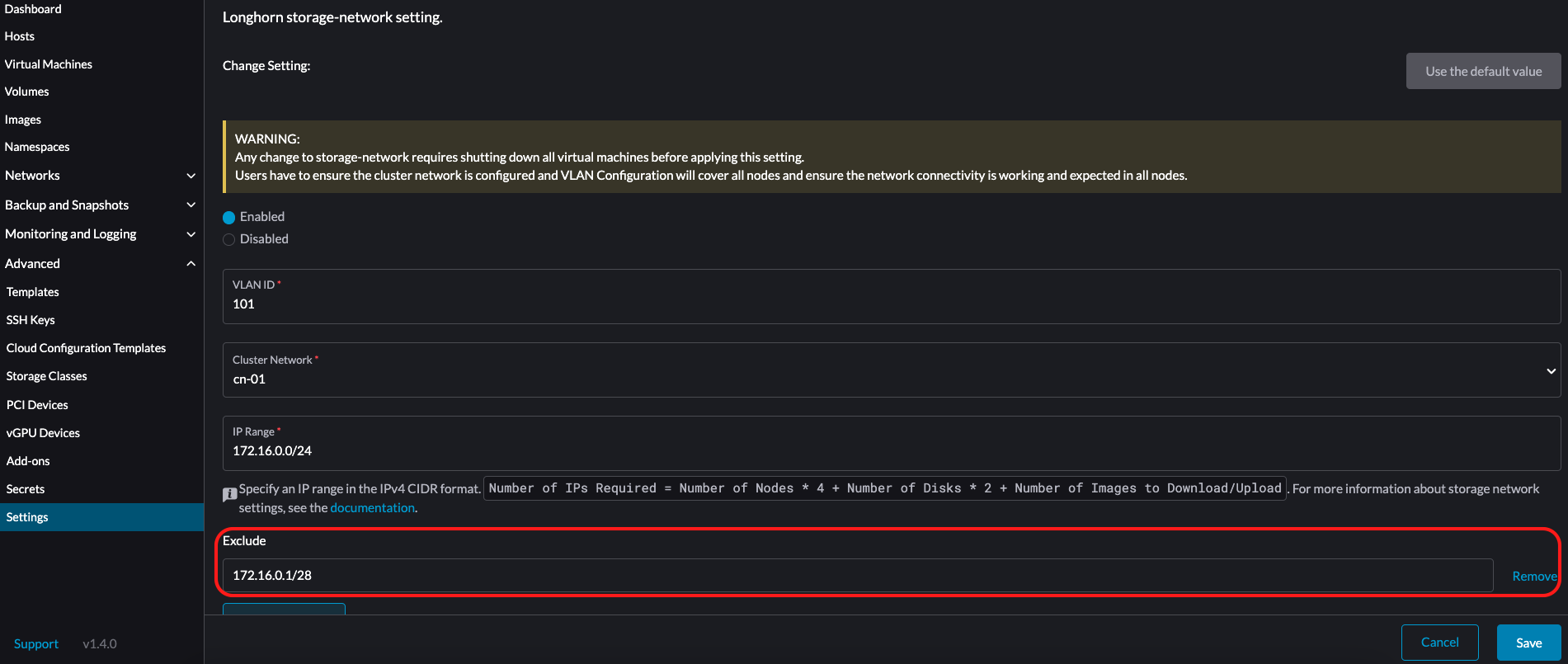
Ein Speichernetzwerk ist im Harvester cluster konfiguriert.
Verwenden Sie exclude, um einen Bereich von IP-Adressen für die virtuellen Maschinen des Gast-Clusters zu reservieren.
-
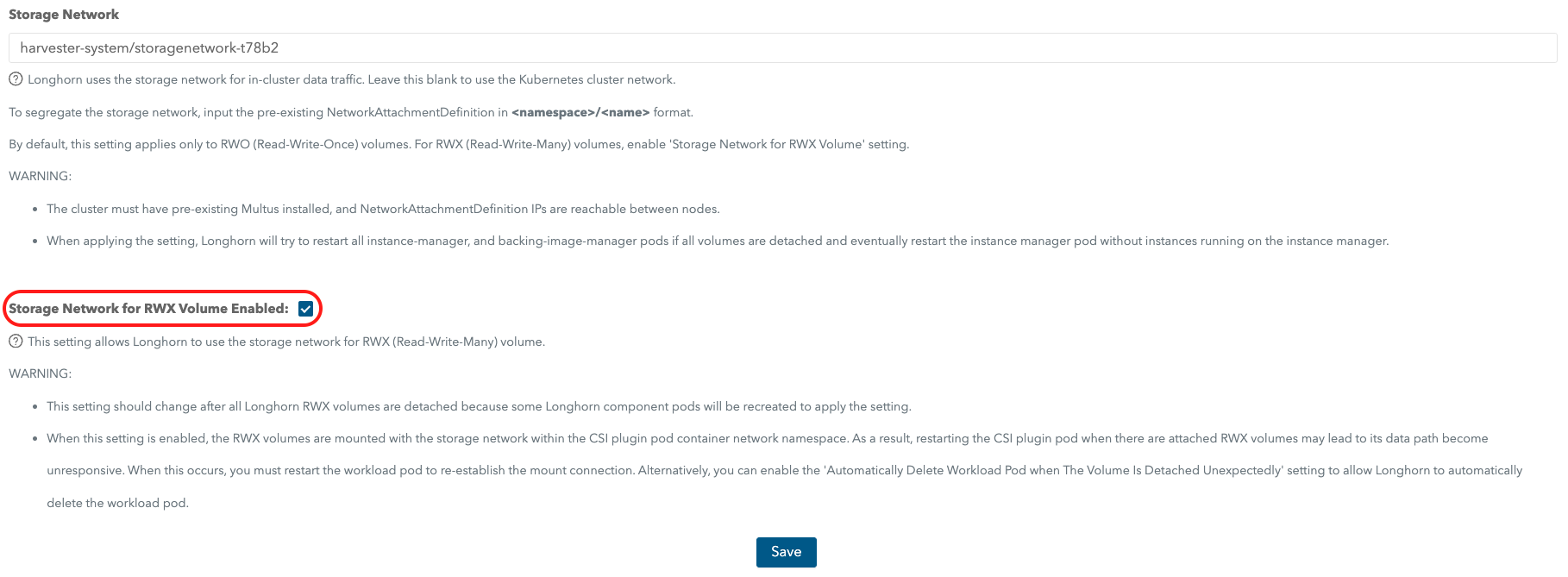
Die Einstellung Storage Network for RWX Volume in der eingebetteten Longhorn-Benutzeroberfläche ist aktiviert.
Gehen Sie zu Allgemein und wählen Sie dann Speichernetzwerk für RWX-Volume aktiviert.
-
Sie haben eine RWX StorageClass im Host-Harvester-Cluster erstellt.
Auf der Storage Class: Im *Bildschirm klicken Sie auf *Als YAML bearbeiten und geben Sie Folgendes an:
kind: StorageClass
apiVersion: storage.k8s.io/v1
metadata:
  name: longhorn-rwx
provisioner: driver.longhorn.io
allowVolumeExpansion: true
reclaimPolicy: Delete
volumeBindingMode: Immediate
parameters:
  numberOfReplicas: "3"
  staleReplicaTimeout: "2880"
  fromBackup: ""
  fsType: "ext4"
  nfsOptions: "vers=4.2,noresvport,softerr,timeo=600,retrans=5"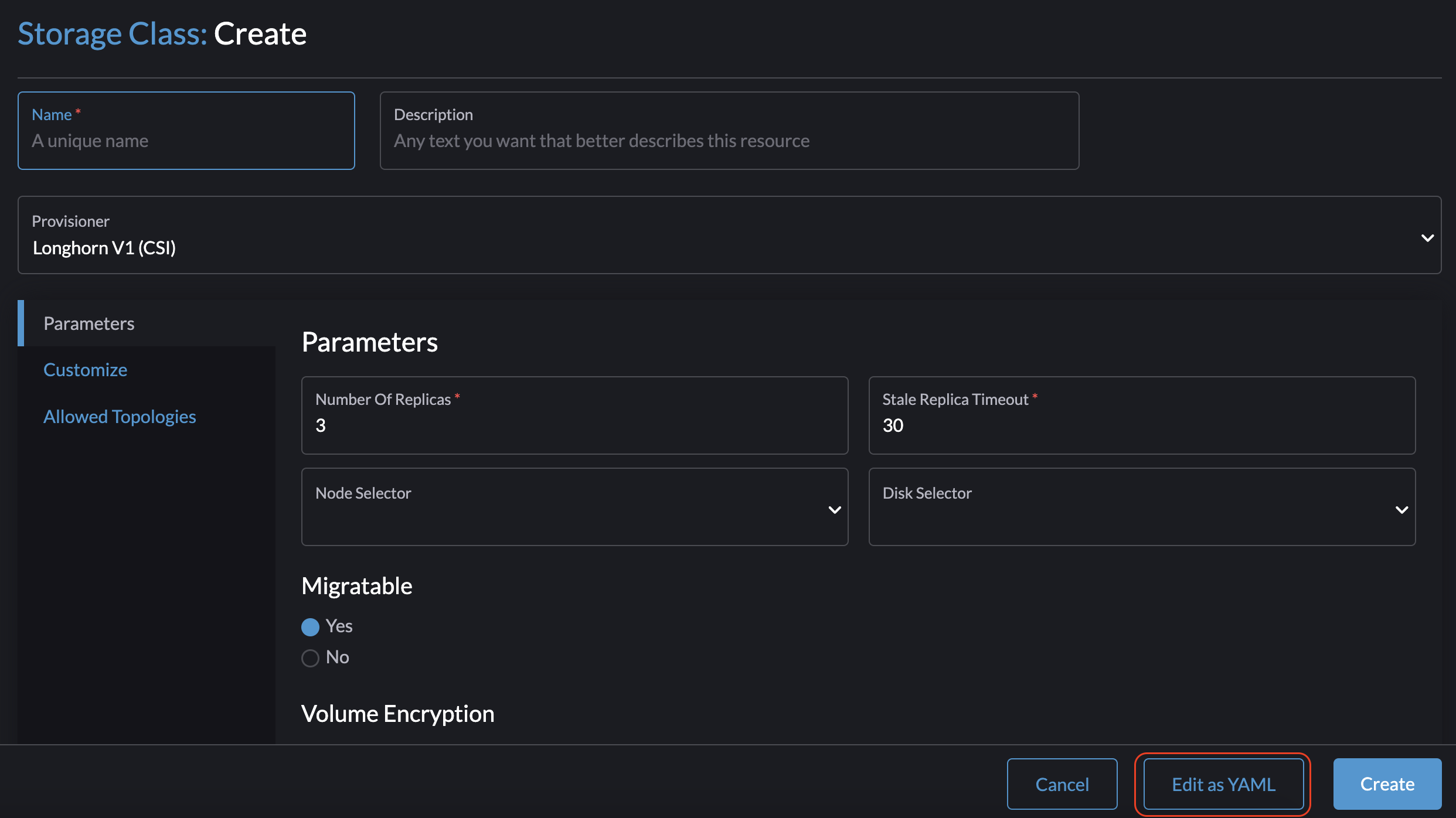
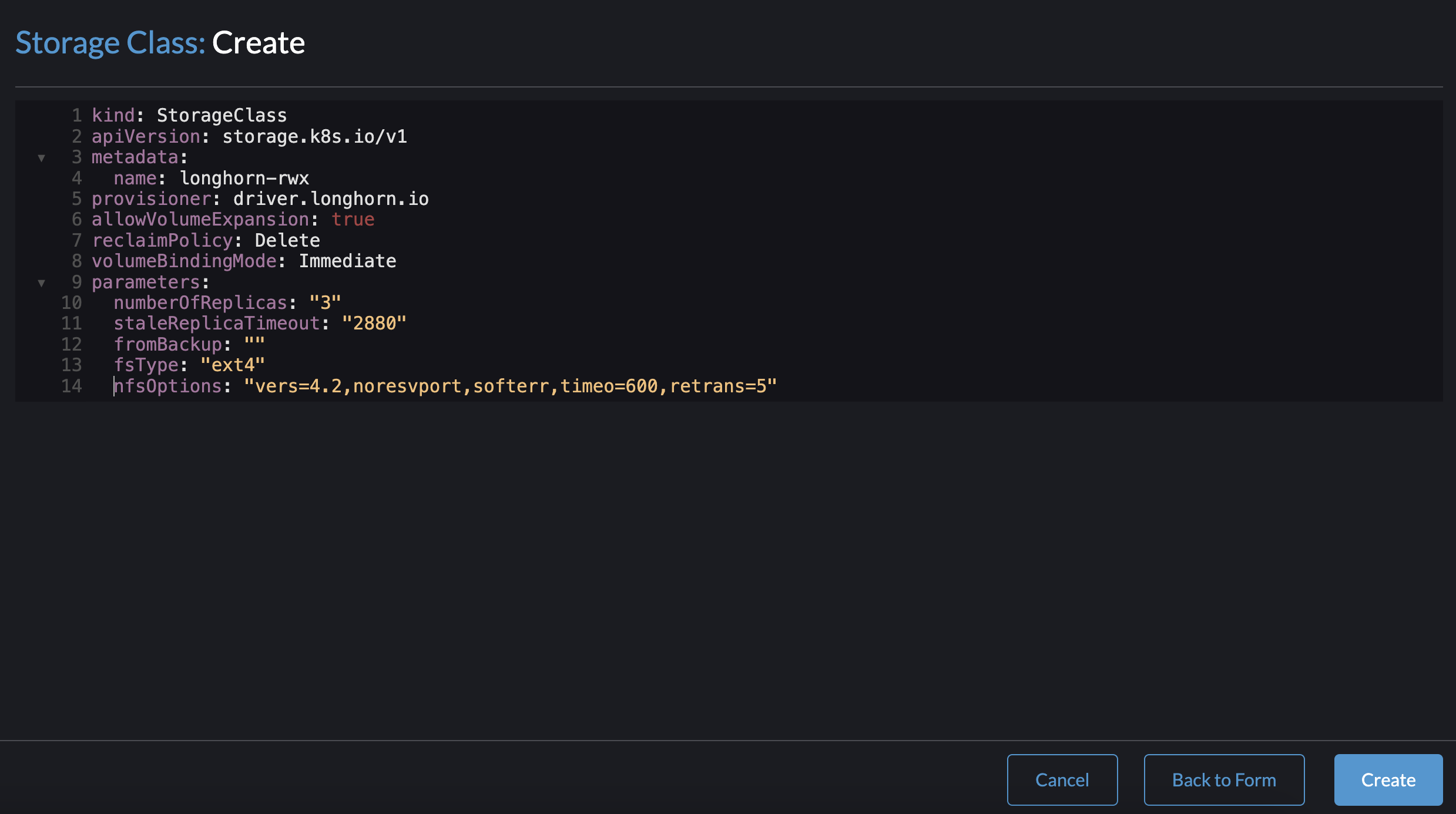
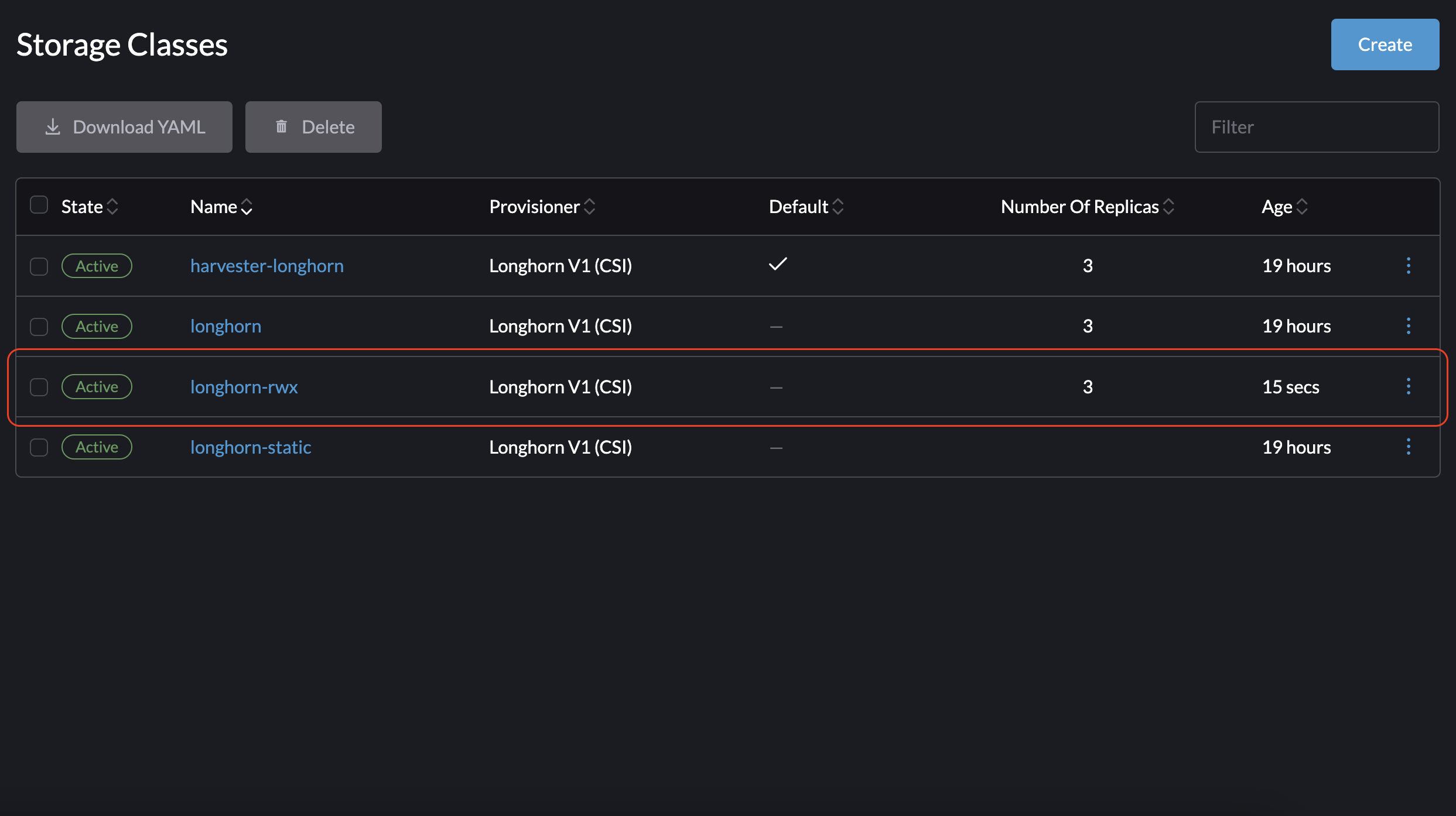
-
Die Einstellungen für die rollenbasierte Zugriffskontrolle (RBAC) sind auf dem neuesten Stand.
RBAC-Autorisierung verwendet eine spezifische Kubernetes-API-Gruppe, um Autorisierungsentscheidungen bezüglich des Zugriffs auf Computer- oder Netzwerkressourcen zu treffen.
Der Harvester CSI-Treiber benötigt die neuen RBAC-Einstellungen, um RWX-Volumes zu unterstützen. Um die RBAC-Einstellungen zu überprüfen, führen Sie den Befehl
kubectl get clusterrole harvesterhci.io:csi-driver -o yamlaus.# kubectl get clusterrole harvesterhci.io:csi-driver -o yaml apiVersion: rbac.authorization.k8s.io/v1 kind: ClusterRole metadata: ... name: harvesterhci.io:csi-driver ... rules: - apiGroups: - storage.k8s.io resources: - storageclasses verbs: - get - list - watch - apiGroups: - harvesterhci.io resources: - networkfilesystems - networkfilesystems/status verbs: - '*' - apiGroups: - longhorn.io resources: - volumes - volumes/status verbs: - get - list -
Die networkfs-manager Pods laufen.
Um den Status der networkfs-manager Pods zu überprüfen, führen Sie den Befehl
kubectl get pods -n harvester-system | grep networkfs-manageraus.Beispiel:
# kubectl get pods -n harvester-system | grep networkfs-manager harvester-networkfs-manager-2pxhm 1/1 Running 4 (34m ago) 3h41m harvester-networkfs-manager-8tst2 1/1 Running 4 (37m ago) 3h41m harvester-networkfs-manager-xvkgp 1/1 Running 4 (37m ago) 3h41m -
Die Version des Harvester CSI-Treibers ist v0.1.20 oder höher.
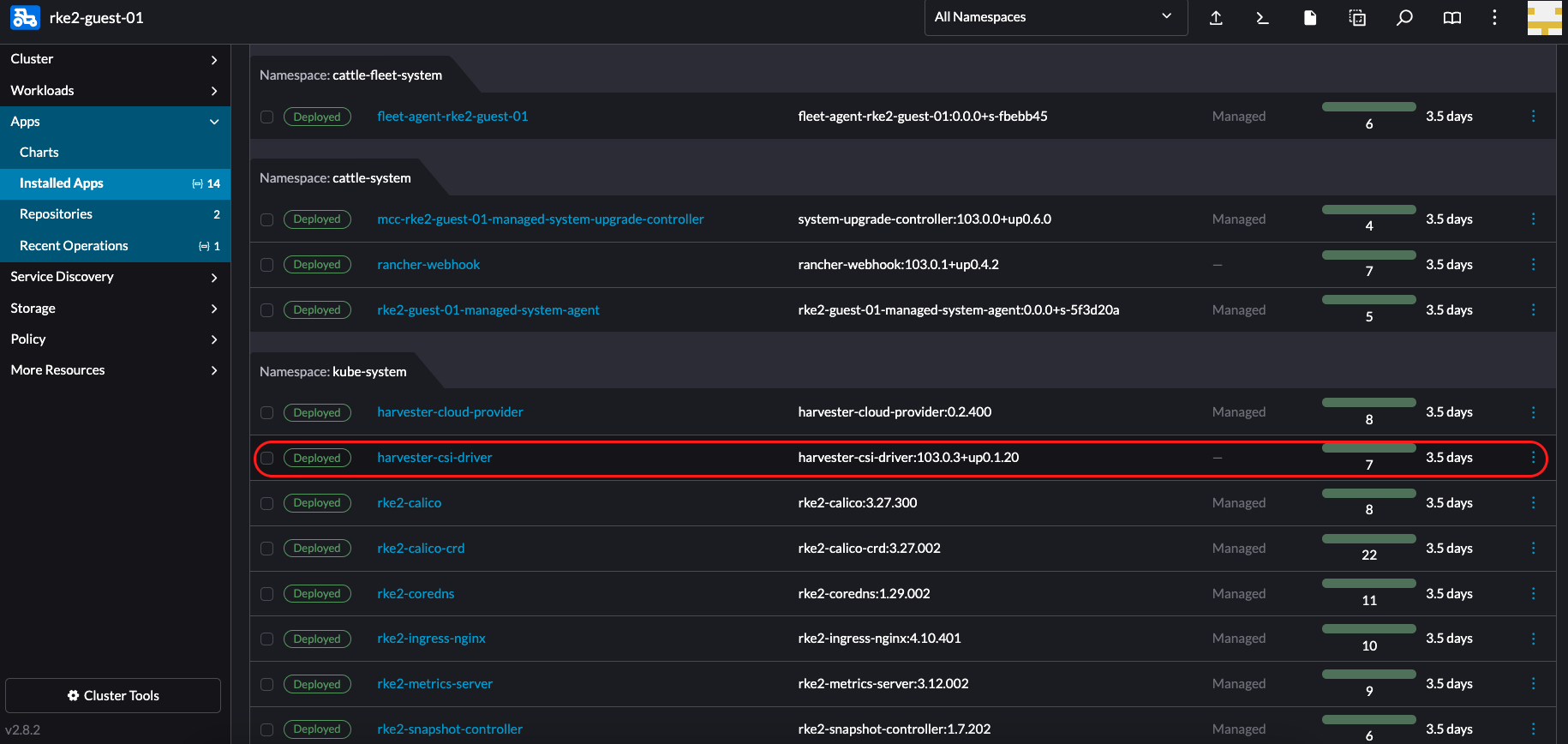
-
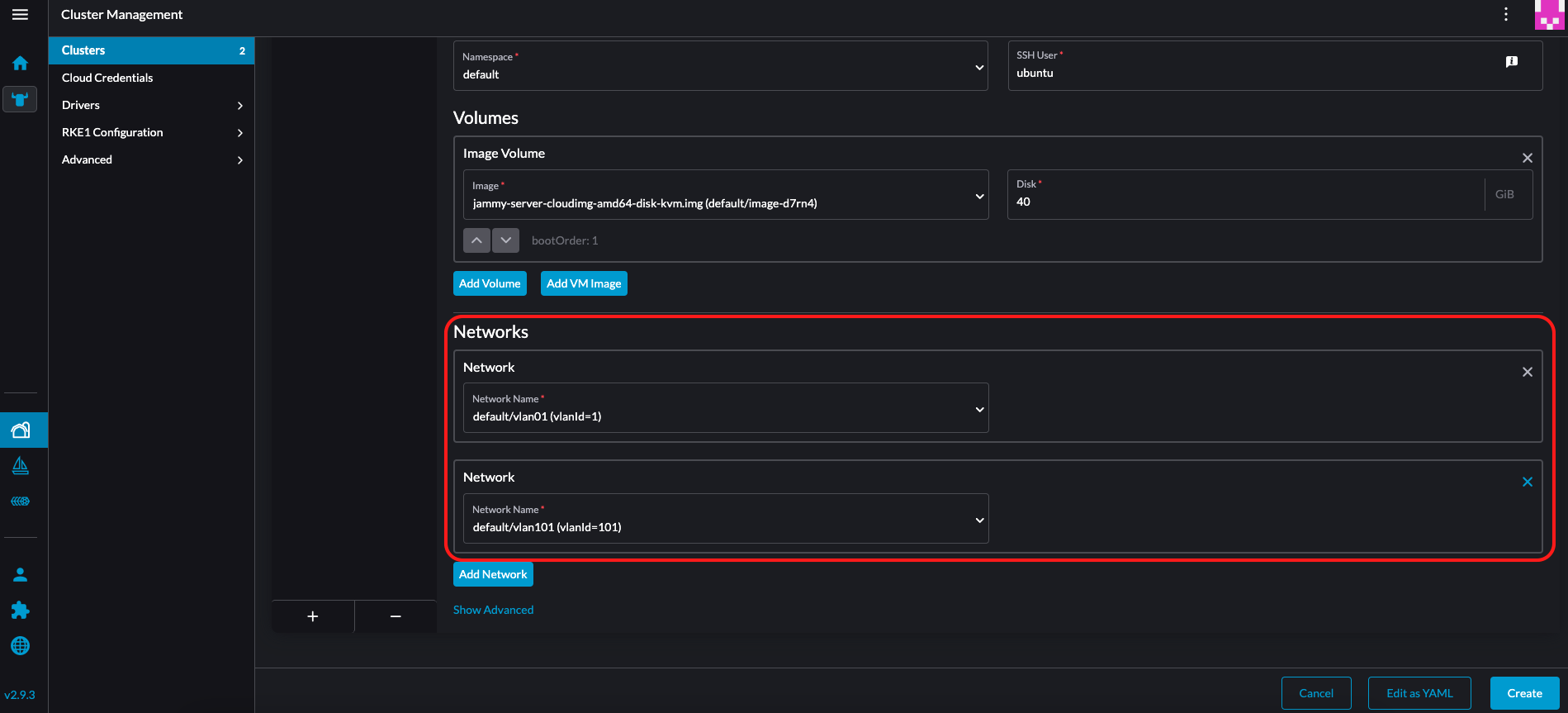
Die virtuelle Maschine hat zwei Netzwerkschnittstellen: eine Standard-Netzwerkschnittstelle für die Kommunikation innerhalb des Clusters und den Zugriff vom Infrastruktur-Netzwerk (außerhalb des Harvester-Clusters); und ein Netzwerk, das mit dem Speichernetzwerk verbunden werden kann.
Das NAD default/vlan101 wird für das Speichernetzwerk verwendet.
-
Der NFS-Client ist auf jedem Knoten im Gast-Cluster installiert.
Führen Sie einen der folgenden Befehle aus, um den NFS-Client zu installieren.
-
Debian und Ubuntu:
apt-get install -y nfs-common -
CentOS und RHEL:
yum install -y nfs-utils -
SUSE und openSUSE:
zypper install -y nfs-client
-
-
Eine IP wird manuell der Netzwerkschnittstelle des Speichernetzwerks zugewiesen.
Sie können eine der reservierten IPs mit den folgenden Befehlen zuweisen:
$ ip link set <storage network nic> up
$ ip a add <reserved IP> dev <storage network nic>
Eine IP, die mit den angegebenen Befehlen zugewiesen wird, bleibt nach einem Neustart nicht bestehen. Um die IP persistent zu machen, müssen Sie sie zur Netzwerkkonfigurationsdatei Ihres Gastbetriebssystems hinzufügen.
Verwendung
-
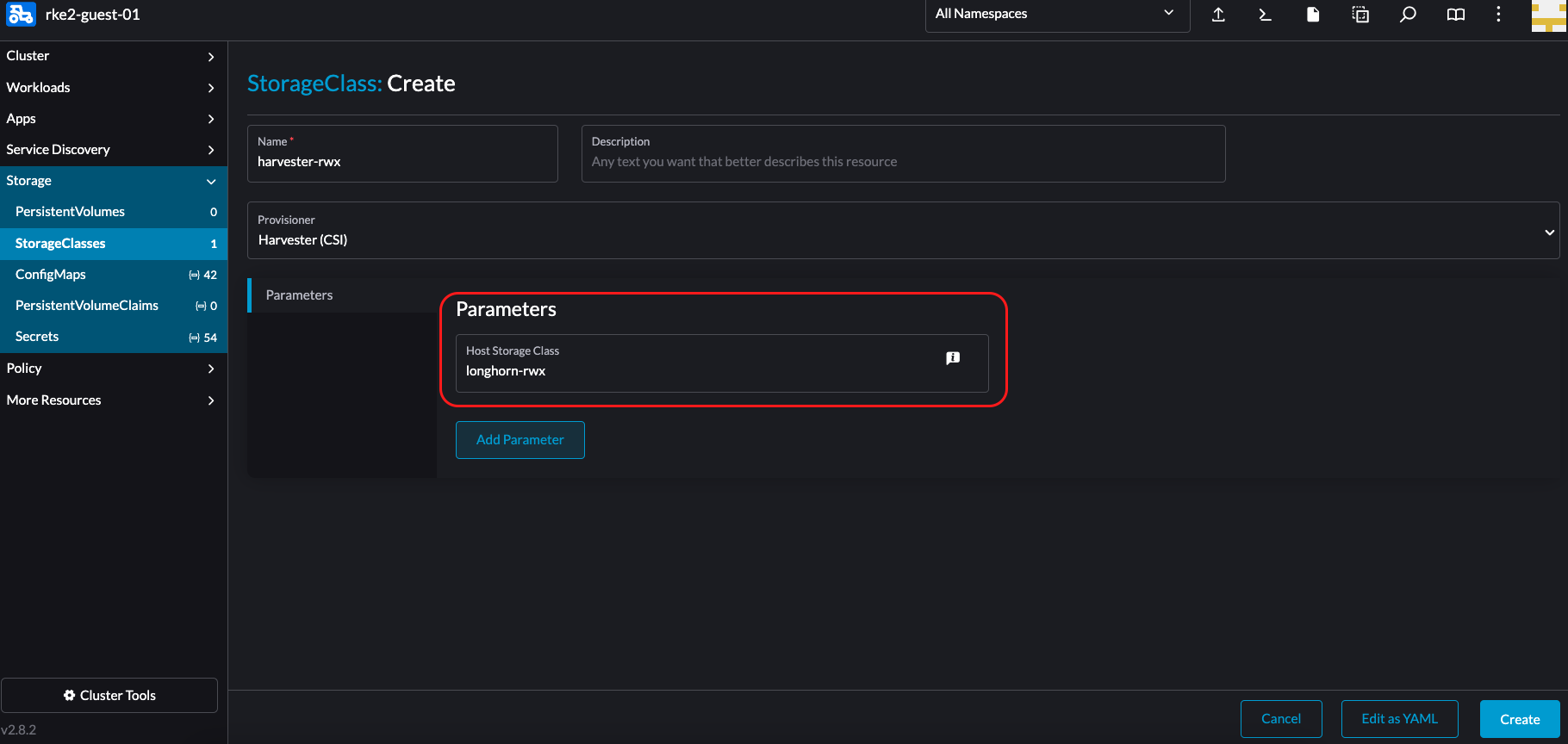
Erstellen Sie eine neue StorageClass im Gast-Cluster.
Auf der StorageClass: Erstellen Sie im Bildschirm einen Host Storage Class-Parameter und geben Sie die RWX StorageClass an, die Sie im Host-Harvester-Cluster erstellt haben.
-
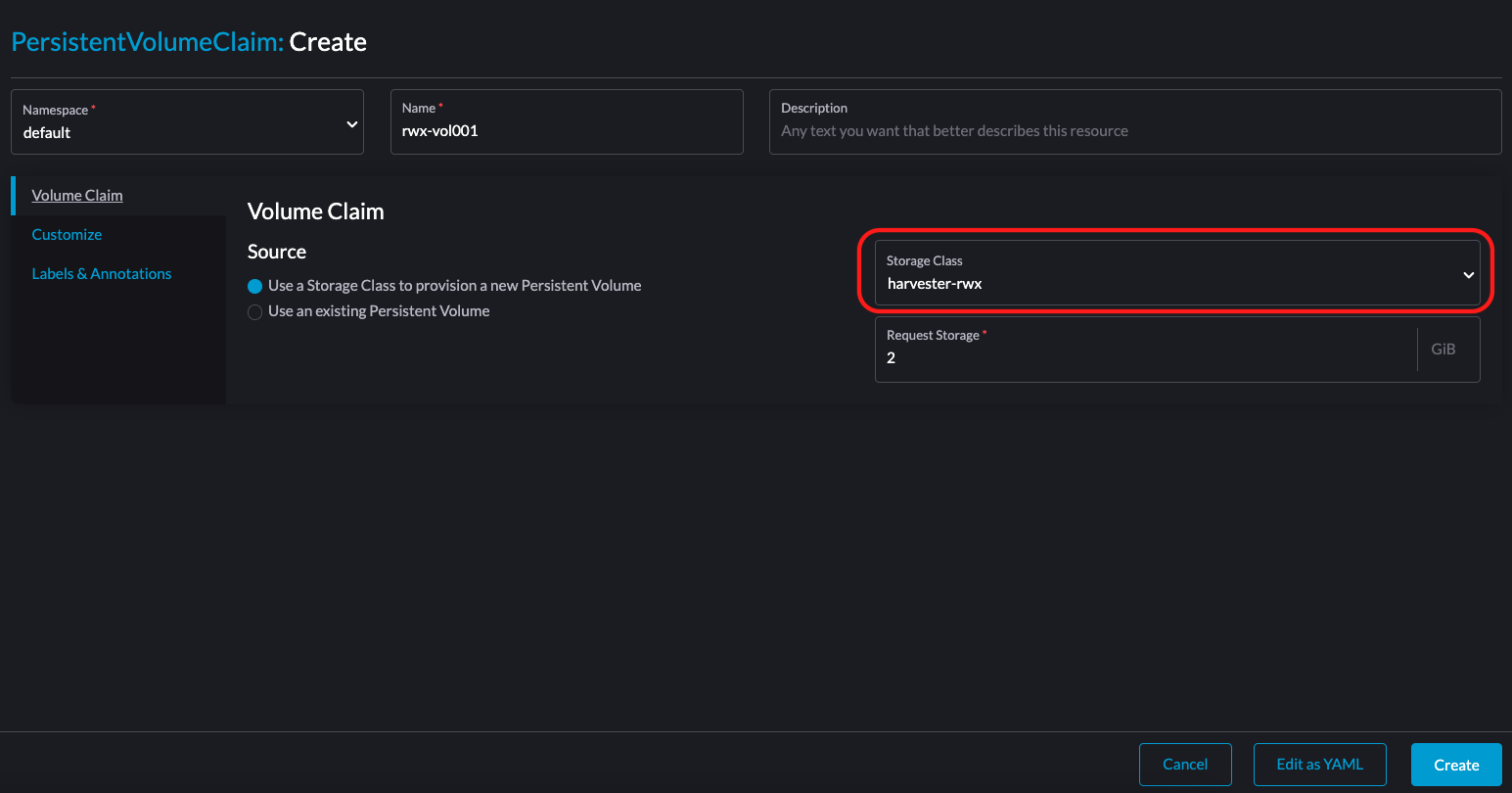
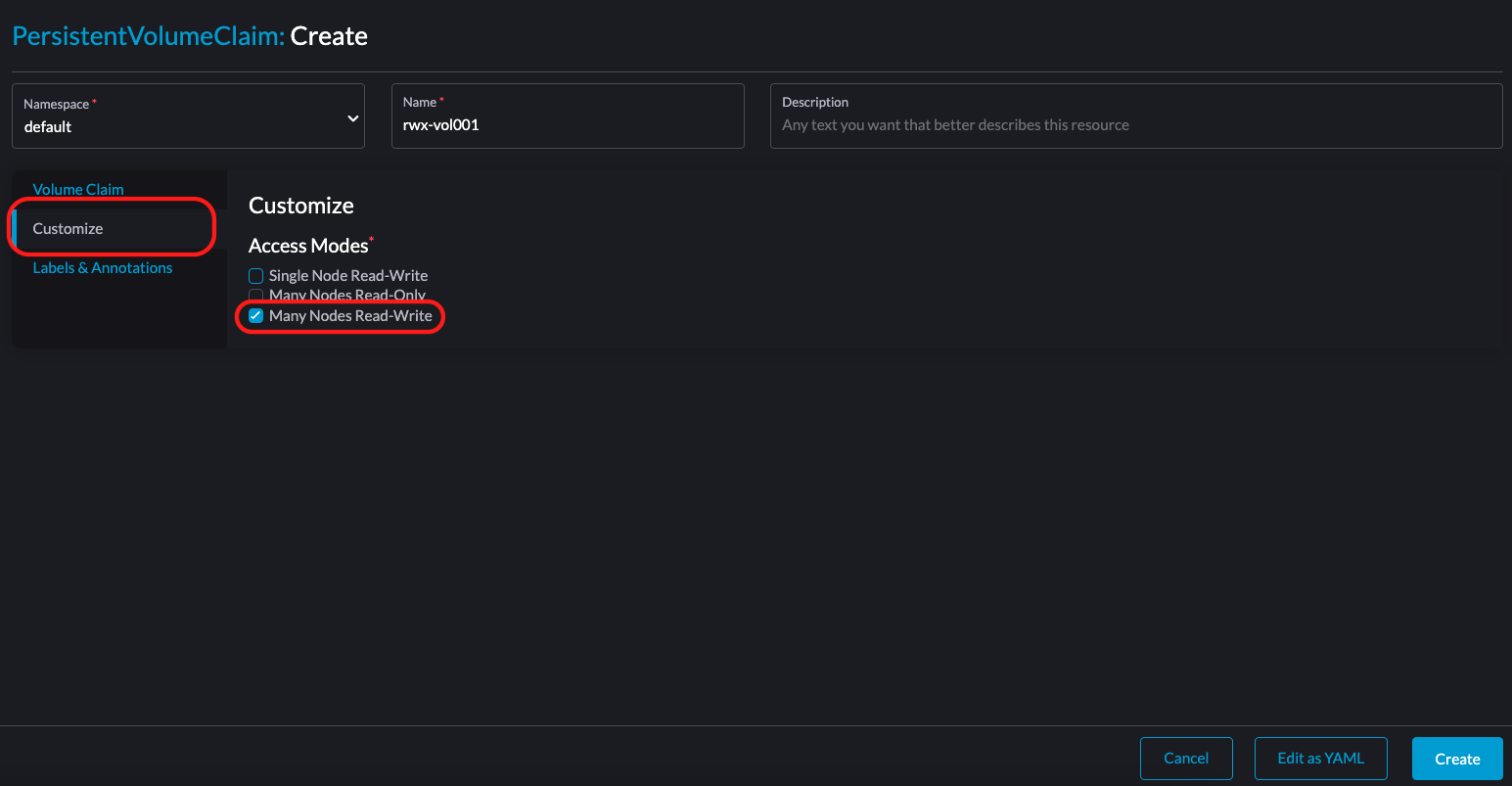
Erstellen Sie einen RWX PersistentVolumeClaim (PVC).
Auf dem PersistentVolumeClaim: Erstellen Sie auf dem Bildschirm die folgenden Einstellungen:
-
Volume Claim Tab: Geben Sie die neue StorageClass an.
-
Anpassen Tab: Wählen Sie Viele Knoten Lese- und Schreibzugriff aus.
-
-
Überprüfen Sie, ob der RWX PVC erfolgreich erstellt wurde.
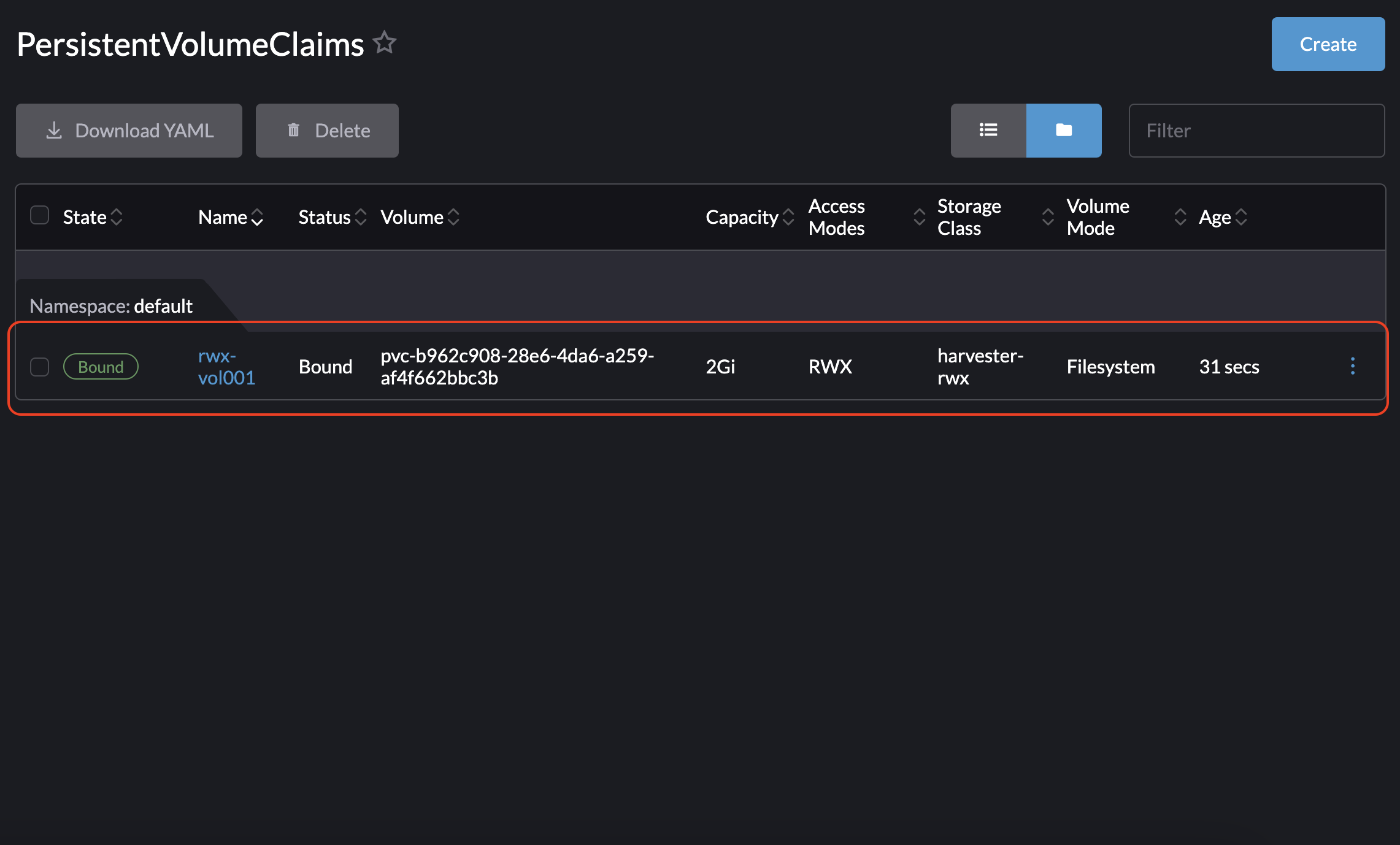
-
Erstellen Sie zwei Pods.
Auf dem Pod: Erstellen Sie im Bildschirm den RWX PVC.
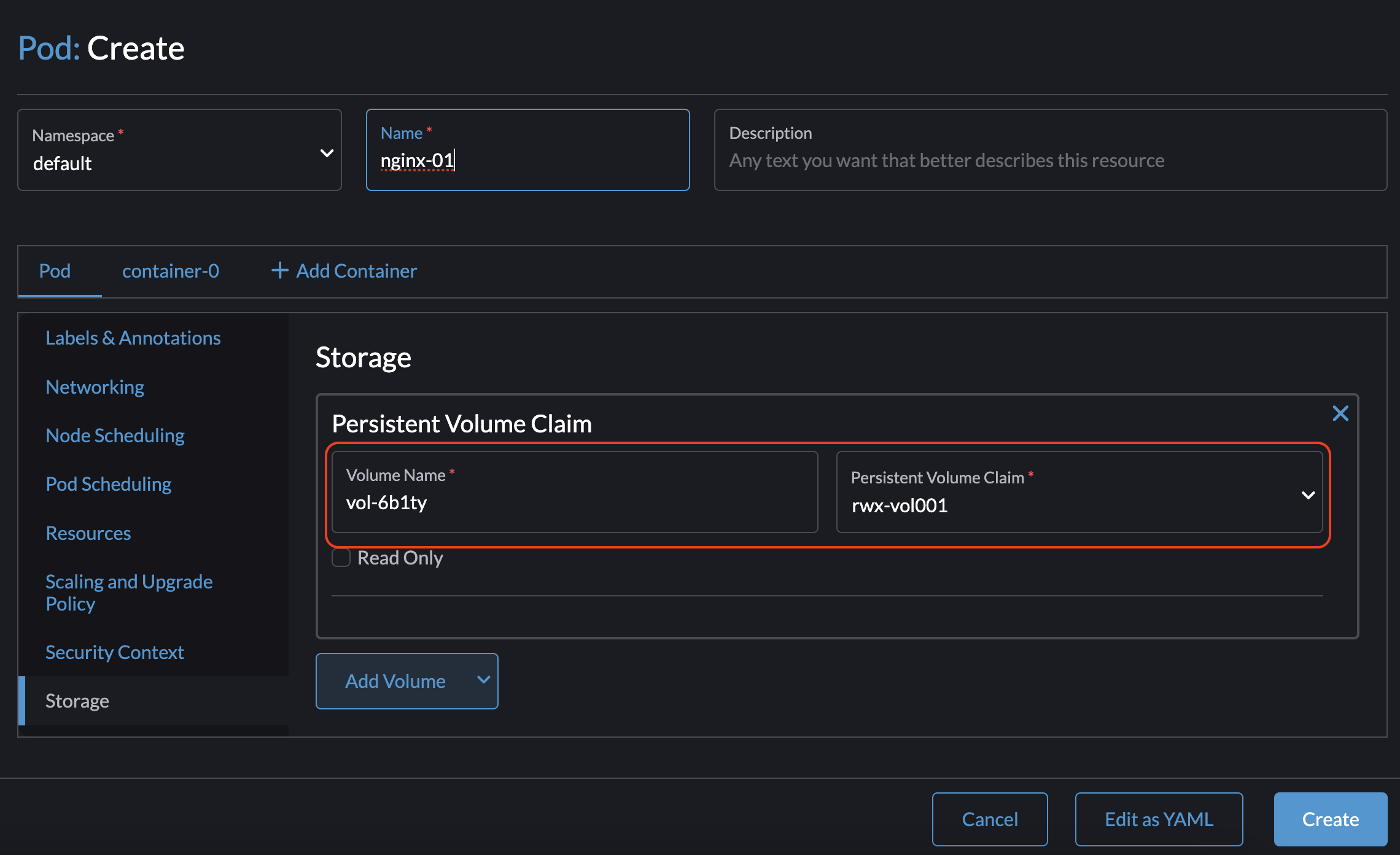
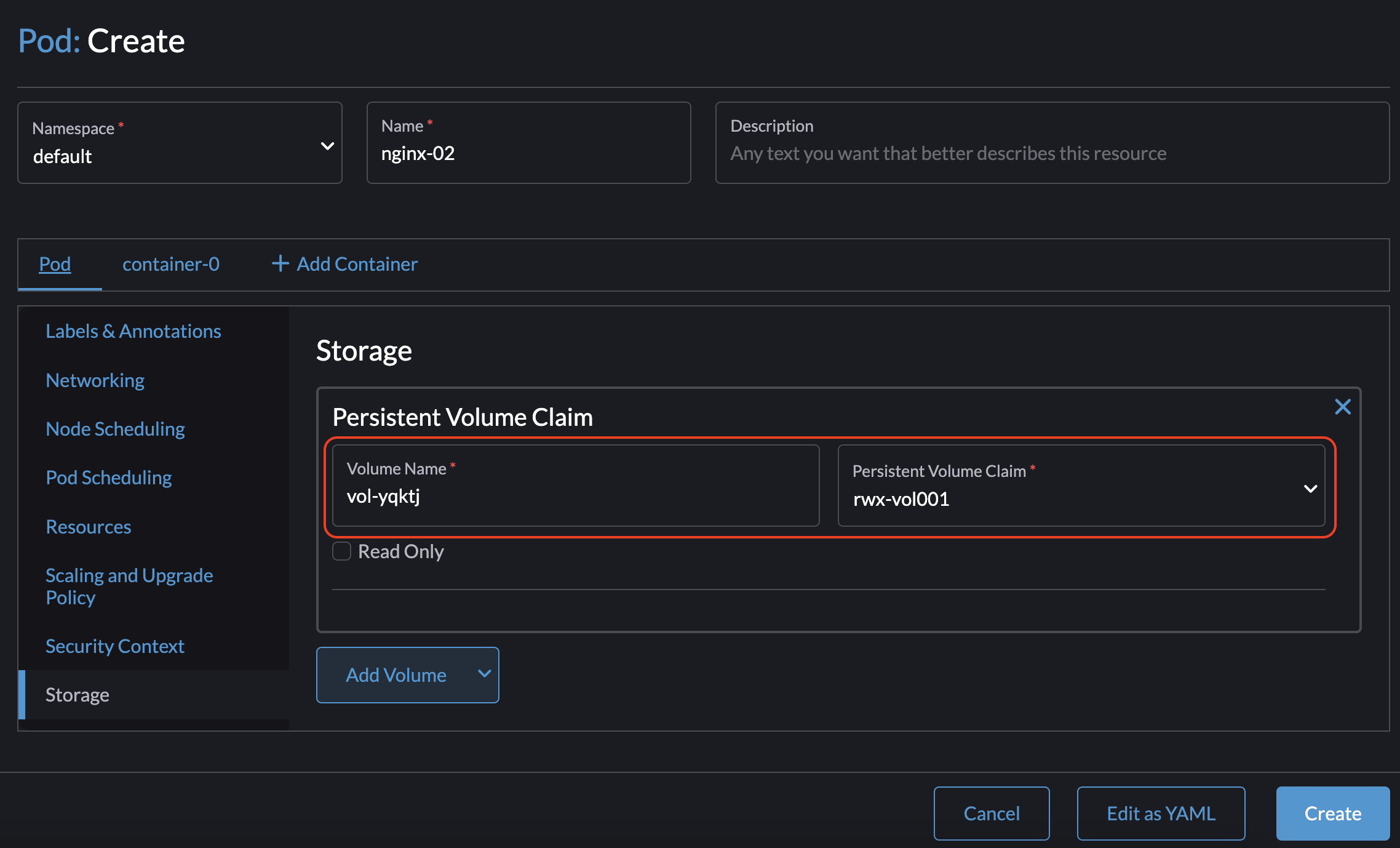
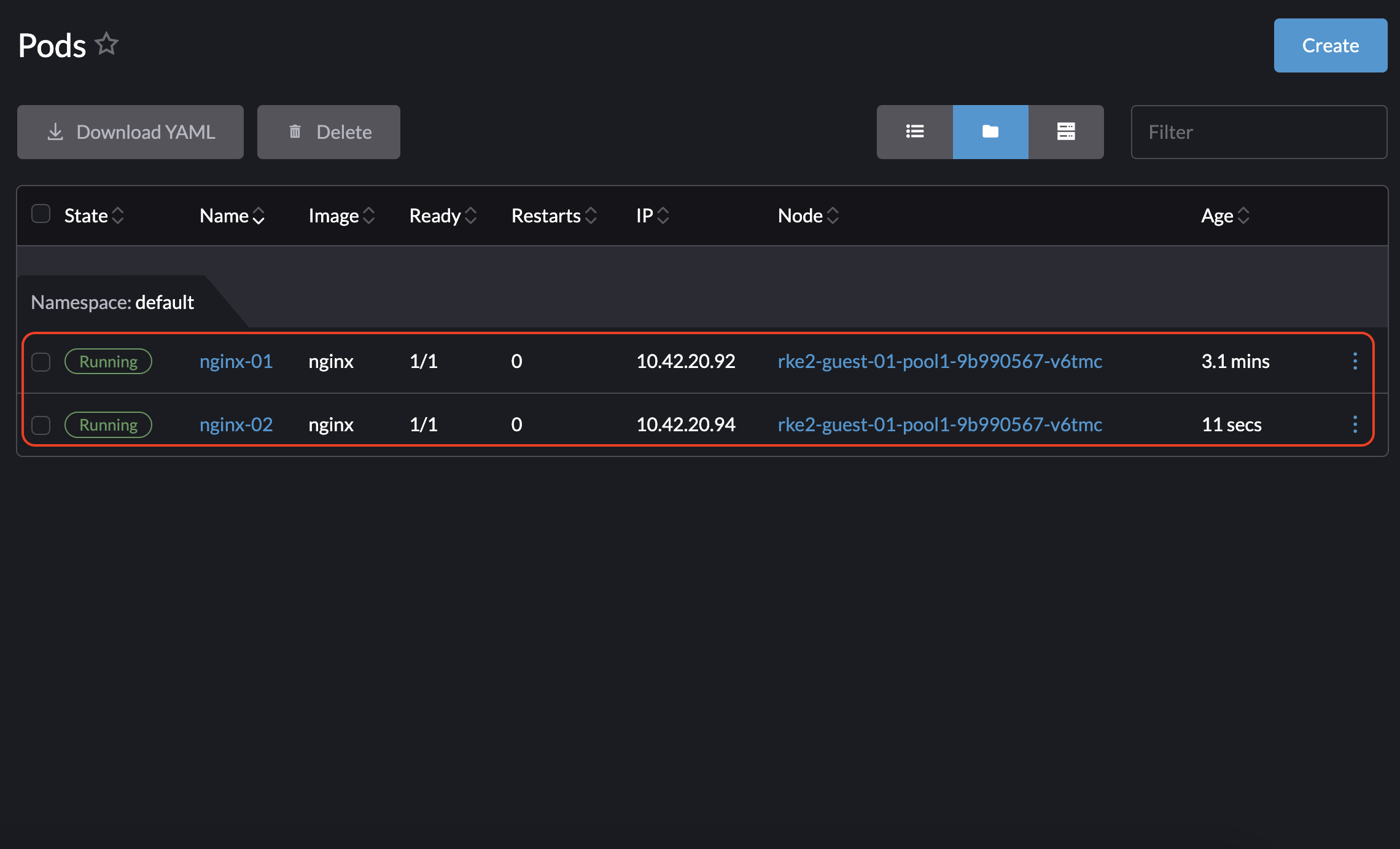
|
Sie können die gleichen Schritte befolgen, um einen RWX PVC im Gast-Cluster zu erstellen und ihn dann in Pods zu verwenden, die RWX-Volumes benötigen. |
Online-Volumenvergrößerung
Wenn der zugrunde liegende Speicheranbieter Online-Volumenerweiterung unterstützt, können Sie ein ReadWriteOnce (RWO) Volumen im Gast-Cluster erweitern, während es an eine laufende Arbeitslast angeschlossen ist.
Volume-Snapshots
Ab Version v0.1.25 unterstützt der Harvester CSI-Treiber Volume-Snapshots, die zeitpunktgenaue Sicherungs- und Wiederherstellungsfunktionen für Workloads bieten, die auf Gast-Kubernetes-Clustern ausgeführt werden.
Aktualisieren Sie den CSI-Treiber
|
Der Harvester CSI-Treiber unterstützt Volume-Snapshots ab Version v0.1.25. Die Nutzung dieser Funktion kann je nach Ihrer Kubernetes-Distribution zusätzliche Schritte erfordern.
|
Upgrade RKE2
Um den CSI-Treiber zu aktualisieren, verwenden Sie die Rancher-Benutzeroberfläche, um RKE2 zu aktualisieren. Stellen Sie sicher, dass die neue RKE2-Version den aktualisierten CSI-Treiber unterstützt/bündelt.
-
Gehen Sie zu ☰ > Clusterverwaltung.
-
Suchen Sie das Gast-Cluster, das Sie aktualisieren möchten, und wählen Sie ⋮ > Konfiguration bearbeiten.
-
Wählen Sie Kubernetes-Version.
-
Klicken Sie auf Speichern.