|
Dieses Dokument wurde mithilfe automatisierter maschineller Übersetzungstechnologie übersetzt. Wir bemühen uns um korrekte Übersetzungen, übernehmen jedoch keine Gewähr für die Vollständigkeit, Richtigkeit oder Zuverlässigkeit der übersetzten Inhalte. Im Falle von Abweichungen ist die englische Originalversion maßgebend und stellt den verbindlichen Text dar. |
Volume Snapshots
Ein Volume Snapshot stellt einen Snapshot eines Volumes in einem Speichersystem dar. Nachdem Sie ein Volume erstellt haben, können Sie einen Volume Snapshot erstellen und ein Volume auf den Zustand des Snapshots zurücksetzen. Mit Volume Snapshots können Sie die Konfiguration eines Volumes einfach kopieren oder wiederherstellen.
Volume Snapshots erstellen
Sie können einen Volume Snapshot von einem vorhandenen Volume erstellen, indem Sie die folgenden Schritte ausführen:
-
Gehen Sie zur Seite Volumes.
-
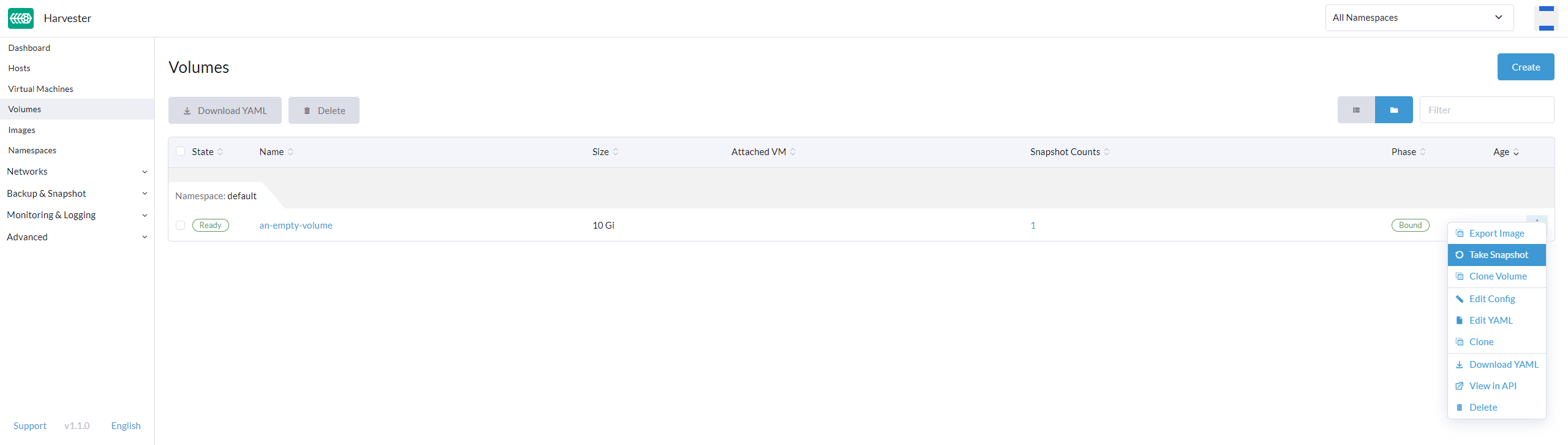
Wählen Sie das Volume aus, von dem Sie einen Snapshot erstellen möchten, und wählen Sie ⋮ > Snapshot erstellen.
-
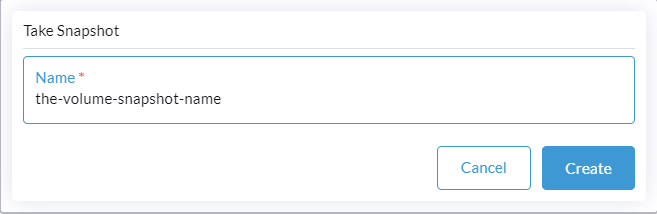
Geben Sie einen Namen für den Snapshot ein.
-
Wählen Sie Erstellen, um einen neuen Volume Snapshot zu erstellen.
-
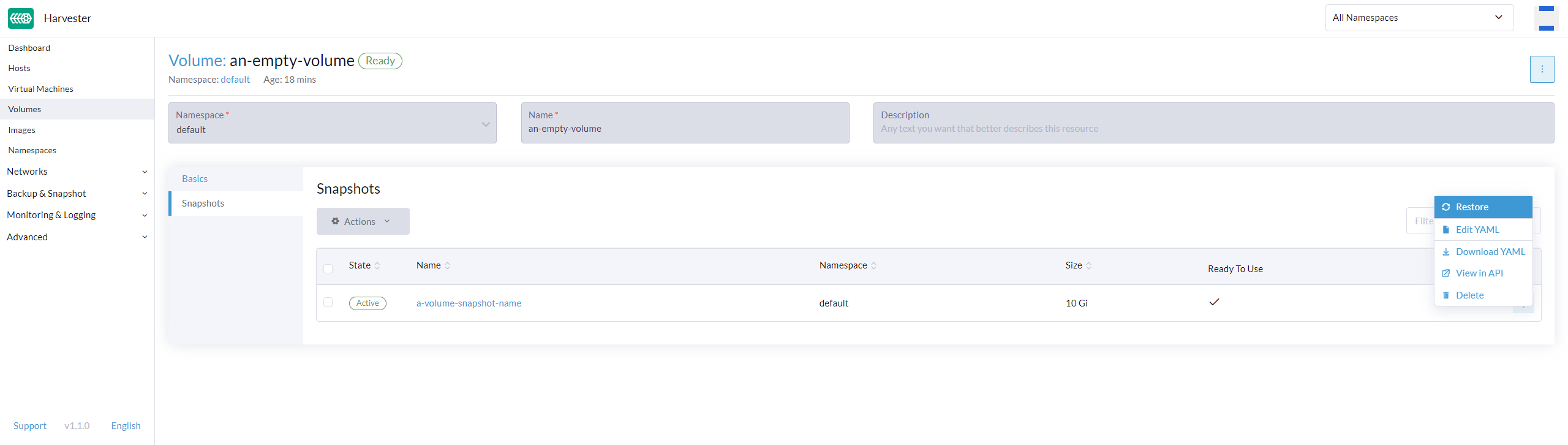
Überprüfen Sie den Status dieser Operation und sehen Sie sich alle Volume Snapshots an, indem Sie zur Volumes-Seite gehen und die Registerkarte Snapshots auswählen. Wenn der Ready To Use den Status √ erreicht, ist der Volume Snapshot bereit zur Verwendung.
|
Ein wiederkehrender Snapshot wird derzeit nicht unterstützt und wird über harvester/harvester#572 verfolgt. |
Ein neues Volume aus einem Volume Snapshot wiederherstellen
Sie können ein neues Volume aus einem vorhandenen Volume Snapshot wiederherstellen, indem Sie die folgenden Schritte ausführen:
-
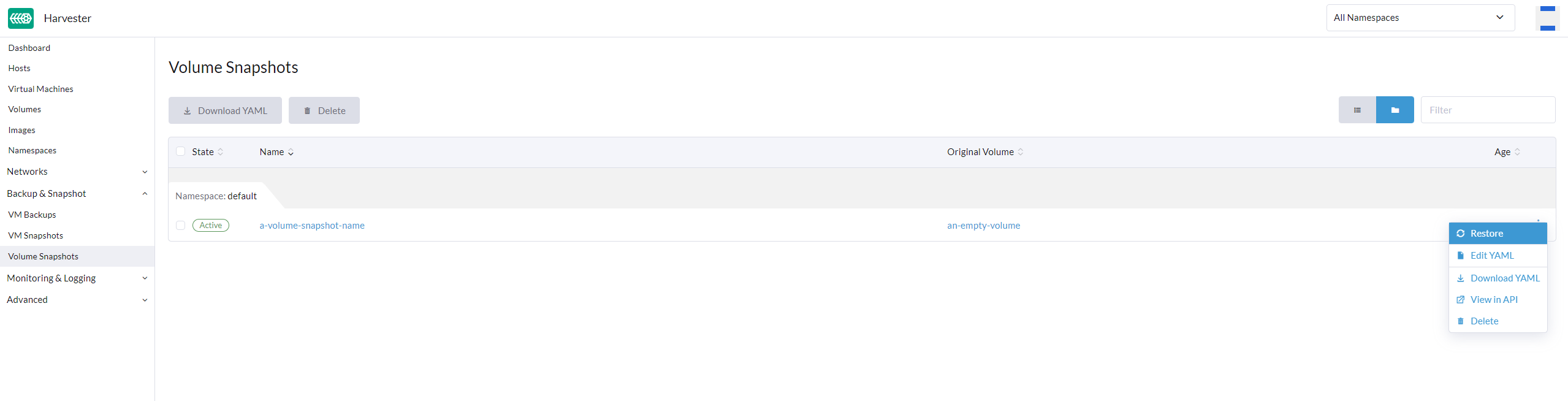
Gehen Sie zur Seite Sicherung & Snapshot > Volume Snapshots oder wählen Sie ein Volume von der Seite Volumes aus und gehen Sie zur Registerkarte Snapshots.
-
Wählen Sie ⋮ > Wiederherstellen.
-
Geben Sie den Namen des neuen Volumes an.
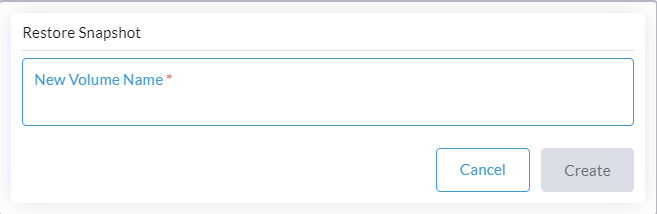
-
Wenn das Quellvolumen kein Bildvolumen ist, können Sie eine andere Speicherklasse auswählen. Sie können die Speicherklasse nicht ändern, wenn das Quellvolumen ein Bildvolumen ist.
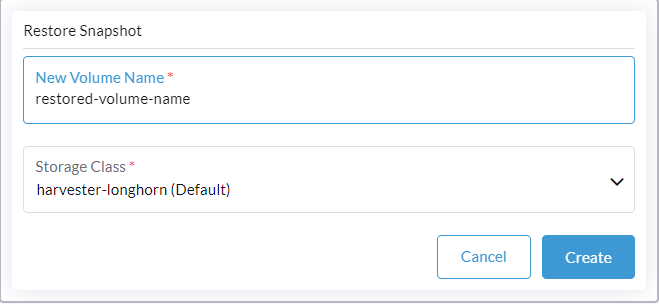
-
Wählen Sie Erstellen, um die Wiederherstellung eines neuen Volumens abzuschließen.