|
Dieses Dokument wurde mithilfe automatisierter maschineller Übersetzungstechnologie übersetzt. Wir bemühen uns um korrekte Übersetzungen, übernehmen jedoch keine Gewähr für die Vollständigkeit, Richtigkeit oder Zuverlässigkeit der übersetzten Inhalte. Im Falle von Abweichungen ist die englische Originalversion maßgebend und stellt den verbindlichen Text dar. |
Upgrade von v1.4.1 auf v1.4.2
Allgemeine Informationen
Ein Upgrade-Button erscheint auf dem Dashboard-Bildschirm, wann immer eine neue SUSE Virtualization Version verfügbar ist, auf die Sie upgraden können. Für weitere Informationen siehe Starten eines Upgrades.
Für Air-Gapped-Umgebungen siehe Vorbereiten eines Air-Gapped-Upgrades.
Update der Harvester UI-Erweiterung auf SUSE Rancher Prime v2.10.1
Um SUSE Virtualization v1.4.2 Cluster auf Rancher v2.10.1 zu importieren, müssen Sie v1.0.3 der Rancher UI-Erweiterung für SUSE Virtualization verwenden.
-
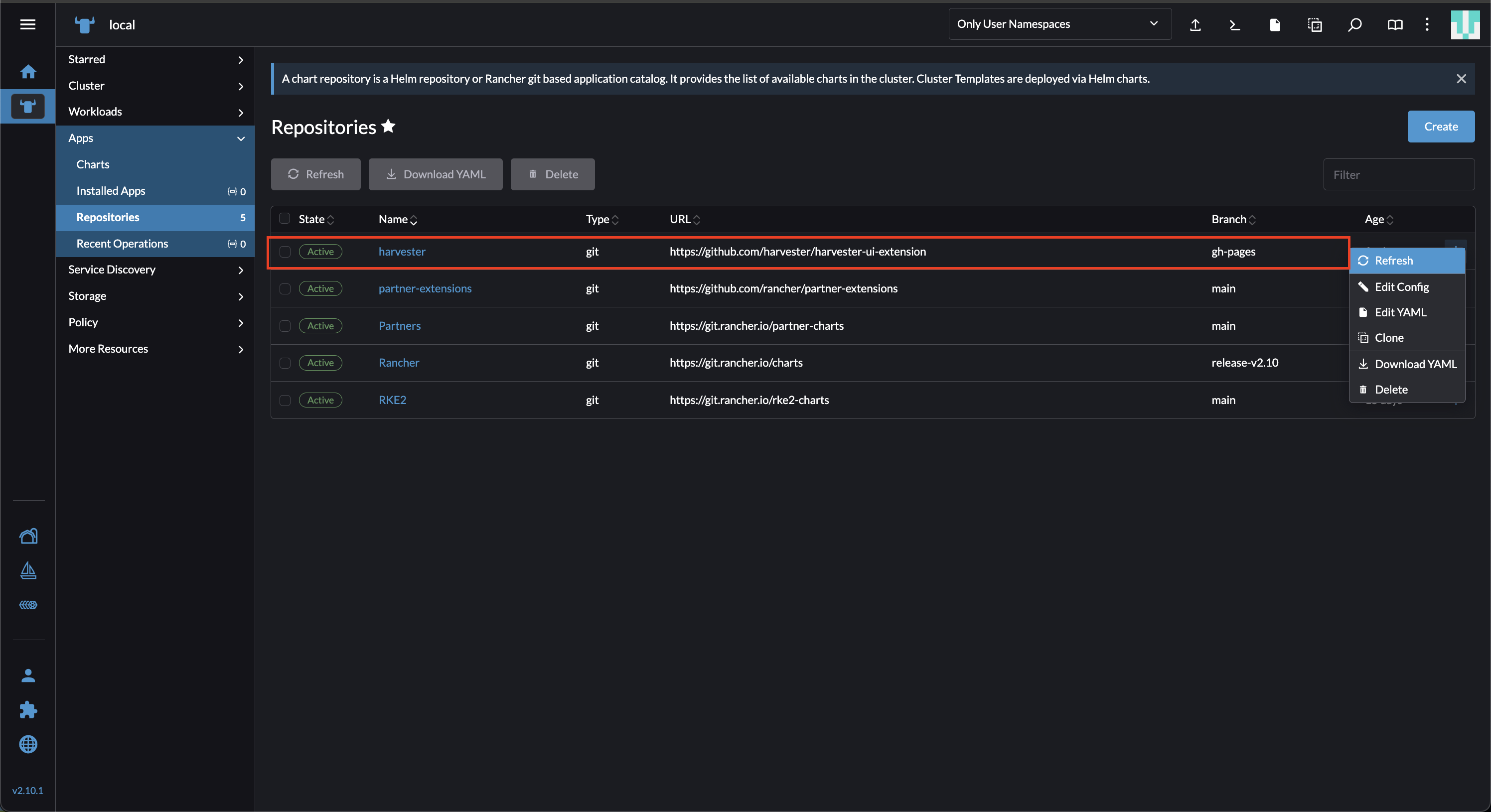
Gehen Sie auf der Rancher UI zu lokalen → Apps → Repositories.
-
Suchen Sie das Repository mit dem Namen harvester und wählen Sie dann ⋮ → Aktualisieren aus.
Dieses Repository hat die folgenden Eigenschaften:
-
Branch: gh-pages
-
Gehen Sie zum Erweiterungen-Bildschirm.
-
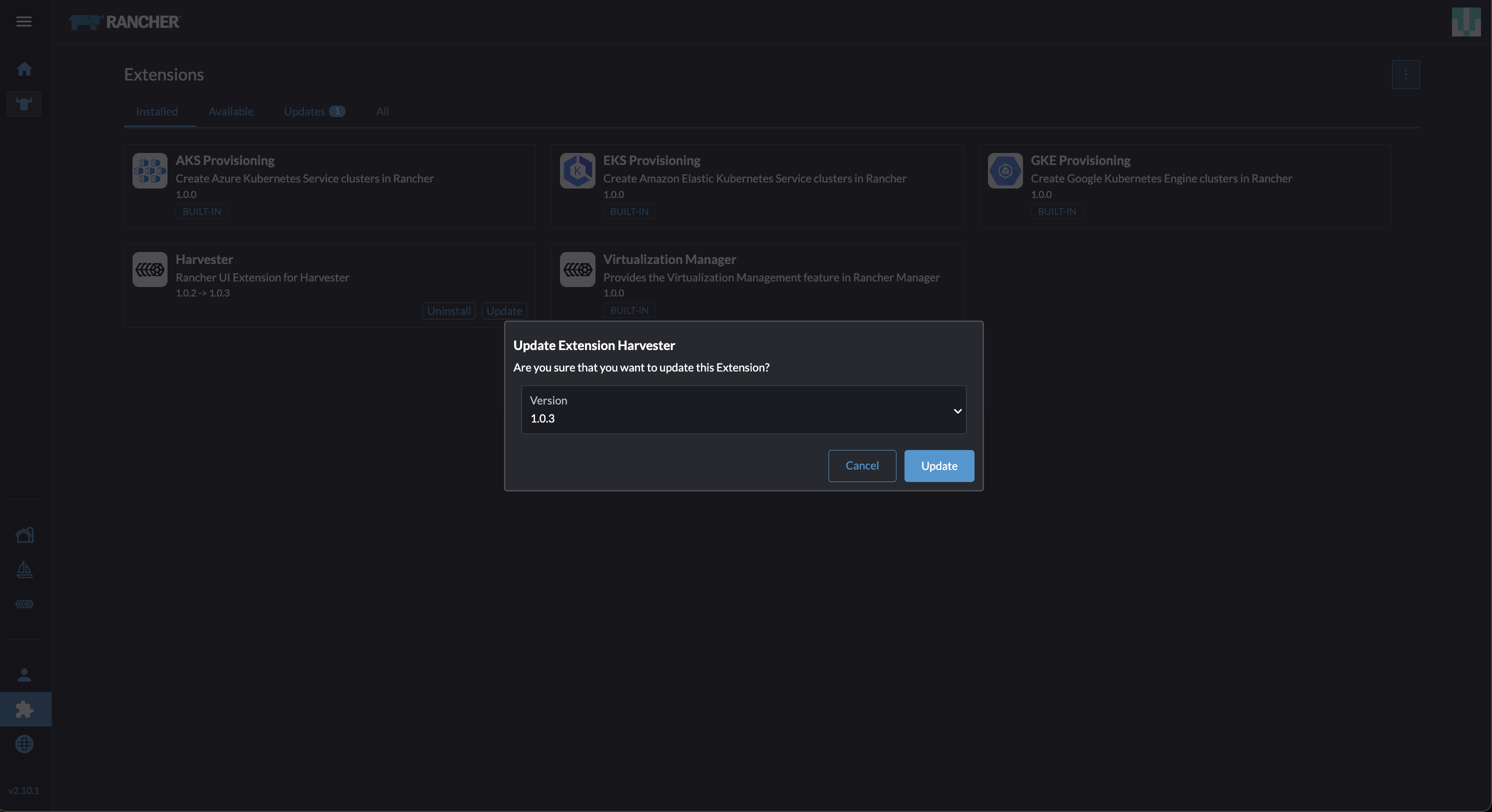
Suchen Sie die Erweiterung mit dem Namen Harvester und klicken Sie dann auf Aktualisieren.
-
Wählen Sie die Version 1.0.3 aus und klicken Sie dann auf Aktualisieren.
-
Lassen Sie etwas Zeit, damit die Erweiterung aktualisiert wird, und aktualisieren Sie dann den Bildschirm.
|
Die Rancher UI zeigt eine Fehlermeldung an, nachdem die Erweiterung aktualisiert wurde. Die Fehlermeldung verschwindet, wenn Sie den Bildschirm aktualisieren. Dieses Problem, das in Rancher v2.10.0 und v2.10.1 besteht, wird in v2.10.2 behoben. |
Kompatibilität von Sicherungen virtueller Maschinen
Beim Erstellen und Wiederherstellen von Sicherungen, die externen Speicher betreffen, können bestimmte Einschränkungen auftreten.
Bekannte Probleme
Hohe CPU-Auslastung
Hohe CPU-Auslastung kann aufgrund des backup-target Feldes refreshIntervalInSeconds der Einstellung auftreten. Wenn das Feld leer gelassen wird oder auf 0 gesetzt ist, aktualisiert SUSE Virtualization ständig das Sicherungsziel, was zu einer hohen CPU-Auslastung führt.
Um das Problem zu beheben, aktualisieren Sie den Wert von refreshIntervalInSeconds auf eine größere Zahl (zum Beispiel 60) mit dem Befehl kubectl edit setting backup-target.
Beispiel:
value: '{"type":"nfs","endpoint":"nfs://longhorn-test-nfs-svc.default:/opt/backupstore", "refreshIntervalInSeconds": 60}'Verwandtes Problem: #7885
Das Upgrade startet unerwartet neu, nachdem die Schaltfläche "Ignorieren" angeklickt wurde
Wenn Sie Rancher verwenden, um SUSE Virtualization zu aktualisieren, zeigt die Rancher Benutzeroberfläche einen Dialog mit einer Schaltfläche mit der Bezeichnung "Ignorieren" an. Ein Klick auf diese Schaltfläche kann zu folgenden Problemen führen:
-
Der
statusAbschnitt desharvesterhci.io/v1beta1/upgradeCR wird gelöscht, was den Verlust aller wichtigen Informationen über das Upgrade zur Folge hat. -
Der Upgrade-Prozess startet unerwartet neu.
Dieses Problem betrifft Rancher v2.10.x, das v1.0.2, v1.0.3 und v1.0.4 der Harvester UI-Erweiterung verwendet. Alle SUSE Virtualization UI-Versionen sind nicht betroffen. Das Problem ist in der Harvester UI-Erweiterung v1.0.5 und v1.5.0 behoben.
Um dieses Problem zu vermeiden, führen Sie eine der folgenden Aktionen aus:
-
Verwenden Sie die SUSE Virtualization UI für Upgrades. Ein Klick auf die Schaltfläche "Ignorieren" in der SUSE Virtualization UI führt nicht zu unerwartetem Verhalten.
-
Anstatt die Schaltfläche in der Rancher UI zu klicken, führen Sie den folgenden Befehl gegen den Cluster aus:
kubectl -n harvester-system label upgrades -l harvesterhci.io/latestUpgrade=true harvesterhci.io/read-message=true
Verwandtes Problem: #7791
Virtuelle Maschinen, die migrierbare RWX-Volumes verwenden, starten unerwartet neu.
Virtuelle Maschinen, die migrierbare RWX-Volumes verwenden, starten unerwartet neu, wenn die CSI-Plugin-Pods neu gestartet werden. Dieses Problem betrifft SUSE Virtualization v1.4.x, v1.5.0 und v1.5.1.
Die Umgehungslösung besteht darin, die Einstellung Automatisch Arbeitslast-Pod löschen, wenn das Volume unerwartet getrennt wird in der SUSE Storage Benutzeroberfläche vor dem Start des Upgrades zu deaktivieren. Sie müssen die Einstellung erneut aktivieren, sobald das Upgrade abgeschlossen ist.
Das Problem wird in SUSE Storage v1.8.3, v1.9.1 und späteren Versionen behoben. SUSE Virtualization v1.6.0 wird SUSE Storage v1.9.1 enthalten.