|
Dieses Dokument wurde mithilfe automatisierter maschineller Übersetzungstechnologie übersetzt. Wir bemühen uns um korrekte Übersetzungen, übernehmen jedoch keine Gewähr für die Vollständigkeit, Richtigkeit oder Zuverlässigkeit der übersetzten Inhalte. Im Falle von Abweichungen ist die englische Originalversion maßgebend und stellt den verbindlichen Text dar. |
Bilder hochladen
Derzeit gibt es drei unterstützte Möglichkeiten, um ein Bild zu erstellen: Bilder über URL hochladen, Bilder über lokale Dateien hochladen und Bilder über Volumes erstellen.
Bilder über URL hochladen
-
UI
-
API
-
Terraform
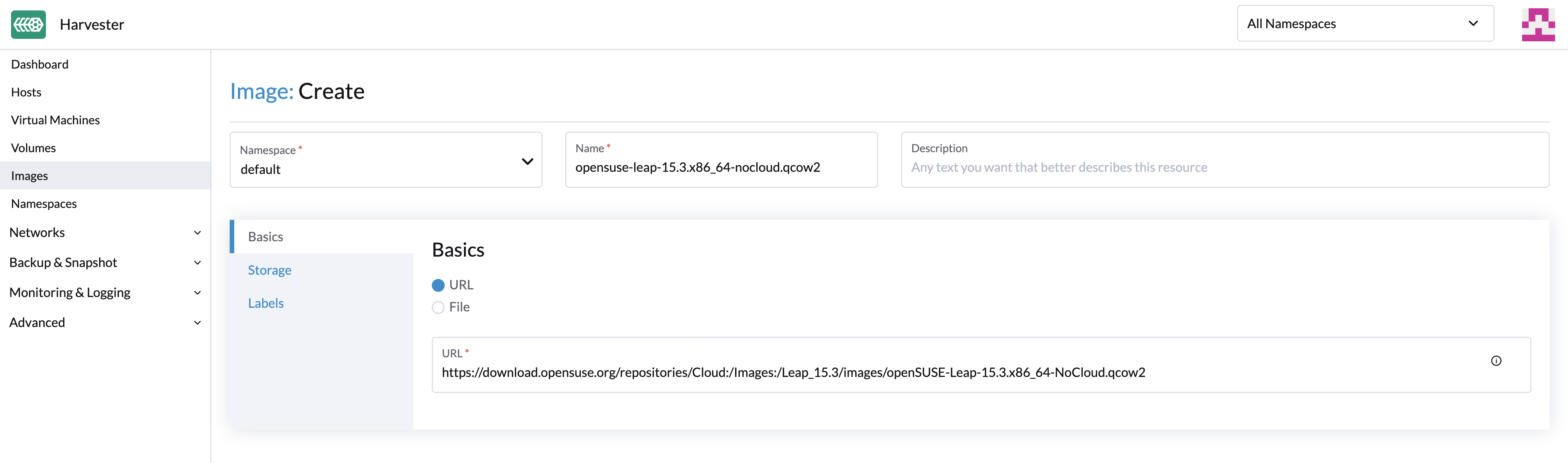
Um virtuelle Maschinenbilder auf der Images-Seite zu importieren, geben Sie eine URL ein, die vom Cluster aus zugänglich ist. Beschreibung und Labels sind optional.
|
|
Große Bilddateien können in SUSE Virtualization Speicherprobleme verursachen, wenn Sie Drittanbieter-StorageClasses mit Download-URLs verwenden, die auf Servern gehostet werden, die keine HTTP-Bereichsanfragen unterstützen (zum Beispiel Python’s |
Um ein virtuelles Maschinenbild aus einem Repository über die API zu importieren, erstellen Sie ein VirtualMachineImage-Objekt. Sie müssen eine URL angeben, die vom Cluster aus zugänglich ist.
Beispiel:
apiVersion: harvesterhci.io/v1beta1
kind: VirtualMachineImage
metadata:
  name: opensuse-leap
  namespace: default
spec:
  description: A human-readable description for the VM image
  displayName: openSUSE-Leap
  sourceType: download
  url: "https://download.opensuse.org/repositories/Cloud:/Images:/Leap_15.5/images/openSUSE-Leap-15.5.x86_64-NoCloud.qcow2"
  checksum: 80c27afb7cd791ac86ee1b0b0c572a242f6142579db5beac841e71151d370cd6
Für weitere Informationen siehe die API-Referenz.
resource "harvester_image" "opensuse154" {
  name      = "opensuse154"
  namespace = "harvester-public"

  display_name = "openSUSE-Leap-15.4.x86_64-NoCloud.qcow2"
  source_type  = "download"
  url          = "https://downloadcontent-us1.opensuse.org/repositories/Cloud:/Images:/Leap_15.4/images/openSUSE-Leap-15.4.x86_64-NoCloud.qcow2"
}
Bilder über lokale Datei hochladen
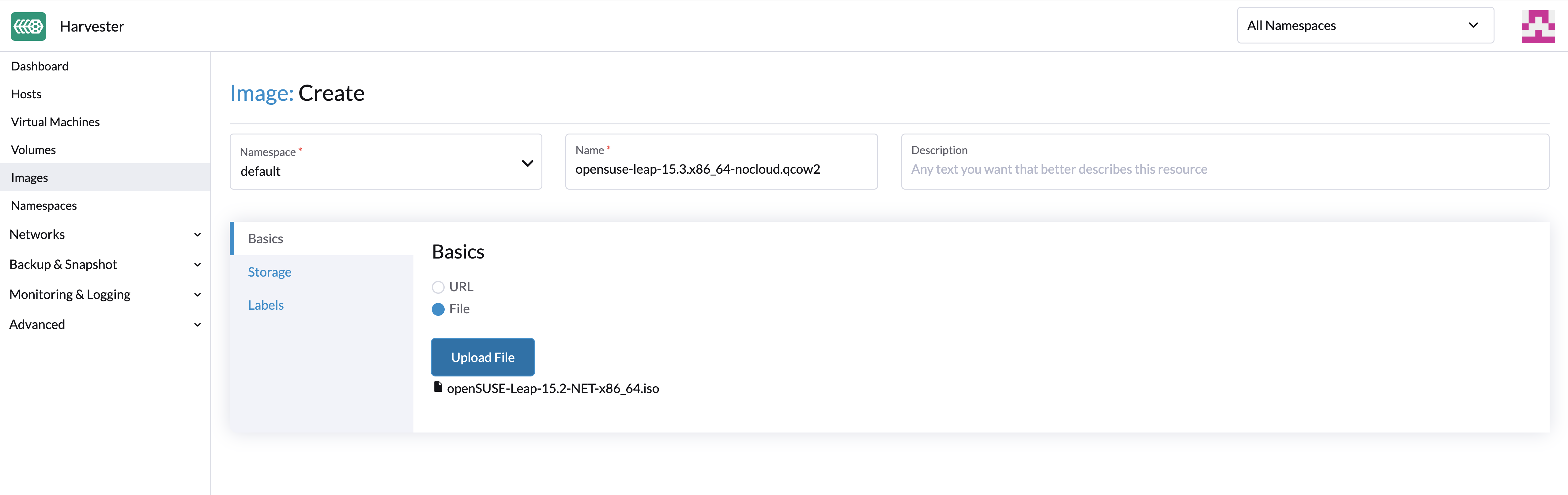
Derzeit werden qcow2-, raw- und ISO-Images unterstützt.
|
HTTP 413 Fehler in SUSE Rancher Prime Multi-Cluster-Management
Sie können Bilder von dem Multi-Cluster-Management Bildschirm im SUSE Rancher Prime UI hochladen. Wenn der Status eines Bildes _Hochladen ist, aber der Fortschrittsindikator 0% über einen längeren Zeitraum anzeigt, überprüfen Sie den HTTP-Antwortstatuscode. 413 zeigt an, dass die Größe des Anforderungskörpers das Limit überschreitet.
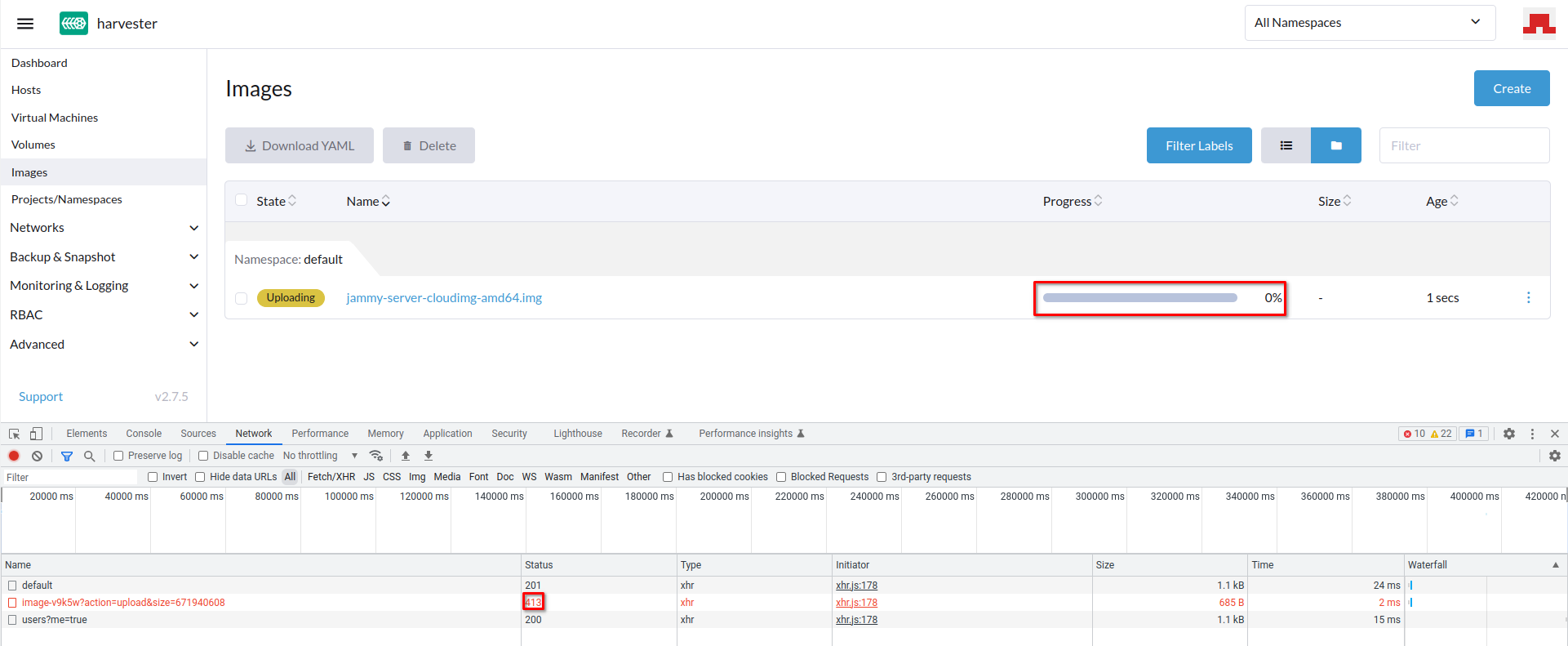
Die maximale Größe des Anforderungskörpers sollte spezifisch für den Cluster sein, der SUSE Rancher Prime hostet (zum Beispiel haben RKE2-Cluster ein Standardlimit von 1 MB, aber ein solches Limit existiert nicht in K3s-Clustern).
Der aktuelle Workaround besteht darin, Bilder von dem SUSE Virtualization UI hochzuladen. Wenn Sie sich entscheiden, Bilder von dem SUSE Rancher Prime UI hochzuladen, müssen Sie möglicherweise verwandte Einstellungen auf dem Ingress-Server konfigurieren (zum Beispiel proxy-body-size in NGINX).
Wenn SUSE Rancher Prime auf einem RKE2-Cluster bereitgestellt wird, führen Sie die folgenden Schritte aus:
-
Bearbeiten Sie den SUSE Rancher Prime Ingress.
kubectl -n cattle-system edit ingress rancher -
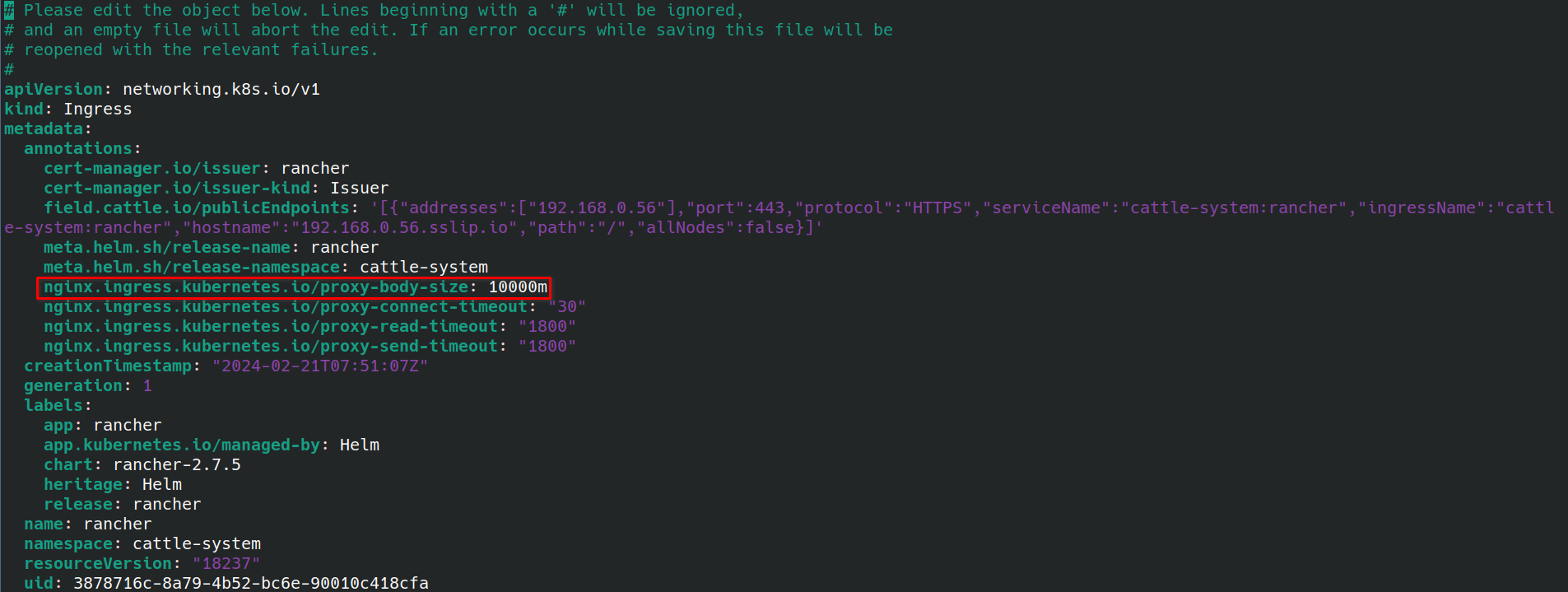
Geben Sie einen Wert für
nginx.ingress.kubernetes.io/proxy-body-sizean.Beispiel:
-
Löschen Sie das festgefahrene Bild und starten Sie dann den Upload-Prozess neu.
Verlängertes Hochladen großer Bilder im SUSE Rancher Prime Multi-Cluster-Management
Wenn Sie ein großes Bild (über 10 GB) von dem Multi-Cluster-Management Bildschirm im SUSE Rancher Prime UI hochladen, kann der Vorgang länger als gewöhnlich dauern und der Bildstatus (Hochladen) kann sich nicht ändern.
Dieses Verhalten hängt mit proxy-request-buffering in der Ingress-Konfiguration zusammen, die ebenfalls spezifisch für den Cluster ist, der SUSE Rancher Prime hostet.
Der aktuelle Workaround besteht darin, Bilder von dem SUSE Virtualization UI hochzuladen. Wenn Sie sich entscheiden, Bilder von dem SUSE Rancher Prime UI hochzuladen, müssen Sie möglicherweise verwandte Einstellungen auf dem Ingress-Server konfigurieren (zum Beispiel proxy-request-buffering in NGINX).
Wenn SUSE Rancher Prime auf einem RKE2-Cluster bereitgestellt wird, führen Sie die folgenden Schritte aus:
-
Bearbeiten Sie den SUSE Rancher Prime Ingress.
kubectl -n cattle-system edit ingress rancher -
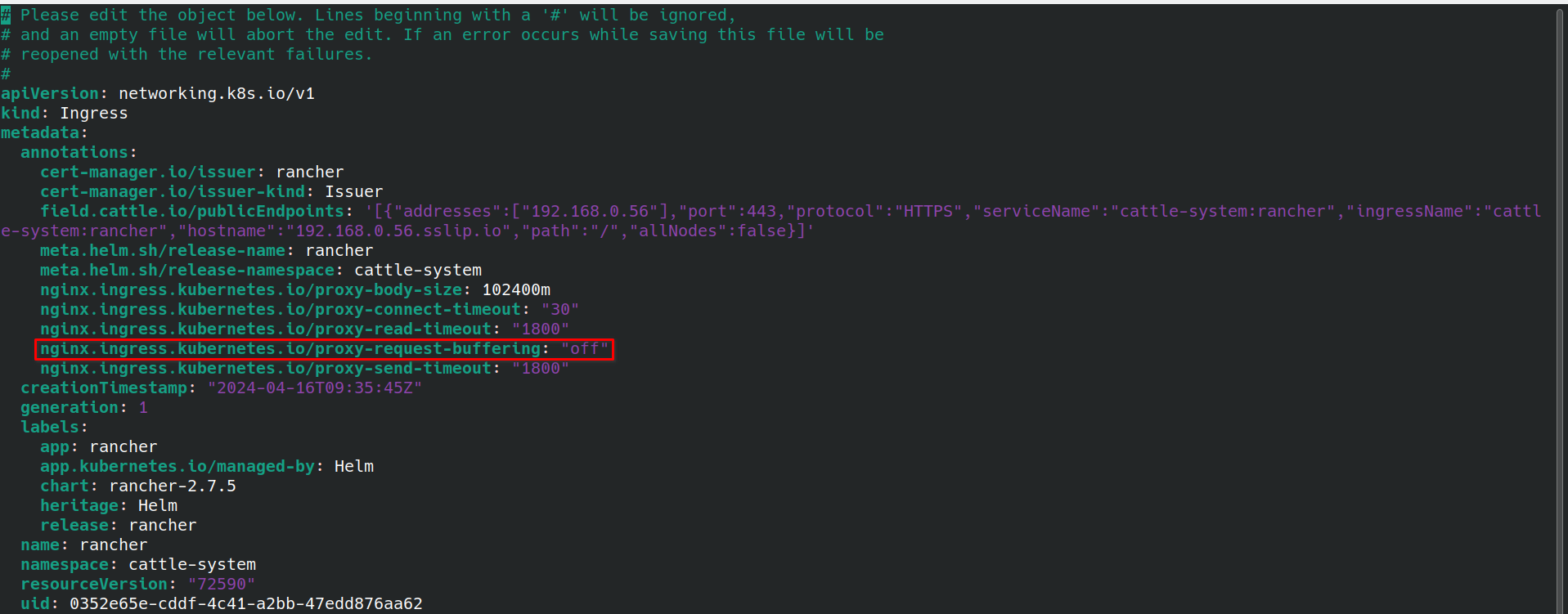
Schalten Sie
nginx.ingress.kubernetes.io/proxy-request-bufferingaus.Beispiel:
-
Löschen Sie das festgefahrene Bild und starten Sie dann den Upload-Prozess neu.
Hochladen von Bildern, die zuvor von SUSE Virtualization heruntergeladen wurden
Beginnend mit v1.5.5 komprimiert Longhorn Backing Images zum Herunterladen. Wenn Sie versuchen, ein komprimiertes Backing-Image hochzuladen, lehnt SUSE Virtualization den Versuch ab und zeigt die Nachricht Upload fehlgeschlagen: die hochgeladene Dateigröße xxxx sollte ein Vielfaches von 512 Bytes sein, da Longhorn standardmäßig directIO verwendet an, da die komprimierten Daten nicht mit der Datenausrichtung von Longhorn übereinstimmen.
Vor dem Hochladen dekomprimieren Sie Backing-Images mit dem Befehl gzip -d <file name>.
Bilder über Volumes erstellen
Klicken Sie auf der Volumes-Seite auf Export Image. Geben Sie den Bildnamen ein und wählen Sie eine StorageClass aus, um ein Bild zu erstellen.
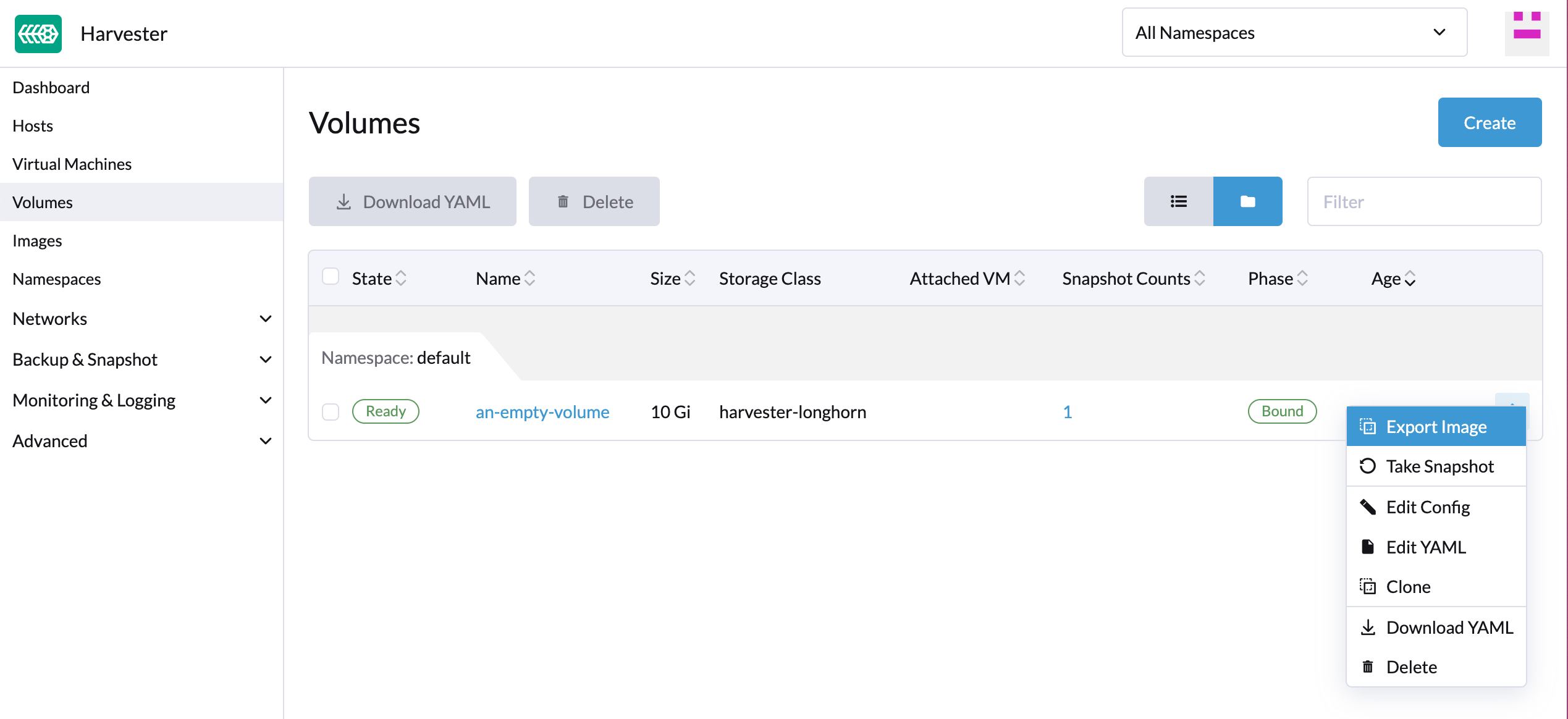
Bild StorageClass
Beim Erstellen eines Bildes können Sie eine StorageClass auswählen und deren vordefinierte Parameter wie Replikate, Knotenauswähler und Festplattenauswähler verwenden.
|
Das Bild verwendet nicht direkt die hier ausgewählte Stattdessen wird im Hintergrund eine spezielle StorageClass mit dem Präfixnamen |
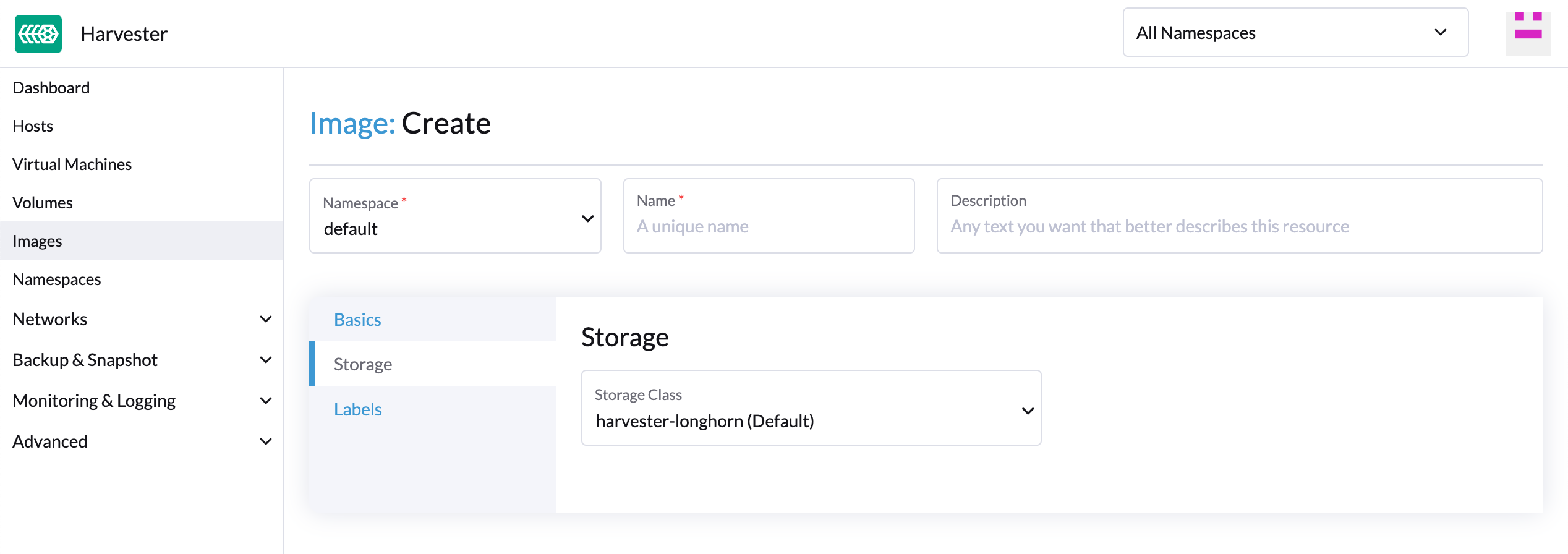
Bildetiketten
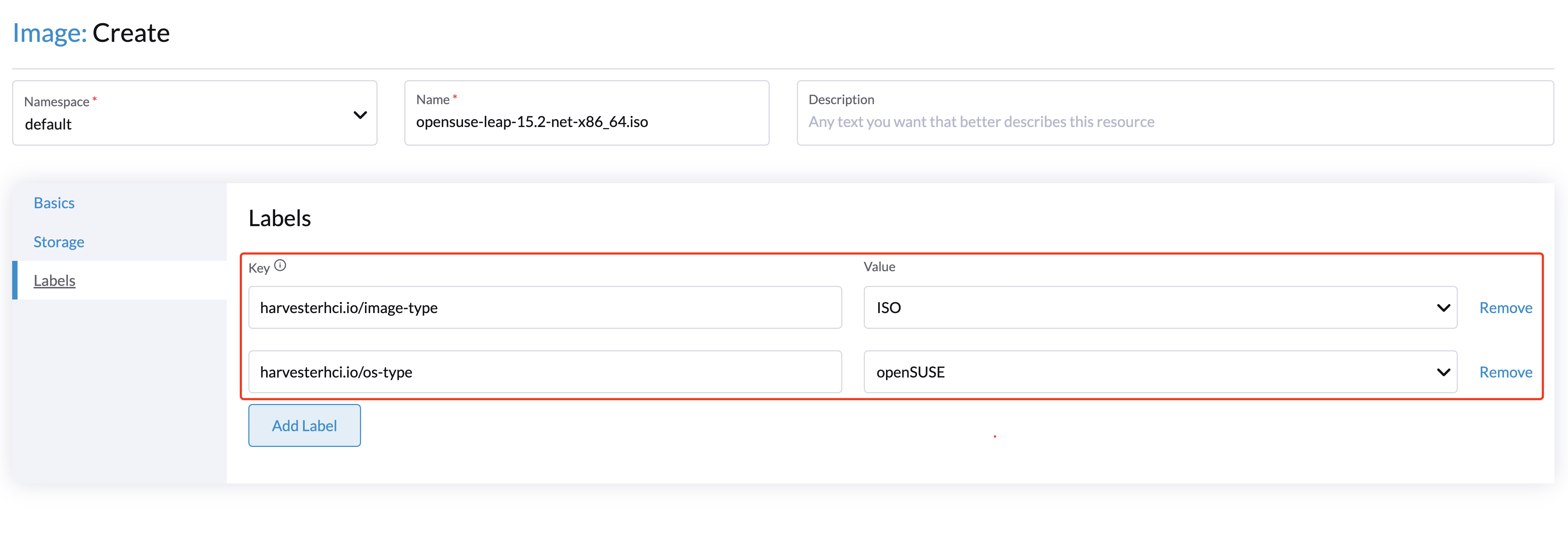
Sie können dem Bild Etiketten hinzufügen, die helfen, den OS-Typ genauer zu identifizieren. Außerdem können Sie bei Bedarf benutzerdefinierte Etiketten zum Filtern hinzufügen.
Wenn Ihr Bildname oder Ihre URL gültige Informationen enthält, erkennt die Benutzeroberfläche automatisch den OS-Typ und die Bildkategorie für Sie. Andernfalls können Sie auch manuell die entsprechenden Etiketten in der Benutzeroberfläche angeben.