|
Dieses Dokument wurde mithilfe automatisierter maschineller Übersetzungstechnologie übersetzt. Wir bemühen uns um korrekte Übersetzungen, übernehmen jedoch keine Gewähr für die Vollständigkeit, Richtigkeit oder Zuverlässigkeit der übersetzten Inhalte. Im Falle von Abweichungen ist die englische Originalversion maßgebend und stellt den verbindlichen Text dar. |
SUSE Rancher Prime Integration
SUSE Rancher Prime ist eine Open Source-Plattform für das Management von Multi-Clustern. Rancher hat standardmäßig SUSE Virtualization integriert, um virtuelle Maschinen und Container zentral zu verwalten.
Sie können mehrere SUSE Virtualization Cluster mit der Rancher Funktion von Virtualisierungsmanagement importieren und verwalten, die die Rancher Authentifizierungs Funktion und RBAC-Kontrolle für die Unterstützung von Multi-Tenancy nutzt.
Überprüfen Sie die Netzwerkanforderungen, bevor Sie irgendwelche Implementierungsschritte durchführen.
Bereitstellen des Rancher Servers
Um Rancher mit SUSE Virtualization zu verwenden, müssen Sie Rancher auf einem separaten Server installieren. Wenn Sie die Integrationsfunktionen ausprobieren möchten, können Sie eine virtuelle Maschine in SUSE Virtualization erstellen und den Rancher Server installieren, indem Sie der Helm CLI Kurzanleitung folgen.
Für Produktionsumgebungen können Sie Rancher bereitstellen und ein Kubernetes-Cluster bei verschiedenen Cloud-Anbietern bereitstellen.
Wenn Sie Rancher lokal oder mit einem Anbieter, der nicht in der Dokumentation aufgeführt ist, ausführen möchten, können Sie die Helm CLI installieren und dann Rancher mit Helm installieren.
|
Installieren Sie Rancher nicht mit Docker in der Produktion. Andernfalls könnte Ihre Umgebung beschädigt werden, und Ihr Cluster könnte nicht wiederhergestellt werden. Die Installation von Rancher in Docker sollte nur für schnelle Bewertungen und Testzwecke verwendet werden. |
Virtualisierungsmanagement
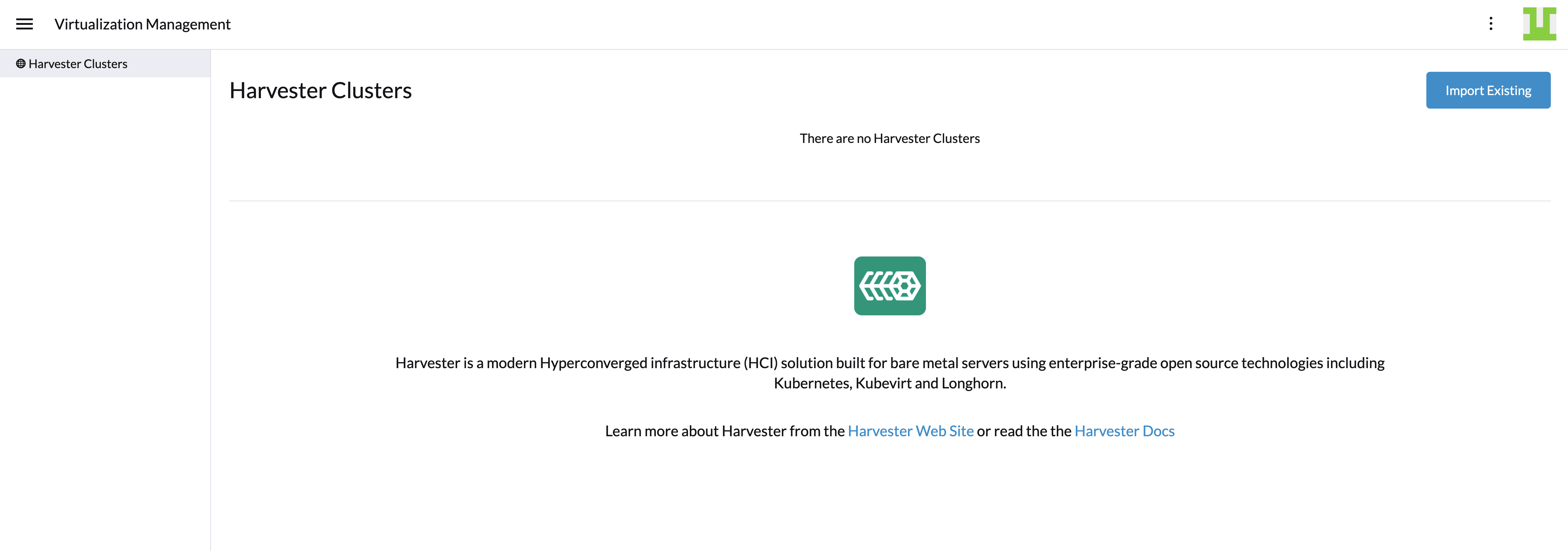
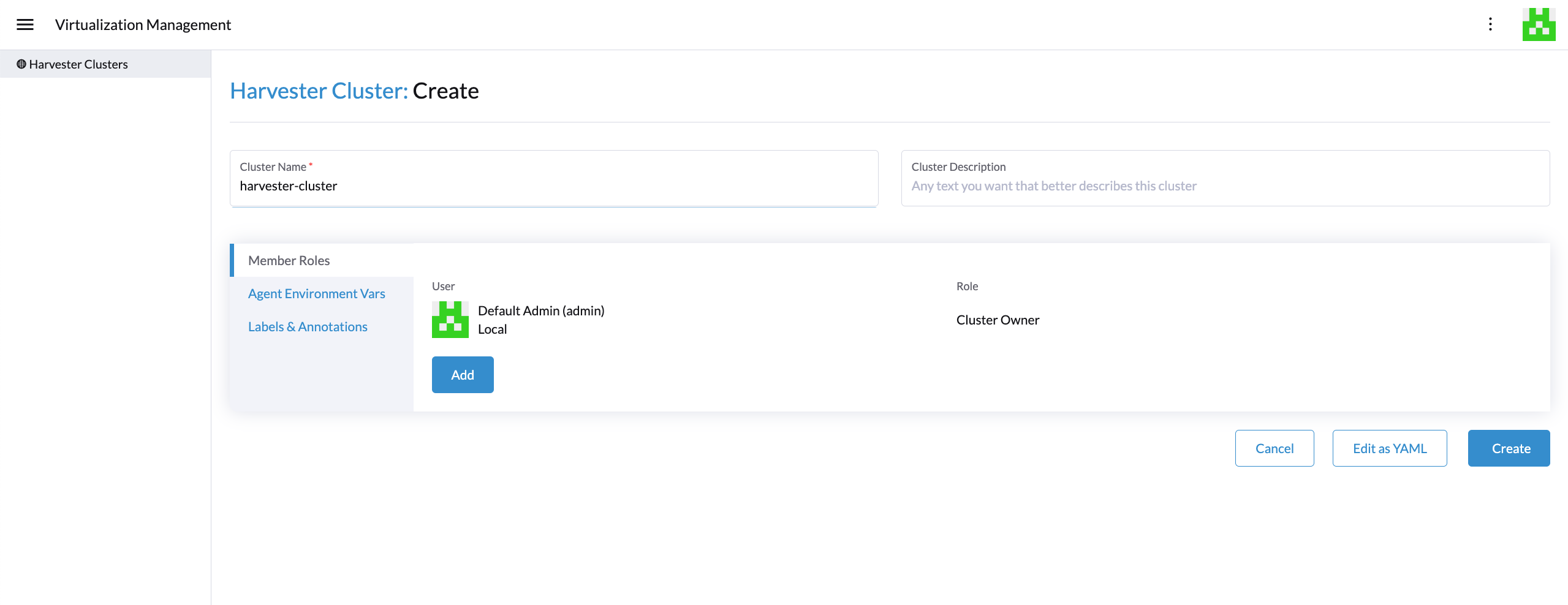
Mit der Virtualisierungsmanagement-Funktion von Rancher können Sie Ihren SUSE Virtualization Cluster importieren und verwalten. Durch Klicken auf einen der importierten Cluster können Sie einfach auf eine Reihe von SUSE Virtualization Cluster-Ressourcen zugreifen und diese verwalten, einschließlich Hosts, virtuellen Maschinen, Images, Volumes und mehr. Darüber hinaus nutzt die Virtualisierungsmanagement-Funktion die bestehenden Fähigkeiten von Rancher, wie Authentifizierung mit verschiedenen Auth-Anbietern und Unterstützung für Multi-Tenancy.
Für tiefere Einblicke konsultieren Sie bitte die Seite zum Virtualisierungsmanagement.
Erstellen von Kubernetes-Clustern mit dem Harvester-Knotentreiber
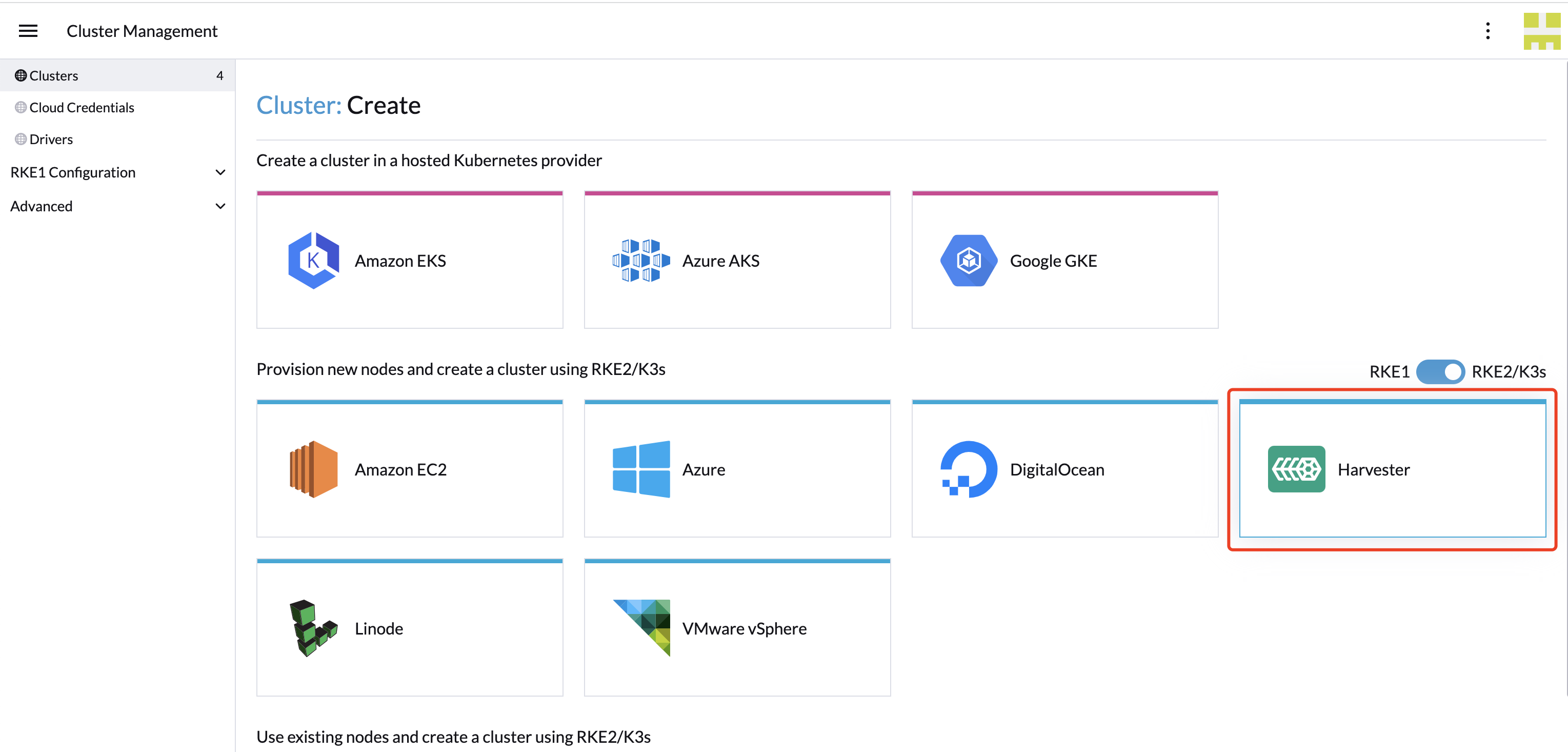
Sie können ein Kubernetes-Cluster von Rancher mit dem Harvester-Knotentreiber starten. Wenn Rancher Kubernetes auf diesen Knoten bereitstellt, wählen Sie RKE2.
Ein Vorteil der Installation von Kubernetes auf Knotenpools, die vom Knotentreiber gehostet werden, besteht darin, dass Rancher automatisch einen weiteren Knoten erstellen kann, um dem Cluster beizutreten, falls ein Knoten die Verbindung zum Cluster verliert, um sicherzustellen, dass die Anzahl des Knotenpools wie erwartet ist.
Der Harvester-Knotentreiber ist standardmäßig in Rancher enthalten. Für weitere Informationen, siehe Knotentreiber.
Bare-Metal-Container-Workload-Unterstützung (Experimentell)
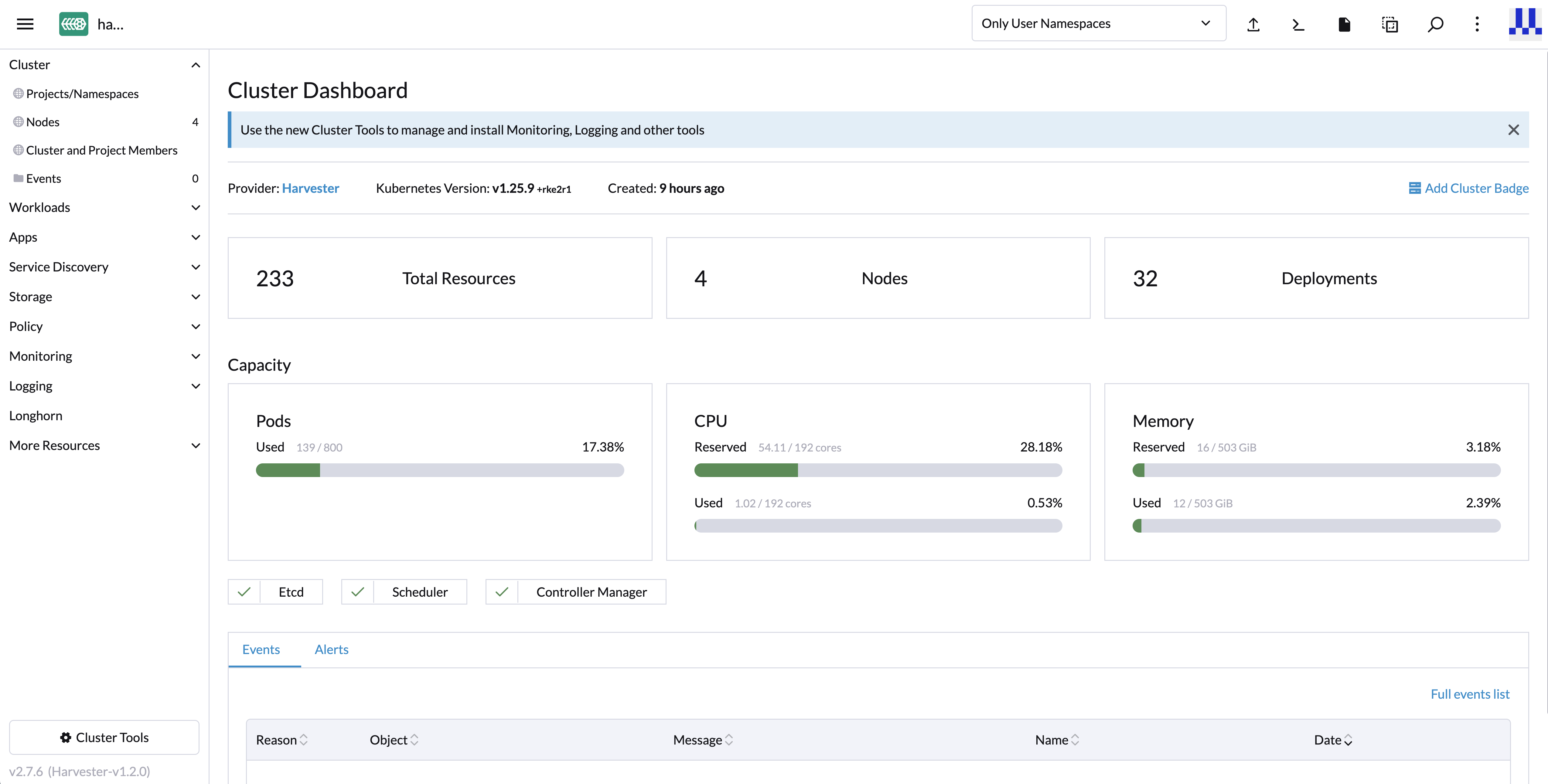
SUSE Virtualization ermöglicht es Ihnen, Container-Workloads direkt auf dem zugrunde liegenden SUSE Virtualization Cluster bereitzustellen und zu verwalten. Mit dieser Funktion können Sie die Leistung von virtuellen Maschinen nahtlos mit der Flexibilität der Containerisierung kombinieren, was eine vielseitigere und effizientere Infrastruktur ermöglicht.
Dieser Leitfaden führt Sie durch die Aktivierung und Nutzung dieser experimentellen Funktion und hebt deren Möglichkeiten und bewährte Praktiken hervor.
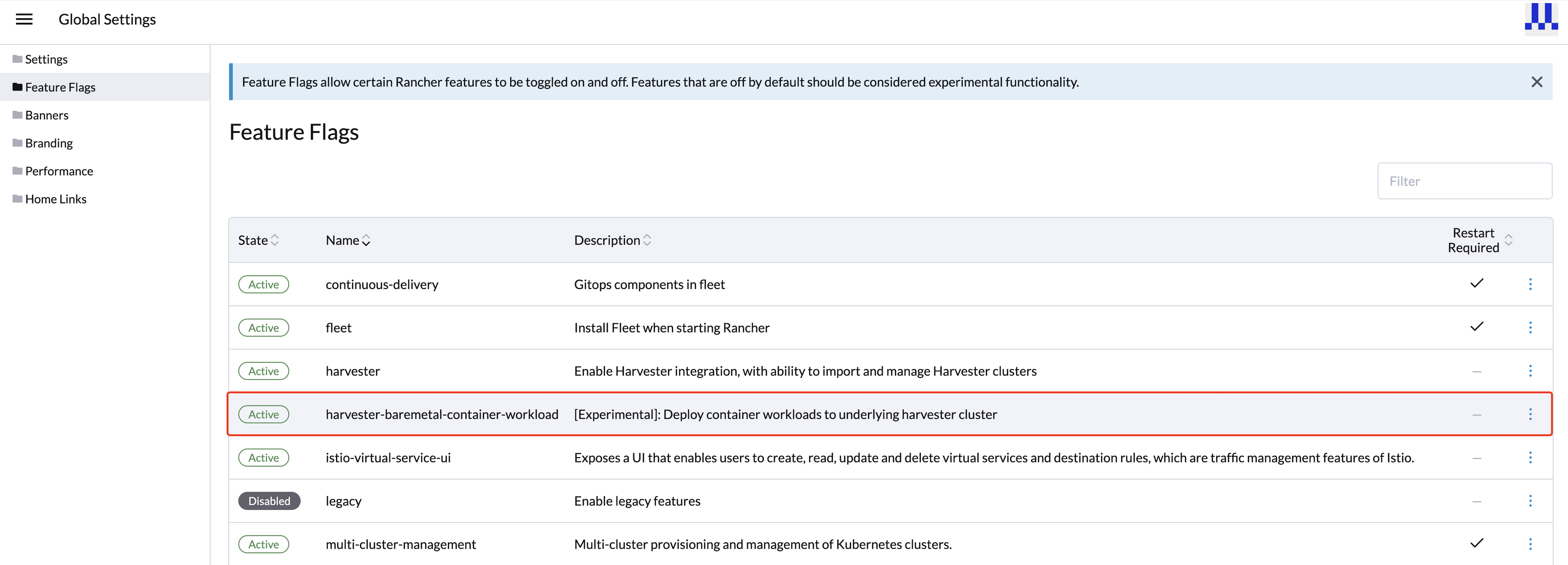
Um dieses neue Funktionsflag zu aktivieren, befolgen Sie diese Schritte:
-
Klicken Sie auf das Hamburger-Menü und wählen Sie die Registerkarte Globale Einstellungen.
-
Klicken Sie auf Funktionsflags und suchen Sie das neue Funktionsflag
harvester-baremetal-container-workload. -
Klicken Sie auf das Dropdown-Menü und wählen Sie Aktivieren, um diese Funktion zu aktivieren.
-
Wenn sich der Status der Funktion auf Aktiv ändert, ist die Funktion erfolgreich aktiviert.
Die wichtigsten Funktionen
-
Vereinheitlichte Dashboard-Ansicht: Sobald Sie die Funktion aktiviert haben, können Sie die Dashboard-Ansicht des SUSE Virtualization Clusters erkunden, genau wie bei anderen Standard-Kubernetes-Clustern. Diese einheitliche Erfahrung vereinfacht die Verwaltung und Überwachung sowohl Ihrer virtuellen Maschinen als auch Ihrer Container-Workloads über eine einzige, benutzerfreundliche Oberfläche.
-
Benutzerdefinierte Workloads bereitstellen: Dieses Feature ermöglicht es Ihnen, benutzerdefinierte Container-Workloads direkt auf dem Bare-Metal SUSE Virtualization Cluster bereitzustellen. Obwohl diese Funktionalität experimentell ist, eröffnet sie spannende Möglichkeiten zur Optimierung Ihrer Infrastruktur. Wir empfehlen jedoch, Container- und virtuelle Maschinen-Workloads in separaten Namespaces bereitzustellen, um Klarheit und Trennung zu gewährleisten.
|
SUSE® Rancher Prime: Continuous Delivery Unterstützung (Experimentell)
Sie können SUSE® Rancher Prime: Continuous Delivery nutzen, um Container-Workloads zu verwalten und SUSE Virtualization mit einem GitOps-basierten Ansatz zu konfigurieren.
|
Die Rancher Funktion |
-
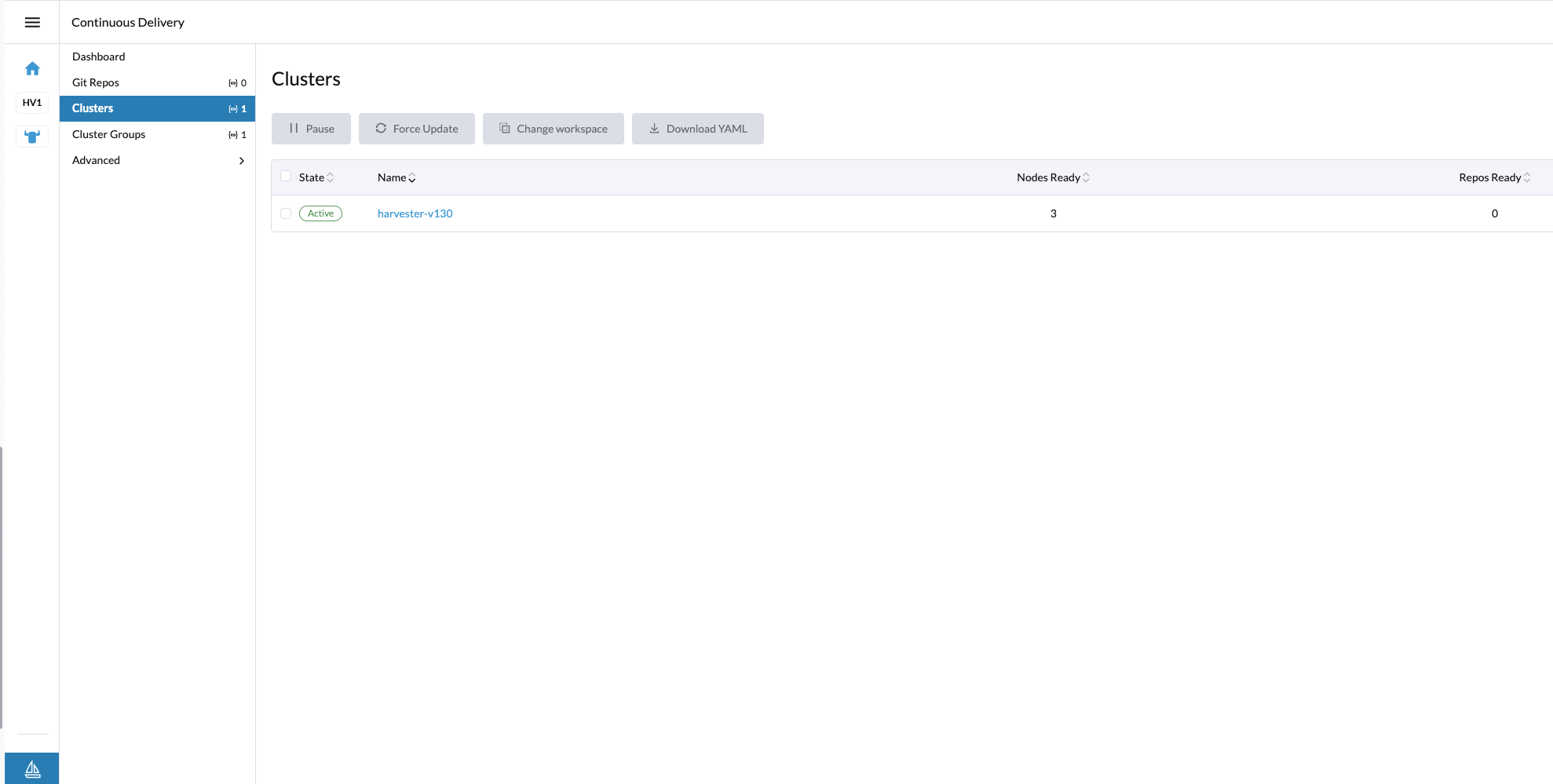
Gehen Sie in der Rancher Benutzeroberfläche zu ☰ → Continuous Delivery.
-
(Optional) Gehen Sie auf der Registerkarte Clusters, um die Fleet-Cluster-Konfiguration zu bearbeiten und Labels hinzuzufügen, die verwendet werden können, um SUSE Virtualization Cluster zu gruppieren.
In diesem Beispiel wurde das Label
location=private-dchinzugefügt.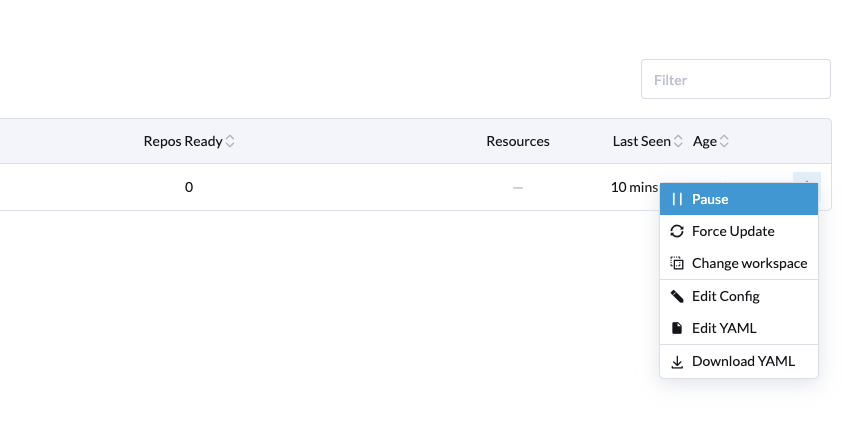
-
(Optional) Gehen Sie auf der Registerkarte Clustergruppen, um eine Clustergruppe zu erstellen.
In diesem Beispiel wird die Clustergruppe
private-dc-clustersmit einer Cluster-Selektorregel erstellt, die dem Label-Schlüssel/Wert-Paar vonlocation=private-dcentspricht.
-
Gehen Sie auf der Registerkarte Git-Repos, um ein Git-Repository mit dem Namen
harvester-configzu erstellen, das auf das harvester-fleet-examples Repository verweist, wobei der Branch alsmaindefiniert ist. Sie müssen die folgenden Pfade definieren:-
keypair -
vmimage -
vmnetwork -
cloudinit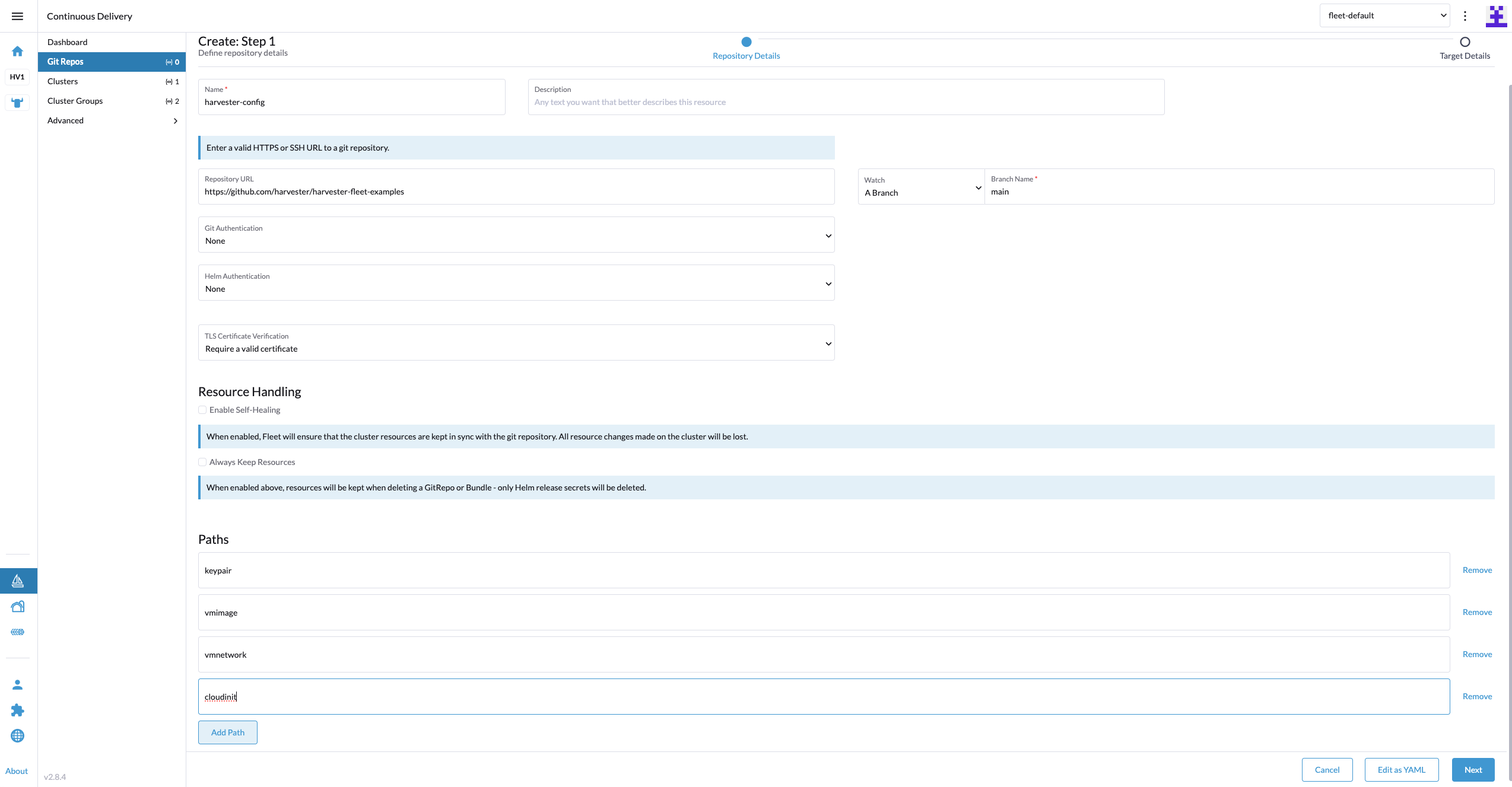
-
-
Klicken Sie auf Weiter und definieren Sie dann die Ziele des Git-Repositories. Sie können alle Cluster, einen einzelnen Cluster oder eine Gruppe von Clustern auswählen.
In diesem Beispiel wird die Clustergruppe mit dem Namen
private-dc-clustersverwendet.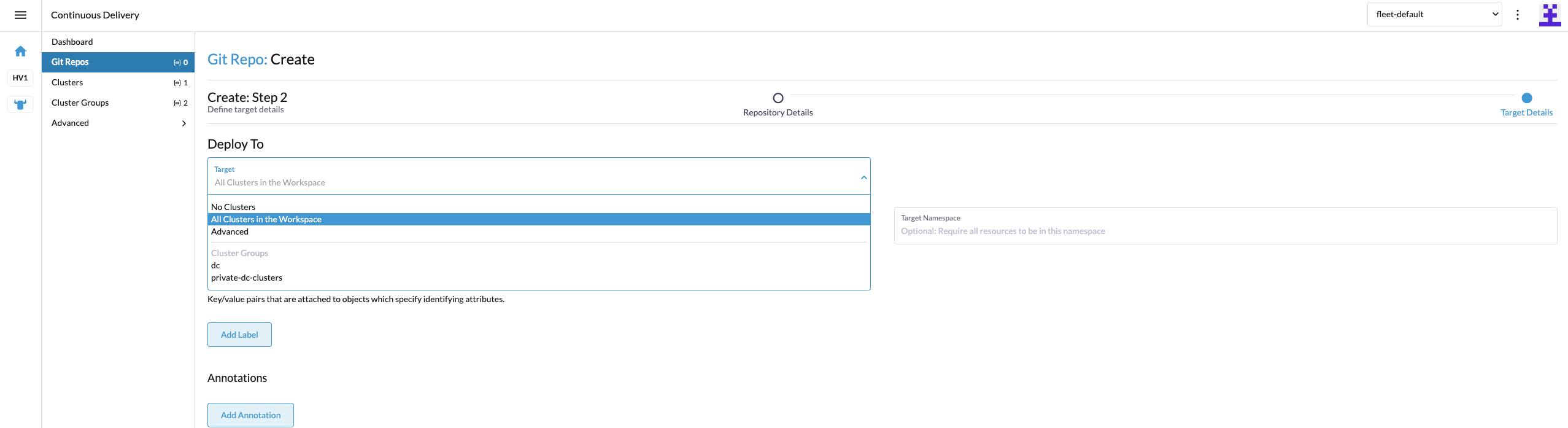
-
Klicken Sie auf Speichern. Es kann einige Sekunden dauern, bis die Ressourcen auf die Zielcluster bereitgestellt werden.
