|
Dieses Dokument wurde mithilfe automatisierter maschineller Übersetzungstechnologie übersetzt. Wir bemühen uns um korrekte Übersetzungen, übernehmen jedoch keine Gewähr für die Vollständigkeit, Richtigkeit oder Zuverlässigkeit der übersetzten Inhalte. Im Falle von Abweichungen ist die englische Originalversion maßgebend und stellt den verbindlichen Text dar. |
USB-Installation
Erstellen Sie einen bootfähigen USB-Speicherstick.
Es gibt mehrere Möglichkeiten, einen USB-Installations-Speicherstick zu erstellen.
|
Bekanntes Problem: Für das v1.2.0 ISO-Image gibt es ein bekanntes Problem, bei dem die interaktive ISO-Installation beim USB-Verfahren hängen bleibt. Um dies zu beheben, können Sie das gepatchte ISO verwenden. Diese gepatchte Version korrigiert nur das Partitionslabel, und es gibt keine weiteren Änderungen. Sie können auch die zugehörige sha512 Datei verwenden, um das ISO-Image zu überprüfen. Bitte beziehen Sie sich auf das [Interactive ISO hangs with the USB installation method] für Details und eine Umgehungslösung. Egal, welches Tool Sie verwenden, das Erstellen eines bootfähigen Geräts löscht die Daten Ihres USB-Geräts. Bitte sichern Sie alle Daten auf Ihrem USB-Gerät, bevor Sie ein bootfähiges Gerät erstellen. |
Rufus
Rufus ermöglicht es Ihnen, ein ISO-Image auf Ihrem USB-Speicherstick auf einem Windows-Computer zu erstellen.
-
Öffnen Sie Rufus und stecken Sie einen leeren USB-Speicherstick in Ihren Computer.
-
Rufus erkennt automatisch Ihr USB-Gerät. Wählen Sie das USB-Gerät, das Sie verwenden möchten, aus dem Gerät-Dropdown-Menü aus.
-
Für Boot-Auswahl wählen Sie Auswählen und suchen Sie das ISO-Image, das Sie auf den USB-Speicherstick brennen möchten.
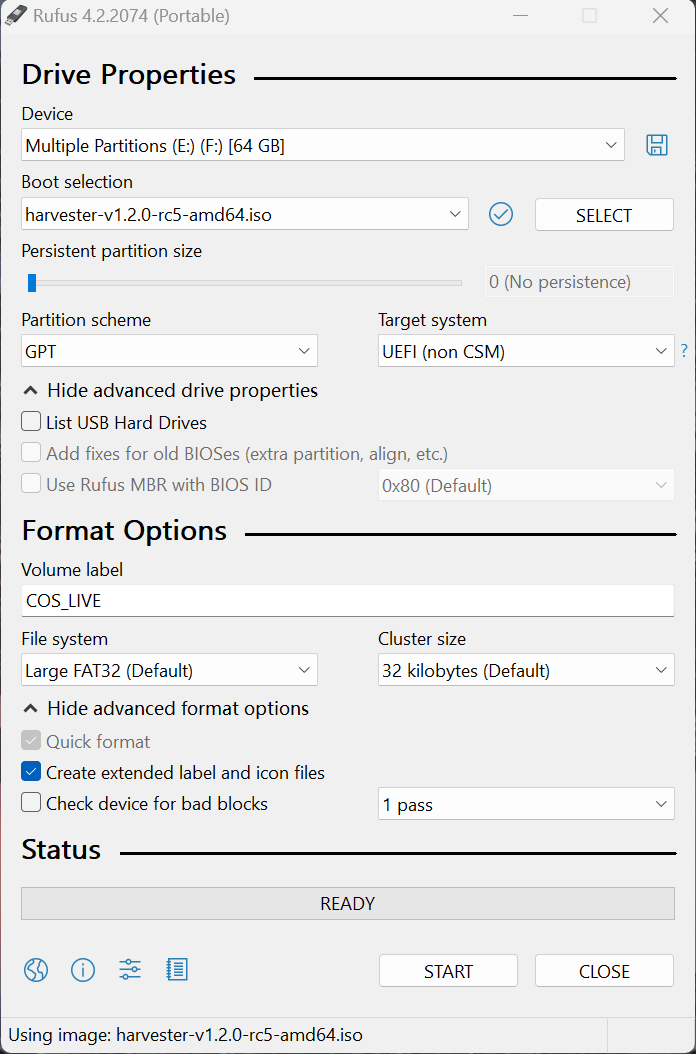
Wenn Sie ältere Versionen von Rufus verwenden, funktionieren sowohl
DD modeals auchISO mode.DD modefunktioniert genau wie derddBefehl in Linux, und Sie können nach dem Erstellen eines bootfähigen Geräts keine Partitionen durchsuchen.ISO modeerstellt automatisch Partitionen auf Ihrem Gerät und kopiert Dateien in diese Partitionen, und Sie können diese Partitionen auch nach dem Erstellen eines bootfähigen Geräts durchsuchen.
balenaEtcher
balenaEtcher unterstützt das Schreiben eines Images auf einen USB-Speicherstick auf den meisten Linux-Distributionen, macOS und Windows. Es hat eine GUI und ist einfach zu bedienen.
-
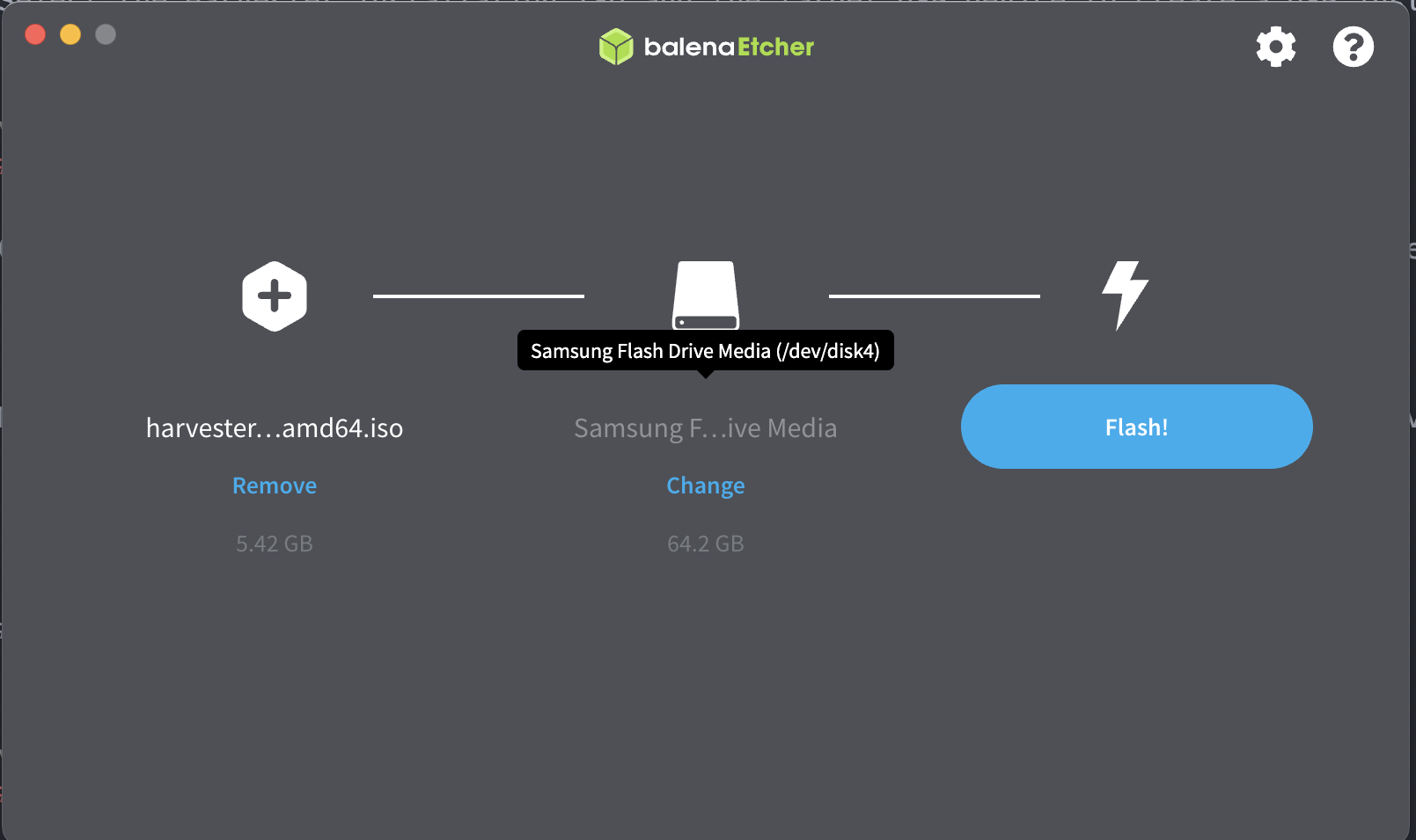
Wählen Sie das ISO-Image aus.
-
Wählen Sie den Ziel-USB-Speicherstick aus, um einen USB-Installations-Speicherstick zu erstellen.
dd-Befehl
Sie können den 'dd'-Befehl unter Linux oder anderen Plattformen verwenden, um einen USB-Installations-Speicherstick zu erstellen. Stellen Sie sicher, dass Sie das richtige Gerät auswählen; der folgende Befehl löscht Daten auf dem ausgewählten Gerät.
# sudo dd if=<path_to_iso> of=<path_to_usb_device> bs=64kBekannte Probleme
Ein GRUB _-Text wird angezeigt, aber es passiert nichts, wenn von einem USB-Installations-Speicherstick gebootet wird.
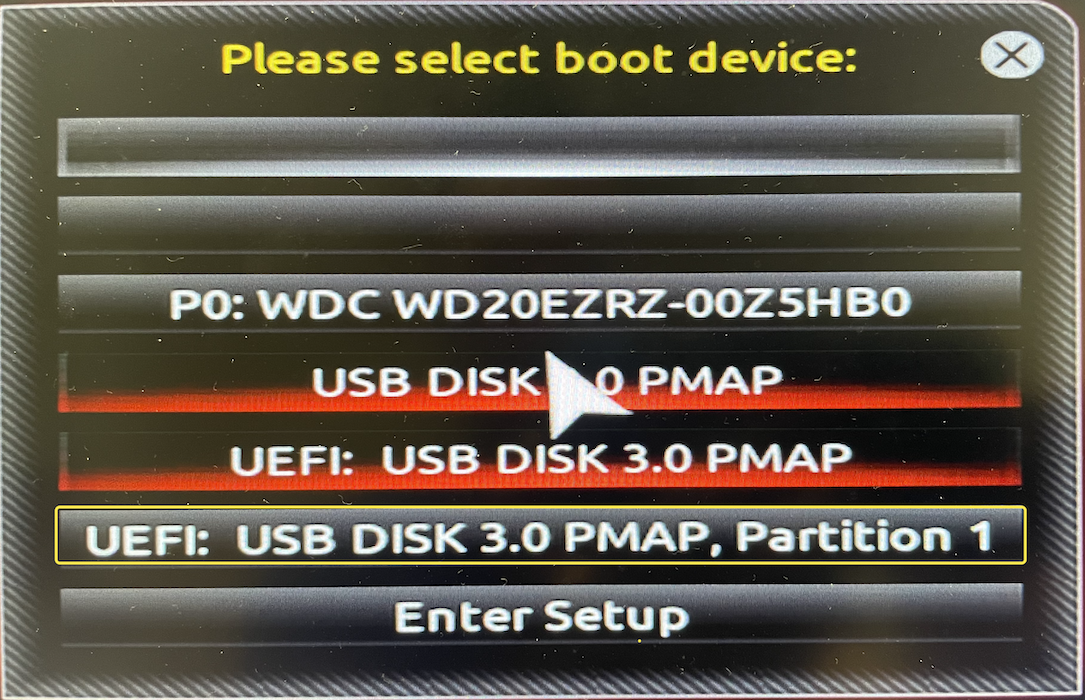
Wenn Sie den UEFI-Modus verwenden, versuchen Sie, von der UEFI-Bootpartition auf dem USB-Speicherstick zu booten, anstatt vom USB-Speicherstick selbst. Wählen Sie beispielsweise das UEFI: USB disk 3.0 PMAP, Partition 1 zum Booten aus. Die Darstellung variiert von System zu System.
Grafikproblem
Die Firmware einiger Grafikkarten ist nicht in v0.3.0 enthalten.
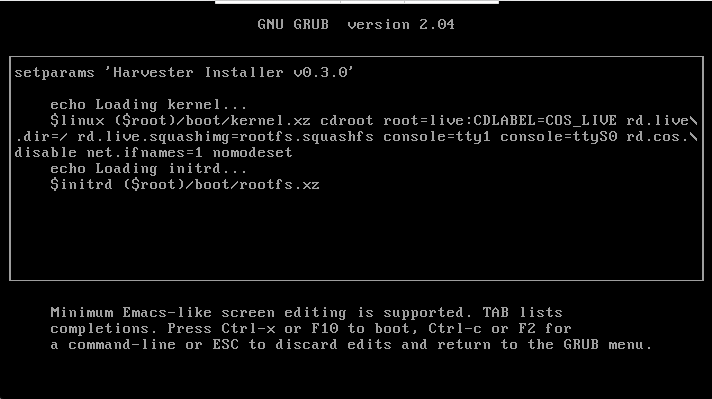
Sie können e drücken, um den GRUB-Menüeintrag zu bearbeiten und nomodeset zu den Bootparametern hinzuzufügen. Drücken Sie Ctrl + x, um zu booten.
Installer wird nicht angezeigt
Wenn ein USB-Speicherstick bootet, Sie aber den Installer nicht sehen können, versuchen Sie eine der folgenden Lösungen:
-
Stecken Sie den USB-Speicherstick in einen USB 2.0-Anschluss.
-
Für Version
v0.3.0oder höher entfernen Sie denconsole=ttyS0-Parameter beim Booten. Drücken Siee, um den GRUB-Menüeintrag zu bearbeiten und denconsole=ttyS0-Parameter zu entfernen.
Interaktive ISO hängt bei der USB-Installationsmethode
Während der Installation von einem USB-Speicherstick mit dem ISO-Image v1.2.0 (erstellt mit Tools wie balenaEtcher, dd usw.) kann der Installationsprozess beim Laden des anfänglichen Images hängen bleiben, da ein erforderliches Label auf der Boot-Partition fehlt. Daher kann die Installation die Datenpartition nicht korrekt einbinden, was dazu führt, dass einige Überprüfungen in dracut blockiert werden.
Wenn Sie auf dieses Problem stoßen, werden Sie die folgende ähnliche Ausgabe beobachten, und der Prozess wird mindestens 50 Minuten hängen bleiben (der Standard-Timeout-Wert von dracut).
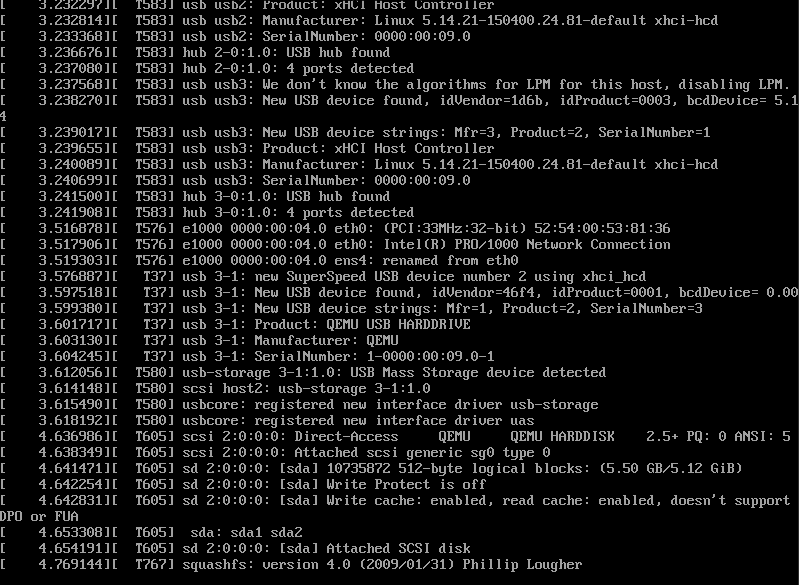
Umgehung des Problems
Um dieses Problem zu beheben, können Sie die Root-Partition manuell wie folgt ändern:
# Replace the `CDLABEL=COS_LIVE` with your USB data partition. Usually, your USB data partition is the first partition with the device name `sdx` that hangs on your screen.
# Original
$linux ($root)/boot/kernel cdroot root=live:CDLABEL=COS_LIVE rd.live.dir=/ rd.live.squashimg=rootfs.squashfs console=tty1 console=ttyS0 rd.cos.disable net.ifnames=1
# Modified
$linux ($root)/boot/kernel cdroot root=live:/dev/sda1 rd.live.dir=/ rd.live.squashimg=rootfs.squashfs console=tty1 console=ttyS0 rd.cos.disable net.ifnames=1
Der modifizierte Parameter sollte wie folgt aussehen:
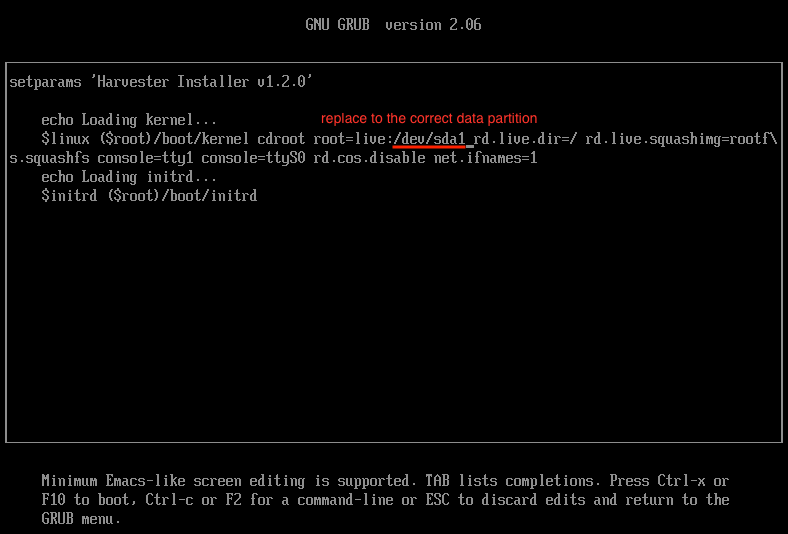
Nachdem Sie diese Anpassung vorgenommen haben, drücken Sie Ctrl + x, um den Bootvorgang zu starten. Sie sollten jetzt wie gewohnt in den Installer gelangen.