Inicio
Así que has integrado tus clústeres de Kubernetes u OpenShift y estás listo para empezar.
Después de configurar tu integración con Kubernetes, puedes abrir el menú principal para explorar tus recursos. Puedes, por ejemplo, empezar con los Servicios.
Explora tus recursos de Kubernetes
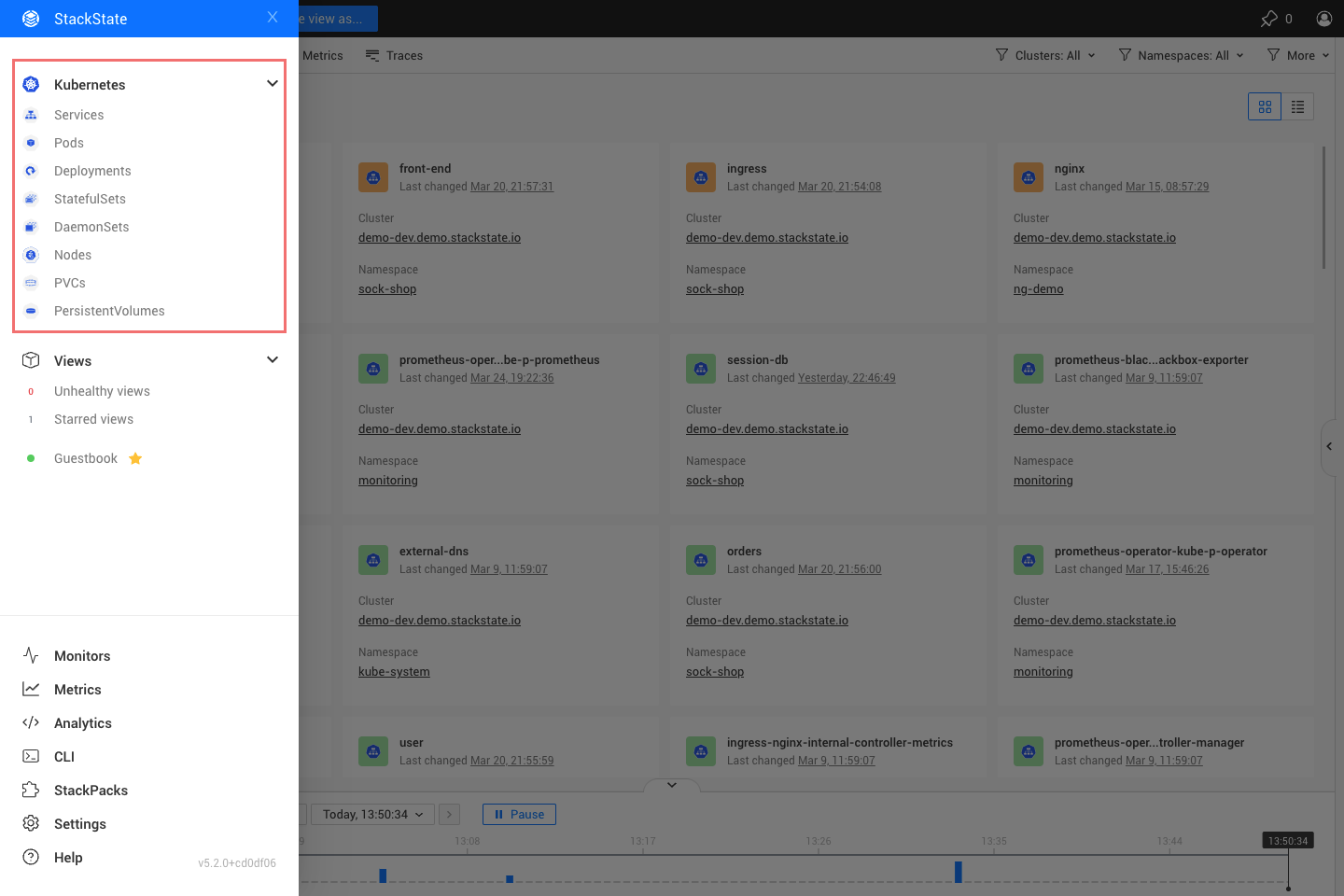
Esto te lleva a la descripción general de los servicios que muestra todos los servicios en ejecución en tus clústeres. Si haces clic en cualquiera de los otros elementos debajo de Kubernetes, irás a la página de descripción general de ese tipo de recurso. Al principio, mostrará todos los recursos de ese tipo en todos los clústeres y todos los espacios de nombres.
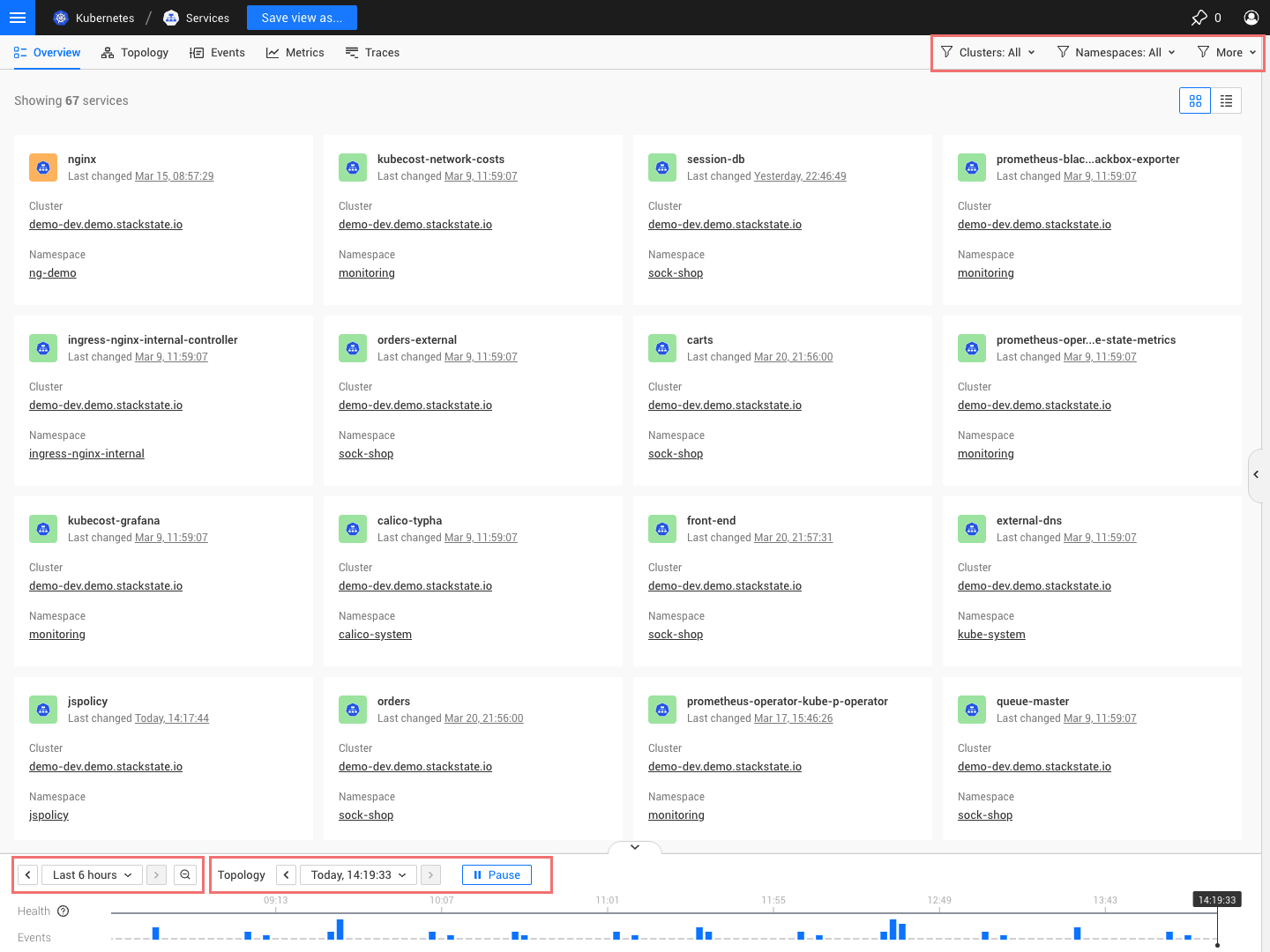
En la parte superior derecha, tienes la opción de filtrar tu selección a un clúster y/o espacio de nombres determinados para ver los recursos de los que eres responsable.
En la parte inferior izquierda, encuentras dos entradas.
-
El selector de rango de tiempo. Esto selecciona el rango de tiempo para todas las métricas, registros y eventos que ves a lo largo del producto.
-
El selector de tiempo de topología. Esto se utiliza para retroceder a un momento determinado en el tiempo para ver el estado exacto de tus sistemas tal como se observó en ese momento.
Puedes, por ejemplo, filtrar por un espacio de nombres determinado; en este caso, filtro los servicios a 'sock-shop', que es una aplicación de demostración que utiliza diferentes microservicios escritos en diferentes lenguajes de programación y que emplea diferentes formas de comunicación para servir como un buen ejemplo para solucionar un problema. Si ahora haces clic en Topología, verás la topología de los componentes seleccionados actualmente (en este caso, los servicios del sock-shop).
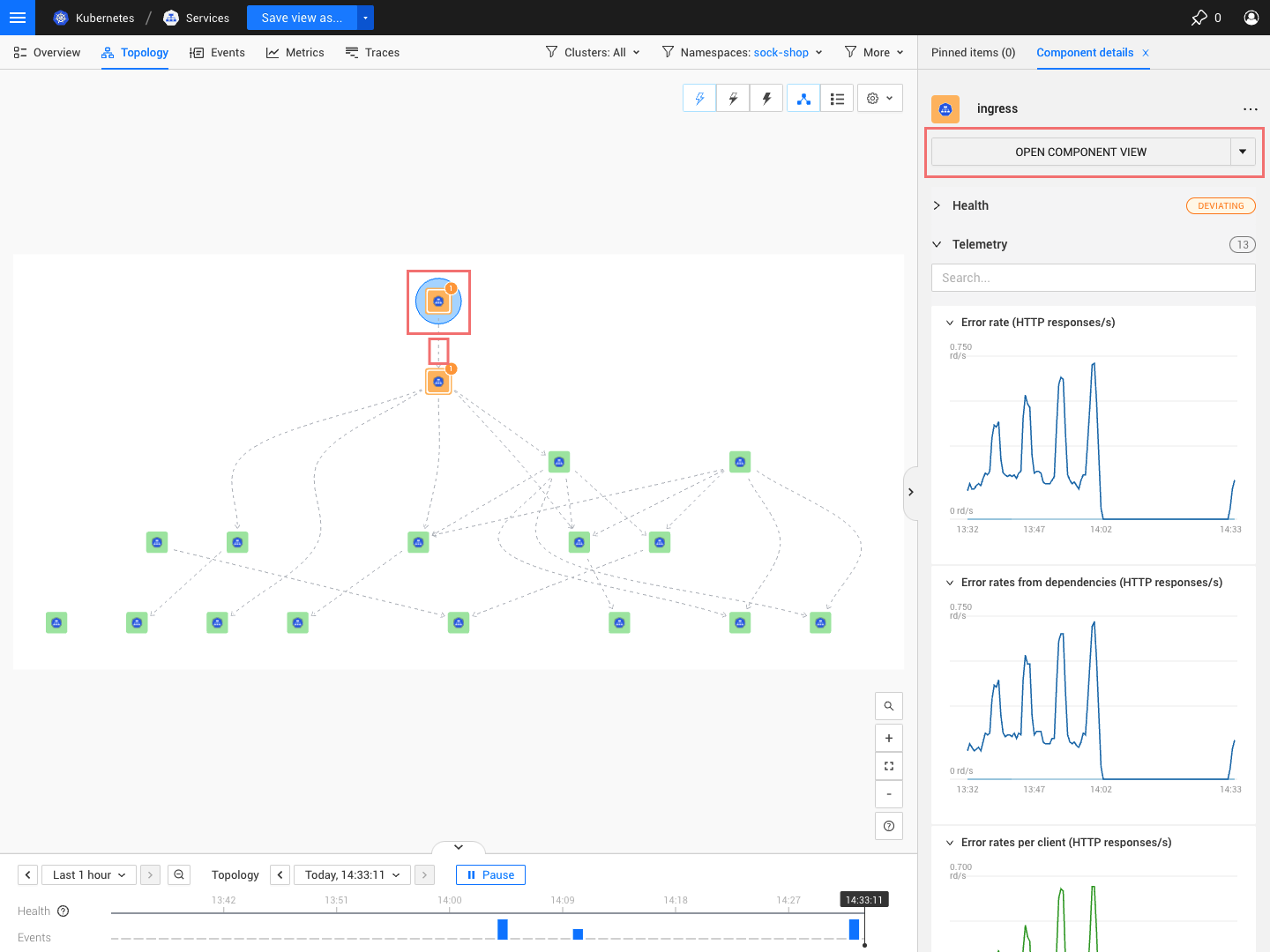
En la topología, ves todos los recursos, en este caso, servicios.
-
Si haces clic en un componente (en este caso, un servicio), te muestra los detalles de un servicio, incluyendo las métricas más importantes; en el caso de un servicio, por ejemplo, la latencia, el rendimiento y la tasa de errores. Junto a las métricas más importantes, se muestra la salud del componente y se amplía si hay algún problema.
-
Si haces clic en una relación, verás el detalle de la relación, incluyendo todos los componentes que forman parte de ella. En el caso de un mapa de servicios, verás todos los componentes involucrados en la comunicación de servicio a servicio. Si deseas abrir un componente para ver todos los detalles de ese recurso (por ejemplo, los detalles de este servicio en particular), puedes hacer clic en el botón 'Abrir Componente' de un componente seleccionado (que luego verás en el panel lateral derecho) o puedes abrir el componente haciendo clic en el nombre del componente en la pestaña de la página de resumen.
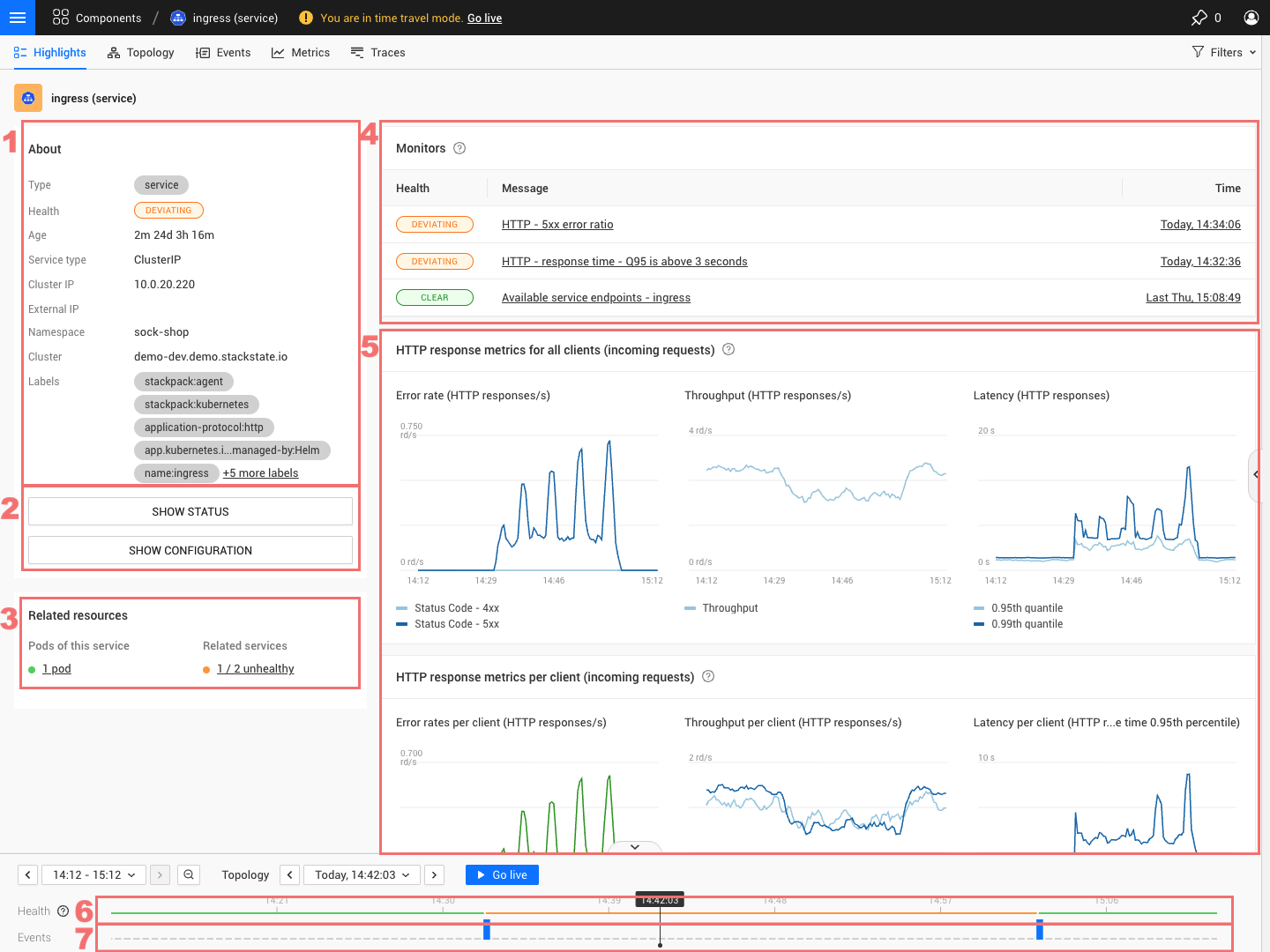
Después de abrir un recurso de Kubernetes, obtendrás una perspectiva destacada que te mostrará todos los aspectos destacados de ese componente.
-
Los metadatos del componente
-
Las acciones disponibles en el componente, en el caso de un servicio, te permiten mostrar el estado y/o la información de configuración. Si deseas ver los registros, puedes abrir los pods a través de los recursos relacionados que te dan acceso a los registros.
-
Recursos relacionados. Esta sección muestra todos los recursos relacionados con este recurso, en este caso, 2 otros servicios con los que se comunica y 1 pod que respalda este servicio.
-
La sección de monitores te muestra todos los monitores aplicados a este recurso, incluyendo su estado en el tiempo de topología seleccionado.
-
La sección de métricas te muestra todas las métricas importantes para este servicio. Las métricas incluyen el intervalo de tiempo de telemetría seleccionado.
-
Una línea de tiempo de salud para un servicio muestra la salud de este recurso a lo largo del tiempo.
-
Una línea de tiempo de eventos muestra todos los eventos que ocurren en este servicio a lo largo del tiempo.
Ahora exploremos un monitor activado haciendo clic en el 'HTTP - ratio de errores 5xx'.
