Línea de tiempo y viaje en el tiempo
Descripción general
La línea de tiempo en la parte inferior de la interfaz de usuario de SUSE Observability te permite viajar atrás en el tiempo al estado de la topología en un momento específico del pasado. Puedes navegar a través de toda la telemetría disponible para la instantánea de topología seleccionada. Los gráficos de salud y eventos en la línea de tiempo ofrecen una visión general del estado de la topología durante el intervalo de telemetría seleccionado.

Línea de tiempo
Intervalo de telemetría
El intervalo de telemetría especifica la ventana de tiempo para la cual los eventos, métricas y trazas están disponibles en las perspectivas de SUSE Observability. Se extiende de izquierda a derecha en la línea de tiempo.

El intervalo de telemetría seleccionado puede ser relativo (modo en vivo) o configurarse a un intervalo de telemetría personalizado (modo de viaje en el tiempo). Por defecto, el intervalo de telemetría se establece en un intervalo de telemetría relativo - en modo en vivo y muestra telemetría de la última hora. Puedes acercar/alejar o establecer un intervalo de telemetría personalizado para ver telemetría de un momento específico en el tiempo.
Establecer el intervalo de telemetría
|
El intervalo de telemetría se puede establecer de las siguientes maneras:
-
Acercar

-
Alejar

-
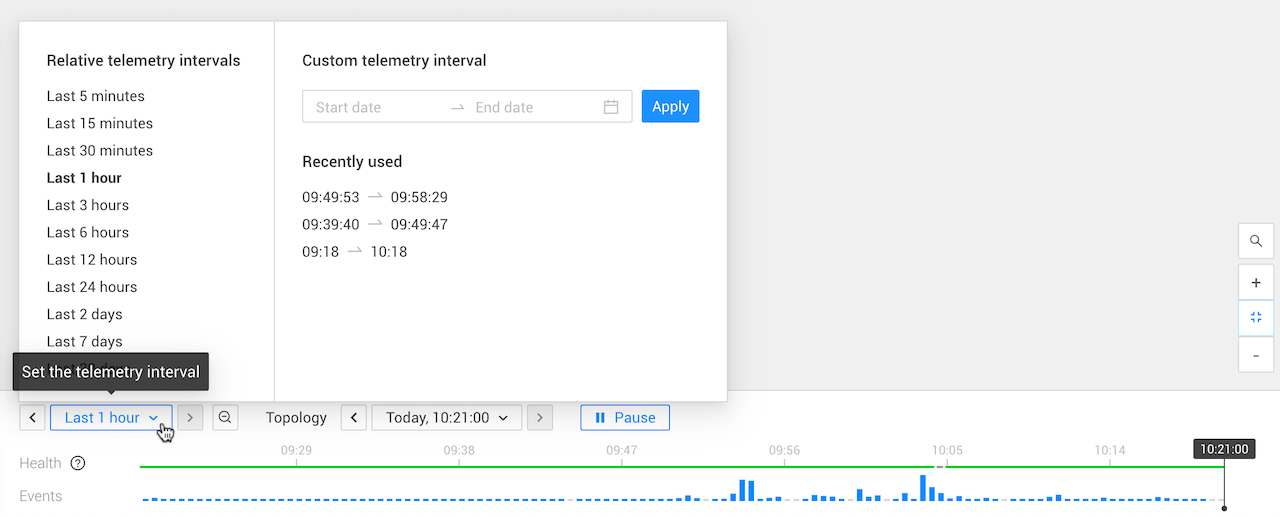
Utiliza las flechas del saltador de intervalo de telemetría

-
Establece un intervalo de telemetría relativo o personalizado
Tiempo de topología
La topología en SUSE Observability se basa en una instantánea de tus entornos tal como se observó en ese momento. El momento del cual se toma esta instantánea está especificado por el tiempo de topología. Por defecto, SUSE Observability está en modo en vivo con el tiempo de topología establecido en el tiempo actual. Puedes viajar en el tiempo a un estado anterior de la topología seleccionando un tiempo de topología personalizado. Esto te ayuda a investigar un problema en un momento determinado. Incluso si un pod ha desaparecido hace tiempo, aún puedes ver cómo estaba conectado, sus registros, eventos, recursos relacionados, eventos y más.

En la línea de tiempo, el tiempo de topología seleccionado está indicado por la cabeza de reproducción - una línea negra con el tiempo de topología actual en la parte superior. También se especifica en el cuadro Tiempo de topología en la parte superior de la línea de tiempo.
Establecer el tiempo de topología
El tiempo de topología se puede establecer de las siguientes maneras:
-
Haz clic en la línea de tiempo

-
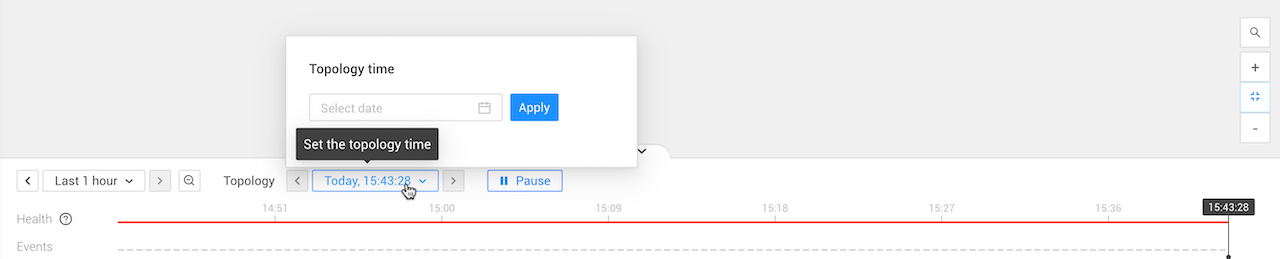
Utiliza las flechas del saltador de tiempo de topología

-
Establece un tiempo de topología personalizado
-
Haz clic en una marca de tiempo
Tiempo de topología fuera del intervalo de telemetría
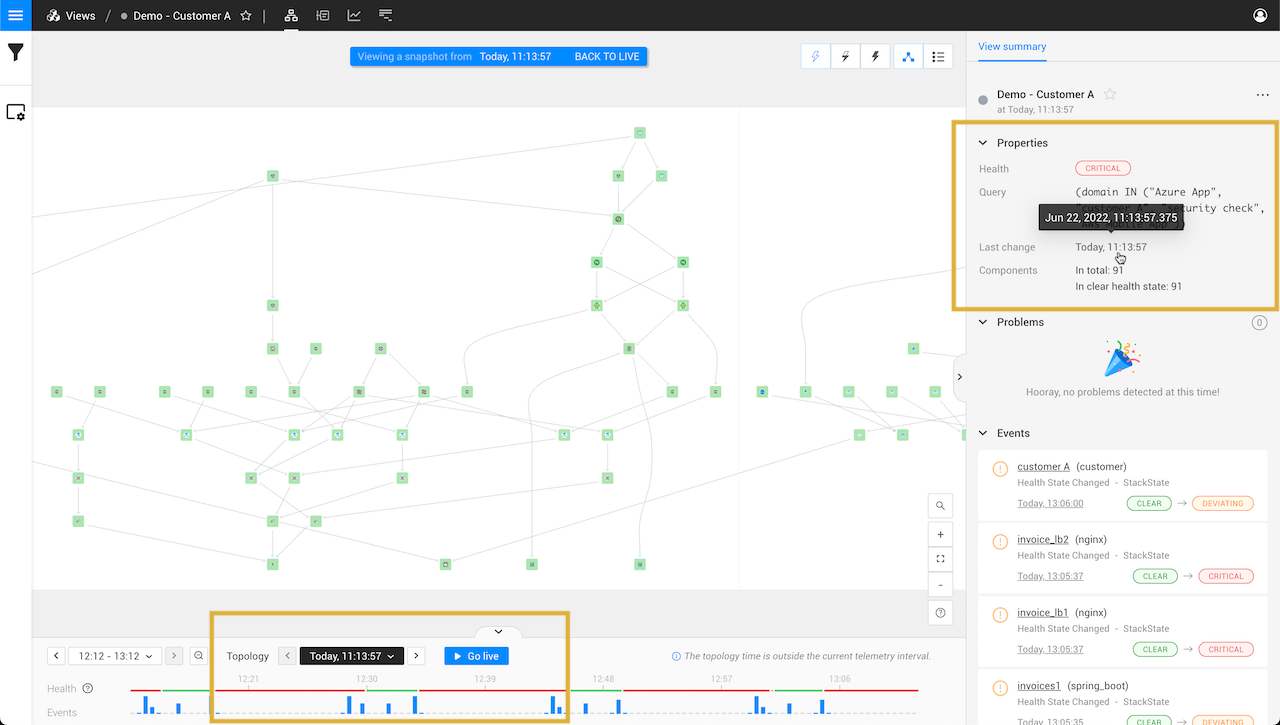
Si el tiempo de topología seleccionado es un tiempo fuera del intervalo de telemetría actualmente seleccionado, se mostrará el mensaje "El tiempo de topología está fuera del intervalo de telemetría actual" y la caja de Tiempo de topología en la parte superior de la línea de tiempo se resaltará en negro. Como la línea de tiempo muestra el intervalo de telemetría de izquierda a derecha, la cabeza de reproducción que indica el tiempo de topología actual no será visible en la línea de tiempo.

Aún puedes navegar por la topología y la telemetría como se espera:
-
En la Perspectiva de Topología se visualiza el estado de la topología en el tiempo de topología seleccionado.
-
En todas las perspectivas, se muestra la telemetría que fue generada en el intervalo de telemetría seleccionado y que se relaciona con los elementos de topología que existían en el tiempo de topología seleccionado.
Actividad
El estado de salud de una vista durante el intervalo de telemetría seleccionado se muestra como un color en la línea de tiempo Salud.
Para recursos individuales, la salud se mostrará a lo largo del tiempo, en una vista general se mostrará una línea gris.

Eventos
La línea de Eventos en la línea de tiempo muestra un gráfico de barras con el número de eventos generados en cada momento. Esto te ayuda a ver momentos en el pasado con mucha actividad. Ten en cuenta que solo se muestran los eventos generados por elementos de topología que existían en el tiempo de topología seleccionado.
Para acercarte a una barra de evento de interés, haz clic y arrastra para seleccionar un intervalo de telemetría más pequeño a su alrededor en la línea de tiempo.
|
Un solo clic en la línea de tiempo moverá el cabezal de reproducción a este punto en el tiempo, y así viajarás en el tiempo al estado de la topología en el tiempo de topología seleccionado. Solo se mostrarán ahora los eventos generados por elementos de topología que existían en el nuevo tiempo de topología seleccionado. |
Viaje en el tiempo
En cada una de las perspectivas de SUSE Observability, puedes estar en modo en vivo o en el pasado. En modo en vivo, SUSE Observability estará constantemente consultando nuevos datos. Cuando viajas en el tiempo a través de la topología o la telemetría, estás trabajando efectivamente con una instantánea de tu infraestructura. Los datos disponibles se basan en dos selecciones:
-
Tiempo de topología - un momento específico en el tiempo para el cual deseas obtener una instantánea de tus recursos de Kubernetes.
-
Intervalo de telemetría - el rango de tiempo para el cual deseas ver telemetría y trazas.
Para detener el viaje en el tiempo y volver al modo en vivo, haz clic en Ir en vivo o VOLVER A VIVO en la parte superior de la pantalla.
